

在日常设计工作中,不少朋友应该都遇到过类似的情况:费了好大劲画好的CAD图纸,发到别人电脑上打开却提示版本过高,或者干脆显示一片空白,稍微一折腾,半天时间就没了。这时候,把CAD文件另存或导成DXF格式往往能省去不少麻烦。DXF格式可以看成是CAD界的“通用语言”,兼容性很广,不管对方用的是什么绘图软件,基本都能正常打开。
其实,cad怎么保存成dwg格式,或者说将图纸另存为DXF,操作起来并不复杂。市面上有专业转换工具,也有免费的替代方案。作为一个经常跟图纸打交道的过来人,今天我就结合自己的使用经验,把8种常用的方法整理出来,从一键式软件到在线小工具都有,希望能帮到有同样困惑的你。
 一、使用“汇帮CAD转换器”(本地软件,效率高)
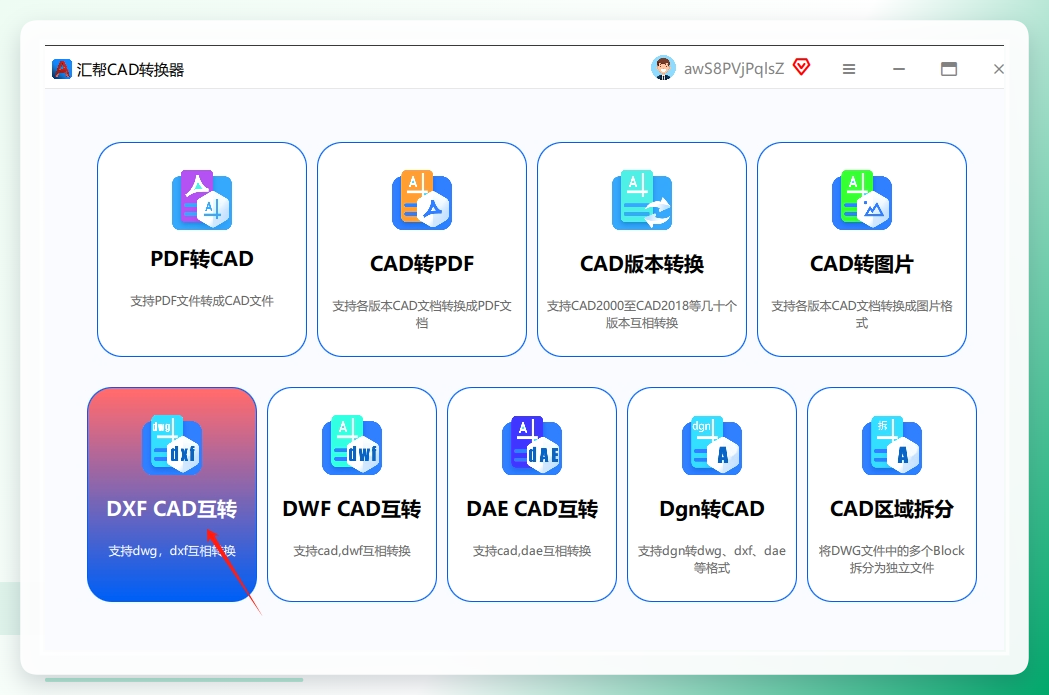
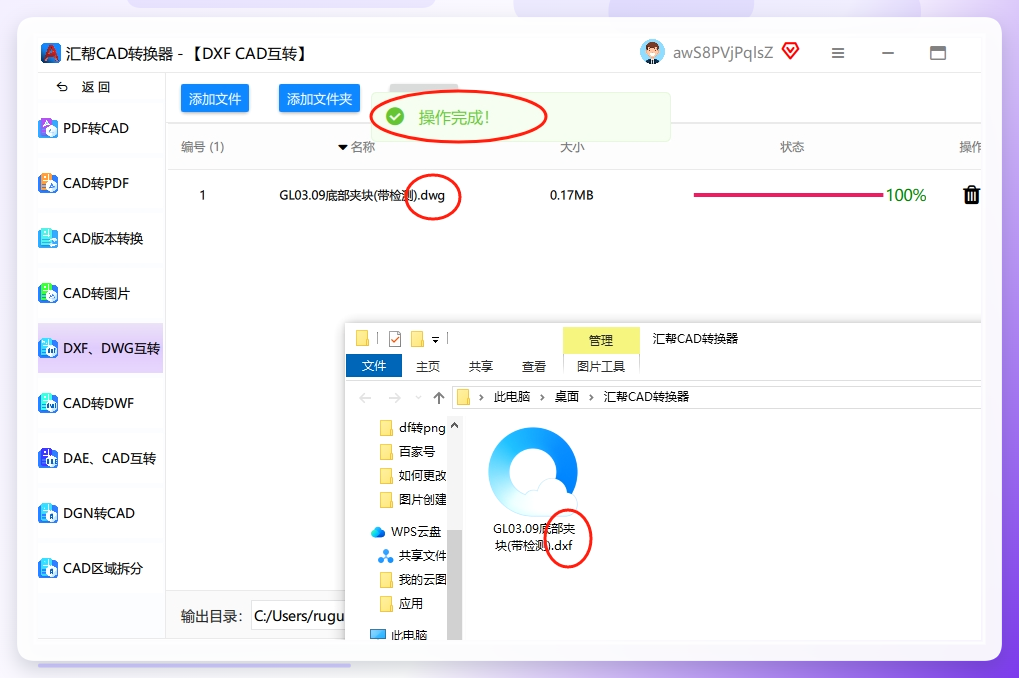
第一步: 下载安装并打开“汇帮CAD转换器”。进入主界面后,在左侧功能列表里,找到并且点击“DXF CAD互转”功能选项。
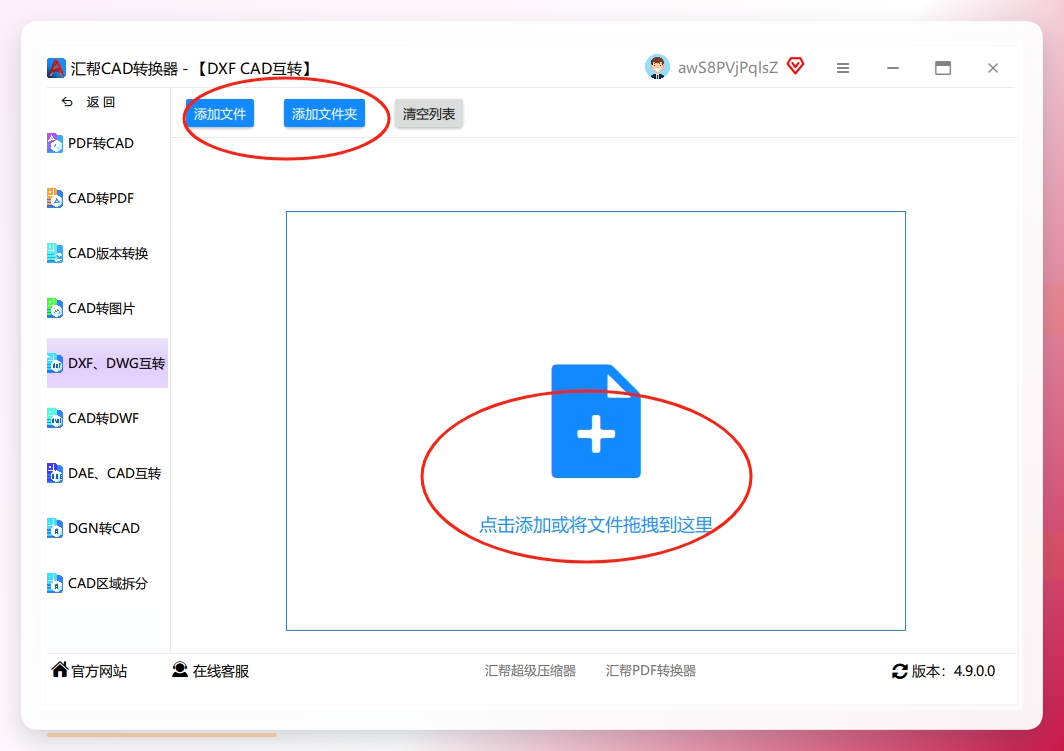
 第二步: 进入转换界面后,可以看到界面布局很清晰。左侧是你需要选择的操作类型,比如你是想DWG转DXF,还是DXF转DWG。右侧的“添加文件”按钮支持一次性选择多个文件,不用一个一个拖进去,这个细节比较友好,省了重复操作的功夫。
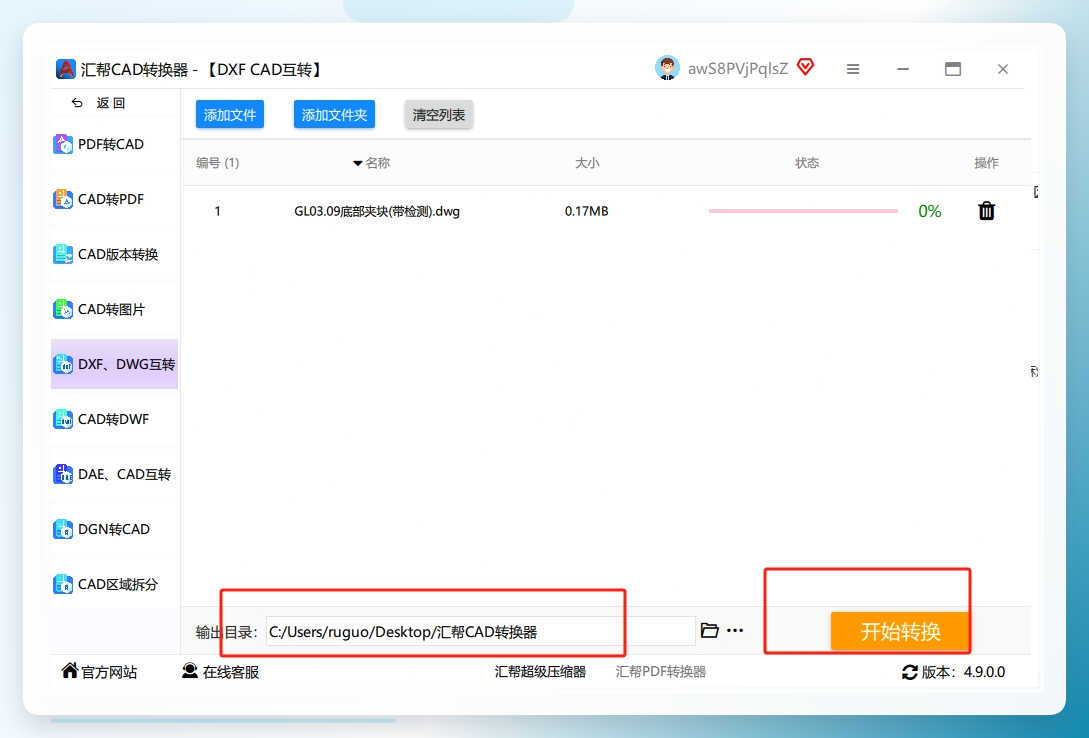
 第三步: 文件上传成功之后,软件会自动识别文件的原始格式,不需要你自己手动去分辨。你只需要在下方设置好转换后文件的输出目录,然后点击“开始转换”按钮即可。
 第四步: 转换过程速度很快,进度条走完就完成了。它会默认保留你的原始CAD文件,同时在刚才指定的目录下生成一个全新的DXF文件,两者互不干扰,这么做比较稳妥,防止误操作丢文件。
 二、借助“ACDSee”图片查看器
很多人的电脑里都装有ACDSee看图软件,其实它也有格式转换的能力。
操作路径大致是:
打开ACDSee,找到你的CAD图纸文件,直接在软件里预览。
随后点击菜单栏里的“工具”,找到“转换文件格式”选项,然后从列表中选择“DXF”。
最后设置好输出路径,点“确定”就能完成转换。当
三、使用“CAD转换助手”软件
这是一款操作逻辑与汇帮类似的本土小工具,图标醒目,很容易上手。
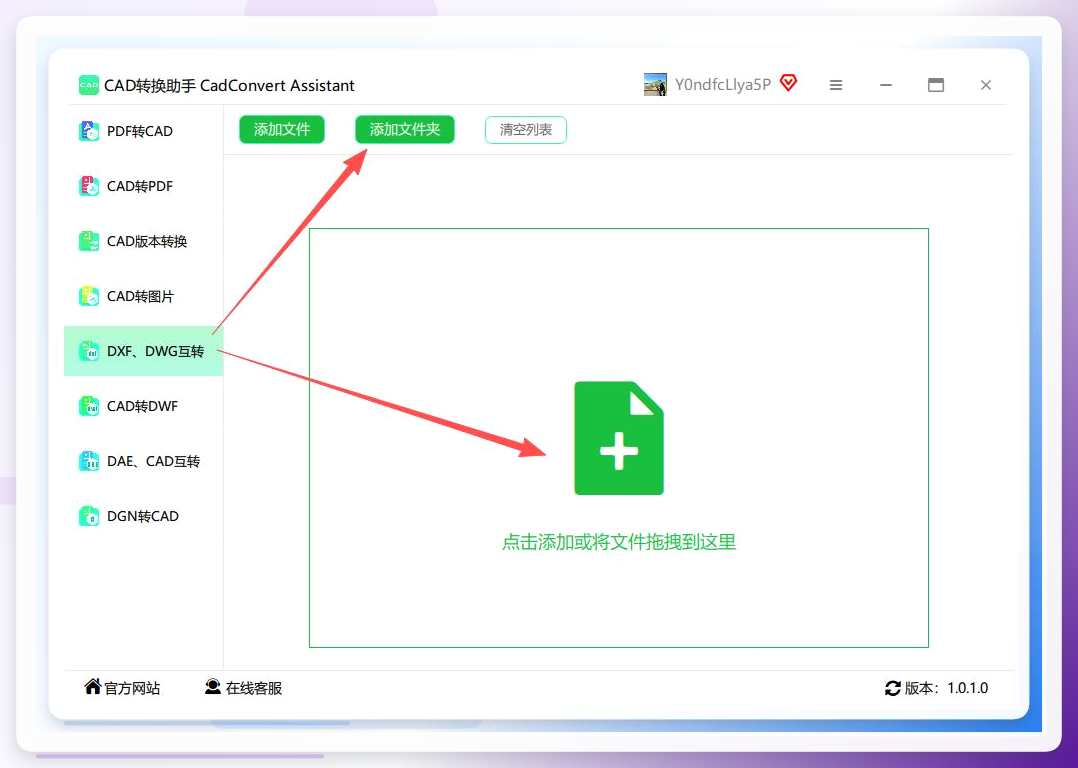
步骤1. 下载安装CAD转换助手后,进入主界面点击左侧的“DXF DWG互转”,在右侧区域添加需要处理的文件。它同样支持批量添加,适合有多份文档需要整理的朋友。
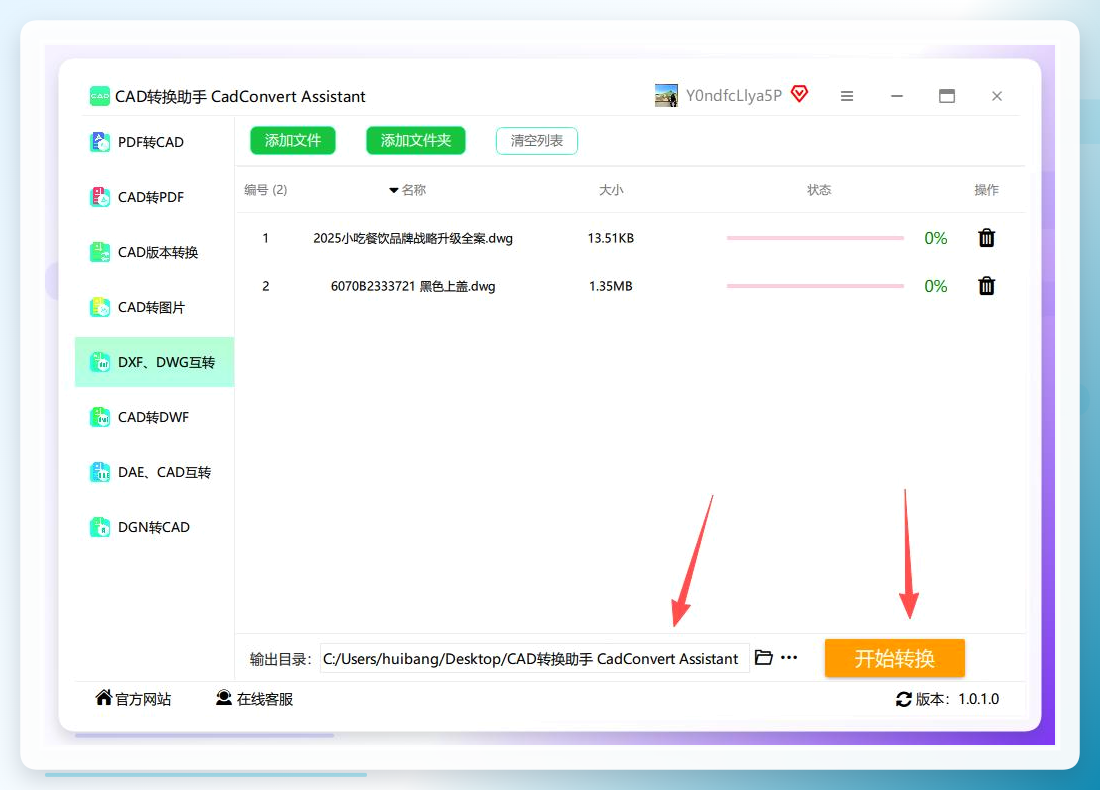
 步骤2. 文件添加完成后,软件也会自动判断文件类型。接下来选择好保存位置,再点击“开始转换”。
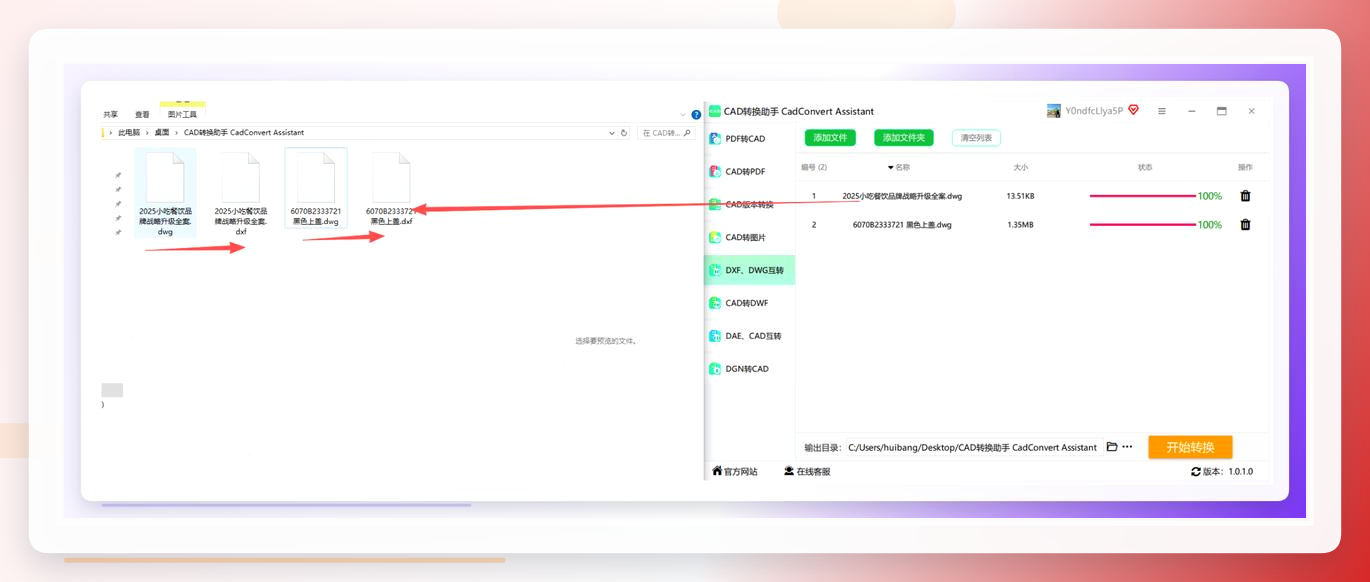
 步骤3. 转换过程中,软件会保留源文件,转完后自动生成新DXF文件,整个过程不需要太多干预。
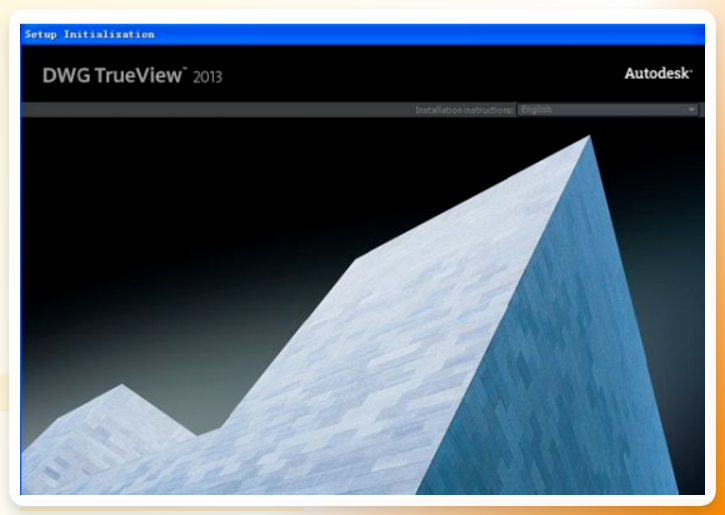
 四、使用“DWG True View”转换
使用方式是:
启动左侧的大写字母D图标,在弹出的窗口中,选择“DWG convert”选项。
接着,点击下方的添加文件图标,选中需要处理的DWG文件后,点击右下角“打开”按钮。
最后,在界面的右上方位置选择你想转换的CAD文件版本,点击“Convert”按钮就会开始转换。
 五、使用在线转换工具
直接在浏览器里上传DWG文件,选择输出格式为DXF,填写接收邮箱或者直接页面下载,稍等片刻就能拿到转换后的文件。
无论用哪种方法,有两点值得留意:
转换后最好打开DXF文件检查一下文字和标注,避免出现乱码或错位,毕竟不同软件之间的字体兼容性多少有些差异。
另外,如果对方只是需要查看图纸而不是编辑,直接输出PDF格式也许更省事。
关于cad怎么保存成dwg格式,其实核心是看你的使用场景。希望今天分享的这几种方法,能帮你下次发图纸的时候省点心🥰。
