登录
- 微信登录
- 手机号登录
微信扫码关注“汇帮科技”快速登录
Loading...
点击刷新
请在微信【汇帮科技】内点击授权
300秒后二维码将过期
二维码已过期,点击刷新获取新二维码
登录
登录
其他登录方式
来源:汇帮科技 修改日期:2025-12-27 09:00
在数字图像处理中,我们经常会接触到各种格式的图片文件。TIFF格式以其出色的图像质量和无损压缩特性,在印刷、出版等专业领域备受青睐。然而,这种高质量也带来了文件体积庞大、在普通网页浏览或日常社交分享中兼容性不佳的问题。相比之下,JPG格式凭借其高效的压缩算法和几乎无处不在的兼容性,成为了网络传播和日常存储最通用的选择。因此,将TIFF格式转换为JPG格式,是在不显著损失视觉观感的前提下,优化文件体积、提升使用效率的常见操作。本教程旨在提供清晰、直接的操作指引,介绍完成这一转换的几种核心方法,并拓展讲解相关的实用图片处理技巧。你可以根据自己的软件环境和操作习惯,选择最适合你的那一种。接下来,我们就从一款功能集中的软件开始。
软件名称:汇帮图片处理器
下载地址:https://www.huibang168.com/download/XwByxR1noPx3
这是一款专注于图片基础处理的软件,界面直观,非常适合完成格式转换这类任务。你需要先访问其官方网站获取并安装该软件。
步骤一:打开软件后,你在软件界面的左侧功能栏中找到并点击“格式转换”选项。接着,在右侧的主区域,你可以通过点击“添加文件”按钮,或者更直接地将电脑中的TIFF图片文件拖拽到这个区域来上传。这个方式支持一次性批量上传多张图片,非常省事。
步骤二:所有图片成功上传后,它们会以列表形式显示在界面中。在列表下方,软件会清晰展示当前待转换图片的原始信息以及即将转换的格式等状态。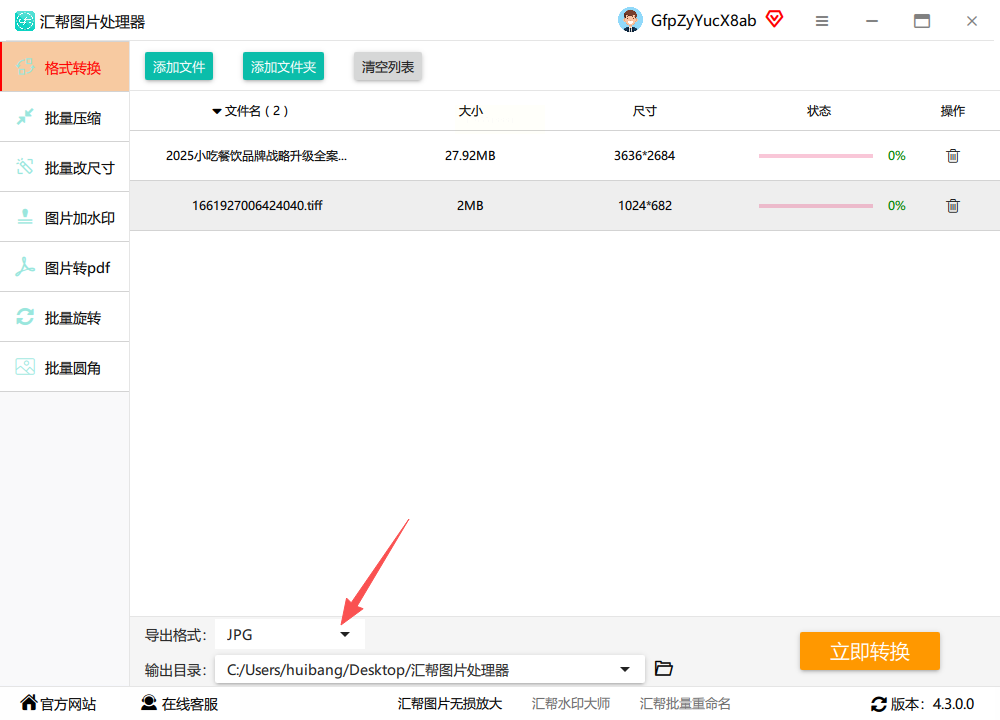
步骤三:在输出格式的选择区域,软件提供了丰富的格式选项。你在这里找到并选中“JPG”格式。当然,如果需要转换为PNG或其他格式,也可以在这里进行选择。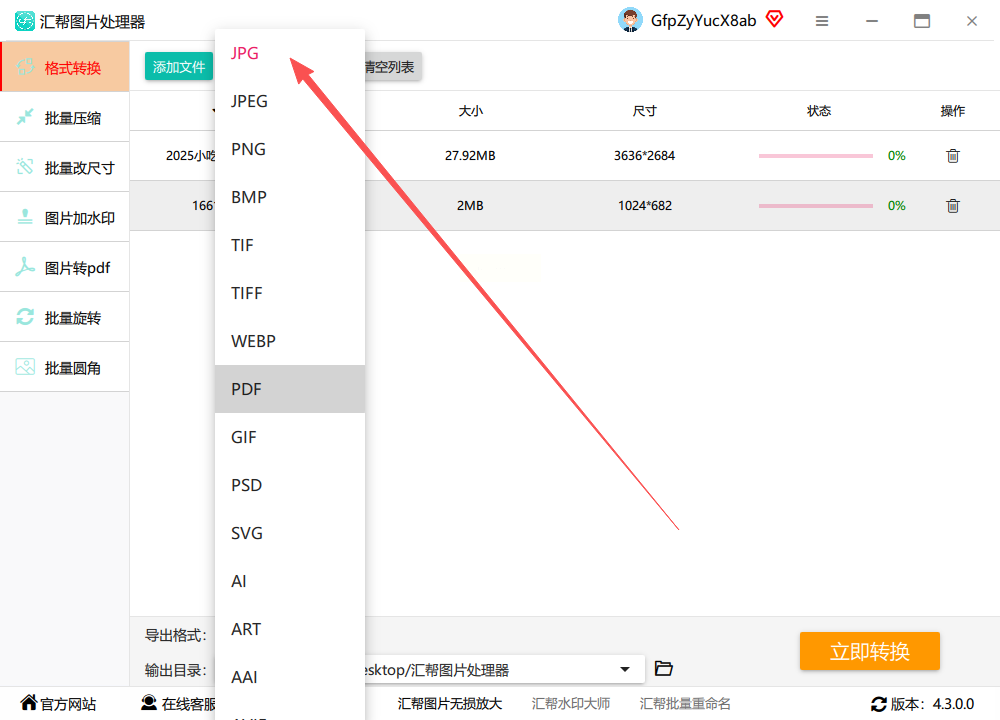
步骤四:接下来,你需要设定转换后文件的保存位置。点击“输出目录”旁的按钮,选择一个你电脑上的文件夹。最后,确认所有设置无误,点击界面下方的“立即转换”按钮。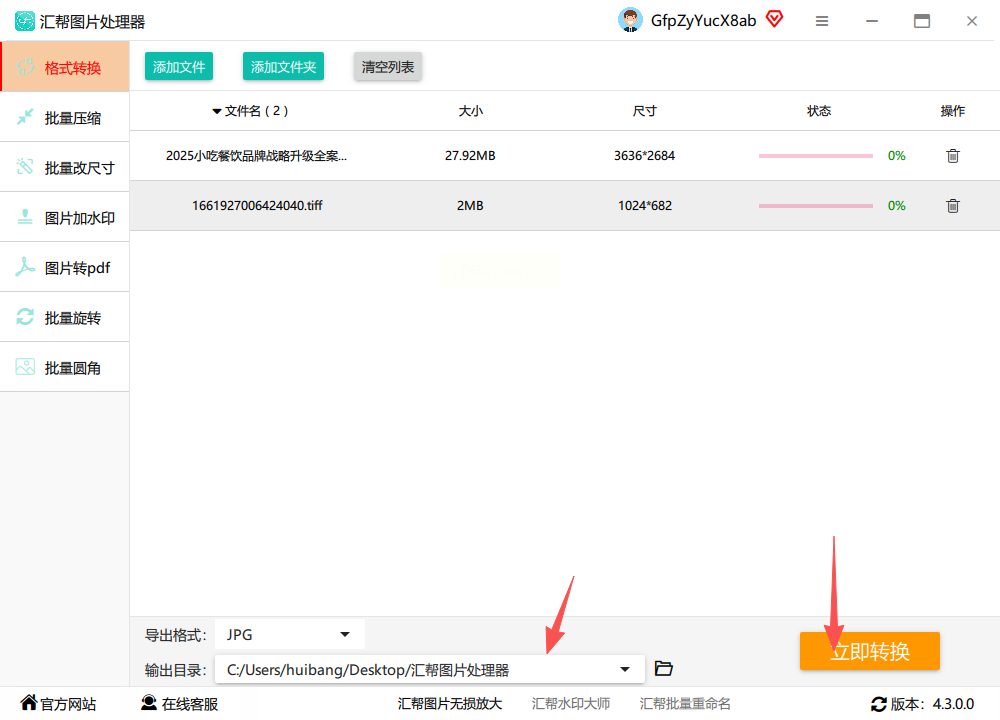
步骤五:转换过程通常很快。完成后,软件会提示转换成功。你只需打开刚才设置的输出目录文件夹,就能看到新生成的JPG格式图片。原始TIFF文件会完好无损地保留在原处。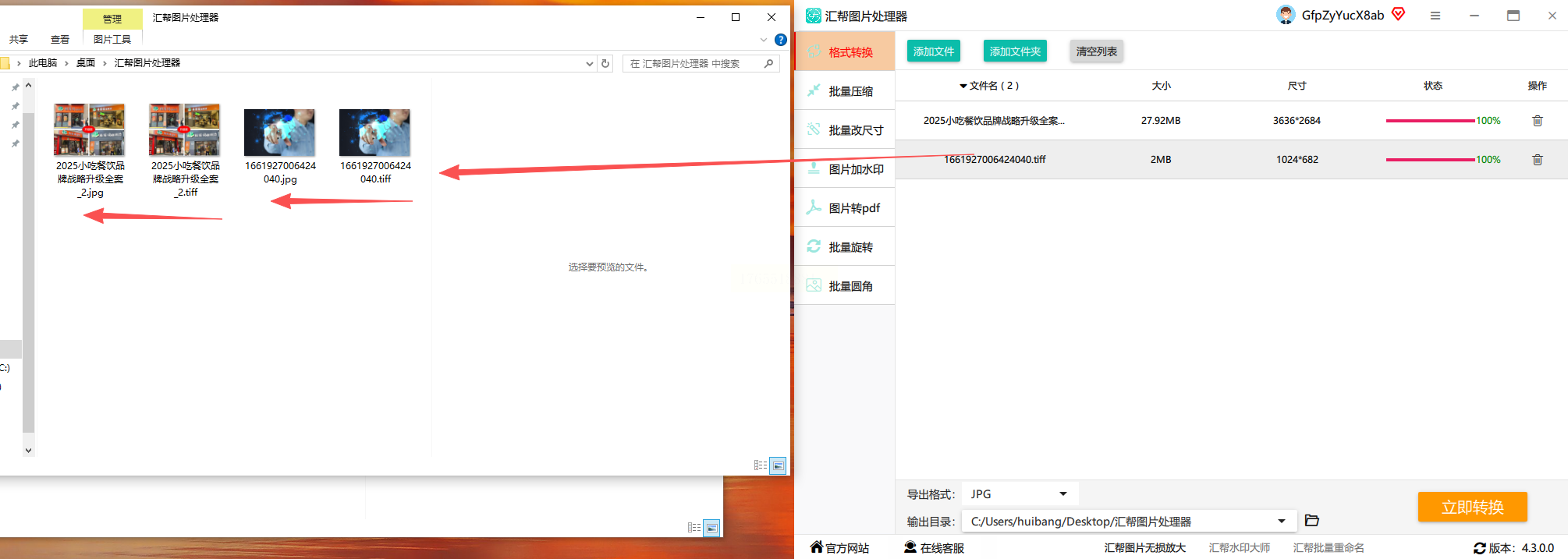
如果你电脑中已经安装了这款专业的图像编辑软件,用它来转换格式同样方便。
步骤一:启动Photoshop,通过菜单栏的“文件”->“打开”,导入你需要转换的TIFF图片。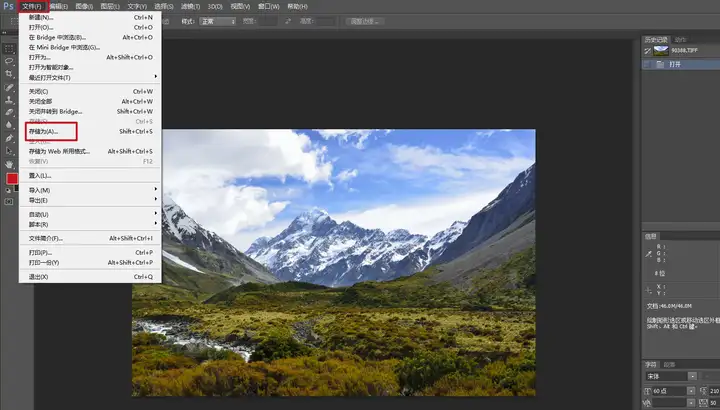
步骤二:图片在PS中打开后,再次点击菜单栏的“文件”,这次选择“存储为”。
步骤三:在弹出的保存窗口中,首先为文件选择一个存放路径。然后,最关键的一步是在“格式”下拉菜单中,选择“JPEG (*.JPG, *.JPEG, *.JPE)”。最后,点击“保存”按钮。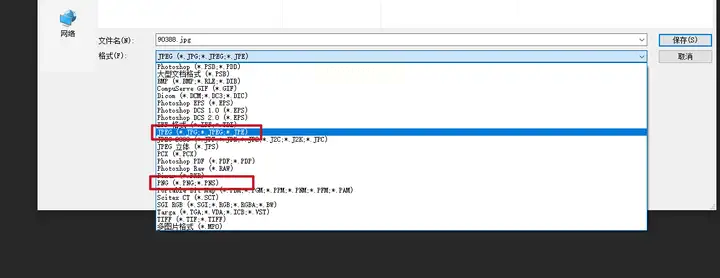
步骤四:随后会弹出一个“JPEG选项”对话框,你可以在这里调整图像品质(这会影响文件大小和画质),通常使用“高”或“最佳”即可。设置好后点击“确定”,新的JPG文件就保存好了。
这是一款专门针对多种图片格式互转的工具,支持格式非常广泛,尤其适合需要批量处理大量图片的用户。
步骤一:打开软件,在首页你就能看到“万能格式转换”的醒目入口,点击它。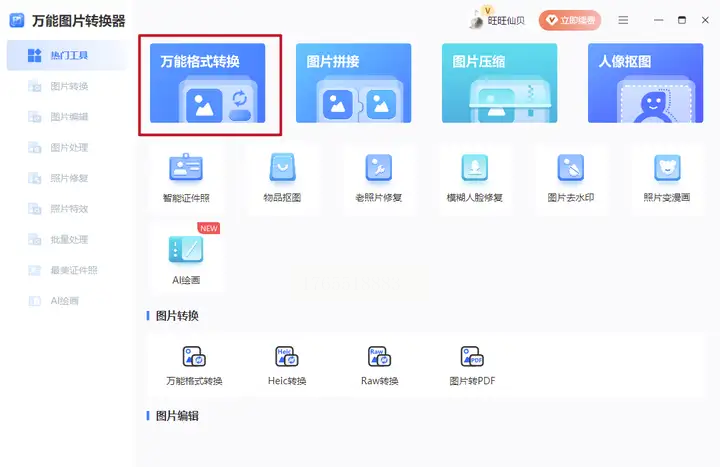
步骤二:进入转换界面后,通过点击“添加文件”或“添加文件夹”来上传你的TIFF图片。添加文件夹的方式可以自动导入文件夹内的所有图片,无需手动逐个选择,效率很高。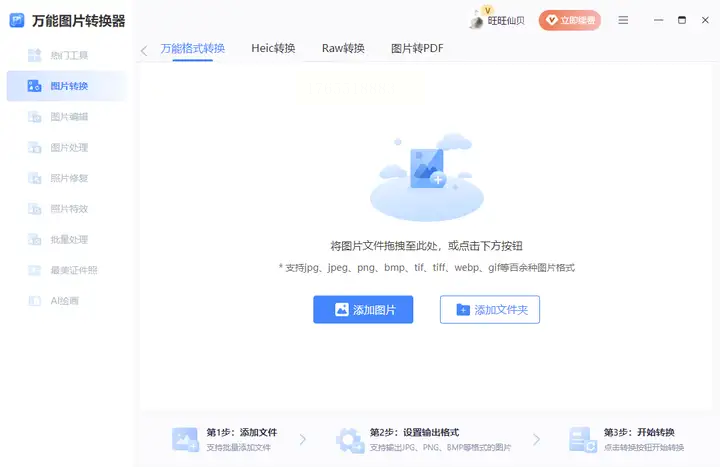
步骤三:所有图片上传后,会显示在一个列表中。在列表的上方,有一个统一的“转换为”格式选择下拉菜单,你可以在这里设置所有图片默认转换为JPG。如果列表中有某张图片需要单独设置为其他格式,你也可以在该图片对应的行里进行单独设置。
步骤四:格式选择完毕后,直接点击“开始转换”按钮。软件便会按顺序处理所有图片,转换完成后会有明确提示。
常见问题解答
问:转换格式后,图片的清晰度会下降很多吗?
答:将TIFF转为JPG属于有损压缩,理论上会损失一些细节。但只要在转换时(尤其在PS或专业转换器中)选择较高的JPG质量等级(如80%以上),肉眼几乎看不出区别,完全可以满足网络浏览和普通打印的需求。
问:除了TIFF和JPG,软件还支持哪些不常见的格式?
答:支持的范围很广。例如,专业领域用的PSD、RAW相机格式,网页用的WebP,以及老式的BMP等,都可以在这些转换工具中进行互转。具体支持列表可以在软件的格式选择下拉菜单中查看。
问:处理过程中软件卡住了怎么办?
答:首先检查是否在处理单张体积特别大的图片(如数百MB的TIFF),这需要一些时间。如果长时间无响应,可以尝试关闭软件重启,或检查电脑内存是否充足。批量处理时,建议不要一次性导入过多图片,可以分批次进行。
掌握图片格式转换和处理的基本方法,能让我们在数字工作和生活中更加自如。无论是为了兼容性将TIFF转为JPG,还是批量添加水印、调整尺寸以适配不同平台,这些操作都不再是难题。
如果想要深入了解我们的产品,请到 汇帮科技官网 中了解更多产品信息!
没有找到您需要的答案?
不着急,我们有专业的在线客服为您解答!

请扫描客服二维码


 官方正版
官方正版 纯净安全
纯净安全


