

在工作和学习中,我们常常会遇到图片格式不匹配的问题。比如甲方要求提交TIFF格式的设计稿,而我们手里只有JPG文件;或者需要将高清壁纸转换为TIFF格式用于专业设计作业。面对这些情况,选择合适的工具和方法至关重要。今天,我就来详细介绍几款简单易用的图片格式转换工具,让你的格式转换过程更加轻松顺畅。
汇帮图片处理器:最简单高效的格式转换工具
软件名称:汇帮图片处理器
下载地址:https://www.huibang168.com/download/XwByxR1noPx3
《汇帮图片处理器》是一款专为图片格式转换设计的工具,无需复杂的操作步骤,就能快速完成JPG到TIFF的转换。下面是具体操作步骤:
步骤一:下载并打开软件
首先,你需要去官网下载《汇帮图片处理器》。安装完成后,双击打开软件。界面简洁明了,左侧菜单清晰可见,找到“格式转换”选项并点击。
步骤二:添加需要转换的文件
在右侧区域,你可以选择“添加文件”或“添加文件夹”来上传图片,也可以直接将文件拖放到软件界面中。这种灵活的添加方式非常适合处理单个或多个图片文件。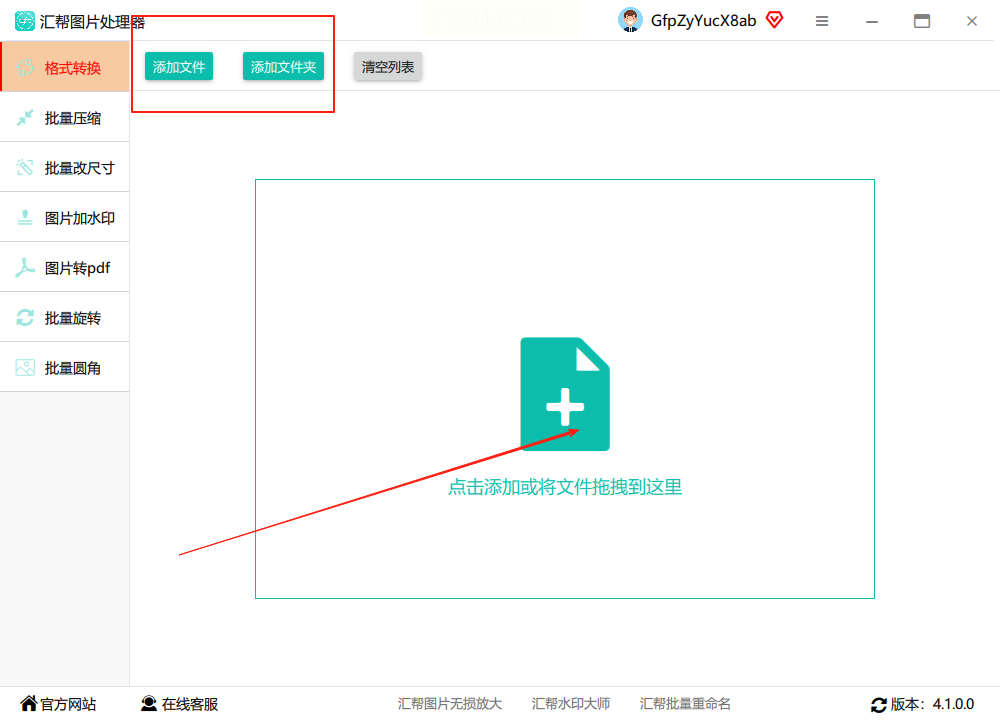
步骤三:设置导出格式和输出路径
文件添加完成后,在下方找到“导出格式”选项,点击下拉菜单选择“TIFF”。输出目录可以默认设置为桌面,也可以根据自己的需求选择其他保存路径。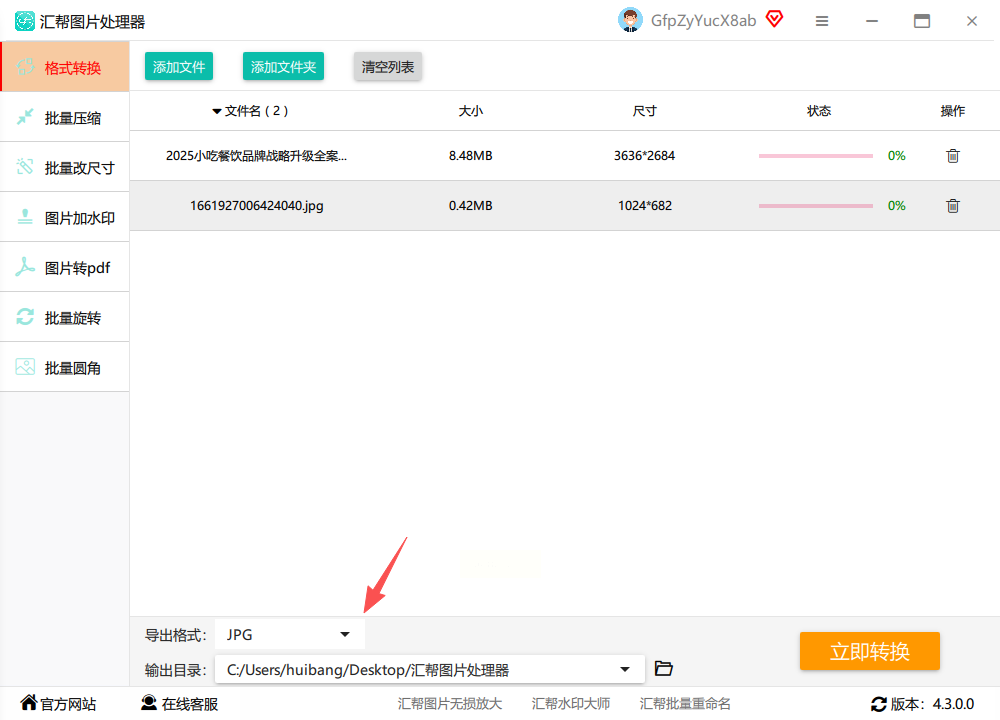
步骤四:开始转换
确认所有设置无误后,点击“立即转换”按钮。软件会快速处理你的图片文件,转换完成后,你会看到原文件和转换后的TIFF文件,而且软件还会自动备份原文件,确保你不会丢失原始数据。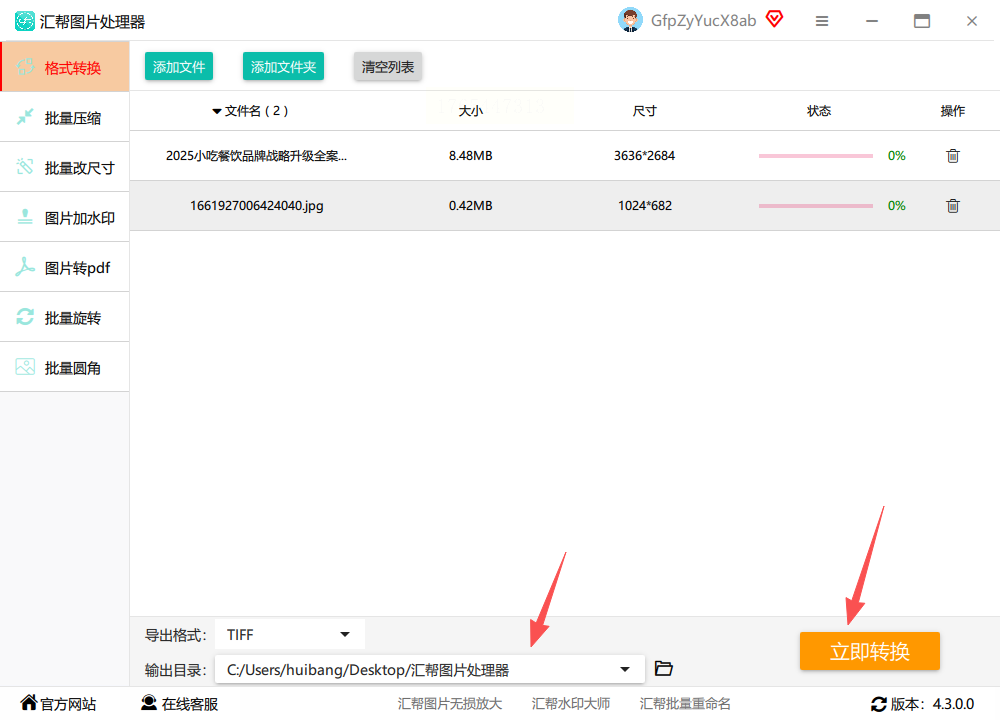
操作简单,即使是初次使用的用户也能在几分钟内完成转换。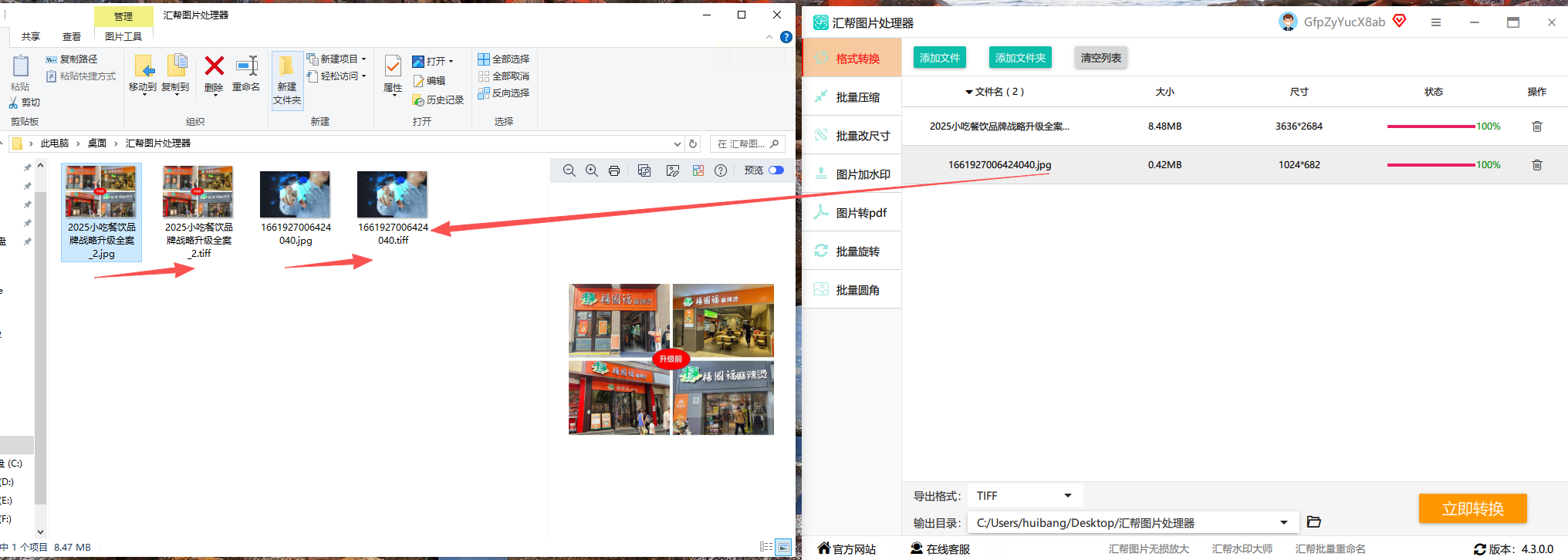 更重要的是,这款软件本地运行,无需上传到云端,完全不用担心文件内容被泄露或被他人获取。所有操作都在本地完成,安全又可靠,是你处理图片格式转换的理想选择。
ImageOptim:优化与转换并存
ImageOptim主要用于图片优化和压缩,同时也支持TIFF格式转换。它的特点是在转换过程中智能优化图片,在保持清晰度的前提下减小文件体积。
操作步骤:
1. 打开ImageOptim软件,将需要转换的图片直接拖入软件界面。
2. 软件会自动分析图片,在下方找到“输出格式”选项,选择“TIFF”。
3. 设置完成后,点击“开始优化”,软件会在原位置生成转换后的TIFF文件。
PhotoLine:专业图像编辑工具
PhotoLine是一款专业的图像编辑软件,支持JPG转TIFF,并且能保持图片的细节和色彩准确性。适合需要在转换前后进行创意设计的用户。
操作步骤:
1. 打开软件,通过“文件”-“打开”导入JPG图片。
2. 可对图片进行编辑调整,如亮度、对比度等。
3. 完成编辑后,点击“文件”-“另存为”,在“保存类型”中选择“TIFF”,设置分辨率等参数后保存。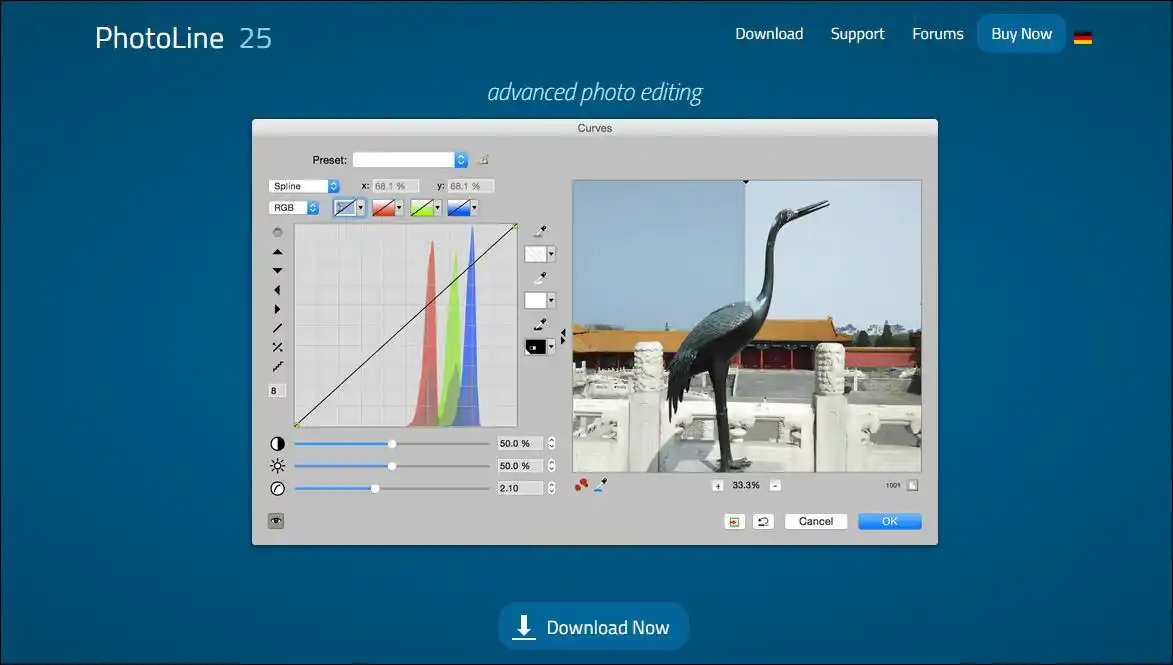
XnConvert:批量处理的高效工具
XnConvert是一款批量图片转换工具,支持超过500种格式,适合需要处理大量图片的场景。
操作步骤:
1. 打开XnConvert,点击左上角“添加文件”,批量导入图片。
2. 在右侧“输出格式”中选择“TIFF”,还可根据需要调整图片大小、添加水印等。
3. 点击“转换”,软件会快速完成批量转换。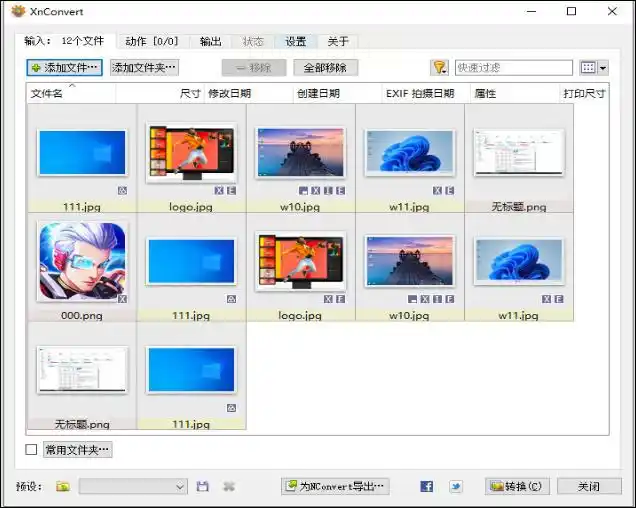
Affinity Photo:专业级图像编辑
Affinity Photo是一款功能强大的图像编辑软件,支持广泛的格式转换,包括JPG到TIFF。适合需要精细调整图片参数的用户。
操作步骤:
1. 启动软件,打开需要转换的图片。
2. 对图片进行编辑调整,使用曲线、色阶等工具优化图片。
3. 点击“文件”-“另存为”,在格式选项中选择“TIFF”,设置压缩方式、色彩深度等参数后保存。
在处理图片格式转换时,选择合适的工具和方法能大大提高效率
希望这篇教程能帮助你解决图片格式转换的问题。记得根据自己的实际需求选择最适合的方法,让你的图片处理工作更加高效、安全、愉快。
