登录
- 微信登录
- 手机号登录
微信扫码关注“汇帮科技”快速登录
Loading...
点击刷新
请在微信【汇帮科技】内点击授权
300秒后二维码将过期
二维码已过期,点击刷新获取新二维码
登录
登录
其他登录方式
来源:汇帮科技 修改日期:2026-03-17 17:00

 官方正版
官方正版 纯净安全
纯净安全
为什么要给PDF文件加密?
在数字化办公与信息传播日益频繁的今天,PDF文档凭借其跨平台兼容性和格式稳定性,已成为企业文件传递、学术资料共享、合同签署等场景的首选格式。然而,当PDF中包含商业机密(如产品定价策略、财务报表)、客户隐私数据、技术专利图纸或个人敏感信息时,文件安全问题变得尤为关键。一旦PDF文档被未授权访问或篡改,可能导致企业核心竞争力丧失、市场战略泄露、客户隐私泄露等严重后果。
pdf加密码怎么设置?试试这四个超实用方法!

1. 使用「汇帮PDF转换器」批量加密PDF
软件名称:汇帮PDF转换器
下载地址:https://www.huibang168.com/download/Lfk5KXGSo9wC
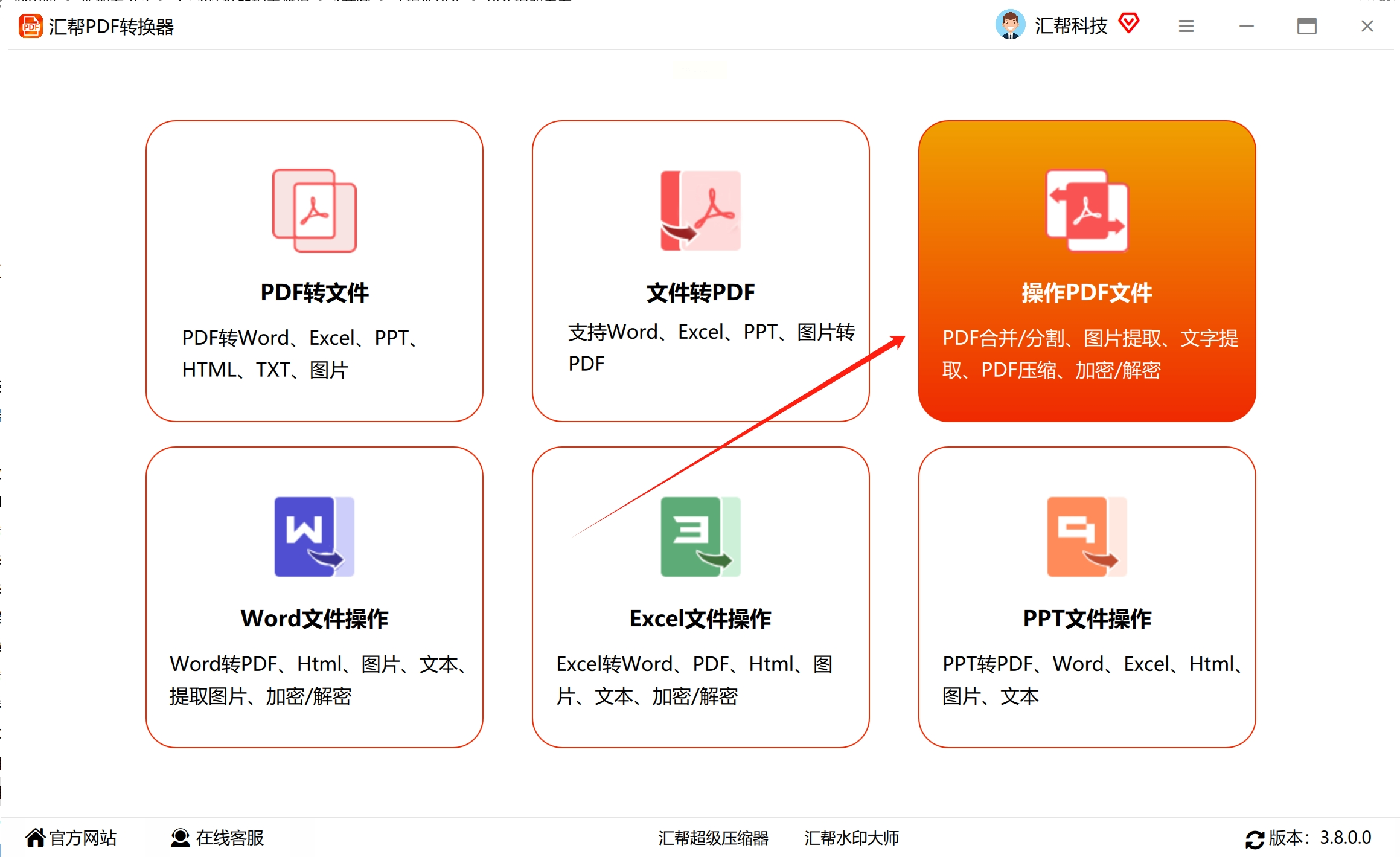
1. 软件安装与启动:
① 打开浏览器搜索“汇帮PDF转换器”,下载对应系统版本;
② 完成安装后,在桌面双击快捷方式启动软件,选择操作PDF文件。
2. 选择加密功能:
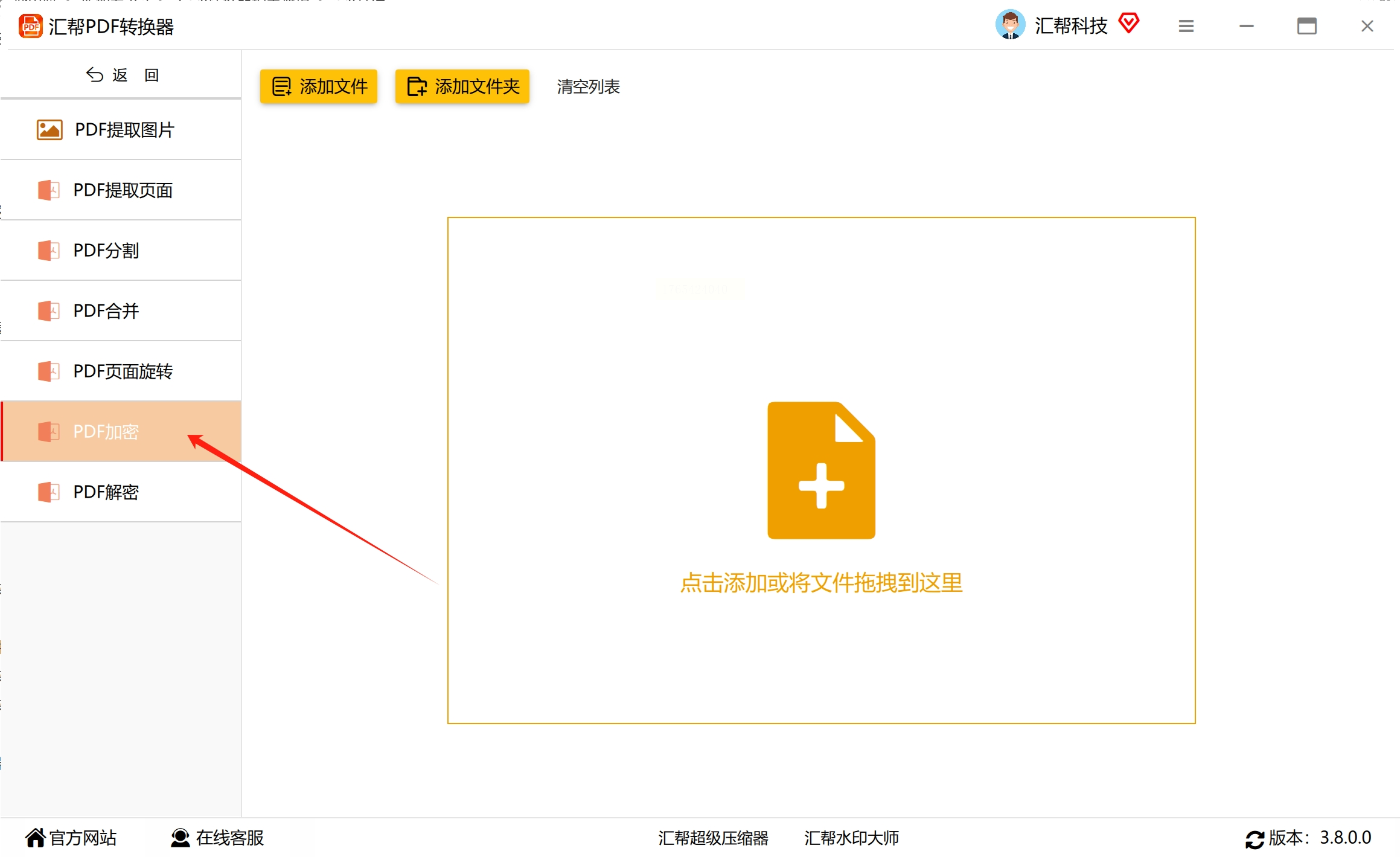
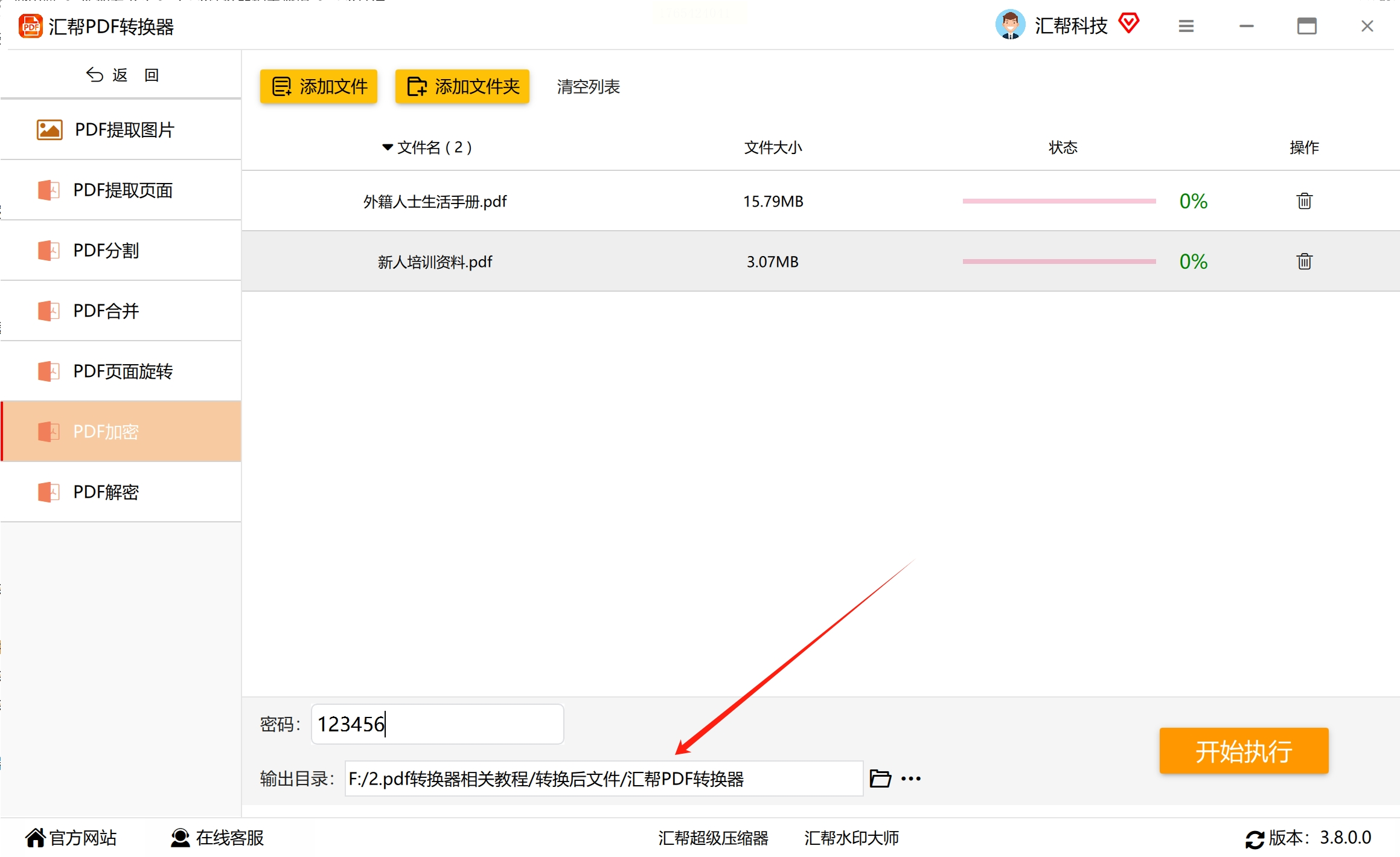
在主界面左侧导航栏点击「PDF工具」→「PDF加密」,进入加密模块。
3. 文件导入:
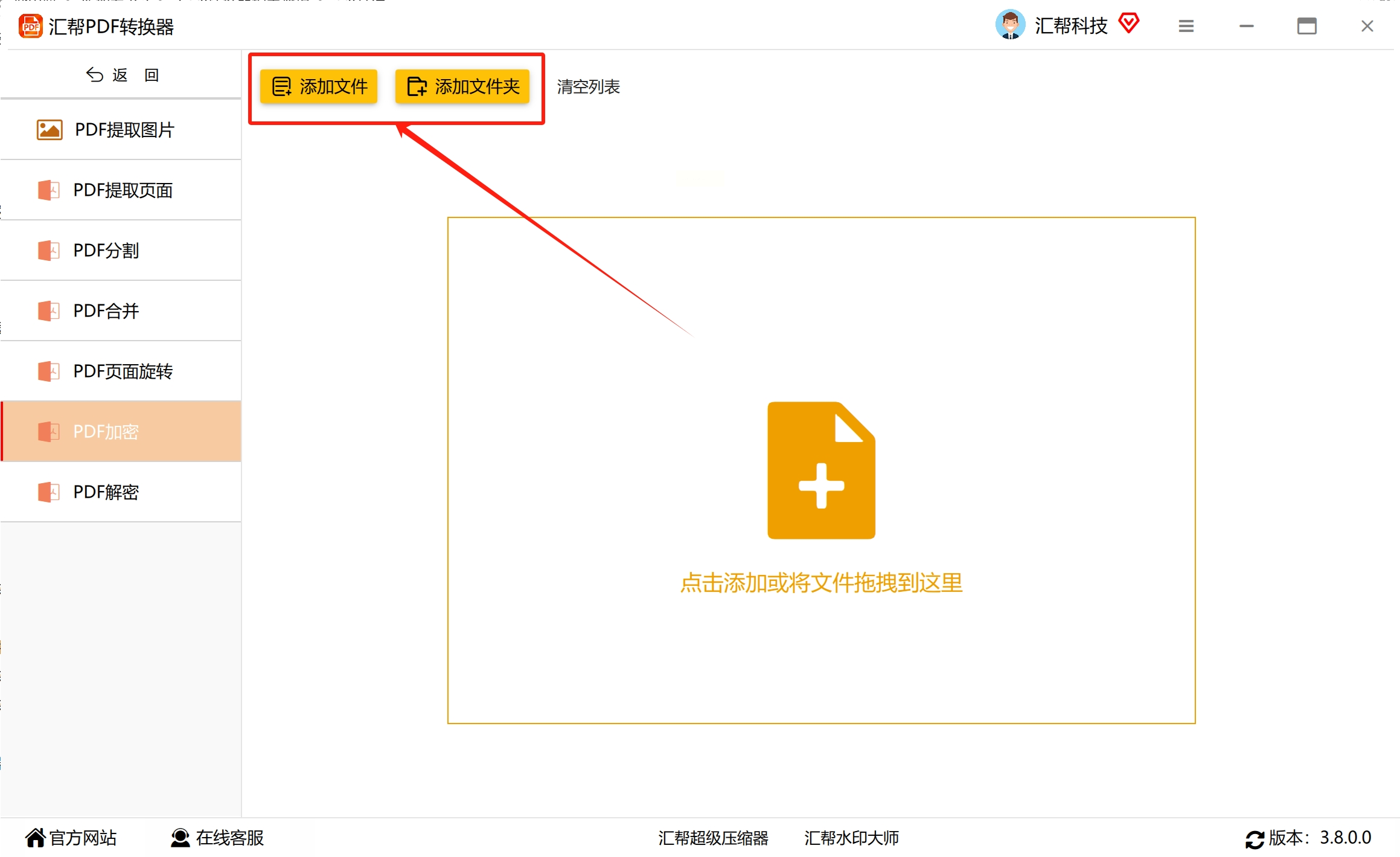
① 点击「添加文件」按钮,可单文件或文件夹导入(支持拖放操作);
② 软件支持同时处理200+文件,且对PDF大小无限制(测试环境:单文件100MB以内处理稳定)。
4. 密码设置:
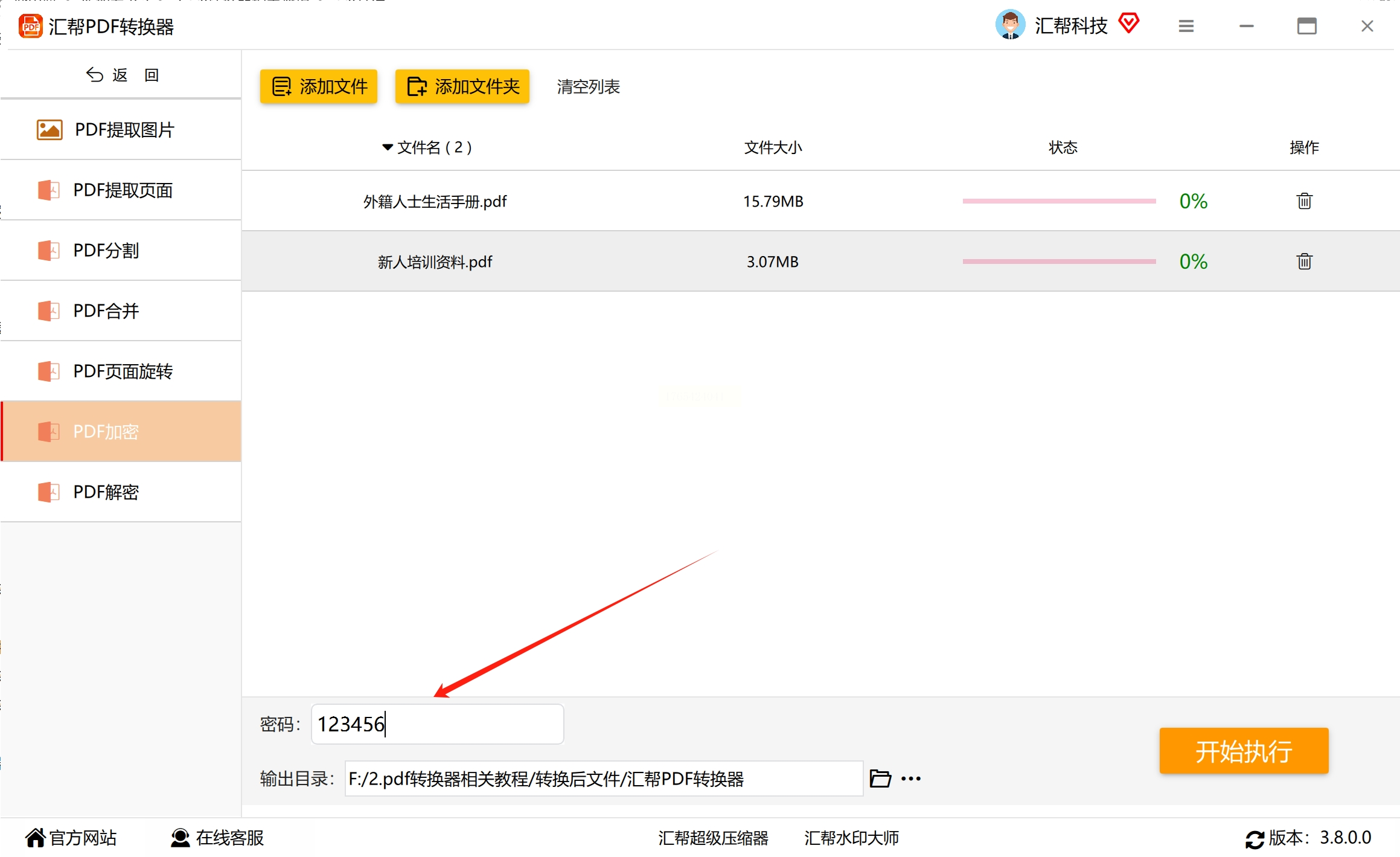
在“加密参数”区域输入密码(建议长度≥8位,包含大小写字母+数字+特殊符号),可勾选“密码提示”(如“生日年份+姓名首字母”便于记忆)。
5. 输出配置:
选择加密后文件的保存路径,建议单独创建“加密文档”文件夹分类管理。
6. 执行加密:
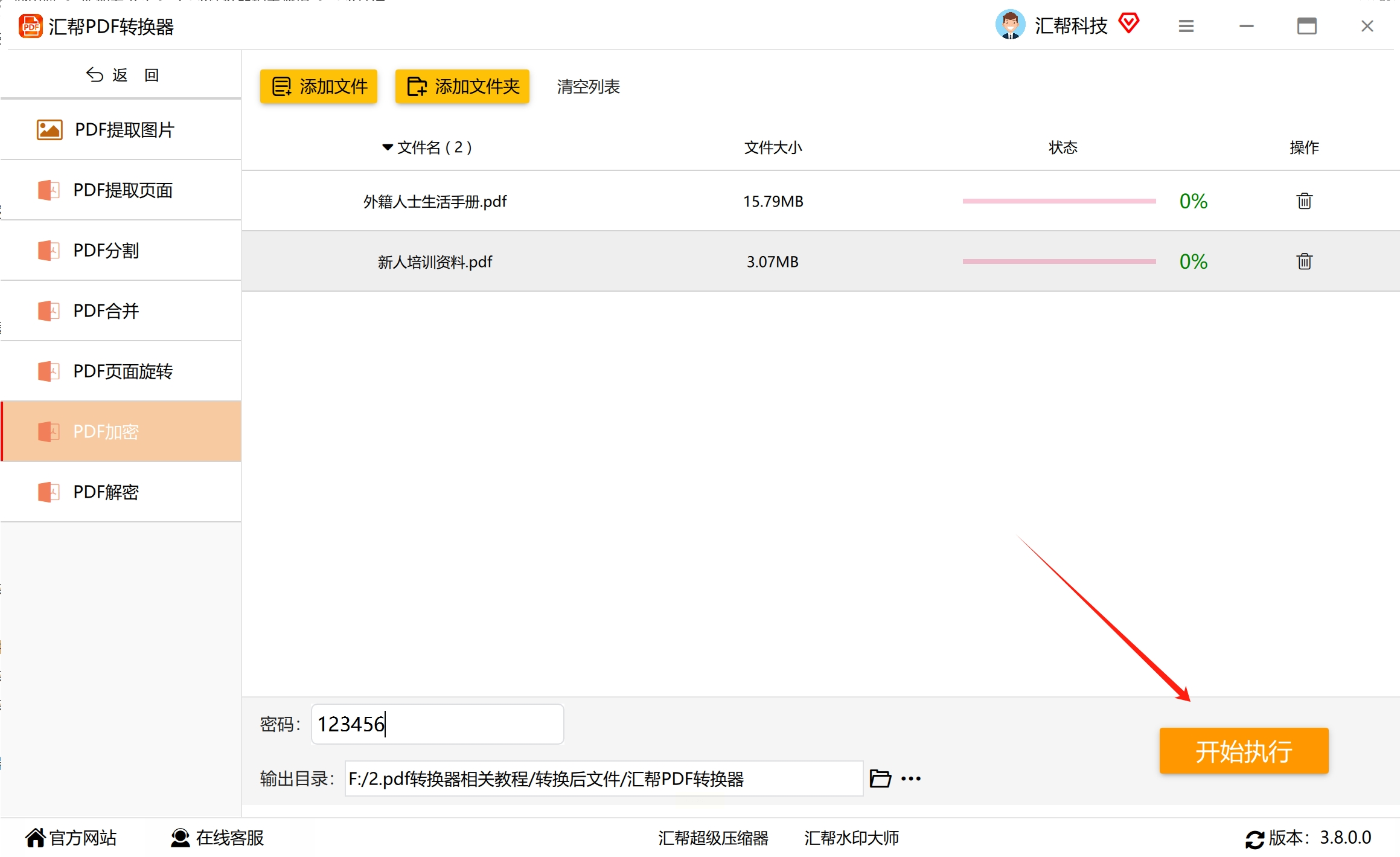
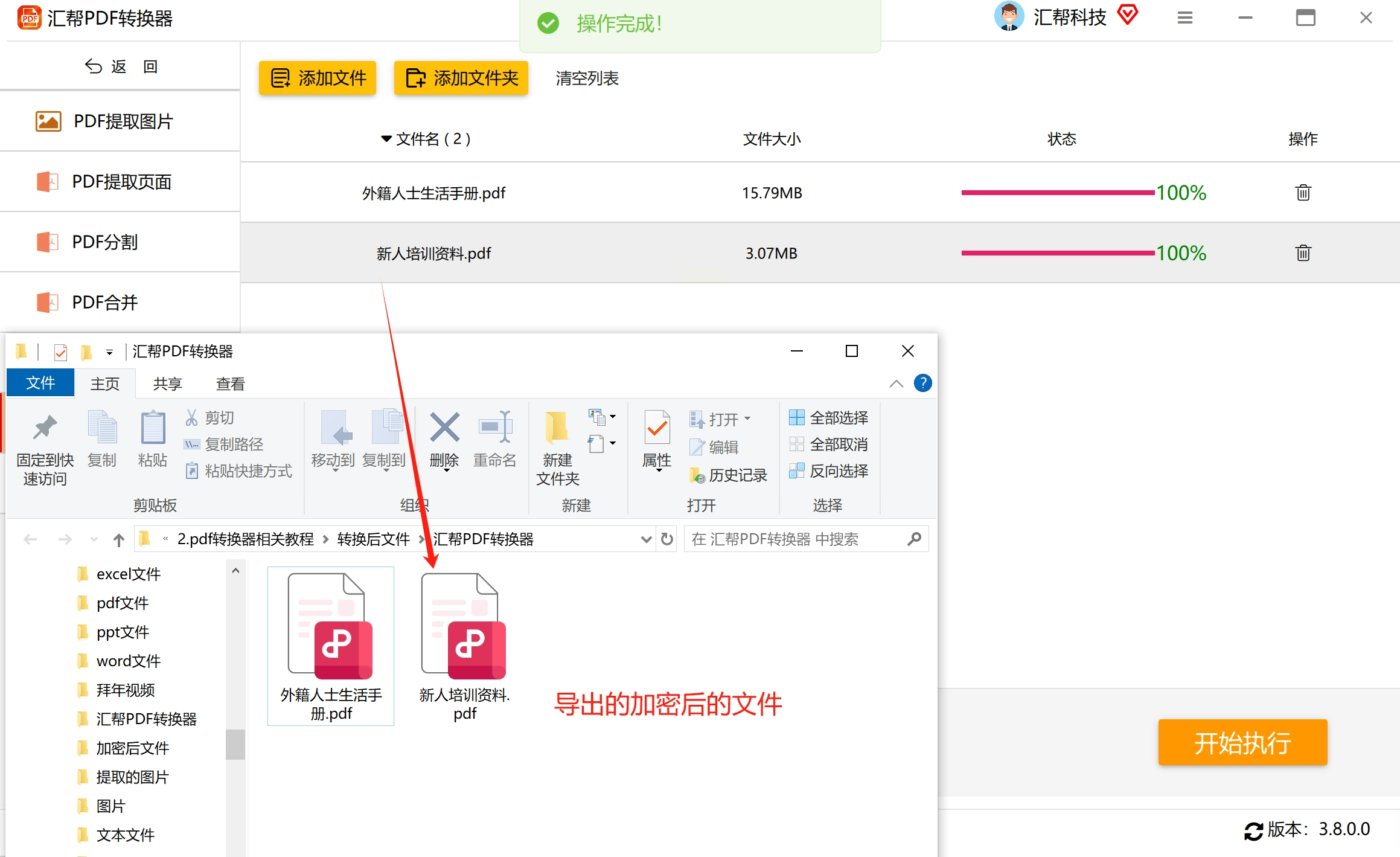
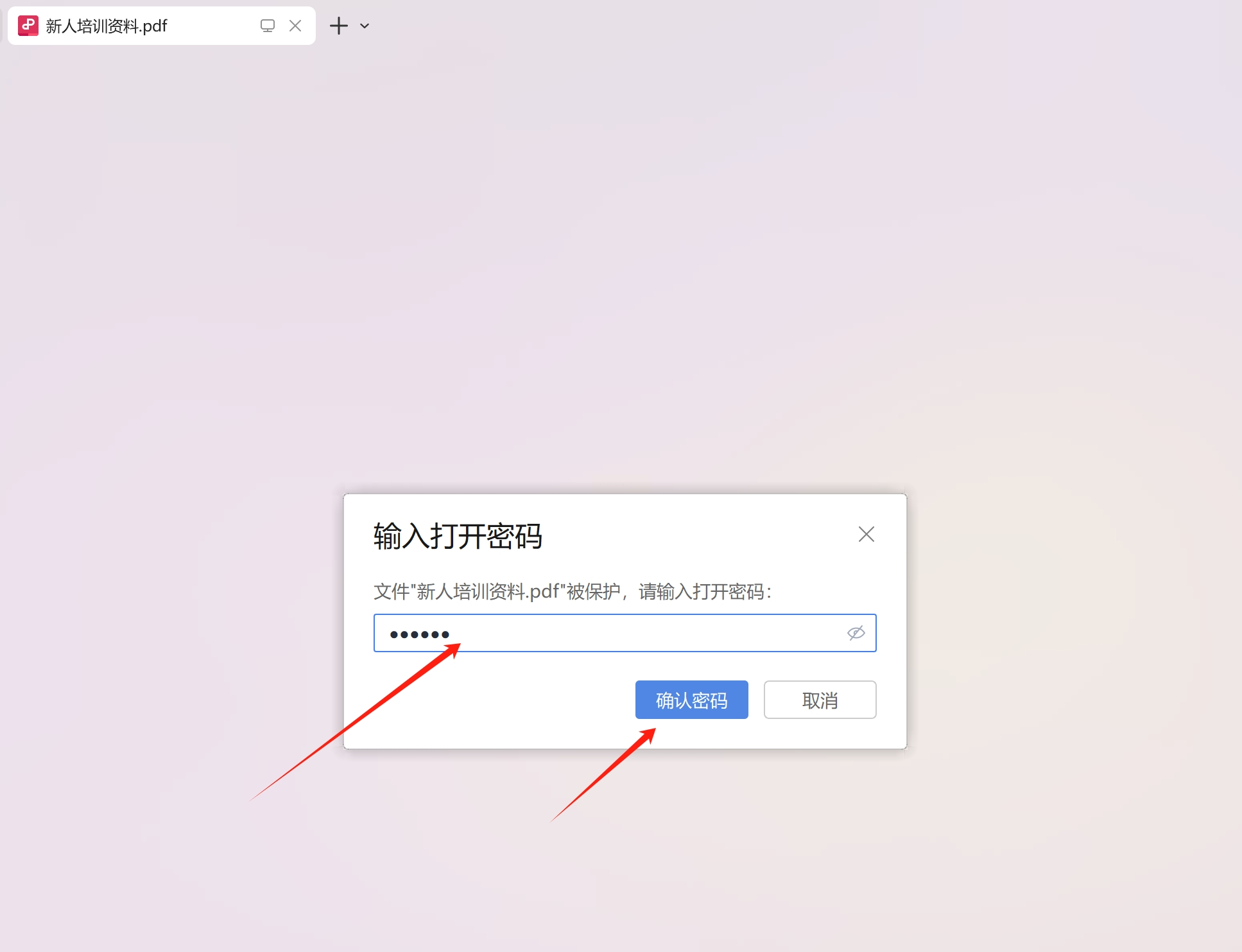
点击右下角「开始加密」,进度条显示加密进度(大型文件加密需等待,可最小化窗口后台运行)。
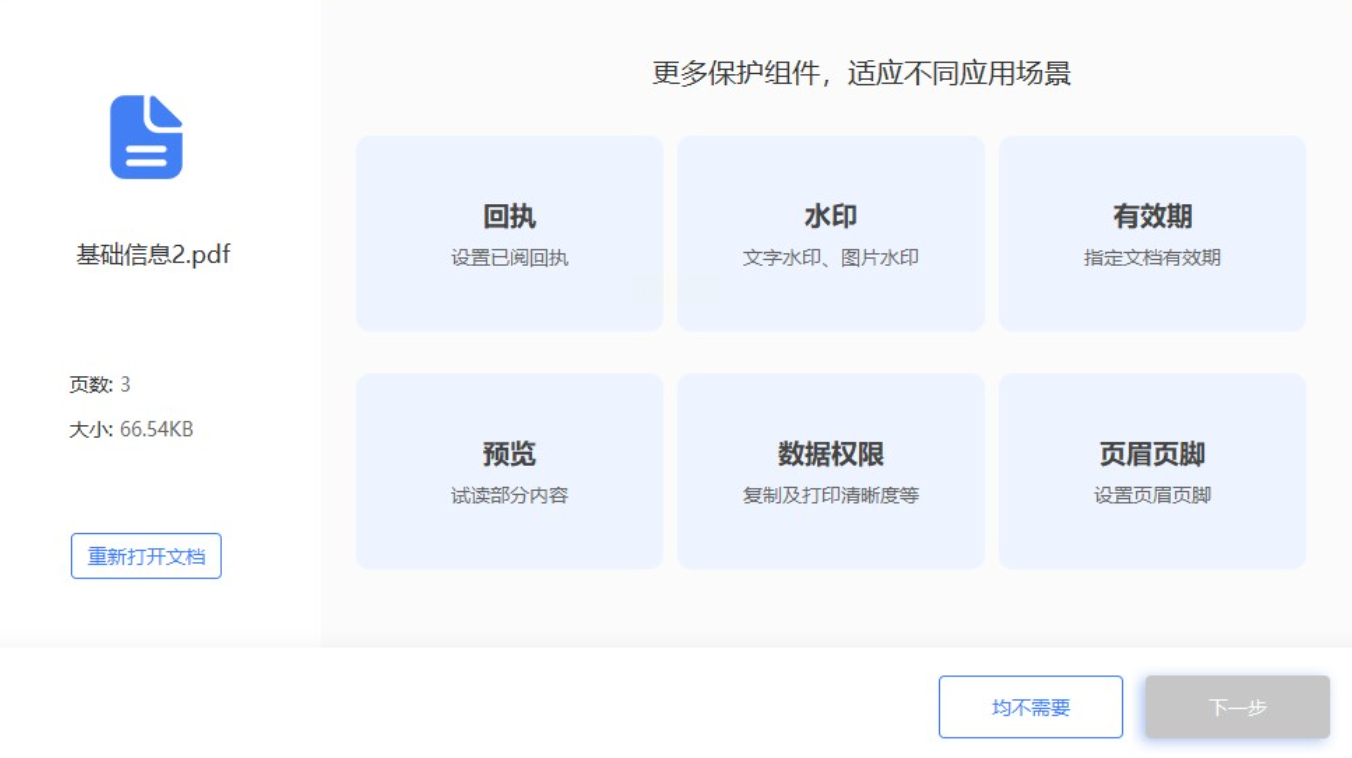
2. PDF保护大师给PDF添加密码
1. 文件上传:
点击「新建保护任务」→「添加文件」,支持PDF、图片等格式转换后的文档加密。
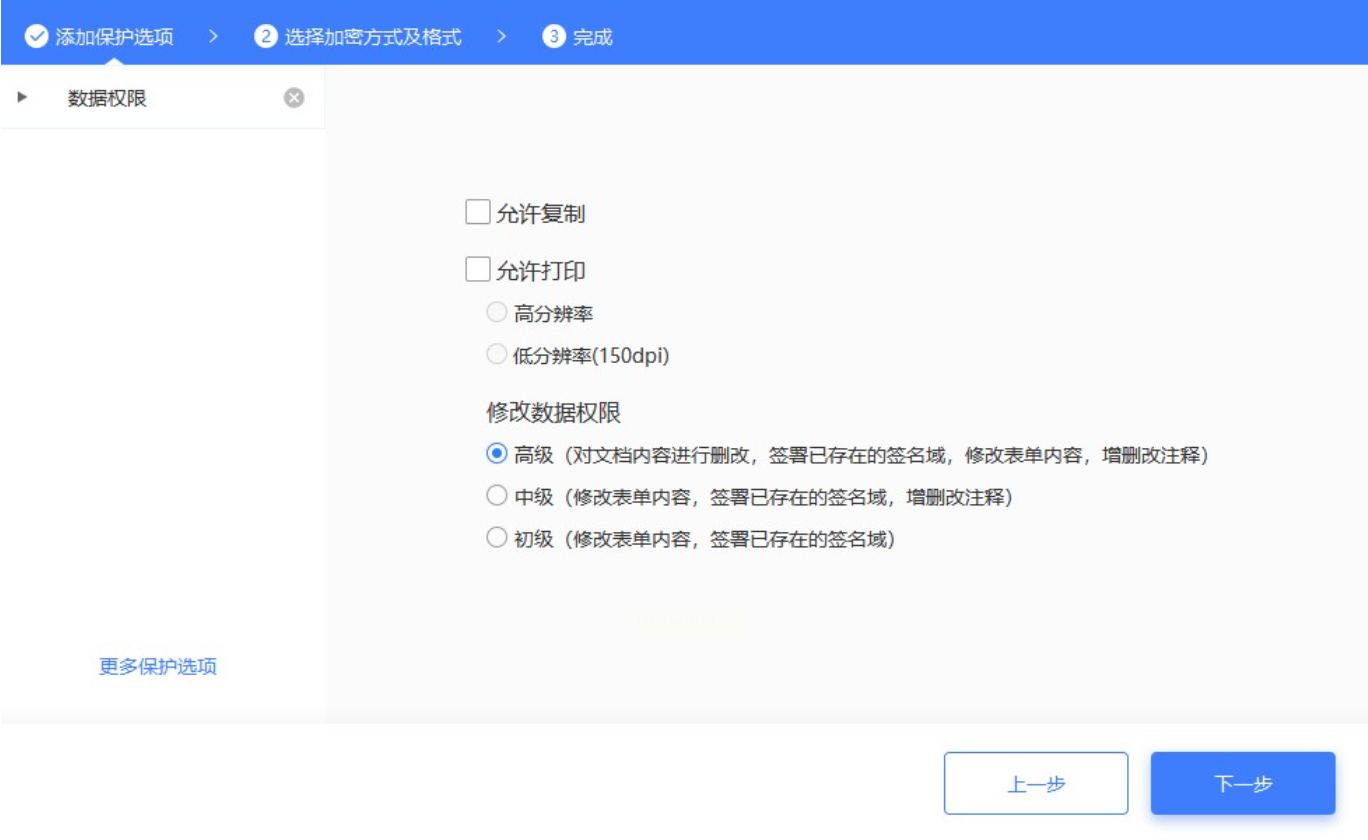
3. 权限设置:
① 基础权限:勾选“打开密码”(必填),设置“修改密码”(选填);
② 内容权限:在“安全设置”中选择“禁止复制文本”“禁止打印”“禁止编辑注释”等,可按需求组合勾选。
4. 水印与有效期(进阶功能):
点击「添加水印」可设置文字/图片水印(如“内部资料 禁止外传”),或设置文档有效期(如“2024年12月31日后自动失效”)。
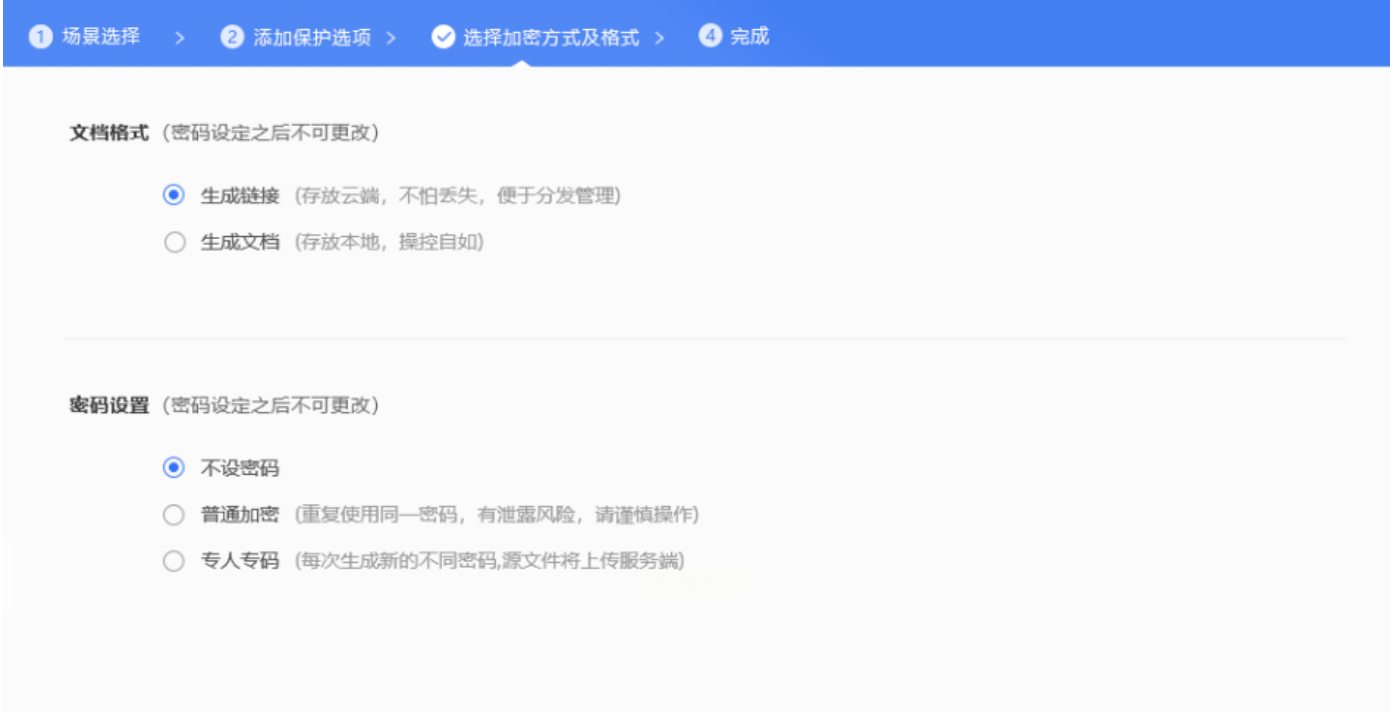
5. 生成加密文件:
选择输出格式(PDF/A或普通PDF),点击「生成保护文档」,加密后的文件会显示“已受保护”水印。
3. WPS Office给文件加密,办公场景无缝对接
1. 打开PDF文件:
① 在WPS中直接打开需加密的PDF;
② 若文件为Word转换,可先通过「PDF工具」→「导出PDF」生成纯PDF格式。
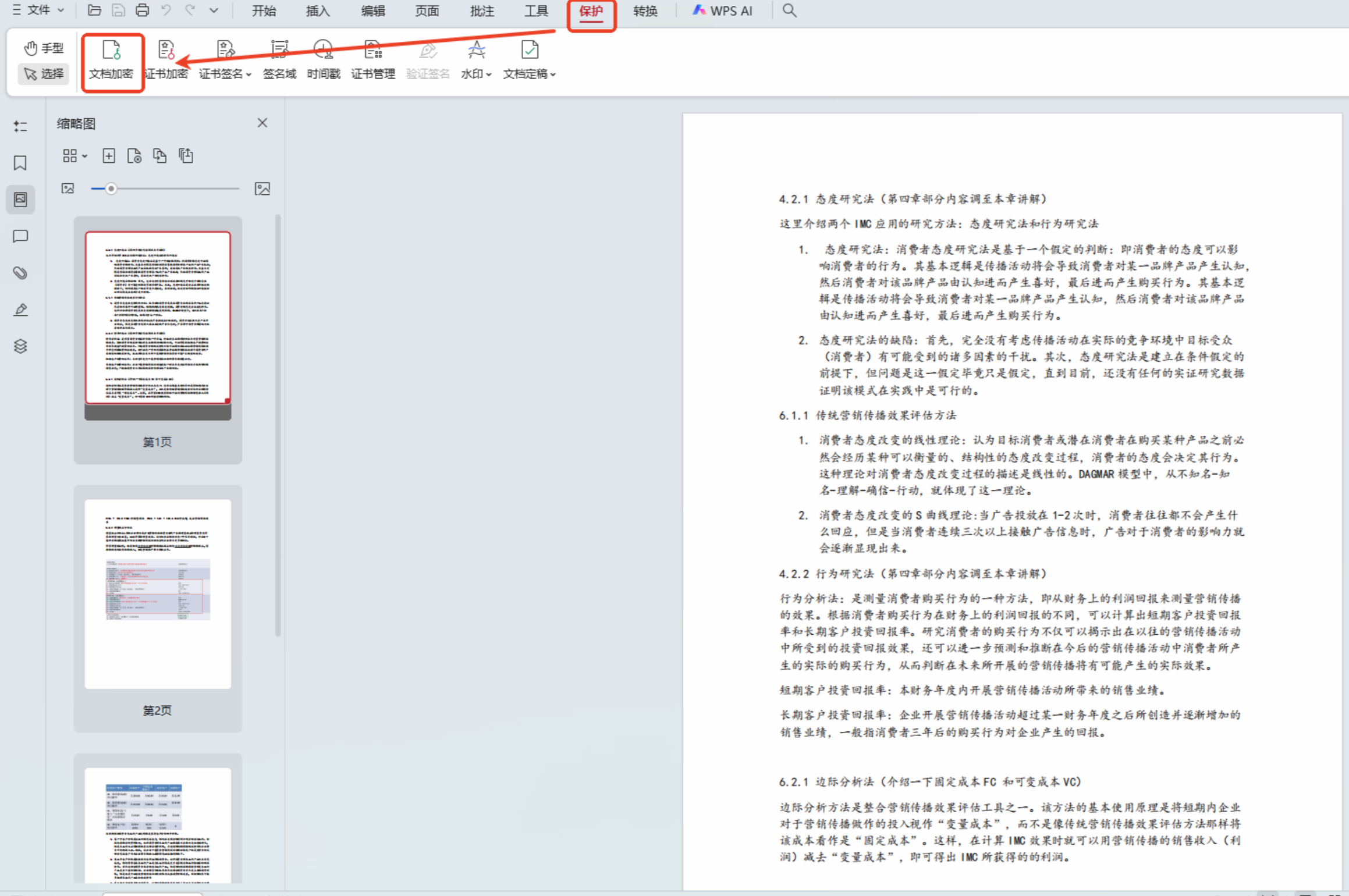
2. 启用加密功能:
点击顶部菜单栏「文档」→「保护文档」→「设置密码」。
3. 密码策略选择:
① 打开密码:用于阻止未授权查看,建议8位以上复杂密码;
② 编辑密码:仅允许查看不可修改(适合只读文件共享);
③ 页面提取限制:勾选“禁止提取页面”防止PDF内容被拆分。
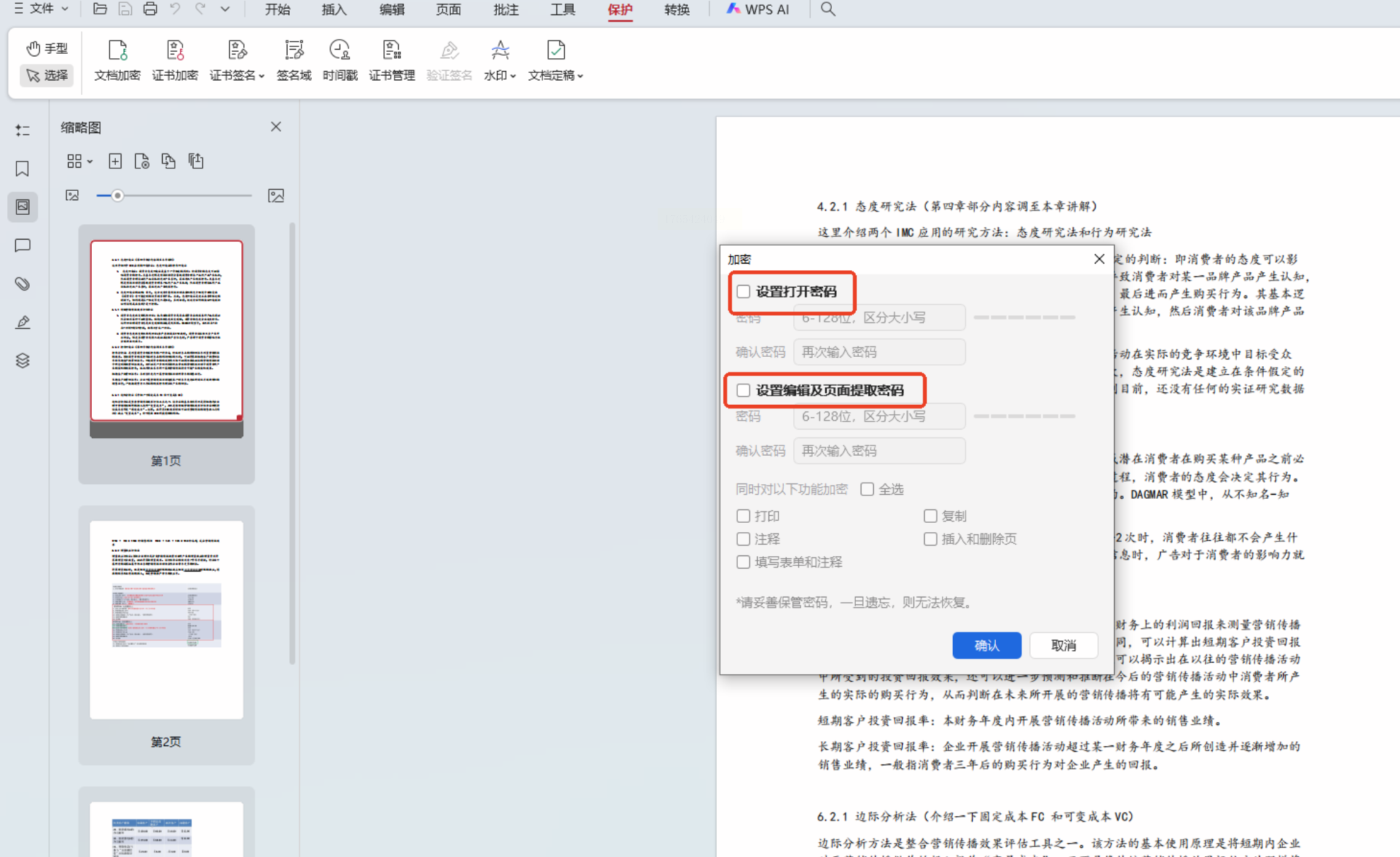
4. 保存加密文件:
点击「确定」后,系统自动加密并提示“密码已生效”,保存即可。
4. PDFDeal轻量批量加密平台给PDF添加密码
1. 访问在线平台:
打开浏览器进入PDFDeal页面
2. 选择加密功能:
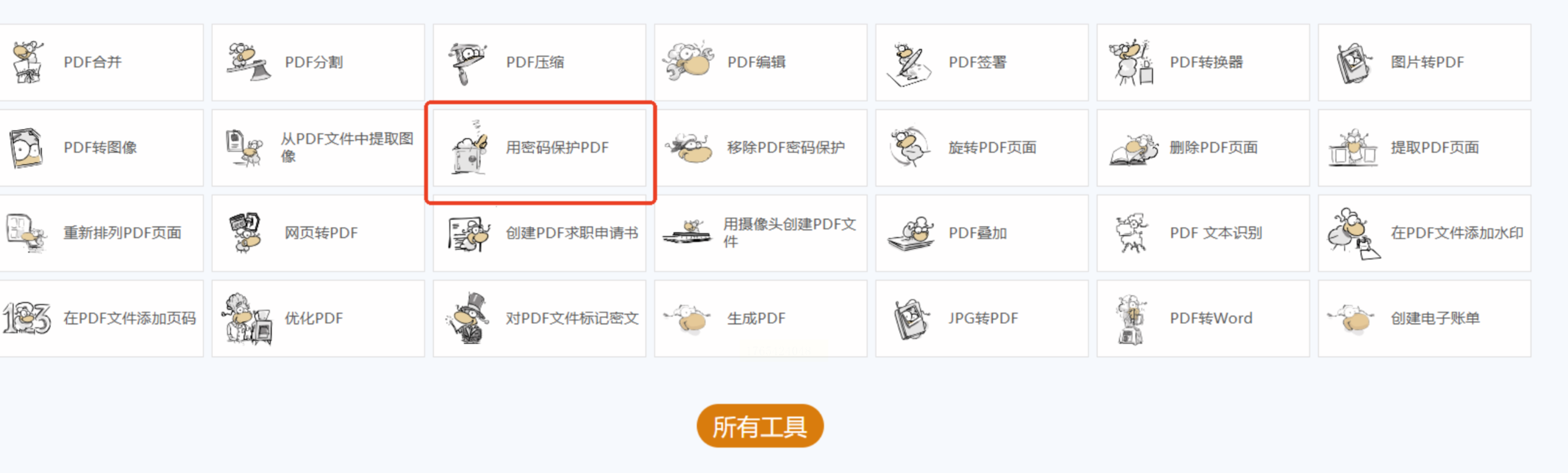
在首页工具列表中点击「Encrypt PDF」(加密PDF),进入上传界面。
3. 文件上传:
① 点击「Select PDF files」按钮选择本地文件;
② 支持拖放单个文件或文件夹,最大单次上传100MB/文件。
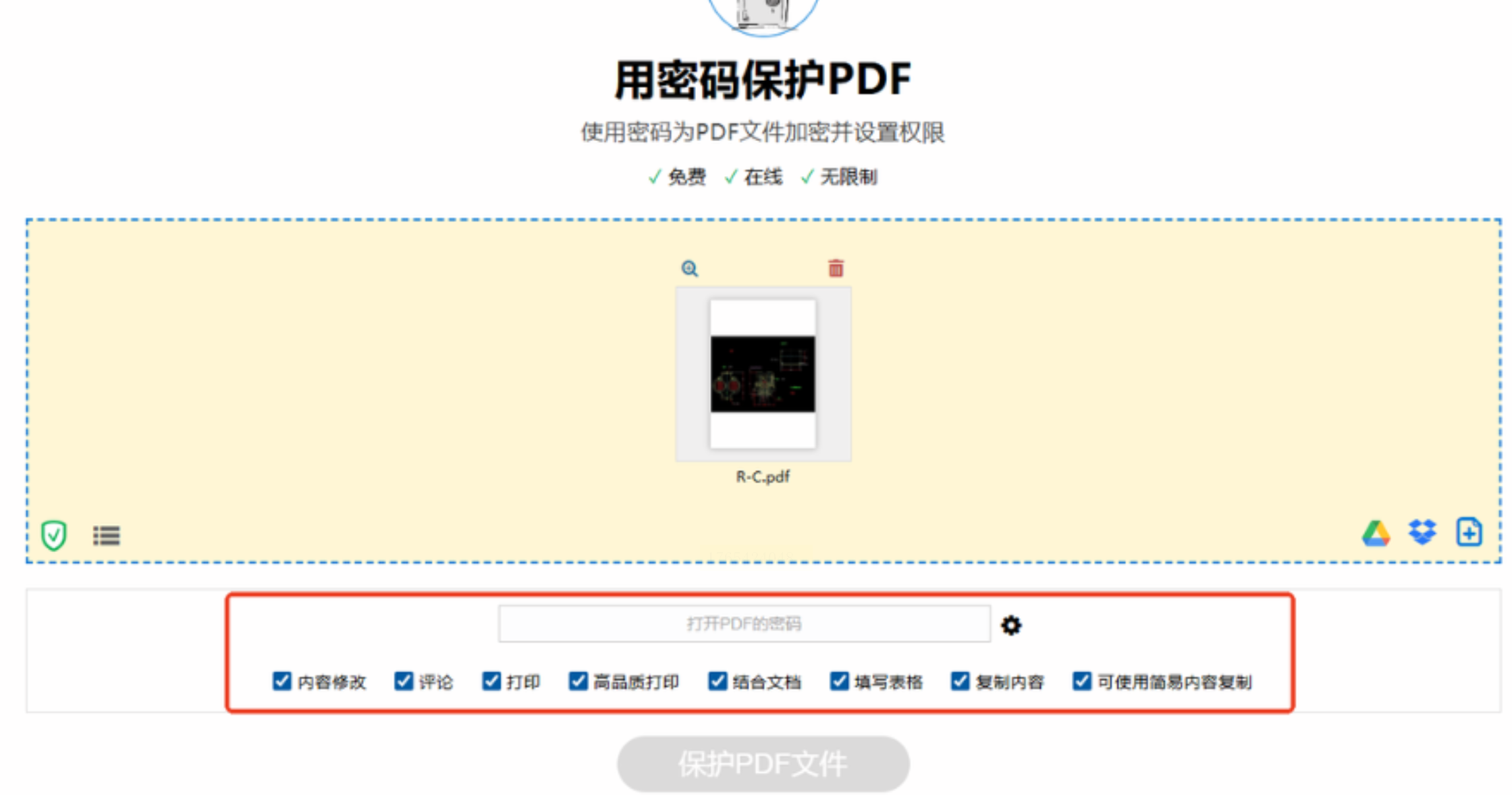
4. 安全配置:
① 输入主密码(建议包含至少1个大写字母);
② 可选“添加注释”说明(如“加密文件”字样自动嵌入水印)。
5. 执行加密:
点击「Encrypt PDF」按钮,系统生成加密后的临时文件(有效期24小时),需手动下载。
正如信息安全专家Bruce Schneier所言:“最好的安全不是完美,而是平衡。”通过本文介绍的方法,读者可根据自身需求构建多层次的PDF安全防护体系,让每一份重要文档都得到恰当的保护。记住:数据安全没有一劳永逸的方案,定期检查加密状态、更新密码策略,才是持续安全的关键。
如果想要深入了解我们的产品,请到 汇帮科技官网 中了解更多产品信息!
没有找到您需要的答案?
不着急,我们有专业的在线客服为您解答!

请扫描客服二维码


