

日常办公里,PDF 文档几乎无处不在。合同、扫描件、报告、课件,传过来传过去,格式稳定是它的优点。但正因为“稳定”,很多朋友遇到页面方向不对的时候,反而不知道从哪里下手。
比如扫描身份证正反面,扫出来是竖着的,可打印要求横版;又比如合并了几份材料,有的页面横、有的页面竖,翻起来特别别扭。这时候大家脑子里冒出来的第一个问题往往是——pdf竖着怎么横过来保存?
这篇文章就围绕这个需求,把常见的几种处理思路梳理一遍。既讲通用做法,也讲本地软件的具体操作,还会说明各自的适用场景。内容以实用为主,不夸大、不推荐“万能方案”,您根据自己的使用频率和文件数量来选就行。
pdf怎么纵向变成横向页面?新手也能学会的五个方法
方法一:使用“汇帮PDF转换器”把PDF页面的纵向变成横向的页面
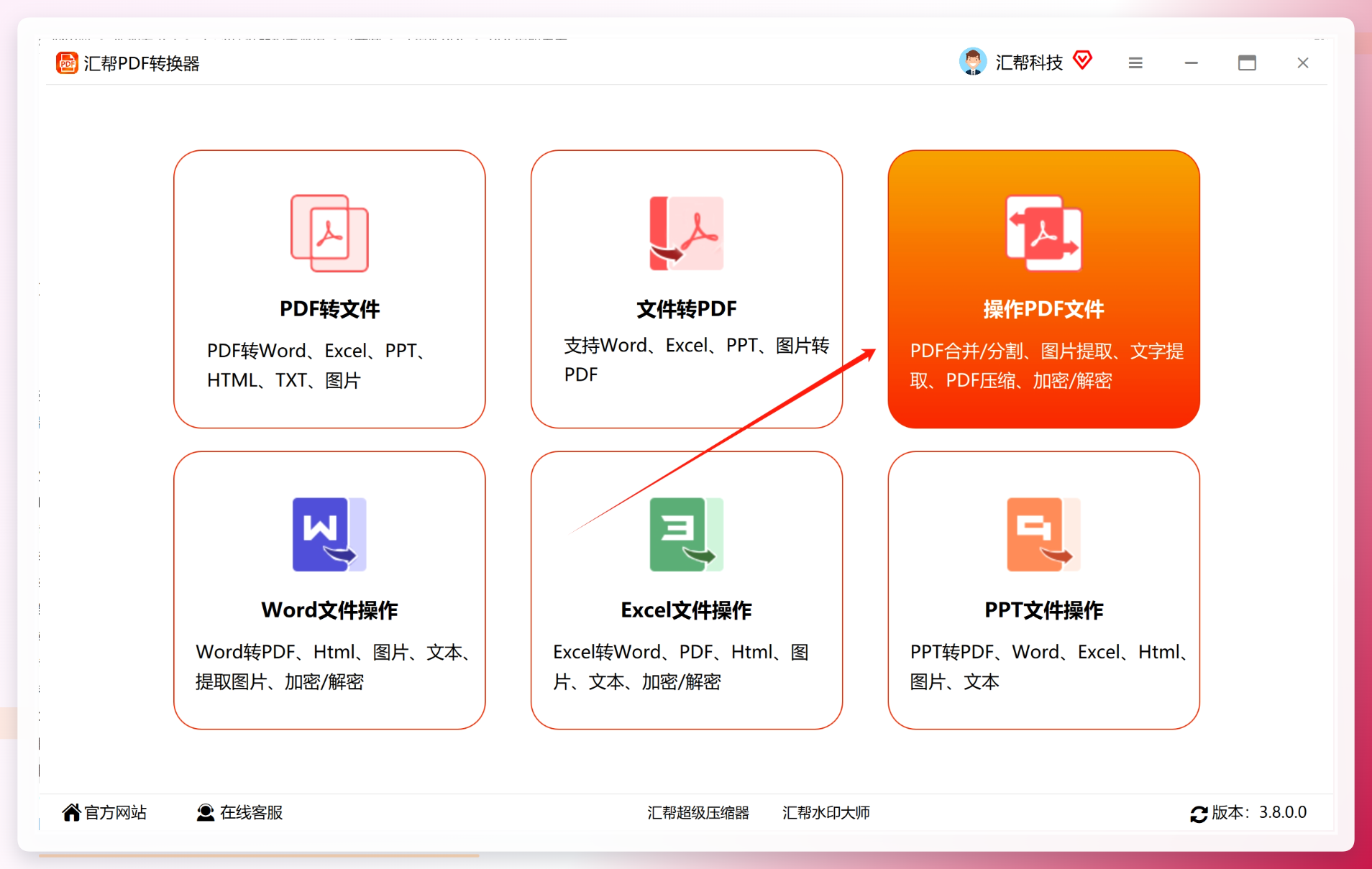
第一步:打开安装好的软件,在界面中选择“操作PDF文件”选项,进入功能面板。
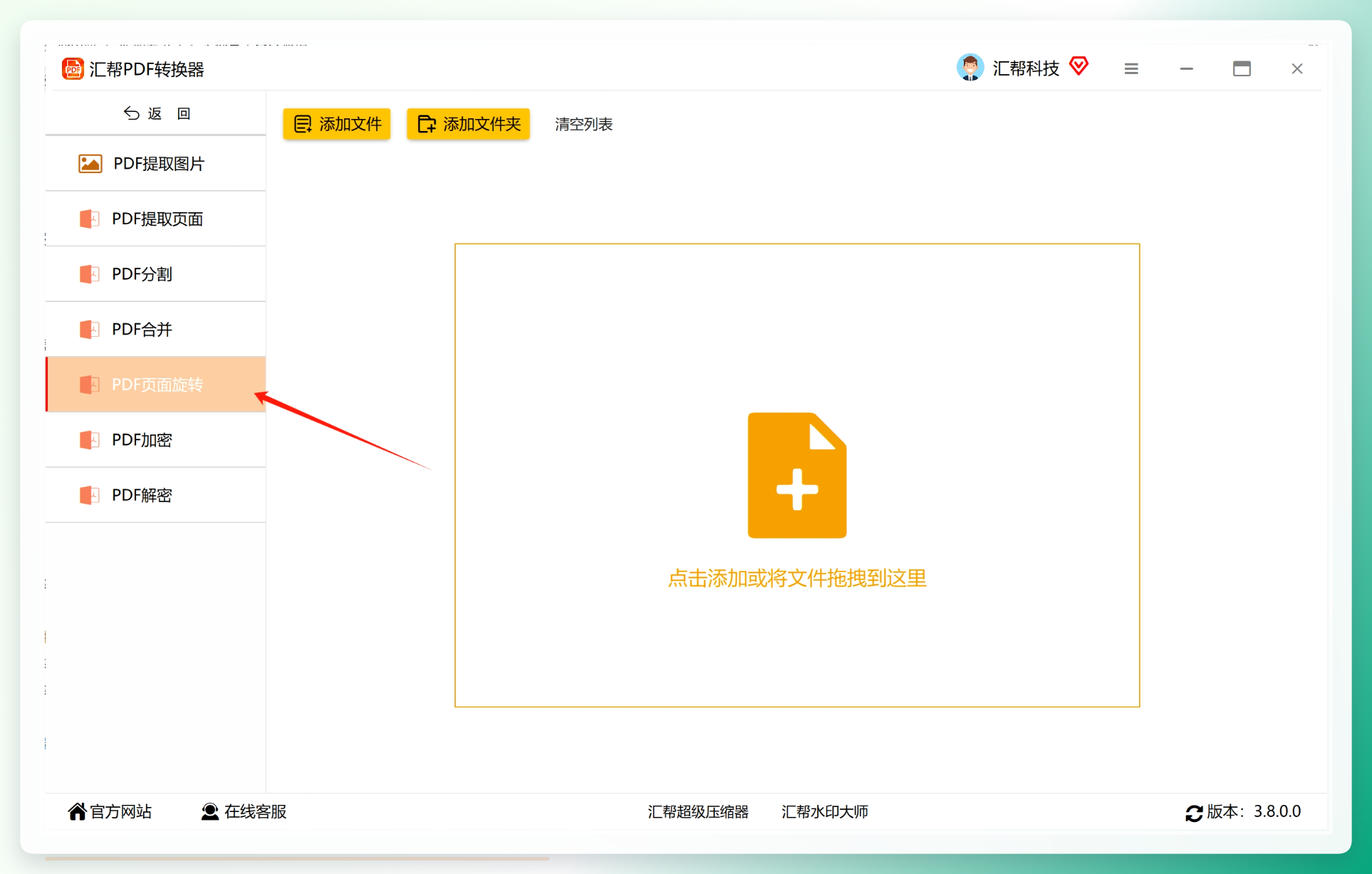
 第二步:在左侧菜单里找到并点击“PDF页面旋转”。
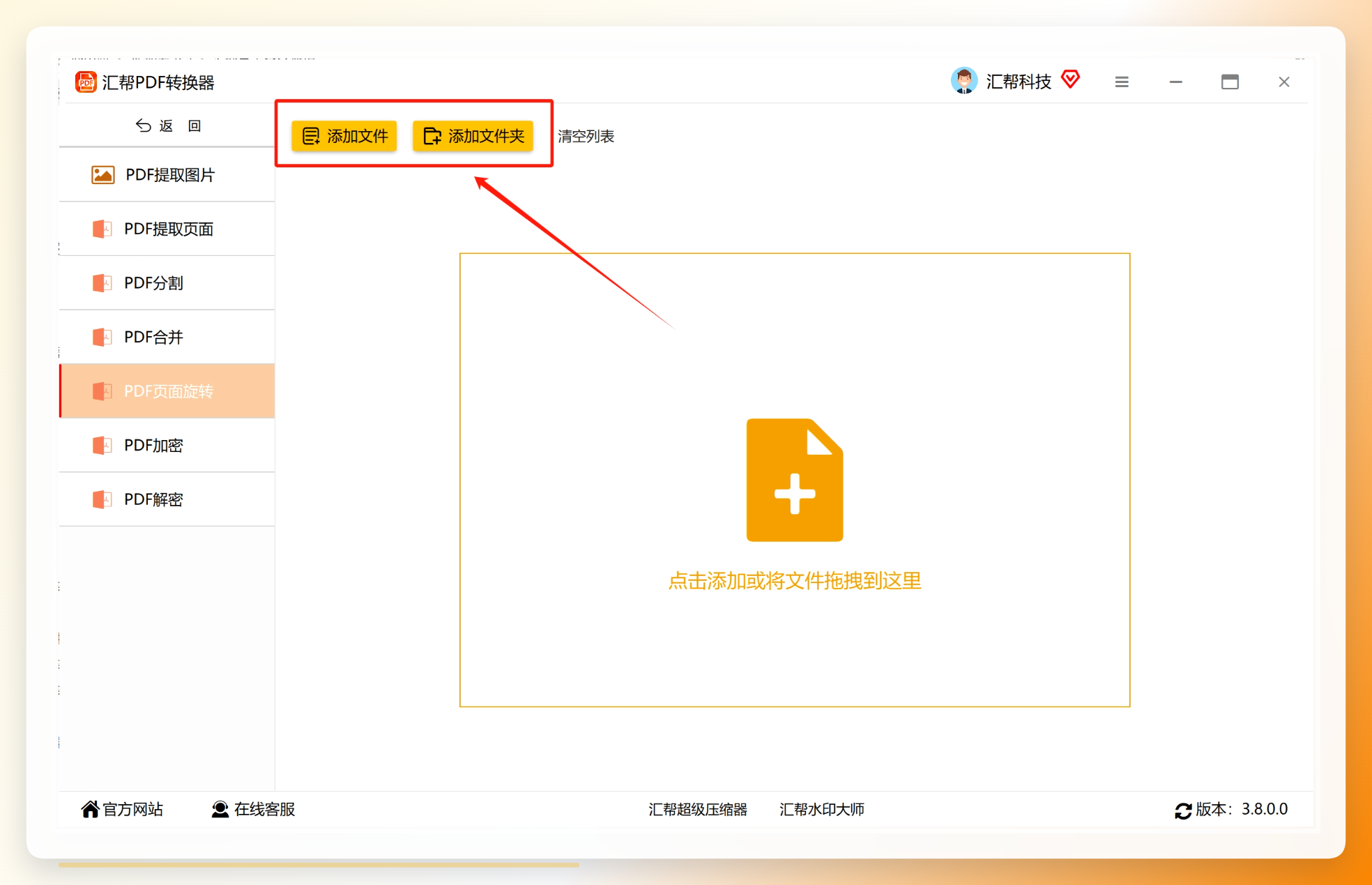
 第三步:点击“添加文件”或“添加文件夹”,把需要调整方向的 PDF 导入。这里支持批量添加,文件数量和大小没有硬性限制,适合一次处理一整个文件夹的扫描件。
 第四步:在软件底部选择旋转角度。常见的有 90 度、180 度、270 度,按实际需要选。比如竖版内容想变横版,一般选 90 度或 270 度。
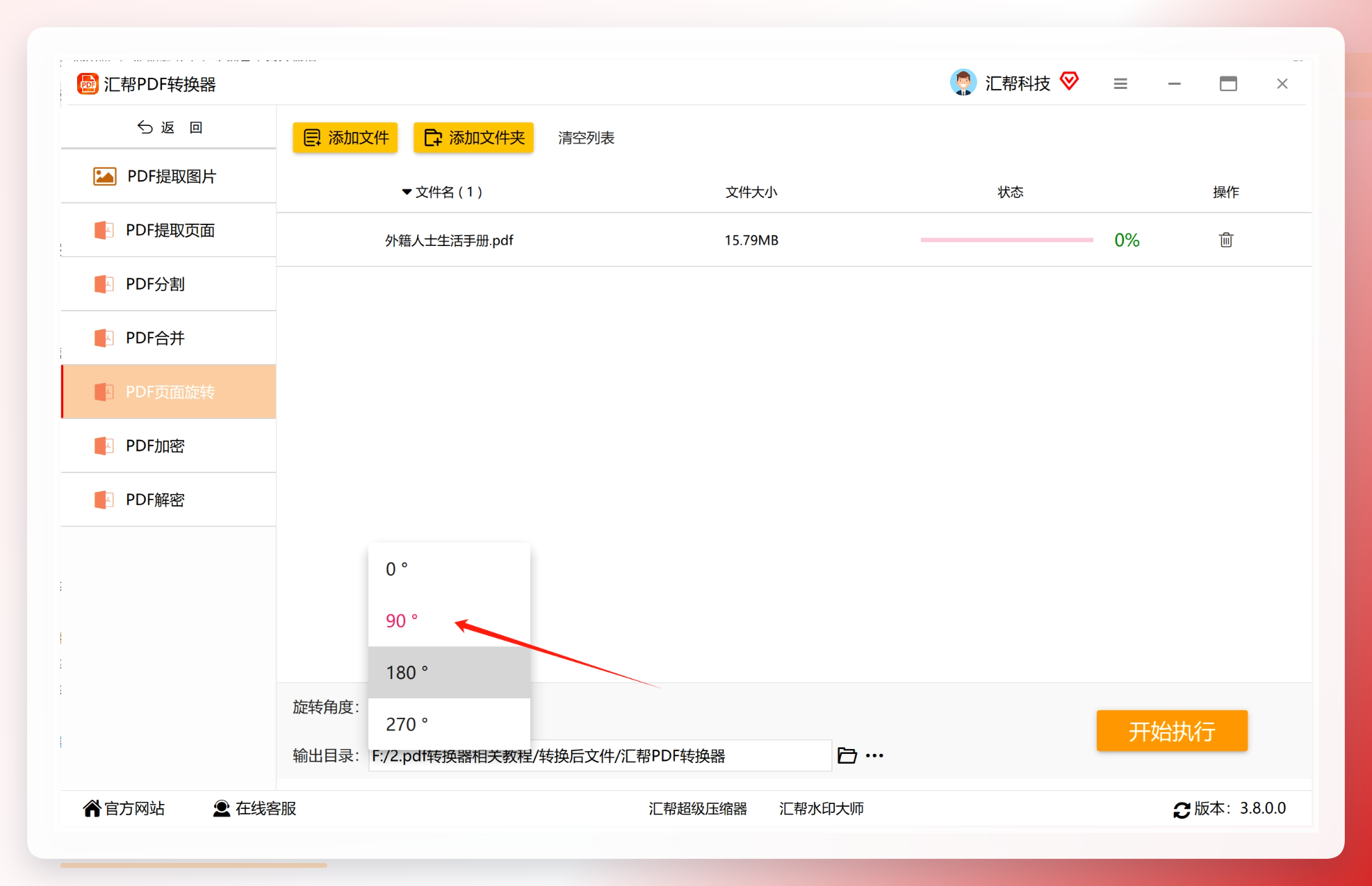 第五步:设置输出目录,指定旋转后文件的存放位置,方便后续查找。
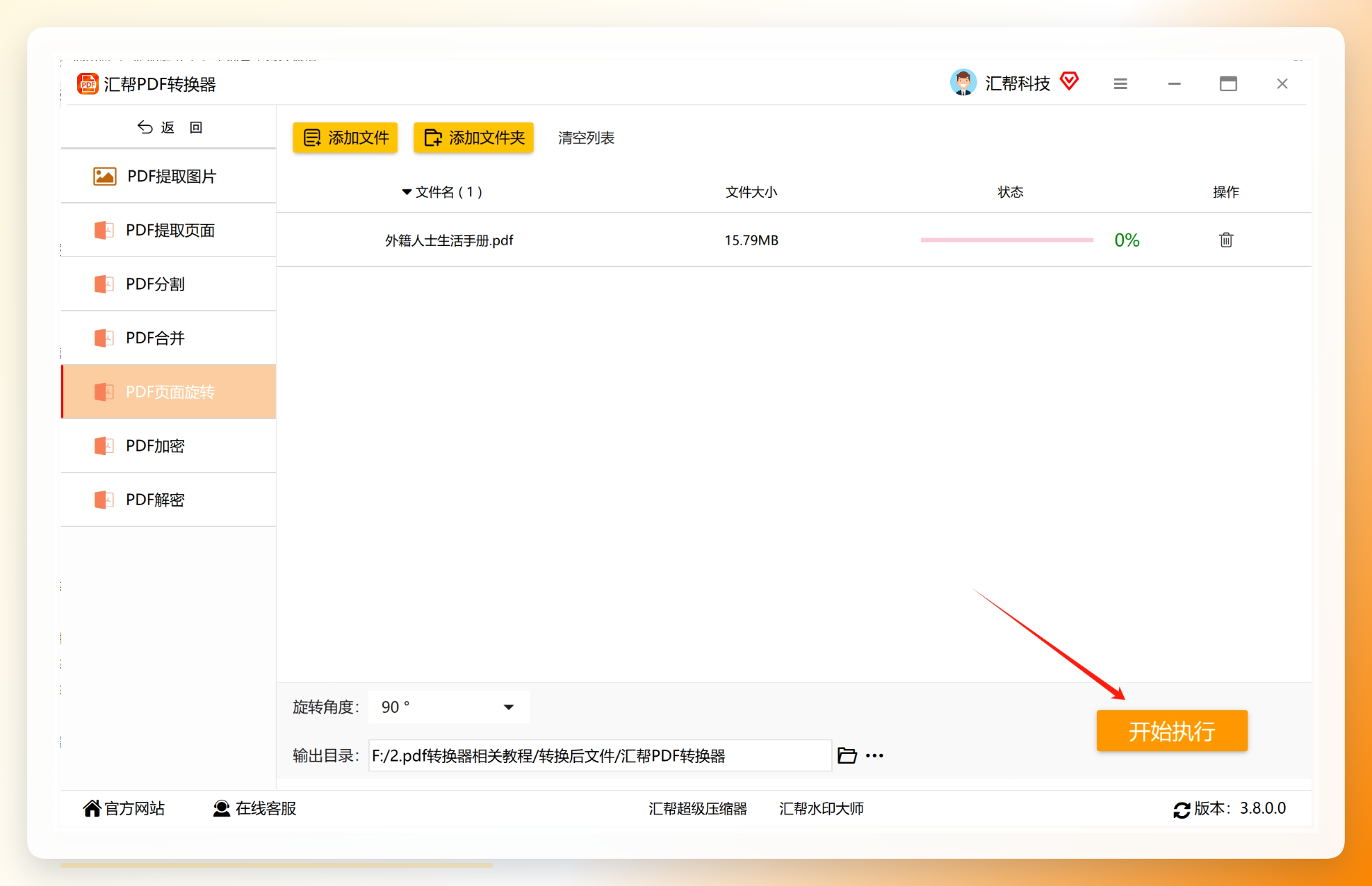
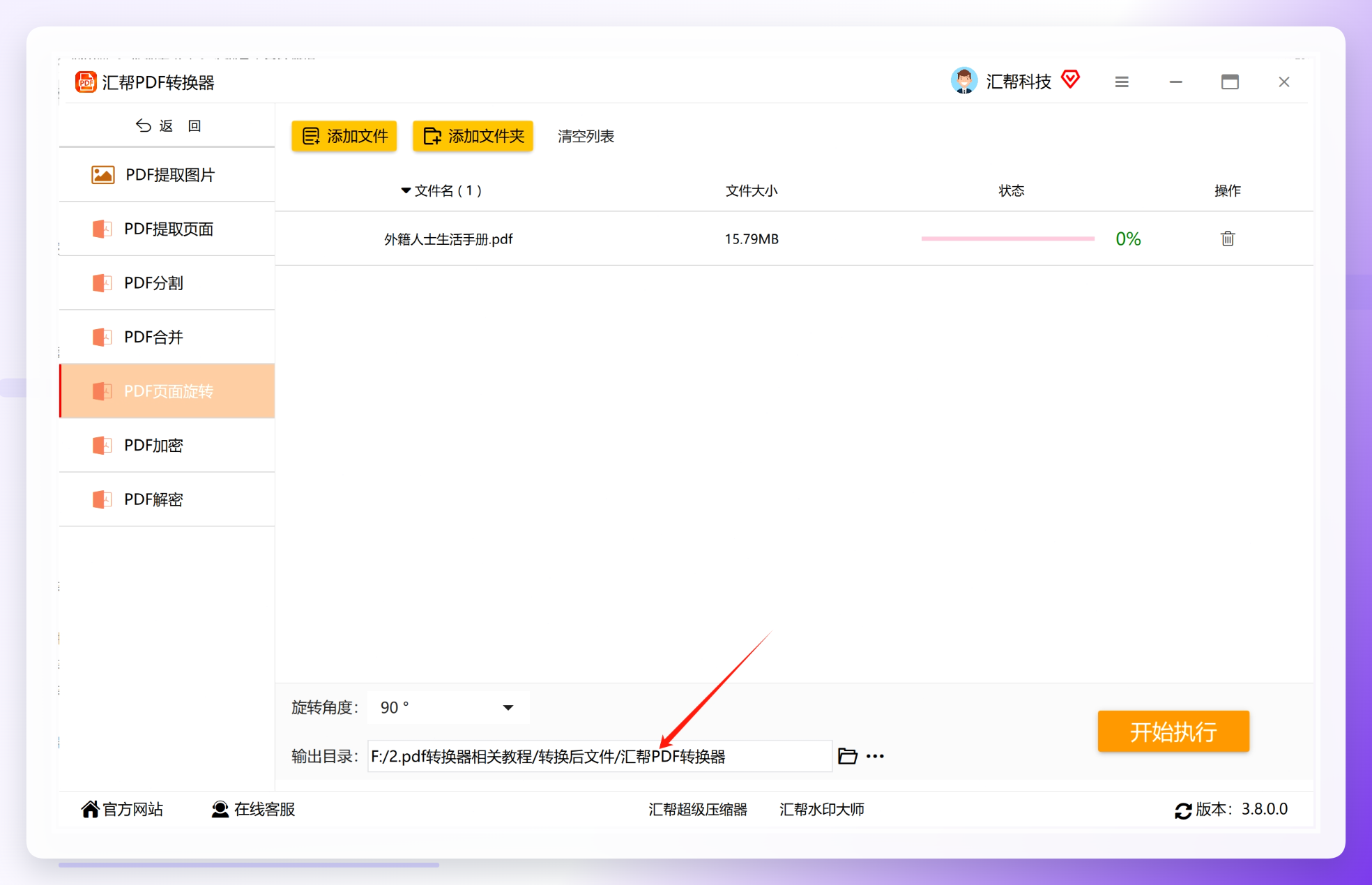 第六步:点击“开始执行”,软件开始处理。等待进度完成后,到输出目录里打开文件,页面方向已经改好并保存下来了。
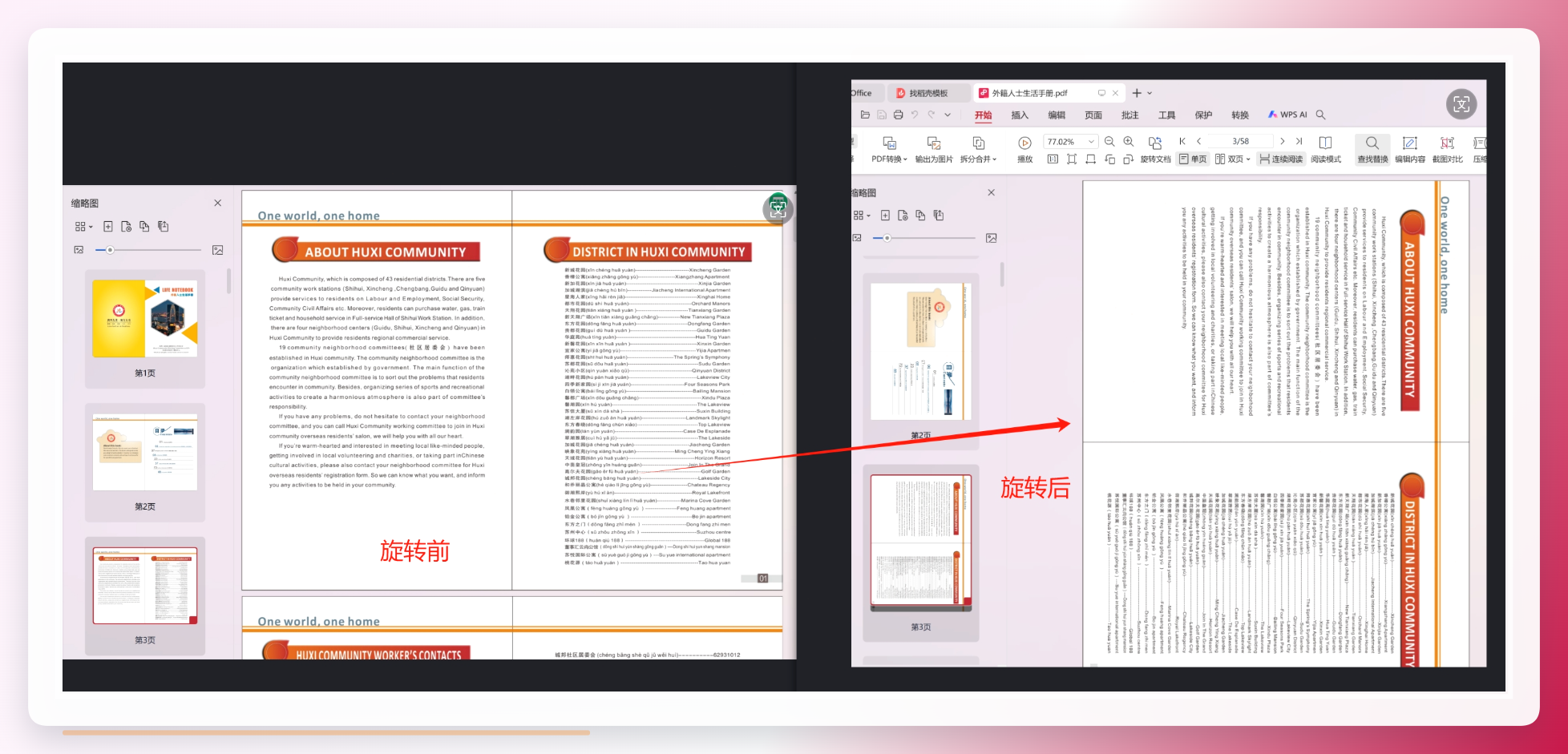 这套流程的特点是步骤线性、批量友好,适合经常处理 PDF 的办公场景。如果只是偶尔转一两个文件,也可以看看下面的轻量方案。
方法二:转转PDF编辑器旋转PDF的页面
- 打开编辑器,点击“打开”导入目标 PDF 文件。
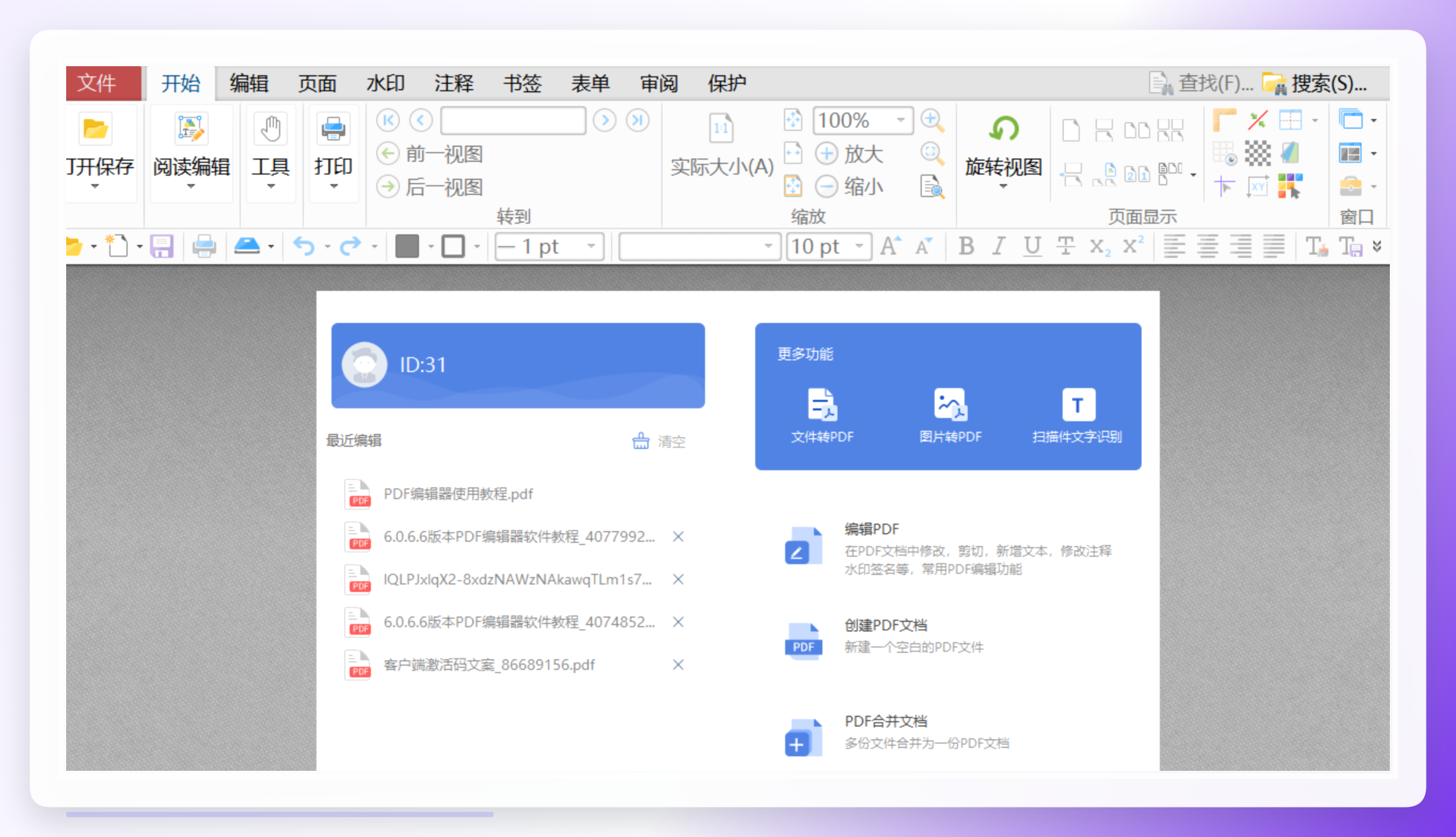 2. 切换到【工具】频道,选择【内容编辑】-【内容编辑工具】,再指定编辑范围,比如【所有内容】或【只有图像】。
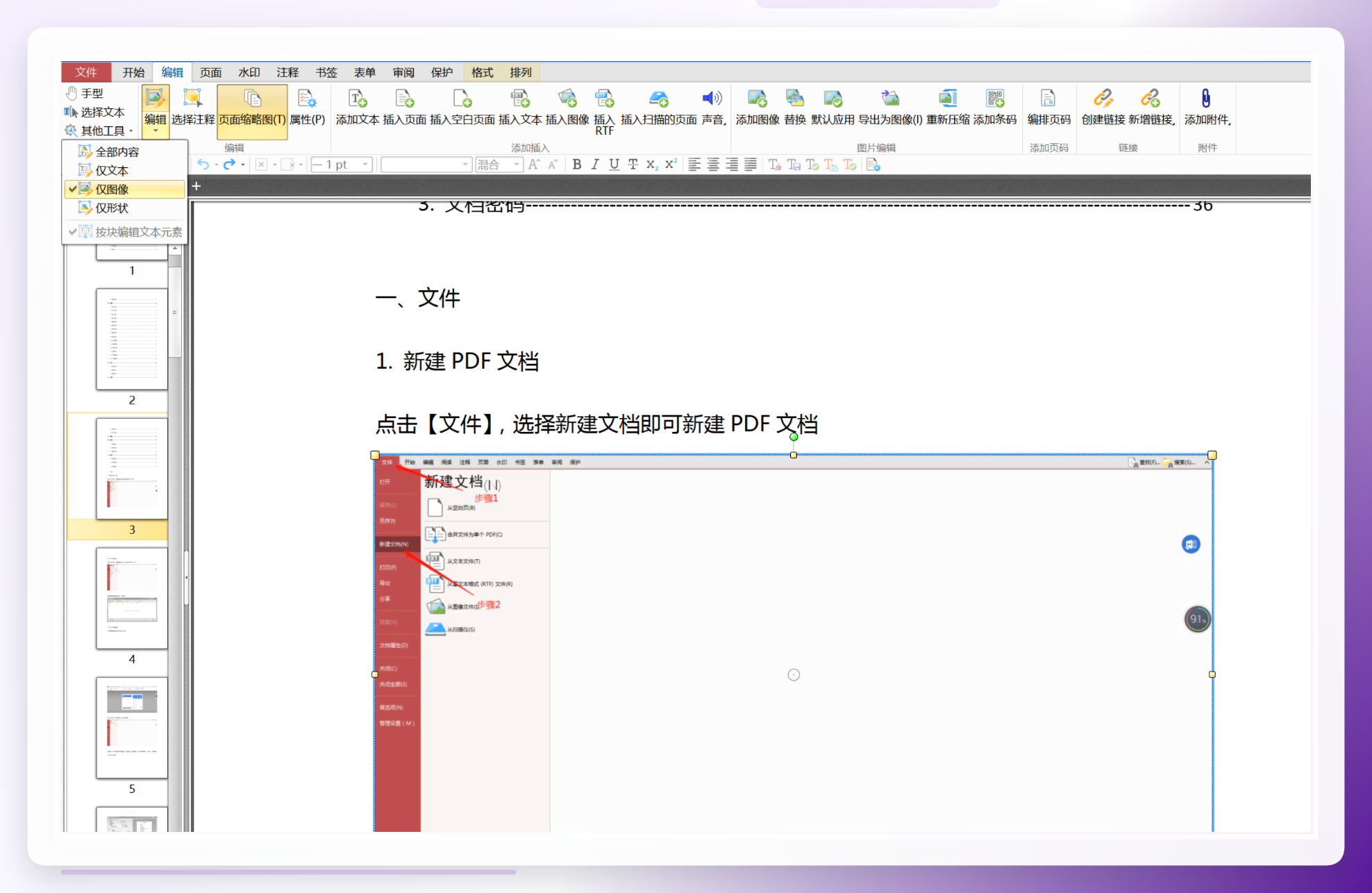 3. 回到页面,点击图片上方中间的绿点,拖动鼠标旋转,画面中会显示旋转视角。
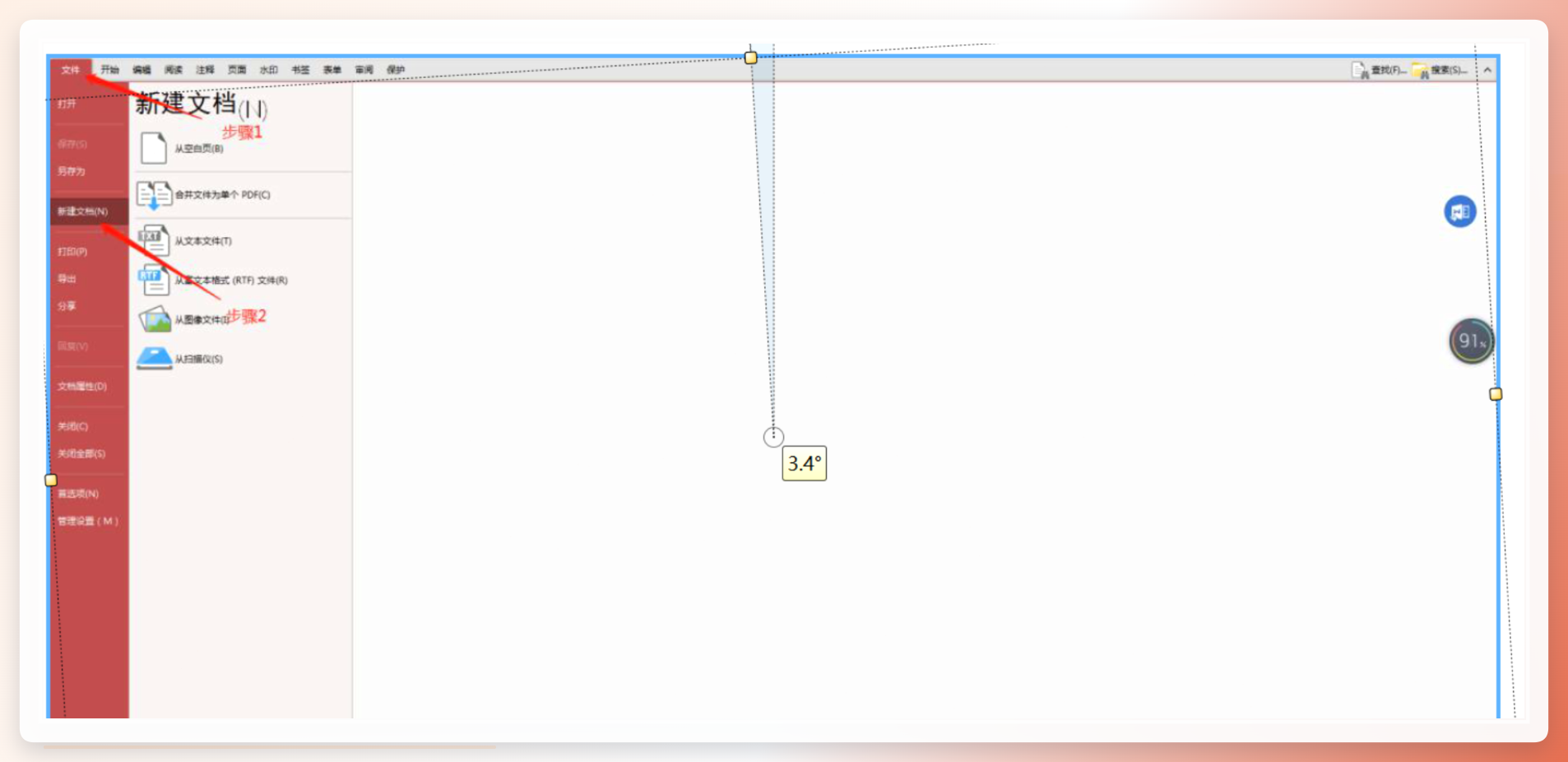 4. 调整完成后保存,可以用快捷键 Ctrl+S,也可以点保存按钮。
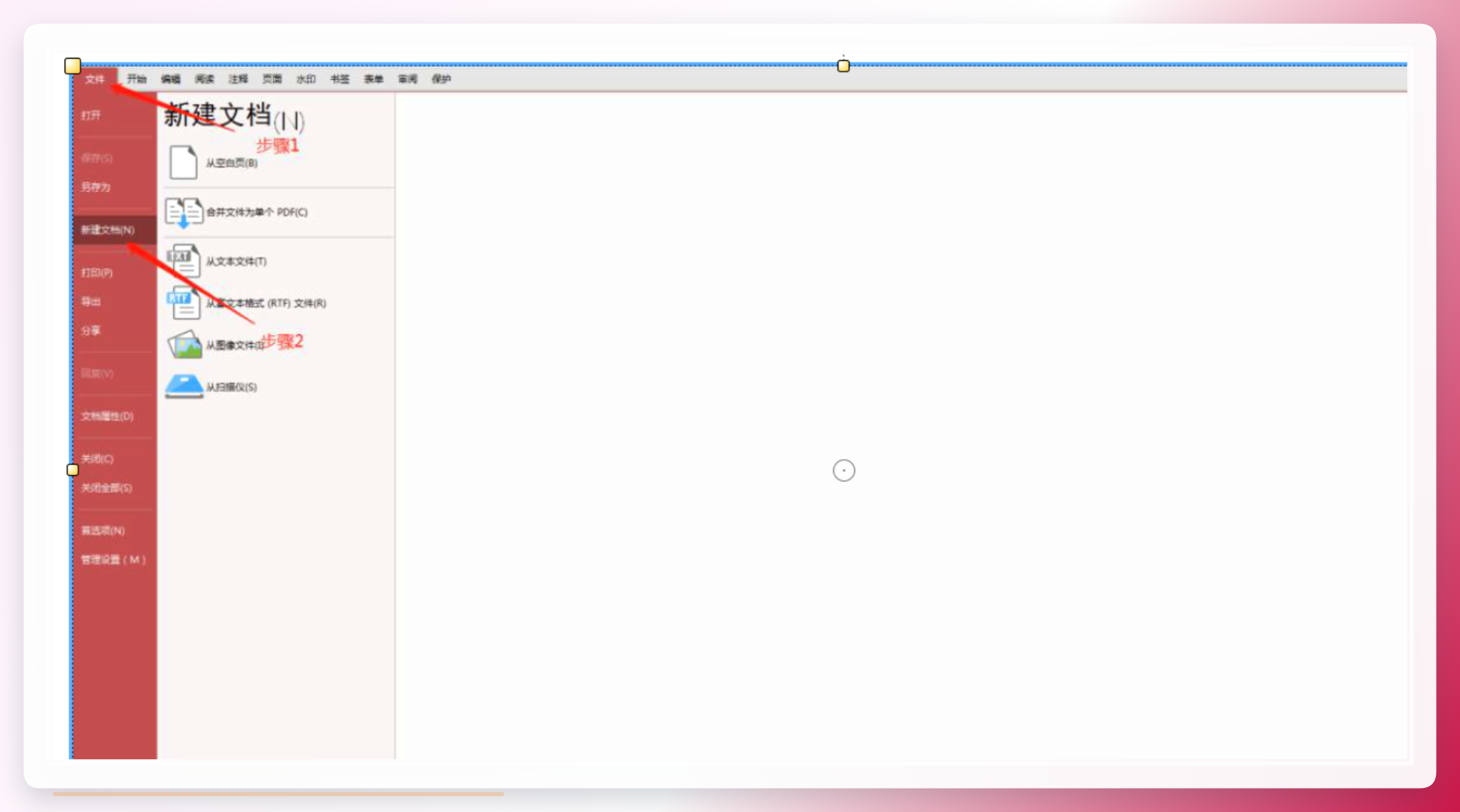 这类方式更适合“页面里某张图歪了”的情况,如果是整页方向不对,用前一种整页旋转会更直接。
方法三:飞鹰批量处理工具箱批量旋转PDF文件
批量需求比较重的朋友,还可以看看这类工具箱产品。它的入口在左侧「PDF 工具」分类下,右侧选择「PDF 页面旋转」。
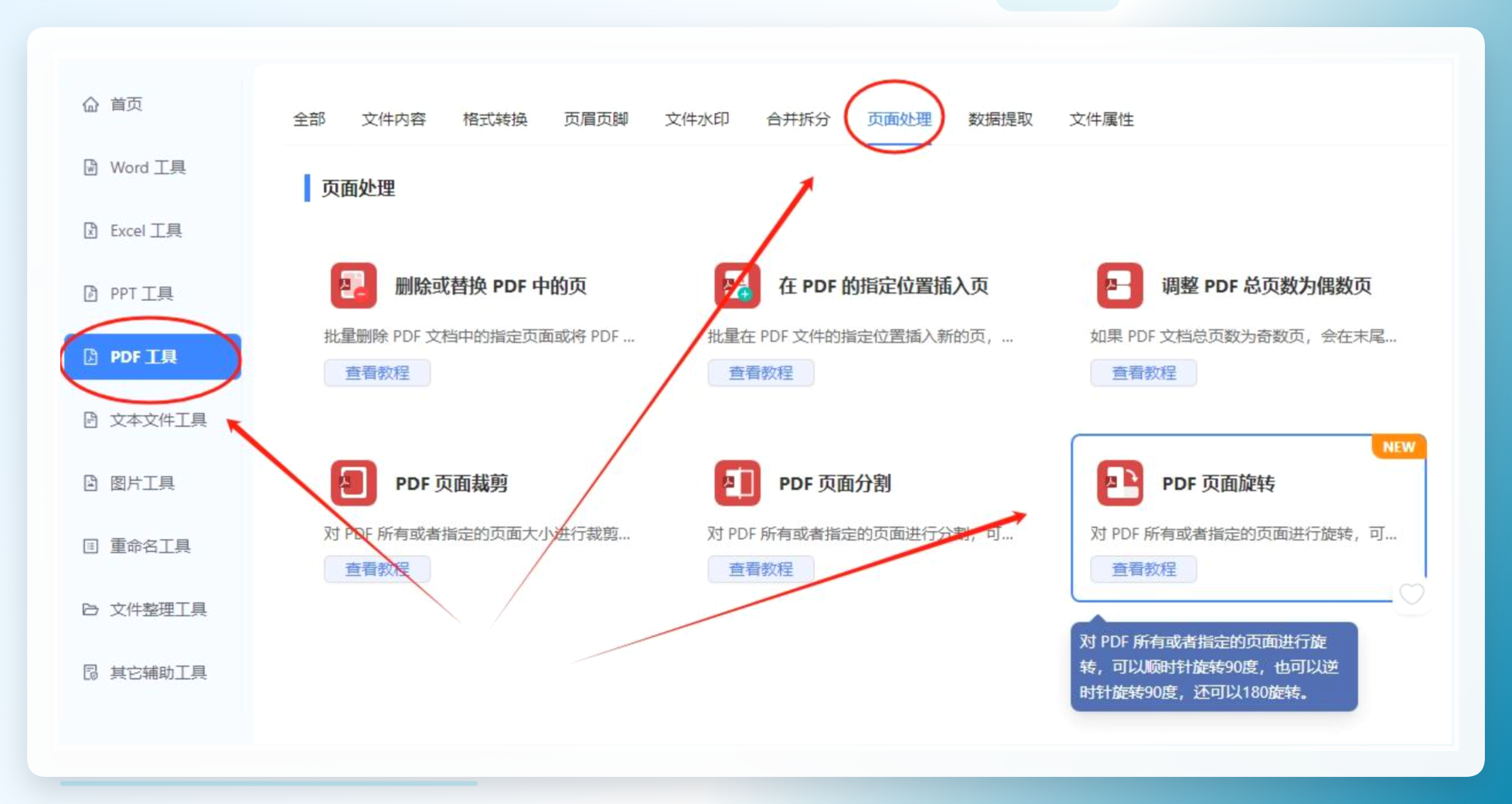 添加文档时支持单个或上千份一起导入,页数不限。
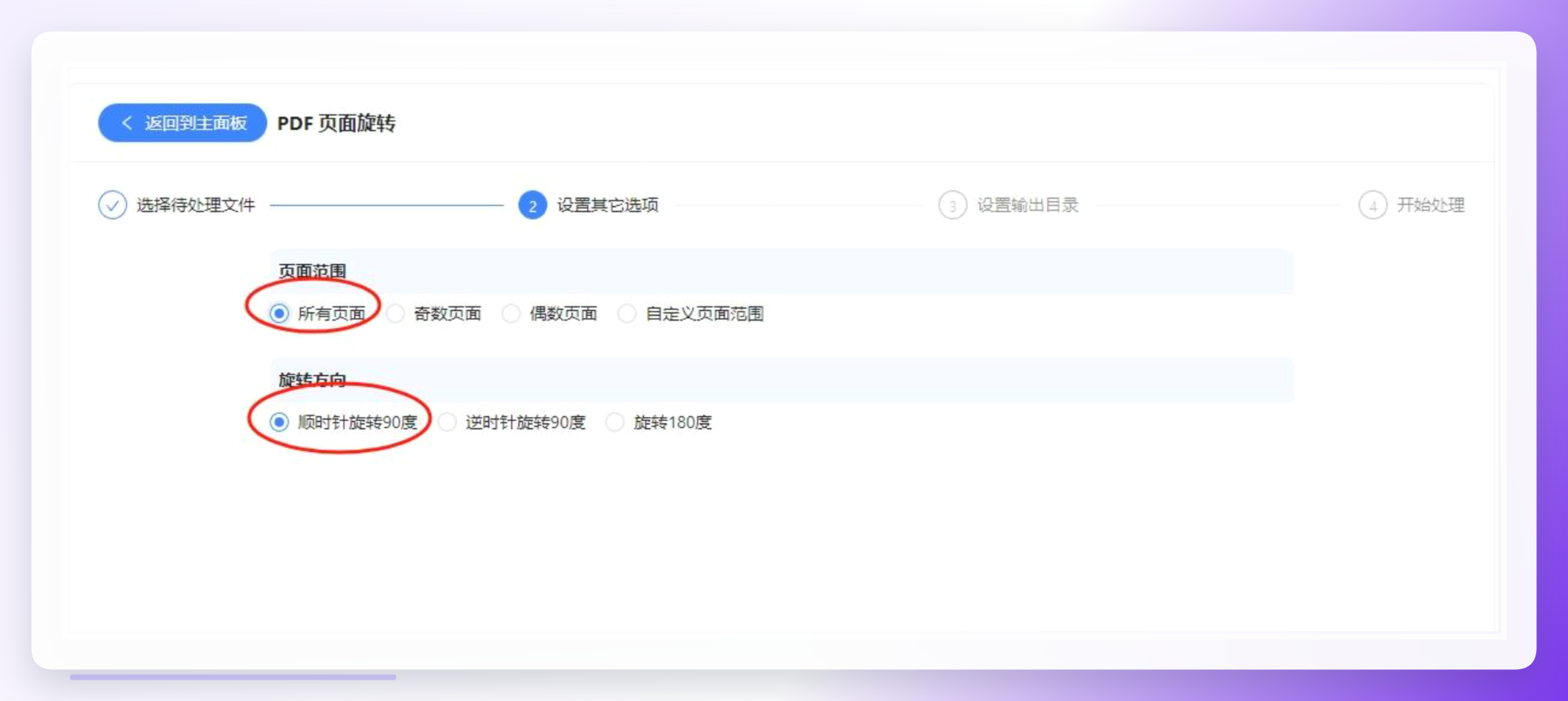
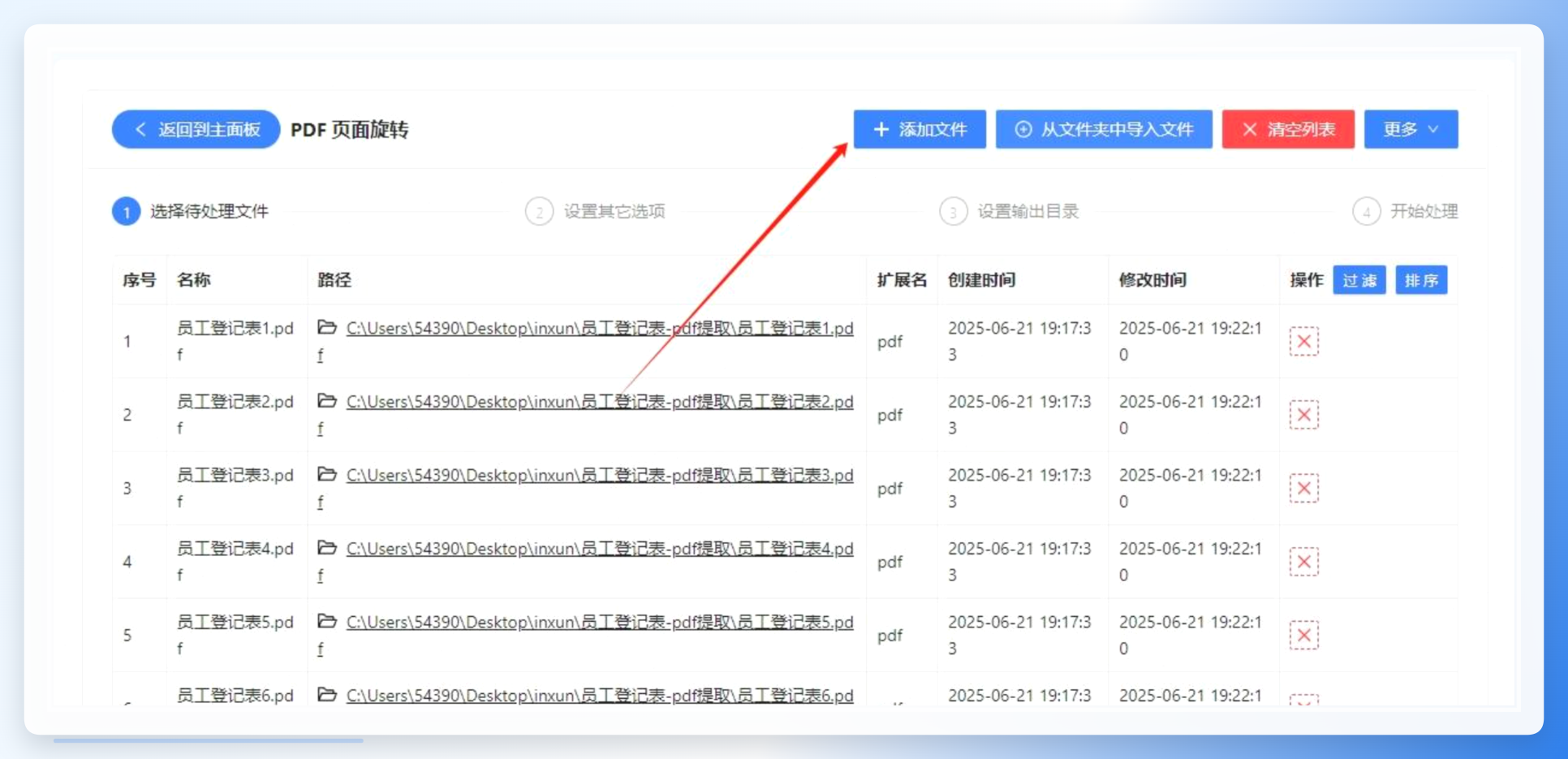 接着设置旋转的页面范围和角度,软件会按设定批量执行。
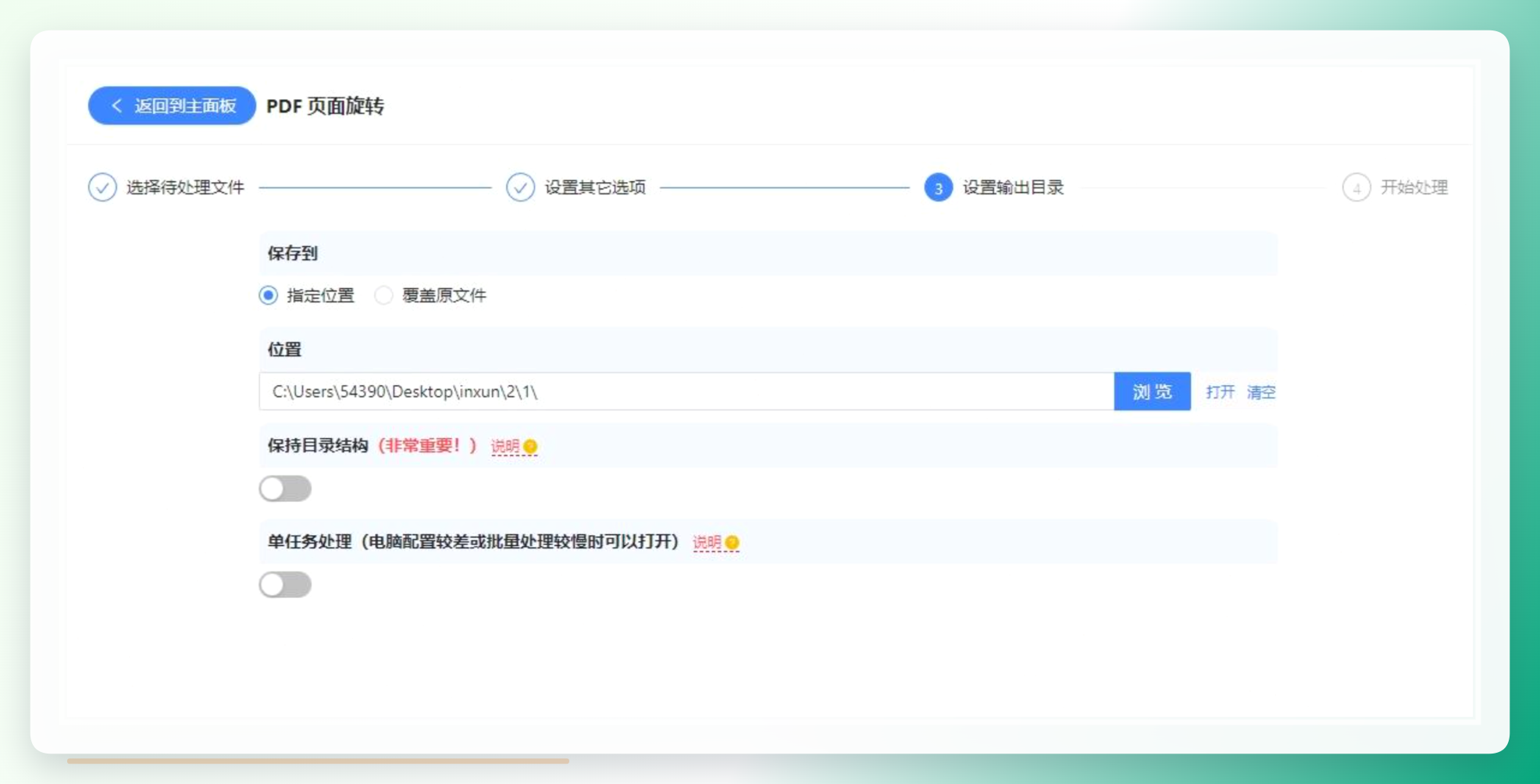
 再指定保存路径,点击处理即可。
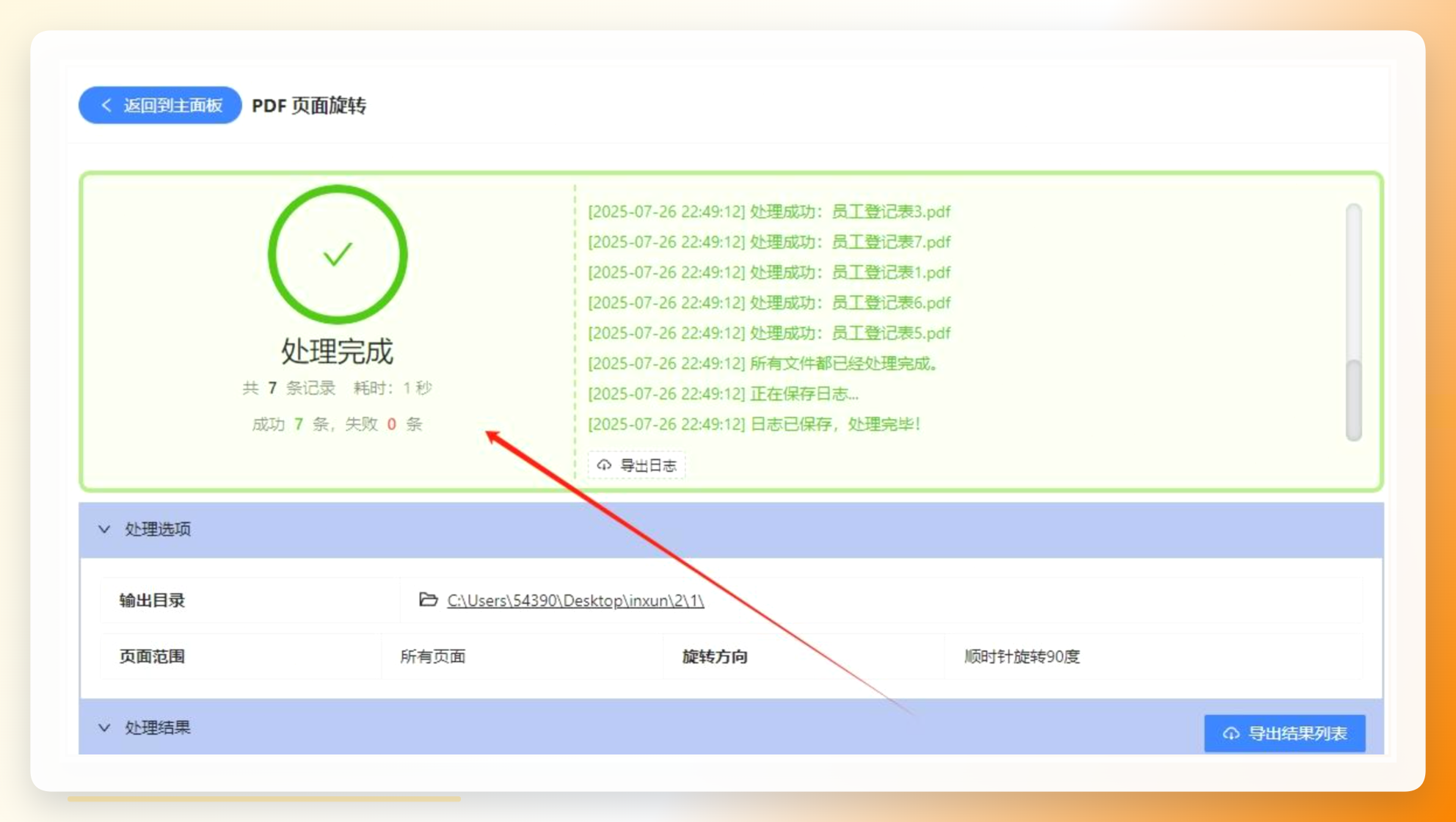
 处理完成后检查输出结果。
法四:WPS PDF 编辑器也可以把PDF文件旋转
电脑上装了 WPS 的朋友,其实不用另外找工具。WPS 自带 PDF 编辑能力,支持顺时针、逆时针旋转,也可以选择旋转全部页面。旋转后记得保存文档,否则下次打开还是原样。
这个方案的优势是“手边就有”,缺点是批量能力和角度选项相对基础,适合临时应急。
操作中的几个注意事项
1. 先确认是整页还是局部
整页方向不对,用页面旋转;只是页面里某张图歪了,用内容编辑里的图片旋转。两者别混用,否则越转越乱。
2. 旋转角度别选反
90 度和 270 度效果是相反的。转完先打开看一眼,不对就撤销重来,避免批量处理完才发现方向反了。
3. 保留原始文件
处理前建议备份一份原文件。尤其是批量操作,万一角度设置错误,还能回到起点。
4. 注意输出目录
不少朋友转完找不到文件,多半是输出路径没留意。建议专门建一个文件夹存放处理结果。
5. 扫描件的方向问题
扫描时纸张没放正,转 90 度只能解决“整体横竖”问题,解决不了“内容倾斜”。后者需要在扫描环节或图像处理环节校正。
无论用哪种方式,处理完都建议打开抽查几页,确认方向正确、内容完整,再归档或发送。养成这个习惯,能省掉不少返工的麻烦。
希望这篇关于 pdf竖着怎么横过来保存 的梳理,能帮您下次遇到方向问题时,少走一点弯路。
