登录
- 微信登录
- 手机号登录
微信扫码关注“汇帮科技”快速登录
Loading...
点击刷新
请在微信【汇帮科技】内点击授权
300秒后二维码将过期
二维码已过期,点击刷新获取新二维码
登录
登录
其他登录方式
来源:汇帮科技 修改日期:2026-04-09 15:00

 官方正版
官方正版 纯净安全
纯净安全
在数字时代,照片已经成为我们记录生活的重要载体。无论是旅行中的风景照、家庭聚会的合影,还是工作中的项目截图,图片文件的数量往往会随着时间快速增长。但很多人可能没有意识到,混乱的文件名会带来诸多不便:
- 查找困难:当需要找回某个特定场景的照片时,面对“IMG_1234.jpg”这样的原始名称,很难通过名称快速定位;
- 重复存储:同一主题的照片可能因命名重复而被误删,或者在不同设备间同步时出现冲突;
- 协作问题:团队共享照片时,不规范的命名会影响工作效率,比如客户发来的“2023年会议照片”可能包含上百张混乱文件。
因此,掌握批量重命名技巧不仅能让照片库更整洁,还能提升工作和生活中的文件管理效率。接下来,我们将介绍4种不同的方法,从简单的系统工具到专业软件,满足不同用户的需求。

具体操作步骤:
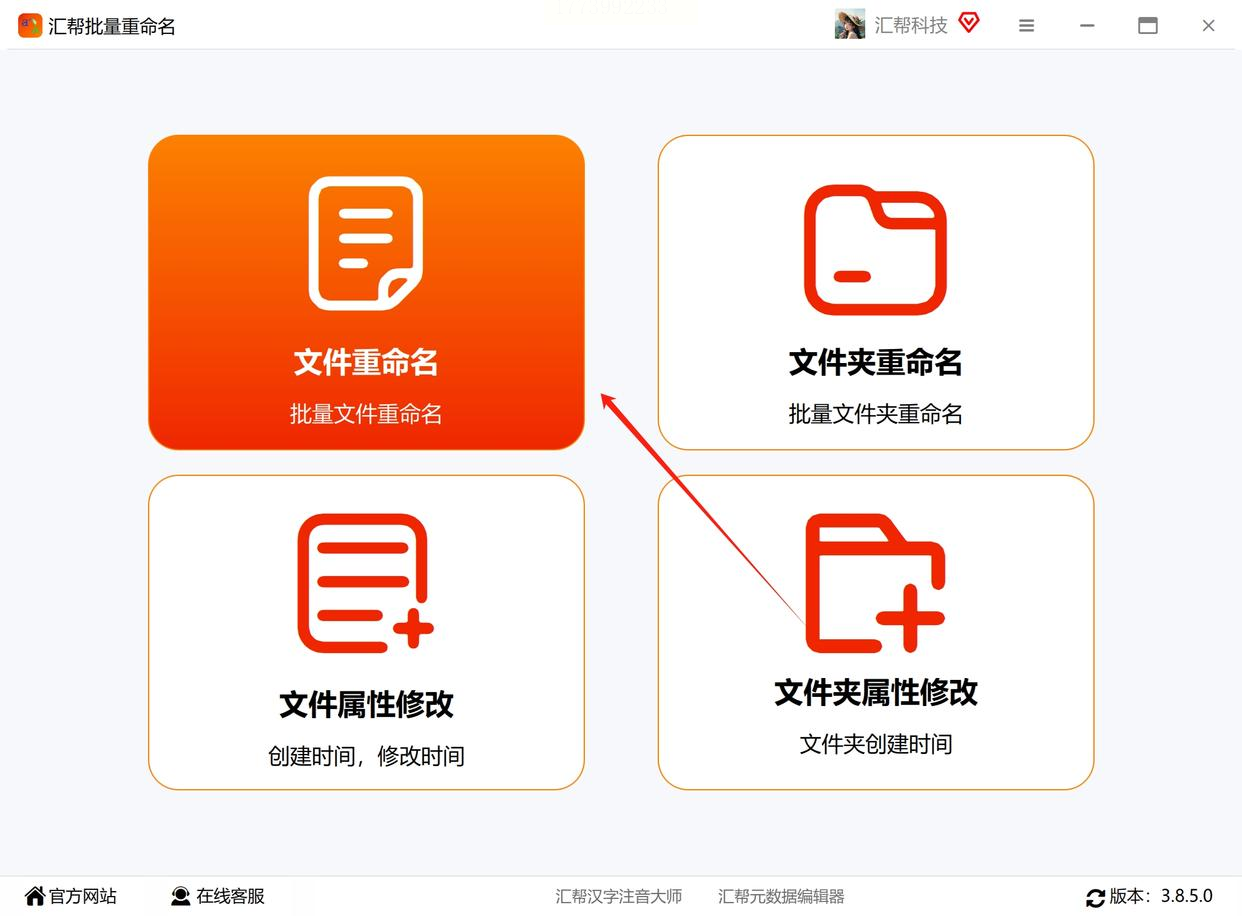
1. 安装并打开软件:在电脑上安装“汇帮批量重命名”,打开后选择“文件重命名”功能。
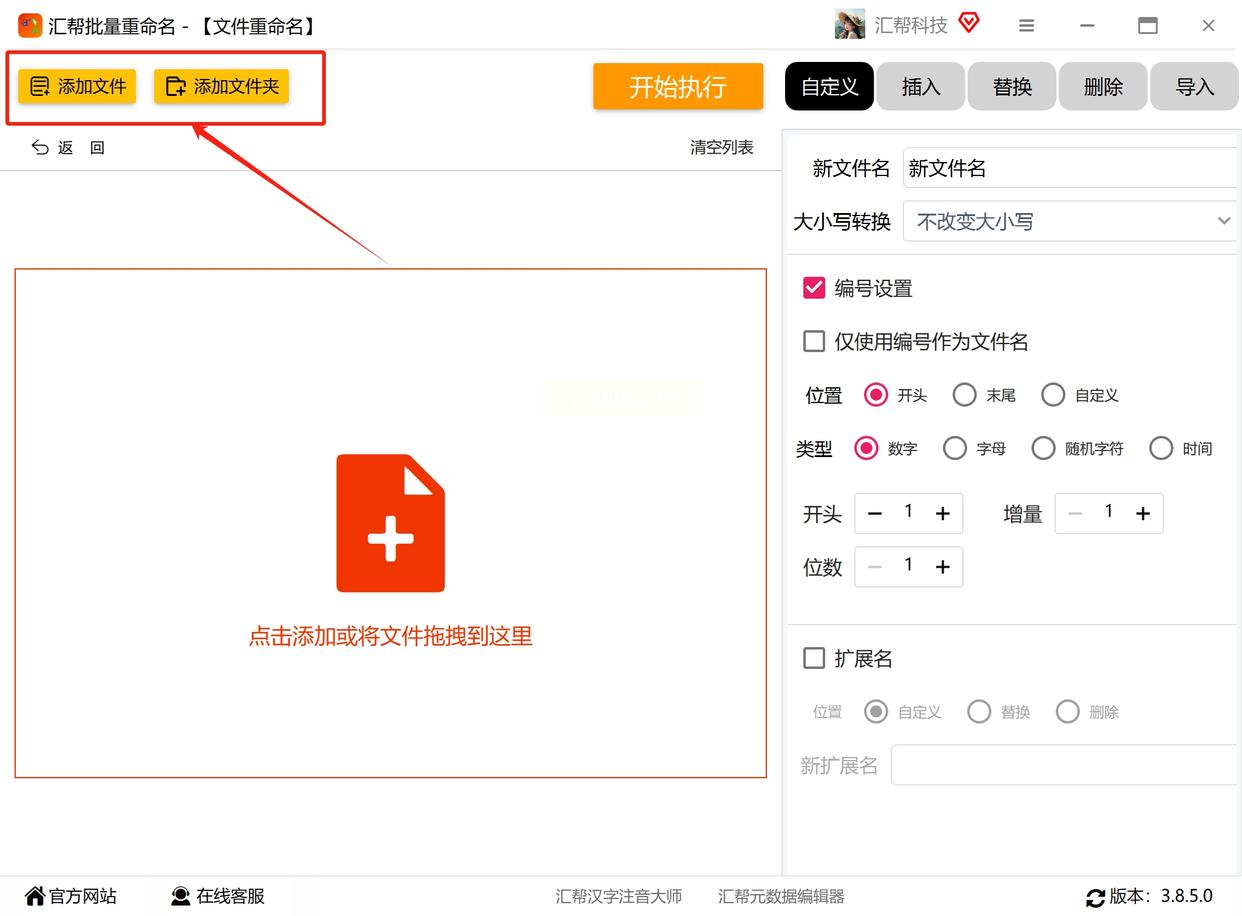
2. 添加文件或文件夹:点击“添加文件”或“添加文件夹”按钮,批量导入需要重命名的图片。支持直接拖拽文件夹,也可通过Ctrl+鼠标选择多个文件。
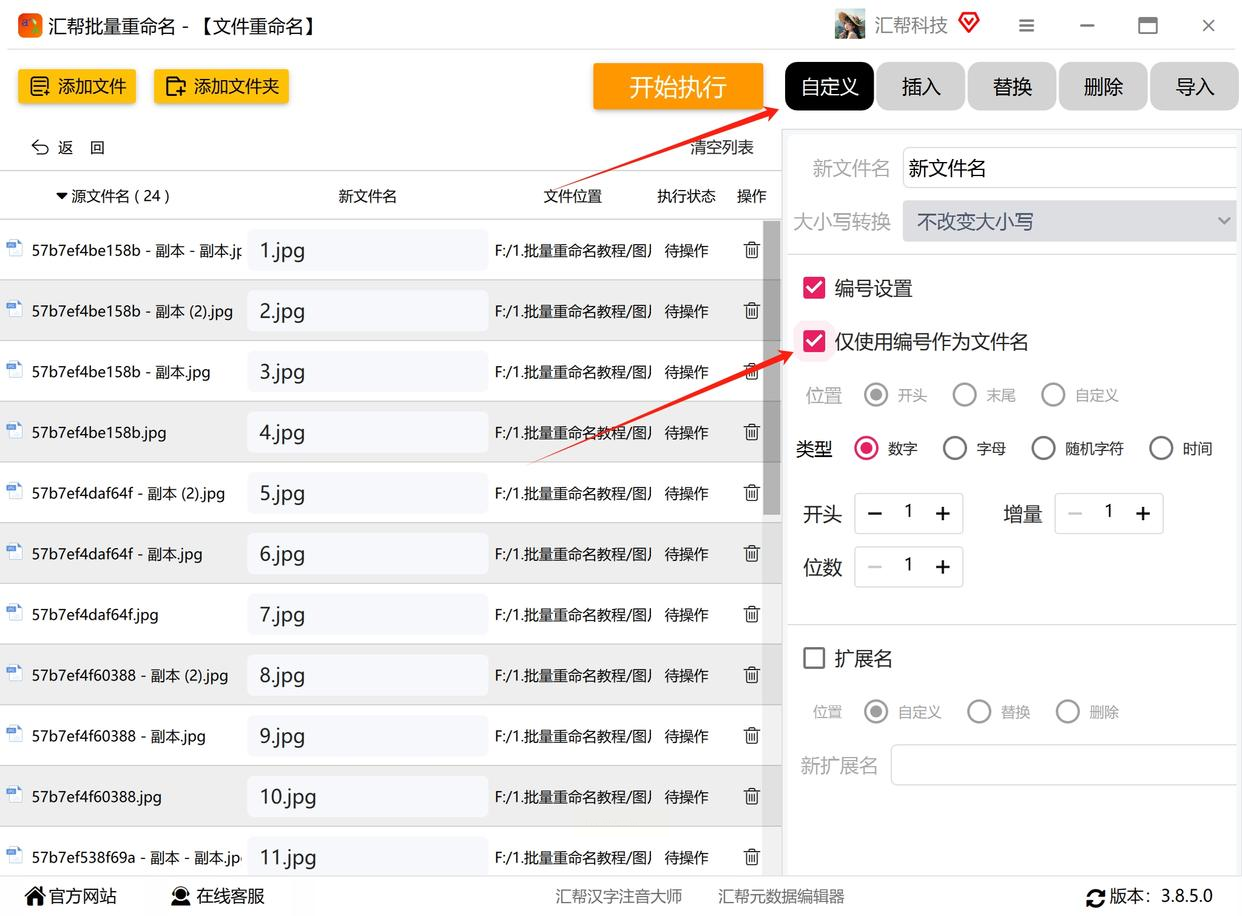
3. 设置命名规则:
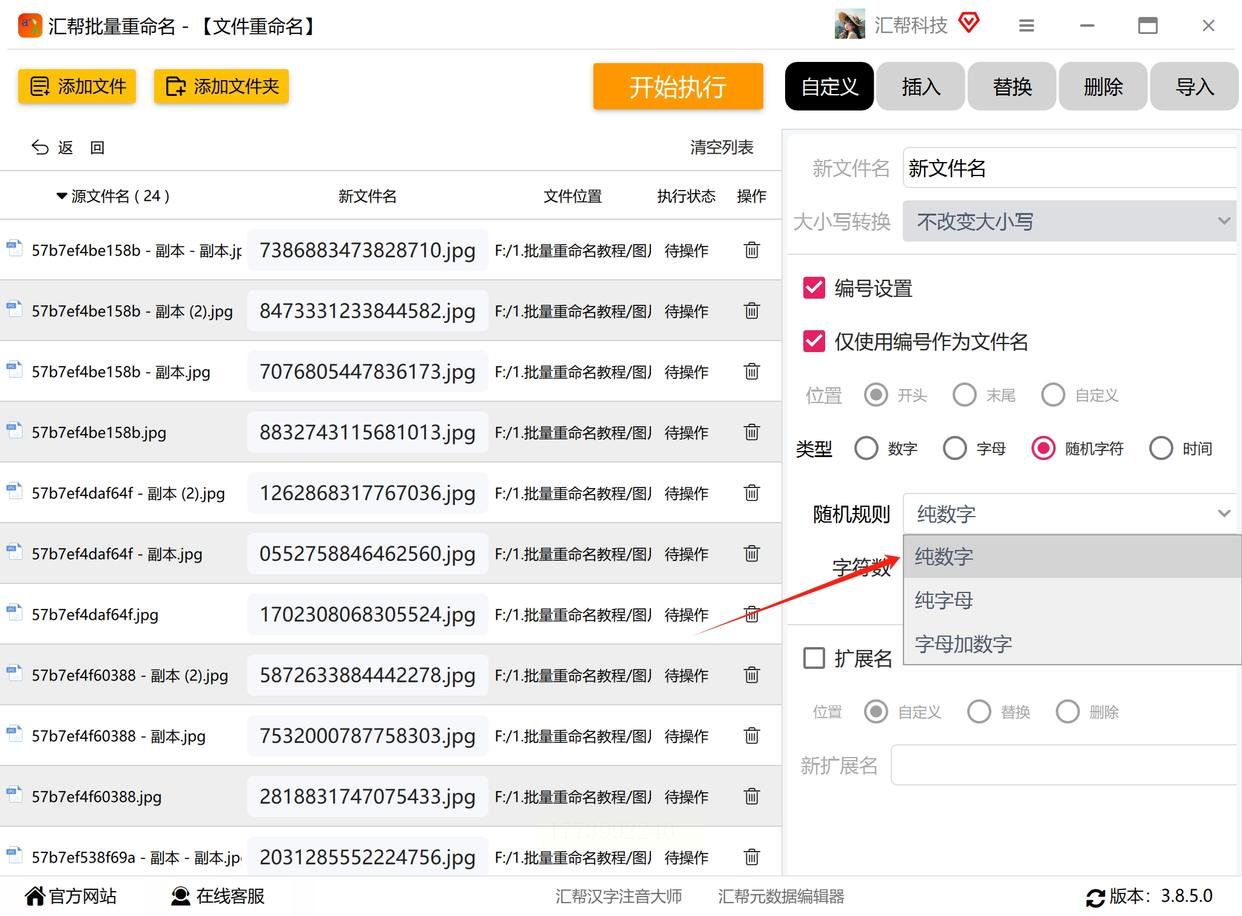
- 选择“自定义”选项,勾选“使用编号作为文件名”,此时文件名会自动生成“前缀+数字”的格式;
- 在“文件名类型”中选择“随机字符”,可进一步设置字符类型(纯数字、纯字母或字母+数字混合),并调整字符长度(如5位数字:12345)。
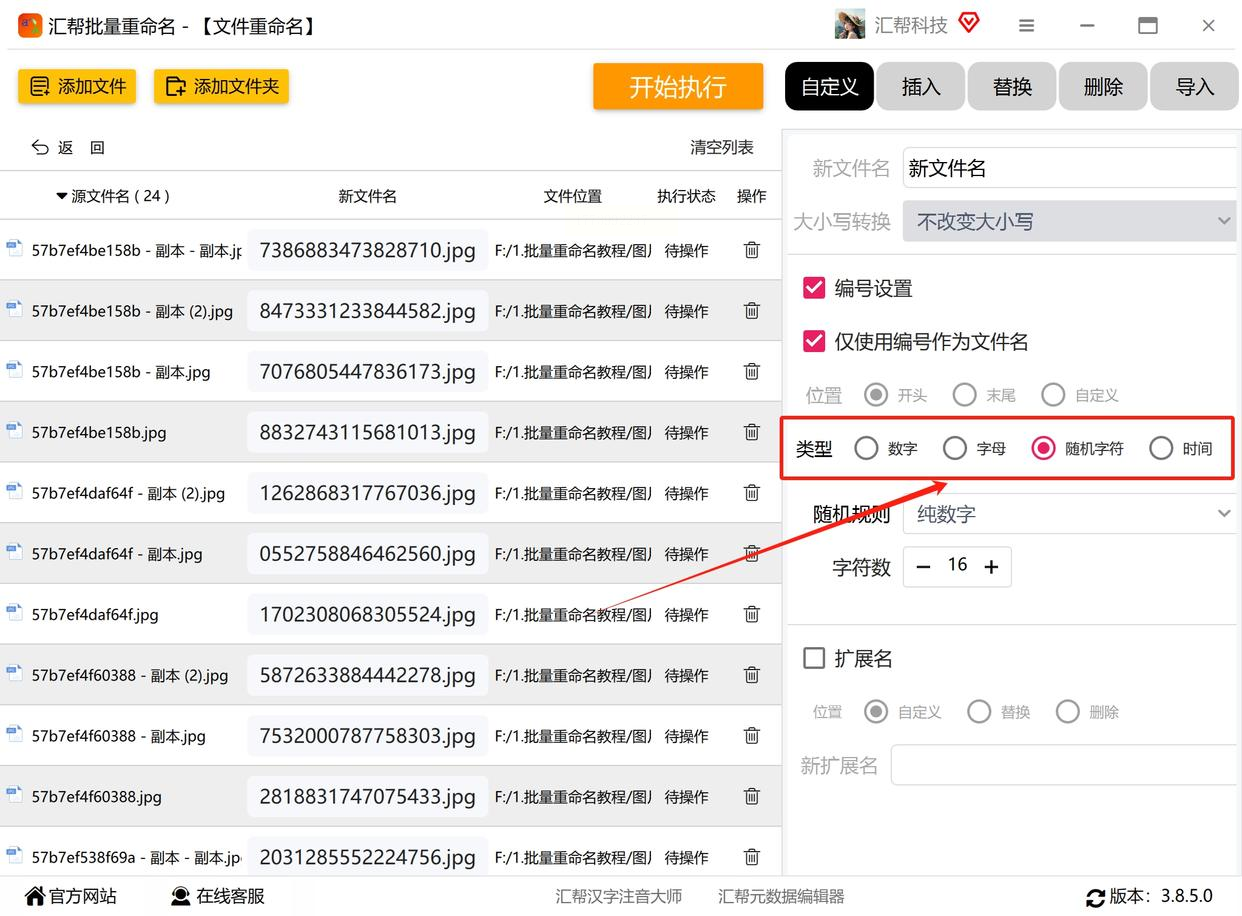
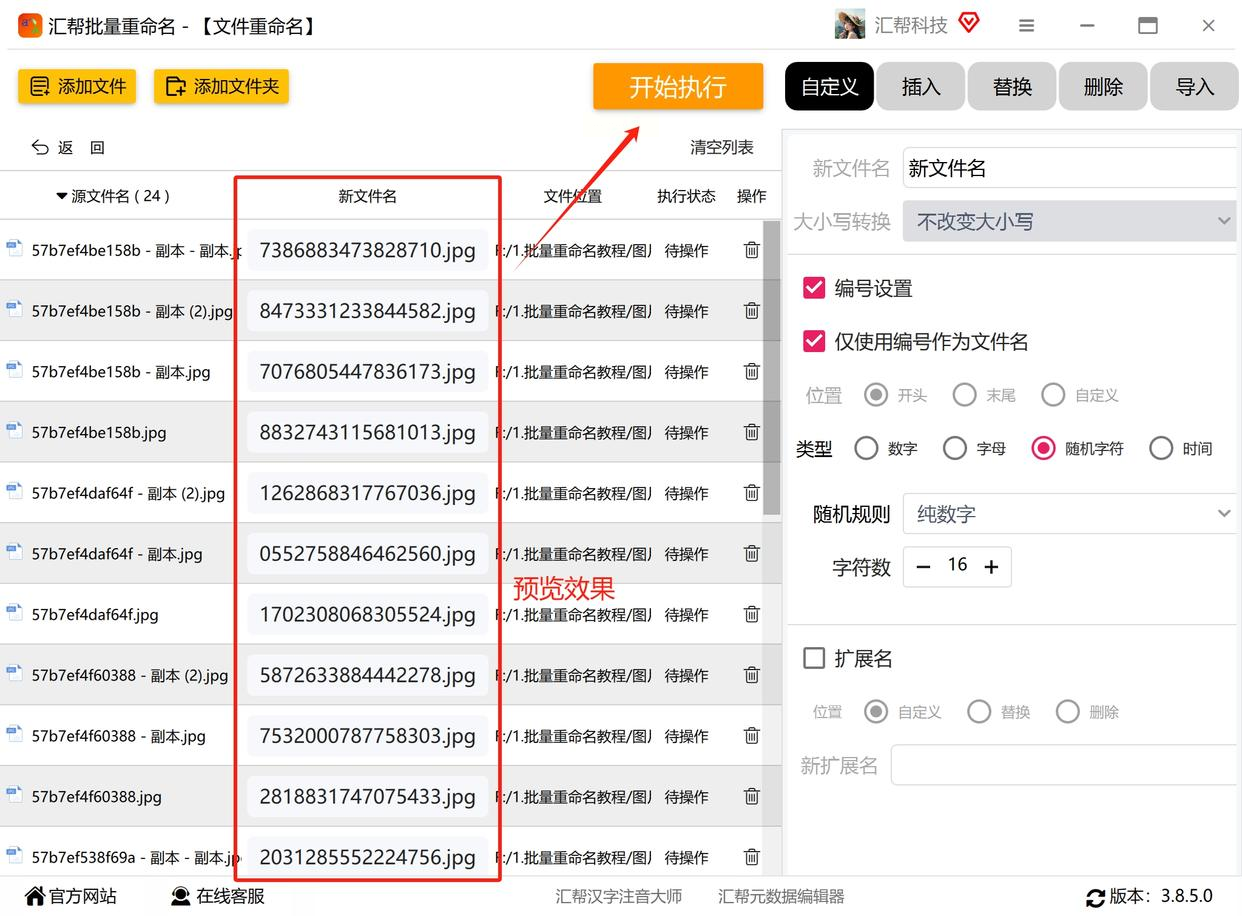
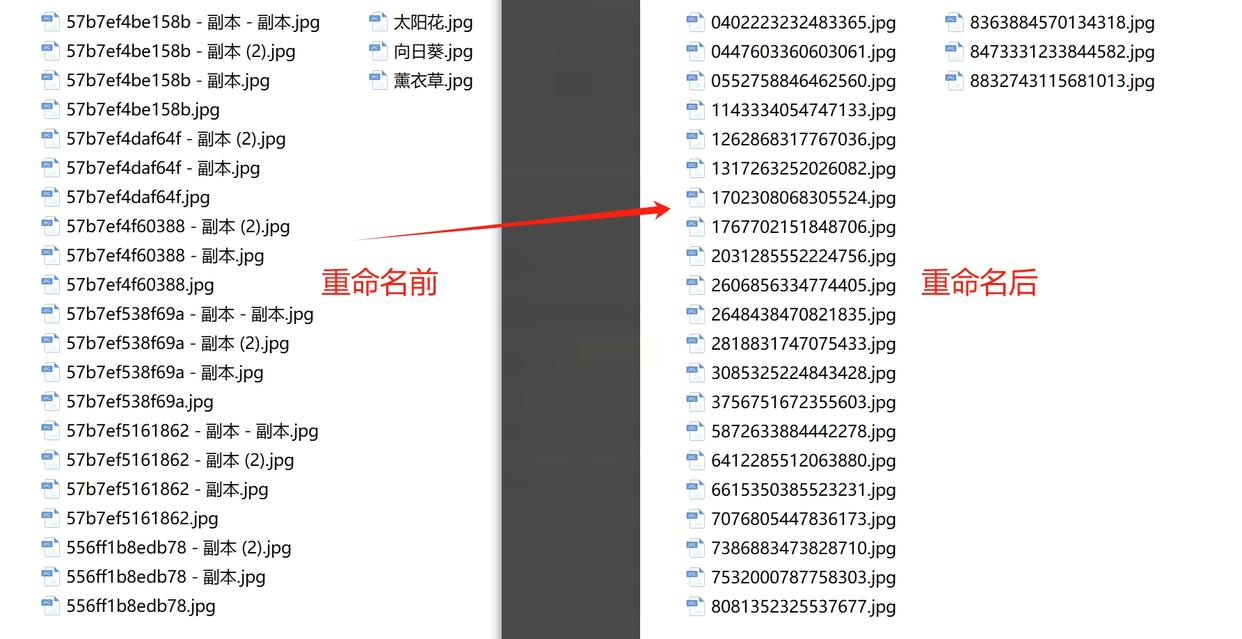
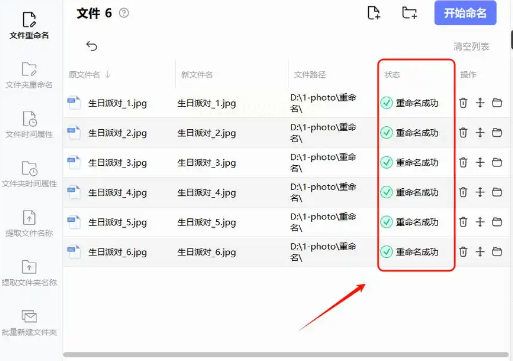
4. 预览与执行:设置完成后,左侧会实时显示重命名效果。确认无误后点击“开始执行”,软件会在几秒内完成批量重命名。
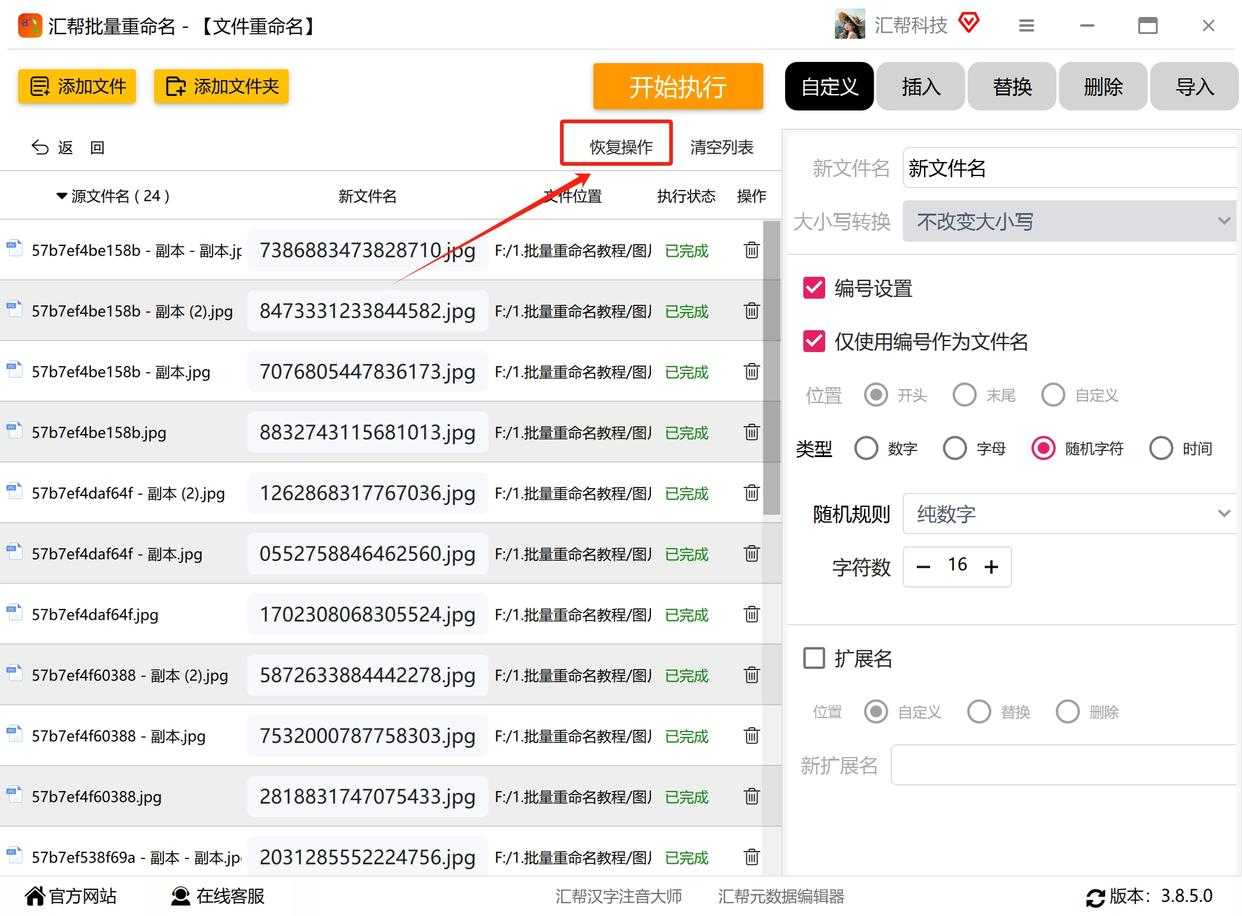
5. 应急恢复:若对结果不满意,可点击“恢复操作”按钮,将文件名称还原到重命名前状态(仅支持本次操作)。
具体操作步骤:
1. 导入图片:打开软件后选择“文件重命名”,通过“添加文件”或“添加文件夹”导入目标图片。
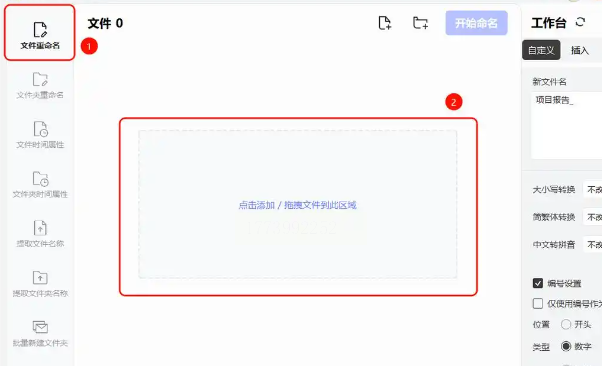
2. 设置基础命名:在右侧工作台输入固定前缀,例如“生日派对_”。
3. 编号规则设置:
- 自定义起始值(如从001开始)、增量(每次增加1)、位数(如001、002...);
- 若需调整扩展名,勾选“扩展名”并选择保留或修改(如将“jpg”改为“jpeg”)。
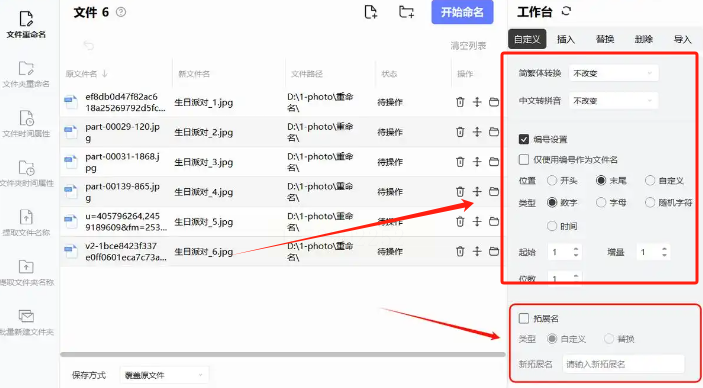
4. 实时预览与执行:点击“开始命名”前,务必检查预览窗口中的文件名是否符合预期(例如“生日派对_001.jpg”“生日派对_002.png”),确认无误后执行。
具体操作步骤:
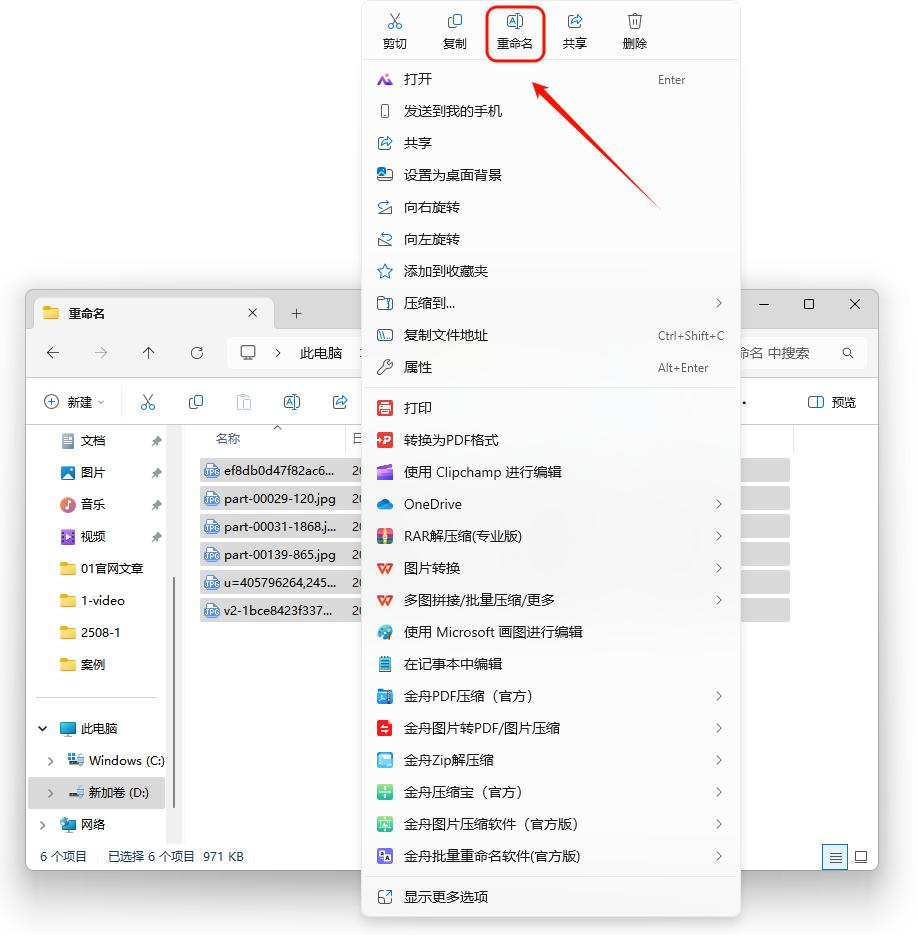
1. 选中目标图片:打开存放图片的文件夹,按Ctrl+A全选所有图片,或用鼠标拖拽选中需重命名的文件
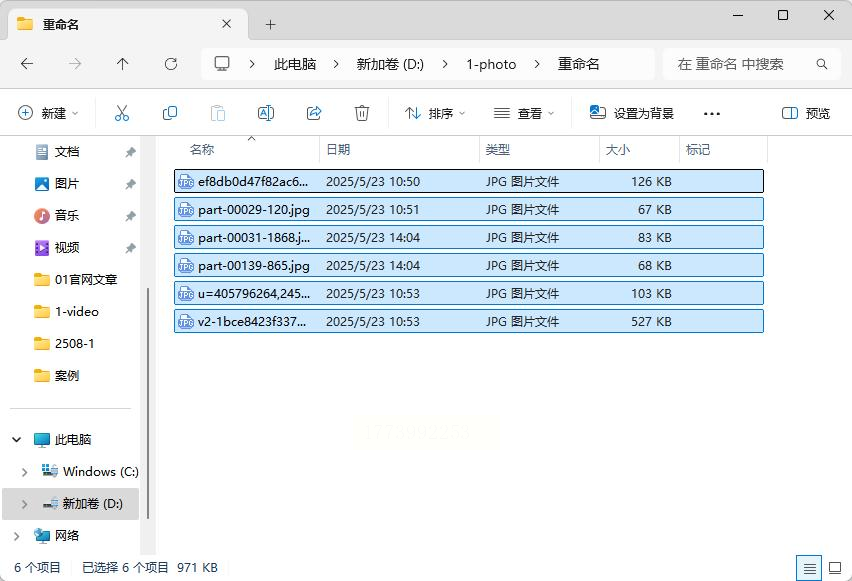
2. 触发重命名:右键点击选中的文件,选择“重命名”,或直接按F2键。
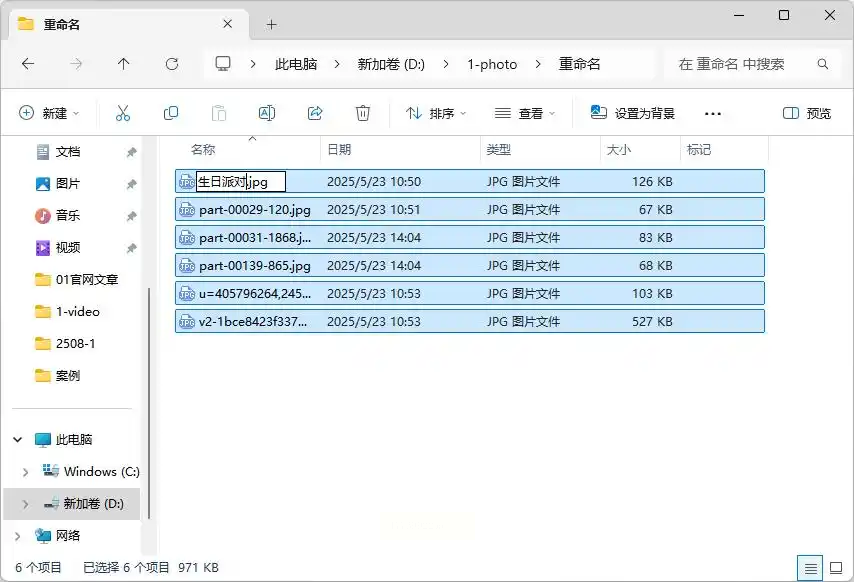
3. 输入基础名称:输入统一前缀,按Enter键确认。
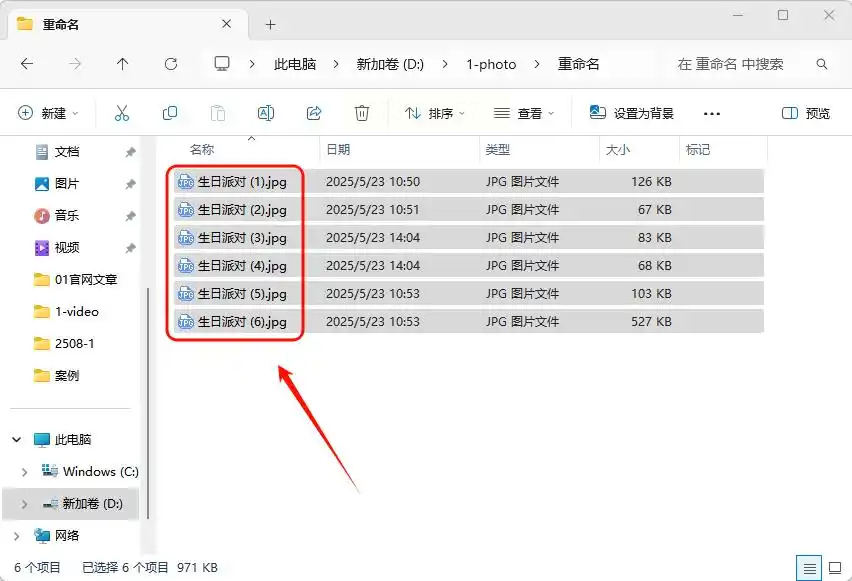
4. 系统自动添加序号:此时系统会自动为每个文件添加递增数字,无需手动输入序号。
具体操作步骤:
1. 打开目标文件夹:在TC中定位到存放图片的文件夹,通过鼠标拖拽或Ctrl+点击选择多个图片文件。
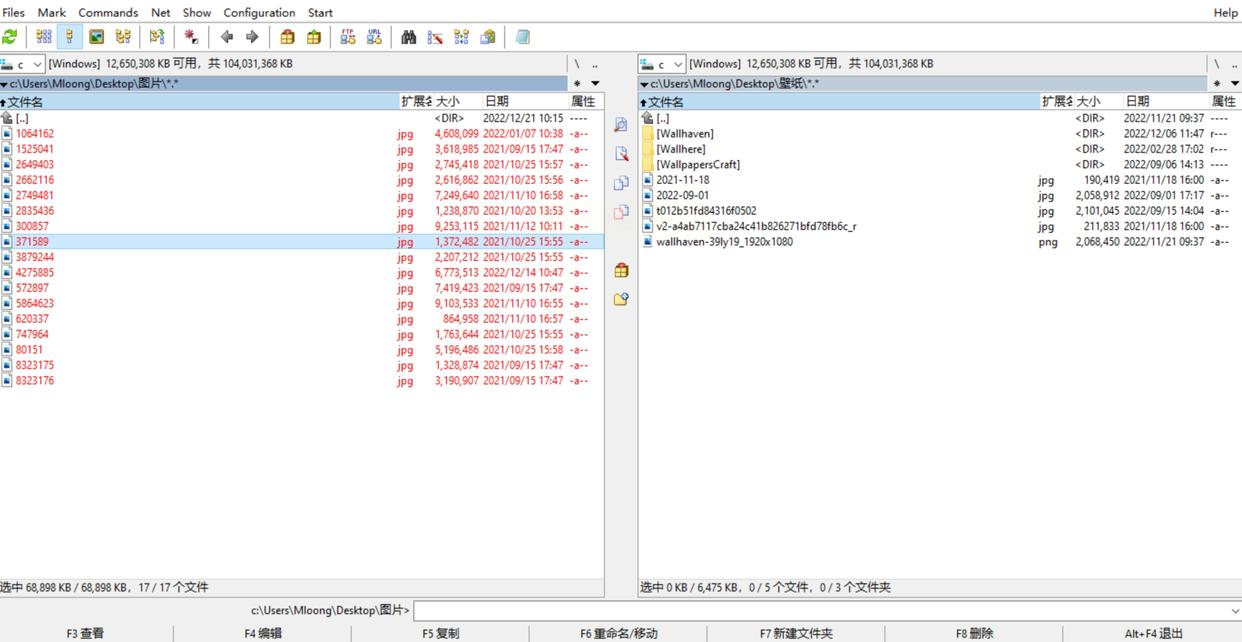
2. 触发批量重命名窗口:选中文件后,按Ctrl+M组合键(或通过菜单“文件”→“批量重命名”)打开设置窗口。
3. 设置命名规则:
- 基础名称:输入前缀(如“项目报告_”);
- 日期/时间插入:若需按拍摄时间命名,可选择“插入创建日期”
- 随机数/序号:勾选“计数器”,设置起始值和增量(如从1开始,步长为1)。
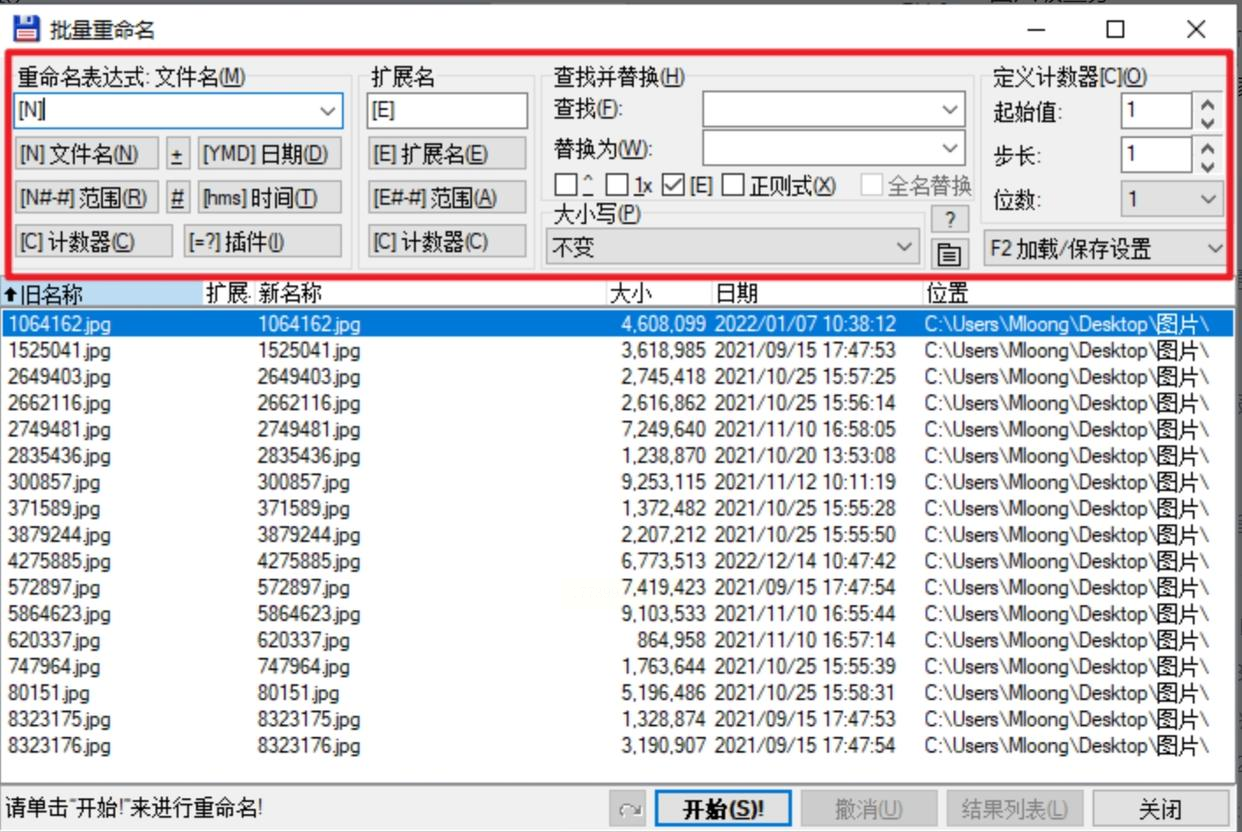
4. 实时预览与确认:窗口下方会显示所有文件的新名称预览,确认无误后点击“开始”执行。
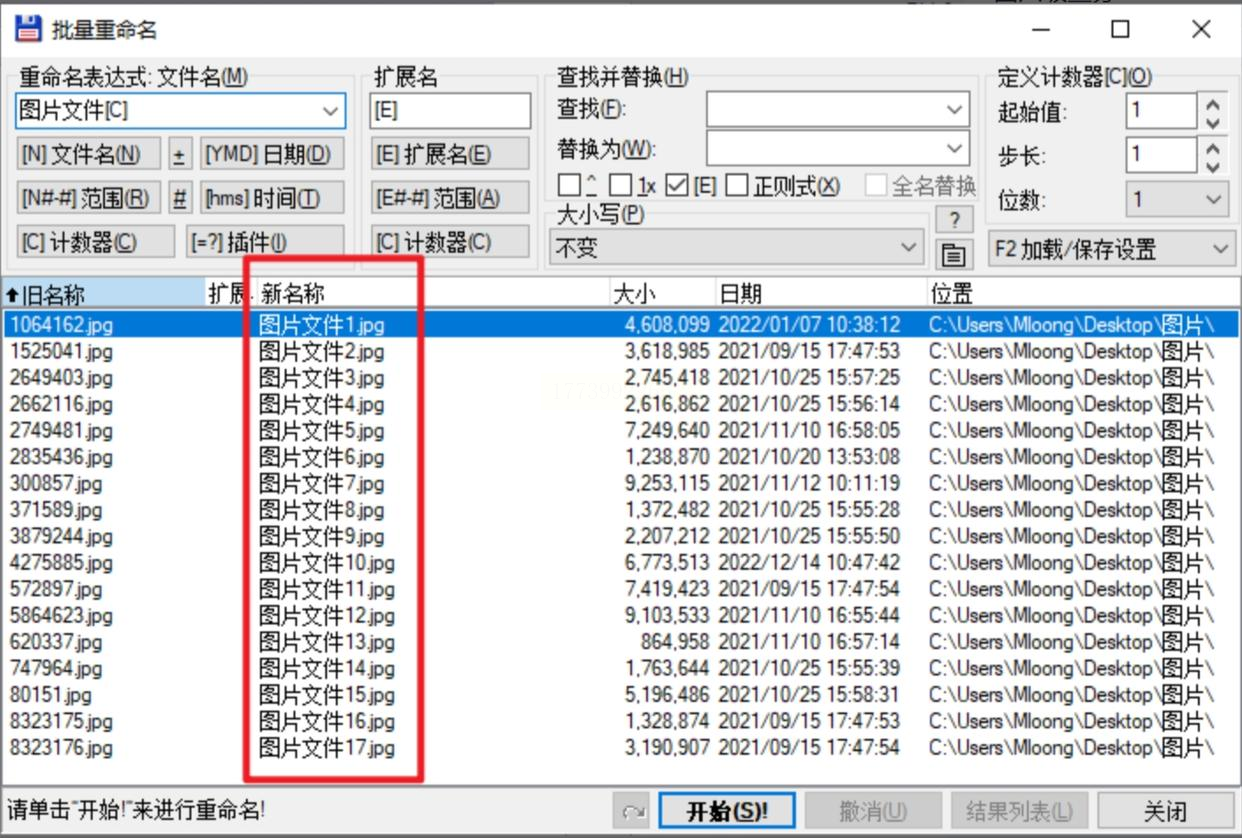
实际操作中的注意事项:
1. 备份原始文件:重命名前建议备份文件,避免意外操作导致数据丢失;
2. 区分扩展名:若图片包含不同格式,需确认重命名时扩展名是否保留;
3. 避免特殊字符:文件名中不要使用“/”“\”“*”等系统禁止字符,以免文件无法正常打开;
4. 按需求选择工具:少量文件用系统自带功能最快捷,大量文件优先选专业软件,团队协作建议用规则固定的效率工具。
图片批量重命名看似是小事,却能极大提升文件管理效率。无论是用系统自带工具节省时间,还是用专业软件实现复杂规则,关键是根据自身需求选择合适的方法。建议先从少量图片尝试,熟练后再处理大量文件。随着数字资产的积累,养成规范命名的习惯,不仅能让照片库更整洁,还能让你的生活和工作更有条理。希望这篇教程能帮助你告别混乱的文件名,享受高效管理数字生活的乐趣!
如果想要深入了解我们的产品,请到 汇帮科技官网 中了解更多产品信息!
没有找到您需要的答案?
不着急,我们有专业的在线客服为您解答!

请扫描客服二维码


