

很多苹果用户在整理相册或跨平台传输照片时,都会遇到一个共性难题:iPhone拍摄的照片默认保存为HEIC格式,在Windows电脑、安卓设备或者一些网页端系统中无法直接预览。 这个问题的本质是苹果为提高存储效率而采用的HEIC压缩标准,在非苹果生态中兼容性有限。如果你正被这个问题困扰,那么本文将从格式原理出发,提供几条经过验证的Iphone照片如何转jpg格式的实现路径。
 ### 优先推荐:汇帮HEIC图片转换器的操作流程
对于多照片批量转换的需求,汇帮HEIC图片转换器是一个效率较高的选择。它运行在Windows或Mac电脑上,全程离线处理,图片不经过网络上传,适合处理敏感内容。界面布局简洁。
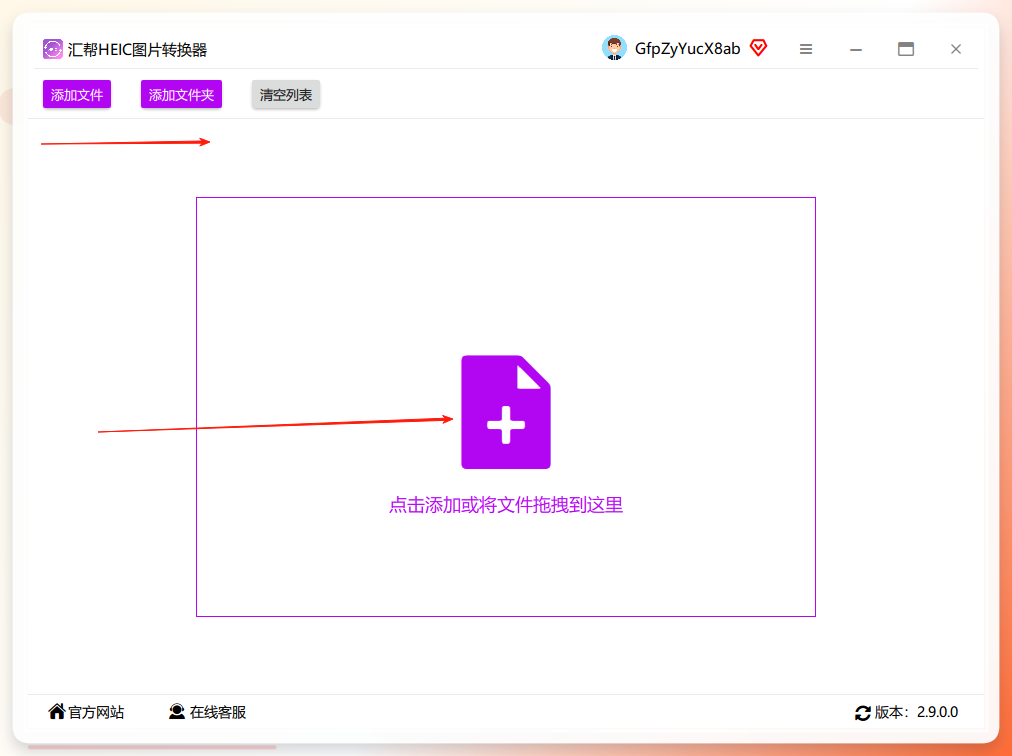
步骤1:导入图片文件
打开汇帮HEIC图片转换器,在程序主界面中直接点击「选择文件」按钮,或将已经拷贝到电脑中的HEIC照片以拖拽方式放入指定区域。该软件支持同时选中多张甚至上千张图片。
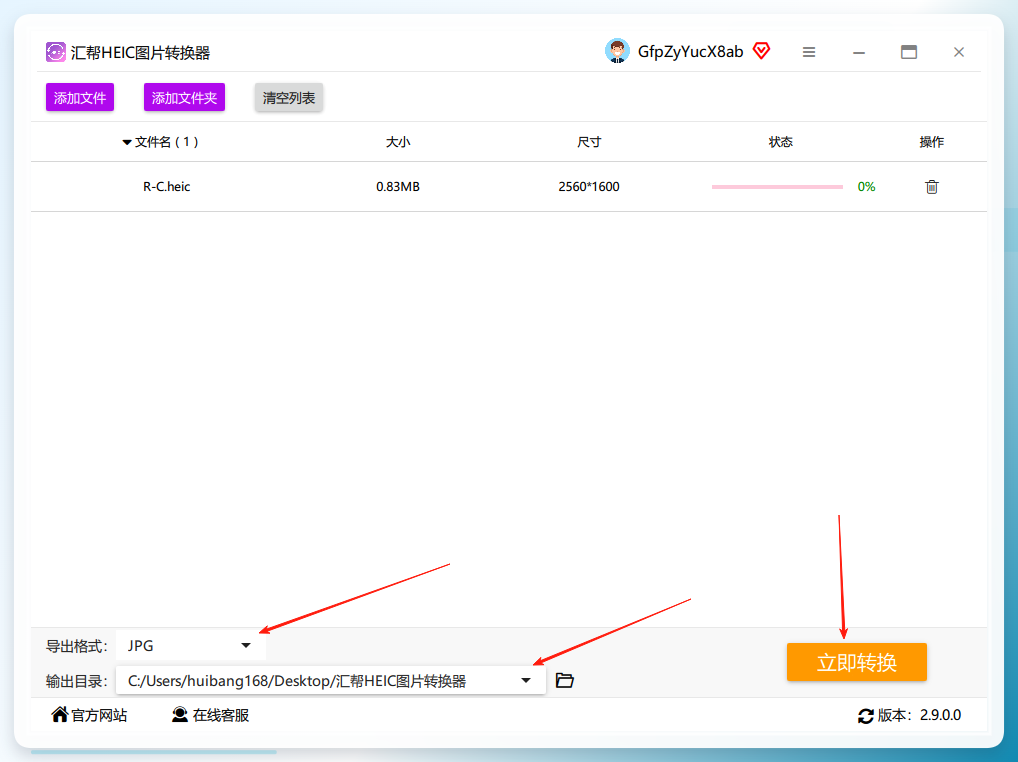
 步骤2:设置导出格式与输出路径
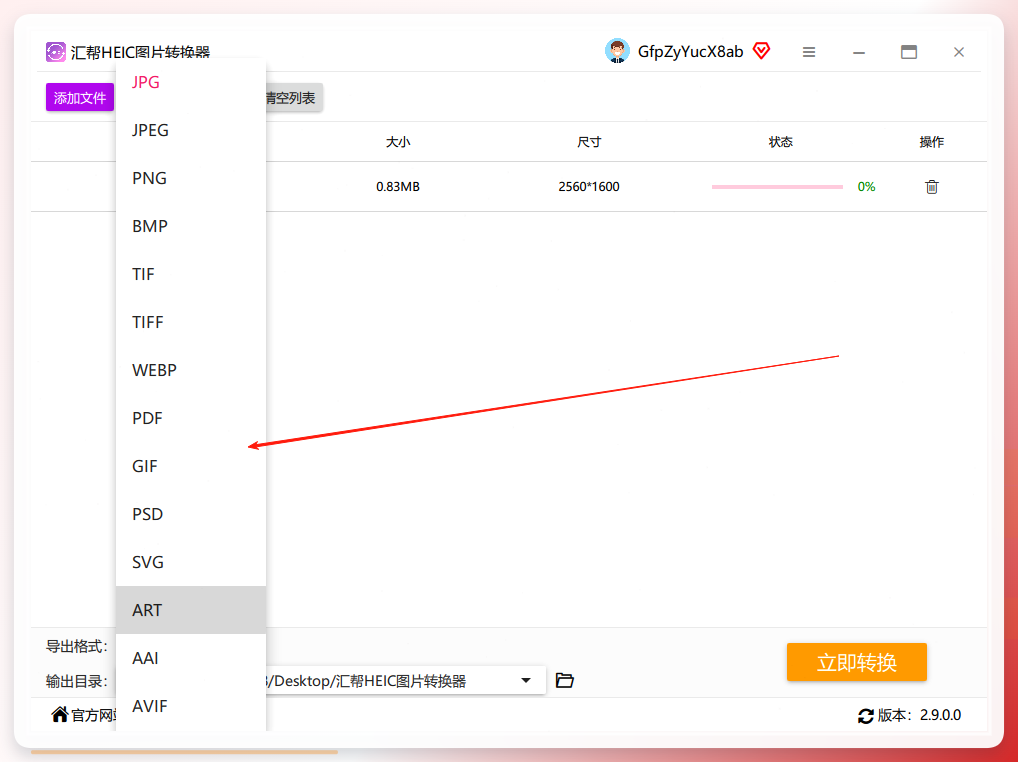
图片导入后,下方面板会显示当前默认的导出格式与输出目录。点击导出格式下拉栏,选择JPG选项,即可将转换目标锁定为JPG。输出路径默认为电脑桌面,点击路径栏右侧的「更改」按钮可自定义保存位置,建议为转换后的文件单独新建目录,便于后期归档。
 步骤3:执行转换并核对结果
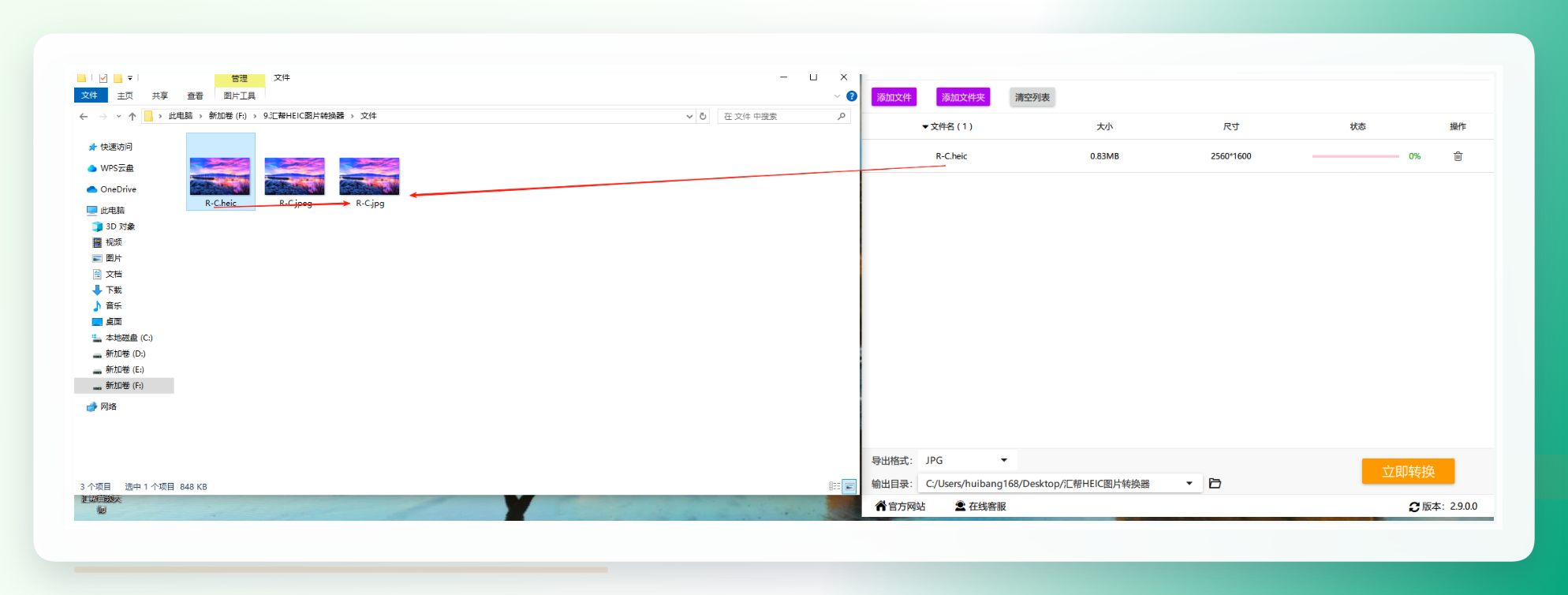
点击界面底部的「立即转换」按钮,软件即开始按序处理队列中的图片。转换过程中无需额外干预,完成后可前往保存路径逐张抽查图片后缀与清晰度,确认无误后即可正常使用这些JPG文件。
 ### 其他场景的可行替代方案
场景一:手边只有Mac电脑
如果你身处macOS环境,优先使用系统自带的「图像捕捉」应用。用数据线连接iPhone后,打开「图像捕捉」,选择设备并勾选需要转换的照片,在导入设置中将格式选项切换为JPG,再点击「导入」即可。此方法不占用额外存储空间,也无需安装第三方组件。
场景二:手边只有iPhone,且仅需单张转换
装一个Snapseed(免费且无广告),依次点击首页「+」号选取照片,再点击右上角「导出」按钮,选择「保存副本」,App会自动将当前图片以JPG格式存入相册。注意此方式逐张操作效率偏低,适合偶尔的单张处理。
场景三:不方便安装任何软件,且不介意隐私问题
利用邮箱中转。在iPhone相册中选中HEIC照片,点击「分享」-「邮件」,将照片发送到自己的邮箱,然后在电脑端下载附件即可。多数邮箱服务在附件处理环节会自动将HEIC转存为JPG,无需手动干预。
写在最后
对于大部分用户而言,Iphone照片如何转jpg格式的标准答案,取决于数量与隐私两个变量。偶尔转换单张,Snapseed和邮件均可胜任;涉及大量照片整理时,汇帮HEIC图片转换器的本地批量处理机制更值得依赖。无论选择哪种方案,操作前先小范围测试一两张,确认输出效果再批量运作,能有效避免格式兼容踩坑。若转换过程中出现异常,也可以尝试更换上述列表中的其他工具进行交叉验证。
