

电脑用久了,文件夹就跟衣柜一样——打开一看,乱七八糟。桌面上七八个文件夹,里面装的东西还互相穿插,找个文件得挨个翻。
真的烦。
上周三晚上十点多,我那台用了三年的老联想又卡在文件搜索界面转圈,当时就无语了。所以今天聊聊怎么把几个文件夹的东西归到一起,顺手把几个方案都摆出来,你挑合适的用。
先说个前提:不管用哪种方式,动手前最好把源文件夹备份一份(血泪教训,别问我怎么知道的)。
别急着装一堆软件
市面上能合并文件夹的工具不少,有在线的、有本地的、还有直接敲代码的。在线工具打开就能用,但涉及隐私文件得留个心眼;本地软件相对踏实,处理批量文件也快。今天重点讲一个我用得比较顺手的——汇帮文件名提取器,然后把其他几个方案也简单过一遍。
汇帮文件名提取器操作步骤
步骤1. 下载并打开汇帮文件名提取器,选择“多文件夹合并”
软件启动后,主界面会列出多个功能模块。点左侧导航栏里的“多文件夹合并”,进入合并操作面板。
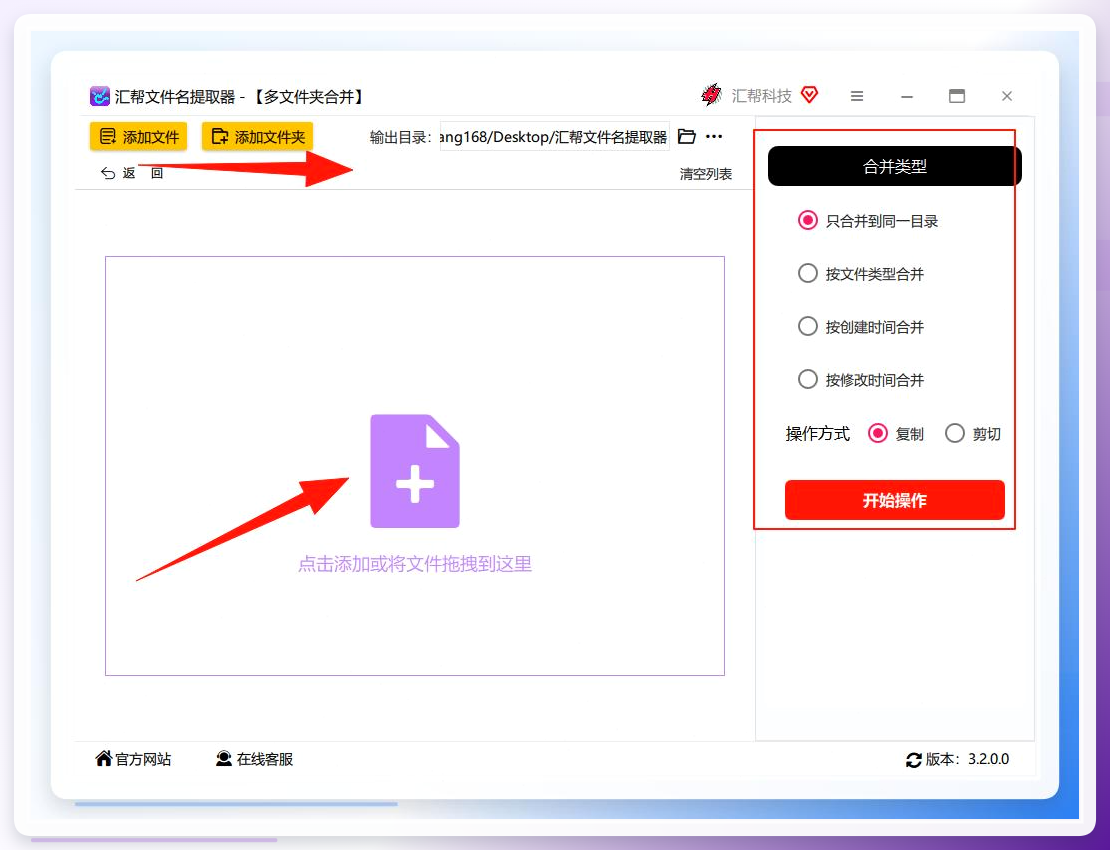
 步骤2. 添加需要合并的文件夹或文件,并选择合并类型
左侧区域可以添加需要合并的文件夹或文件,支持批量拖拽。右侧选合并类型,默认推荐【只合并到同一目录】。
这软件还支持按文件类型合并、按创建时间合并、按修改时间合并。比如按文件类型合并,会把所有jpg归到同一目录,所有docx归到另一个目录;按时间合并则适合归档月度或季度文件。
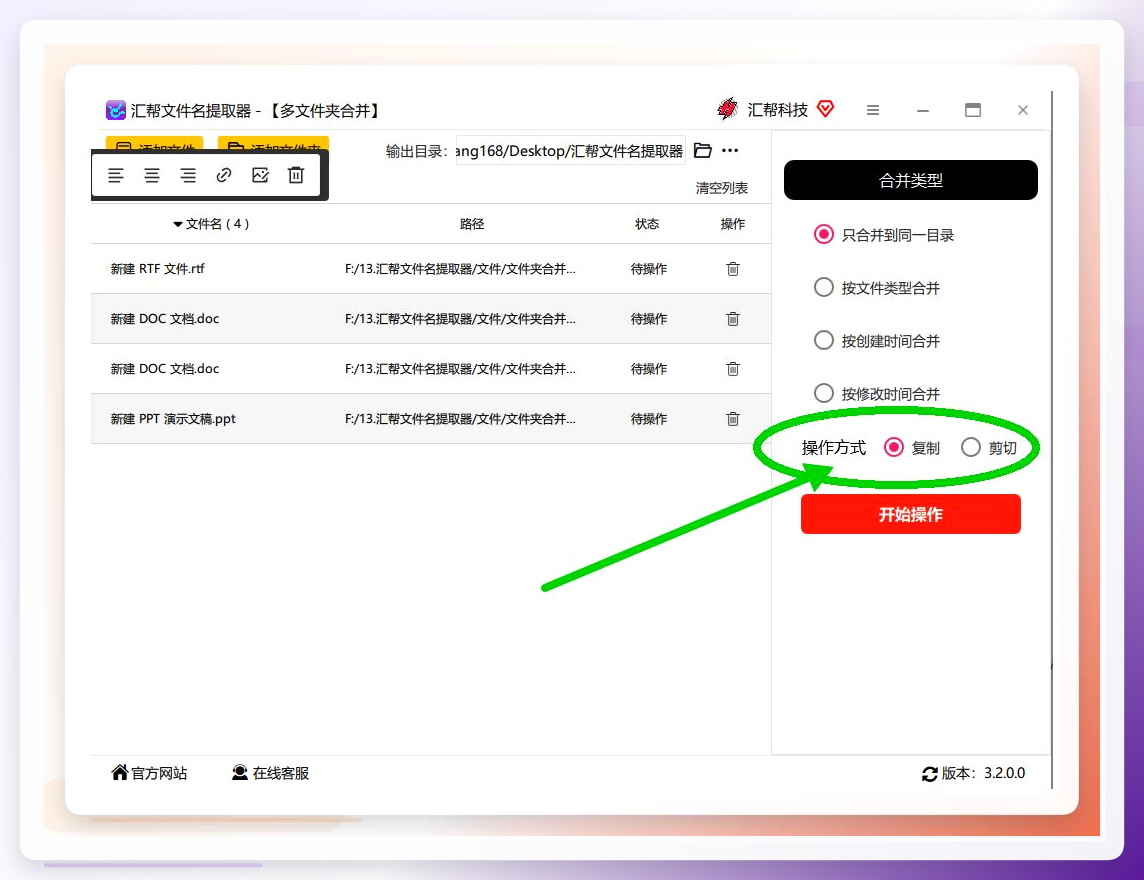
 步骤3. 设置操作方式:复制或剪切
操作方式建议选【复制】。复制会保留源文件,相当于做了一层备份;选【剪切】的话,源文件夹中的文件会被移走,适合磁盘空间紧张或确认不再需要原文件的场景。大多数办公场景选复制更稳妥,操作完成后检查无误,再手动清理源文件夹也不迟。
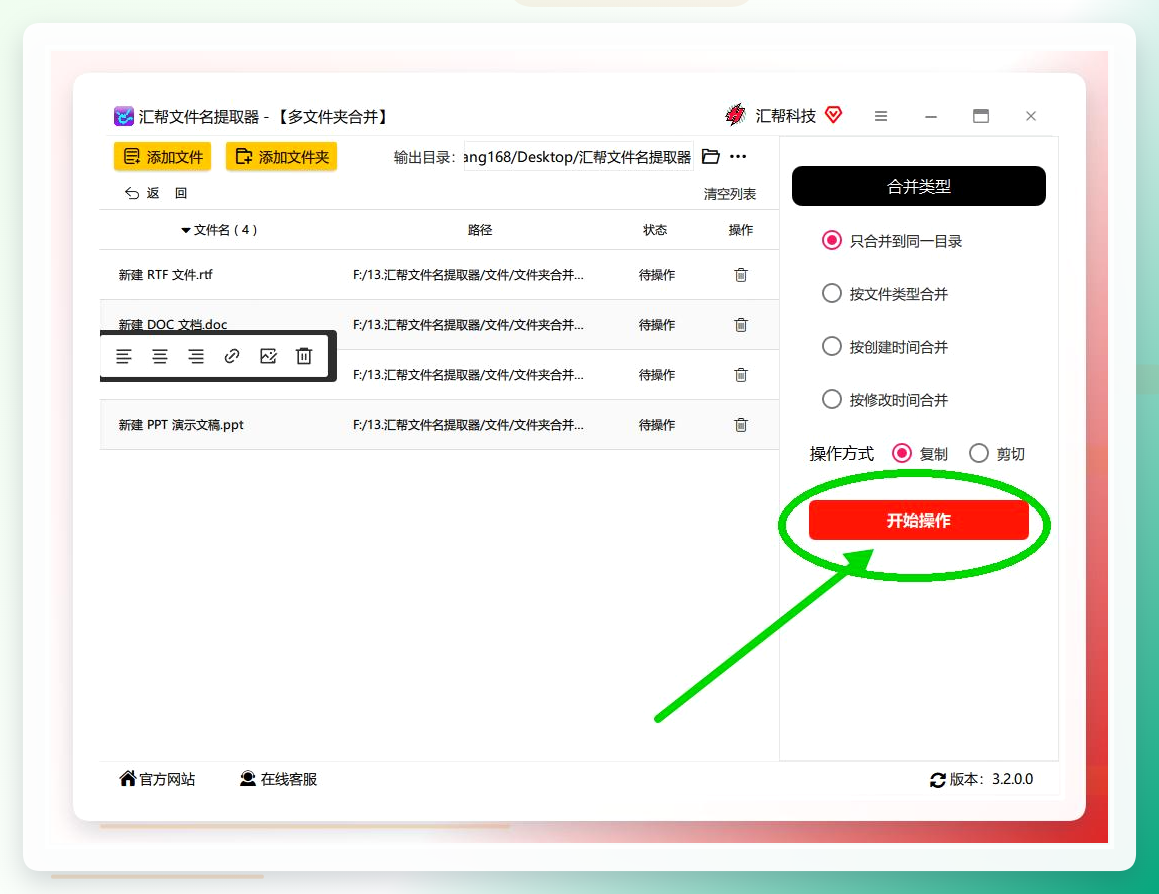
 步骤4. 点击右下角的【开始操作】按钮
确认前面的设置无误后,点击界面右下角的红色【开始操作】按钮,软件即开始执行合并任务。
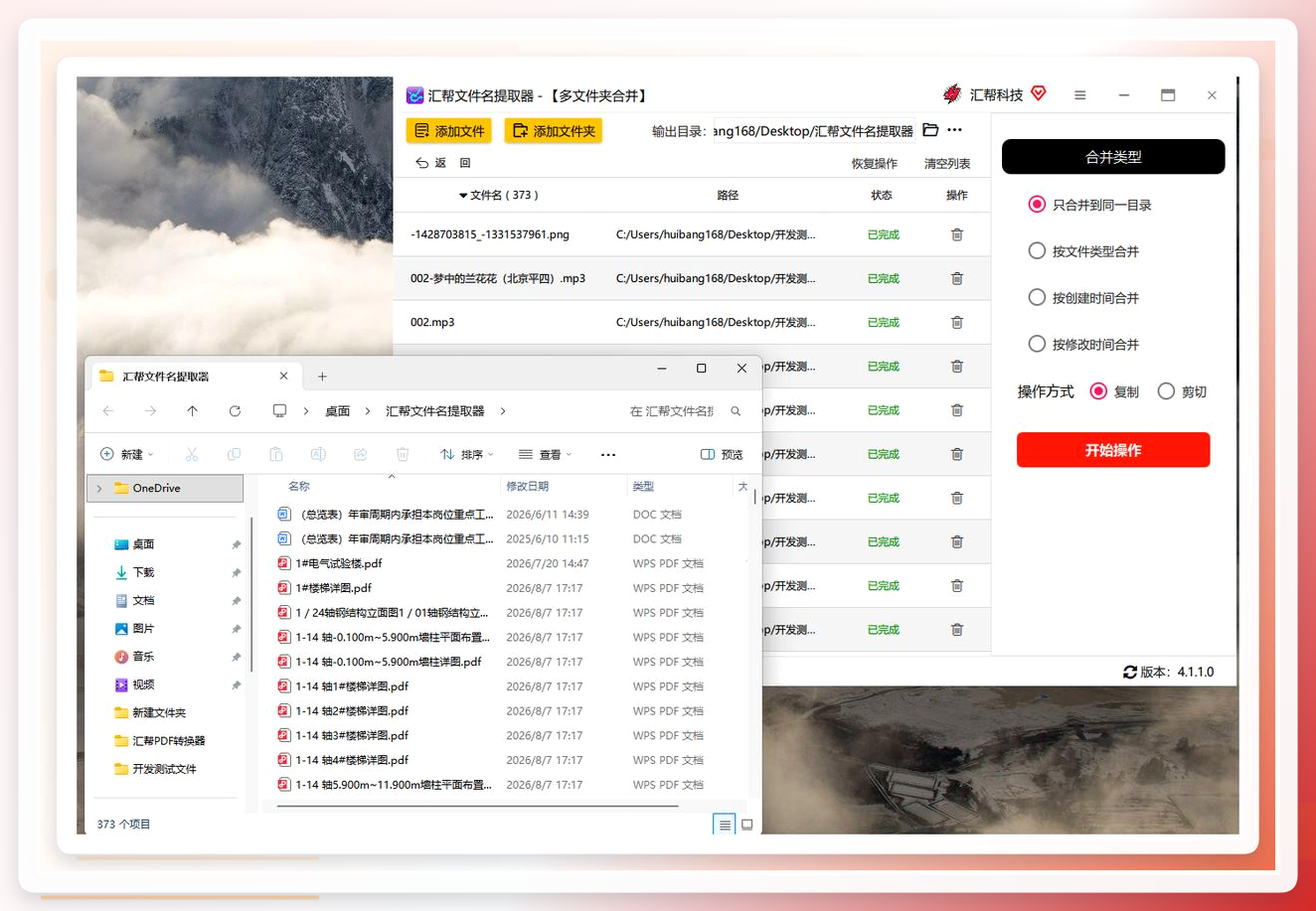
 步骤5. 等待完成并检查输出目录
稍等片刻,操作完成后软件会自动打开输出目录。此时,输出目录中就会包含所有源文件夹内的文件内容。可以按文件类型、修改时间或大小排序,快速核对文件数量与完整性。
 整个流程走下来,差不多十分钟。步骤不算多,关键是第二步的合并类型和第三步的复制/剪切要选对,其他基本一路下一步就行。
其他几个路子,也说说
FreeFileSync
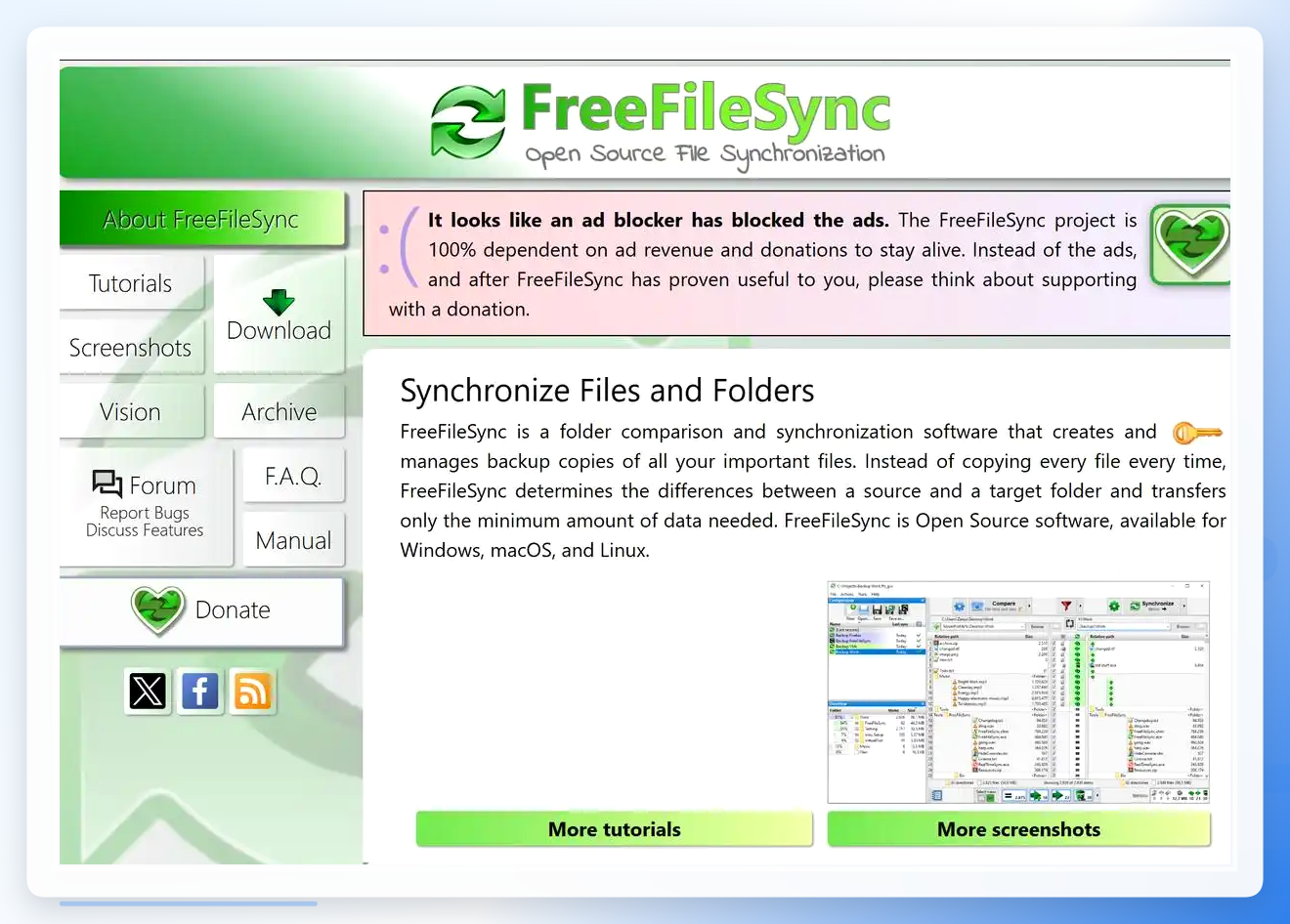
这工具主打文件夹同步,用来合并也算顺手。打开软件,左边绿色文件夹图标选“源文件夹”(包含需合并的多个子文件夹),右边选“目标文件夹”。然后点中间齿轮图标设置同步类型——镜像同步会删除目标文件夹中原文件夹没有的文件,适合彻底清理冗余;更新同步仅复制新文件,跳过已存在的旧文件,适合增量合并。点“比较”查看差异(绿色新增、红色目标有但源无),确认后点“同步”执行。
 敲代码的方式
适合习惯命令行的人。基本命令有几种:用 mv 命令把源路径中的文件及子目录拷到目标路径;先建个新文件夹再用 mv 整体迁移;利用 cat 命令读取多个文件内容输出到新文件;通过 cp 命令实现复制,把两个或更多文件夹合并成一个。听着绕,实际操作几行命令的事。但有个坑——命令敲错了不好撤回,建议先在测试文件夹里练手。
手动合并(Mac)
Mac用户其实有个挺方便的法子。先在桌面新建个文件夹,命名“合并后文件”。打开Finder,按住Command键点选所有要合并的文件夹,直接拖到目标文件夹。这时候系统会问:“文件夹已存在,要合并还是替换?”选“合并”。它会自动按名称排序,同名文件夹嵌套合并,文件按修改时间保留最新版本。
 WinRAR 间接合并
新建一个文件夹,按住 Ctrl 选中所有待合并的文件夹,右键添加到压缩文件,压缩完成后再解压到新建文件夹,变相实现合并。
 哦对了,忘说一点——WinRAR这个方式虽然绕,但有个好处:压缩包相当于多了一层备份,解压完确认没问题再删原文件,安全感拉满。
几句实在话
怎么把几个文件夹的东西归到一起,说到底看你的使用频率和文件量。偶尔整理一次,手动拖拽或者WinRAR压缩解压就够了,不用折腾。文件量大、需要按类型或时间分类归档的,汇帮文件名提取器这类本地工具效率更高,设置一次能批量处理,省心。FreeFileSync适合本来就有同步需求的场景,顺带把合并做了。
代码方式——除非你本来就熟悉命令行,否则不太建议为了合并文件夹专门去学。
最后提醒一句:不管用哪个方案,操作前备份源文件这个习惯别省。文件这东西,丢了是真找不回来。可能有写得不到位的地方,凑合看,说错了欢迎拍砖。
