

大家好,我是你们的老朋友。最近是不是老遇到这种情况:从网上辛辛苦苦扒下来一张图片,想用的时候发现格式是webp,在电脑上打不开,或者用微信发给朋友,对方也看不了,只能干瞪眼?
别着急,今天这篇文章就是专门来解决这个问题的。我总结了6个非常实用的方法,保证你看完就能学会,以后再也不怕webp格式的图片了。
废话不多说,咱们直接上干货!
 #### 方法一:【效率首选】汇帮图片处理器(适合批量处理,专业用户)
这个方法是我自己平时用得最多的,因为它一次能处理几百上千张图片,而且几乎不降低画质。如果你手头有一堆webp图片需要转换,这个工具绝对是你的好帮手。
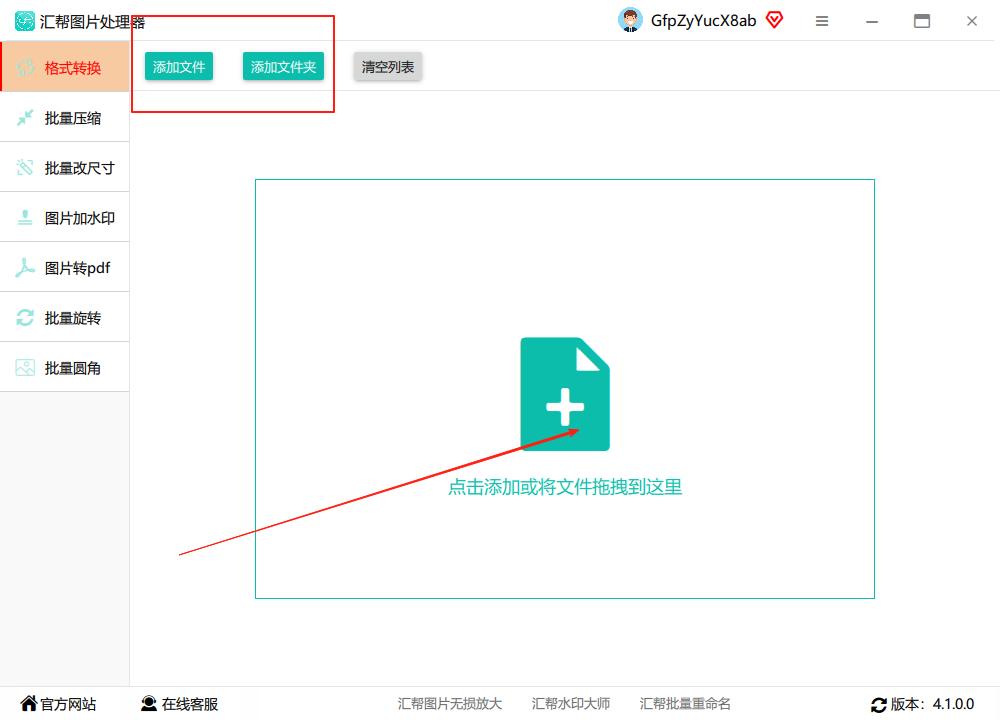
第一步:打开软件,把图片“请”进来
打开【汇帮图片处理器】,你会看到界面非常清晰。左侧菜单选择【格式转换】,我们直接点击“添加文件”或者直接把你的webp图片文件夹拖拽到软件窗口里,它支持批量上传,几十张、几百张都行,很方便。
 第二步:选格式、定目录,简单到没朋友
图片上传成功后,重点来了。在软件右侧或者上方,找到“导出格式”这一项,下拉菜单里找到“png”,点一下就行。别看它叫图片处理器,你想要的jpg、bmp、ico它基本都支持格式支持很多很多。
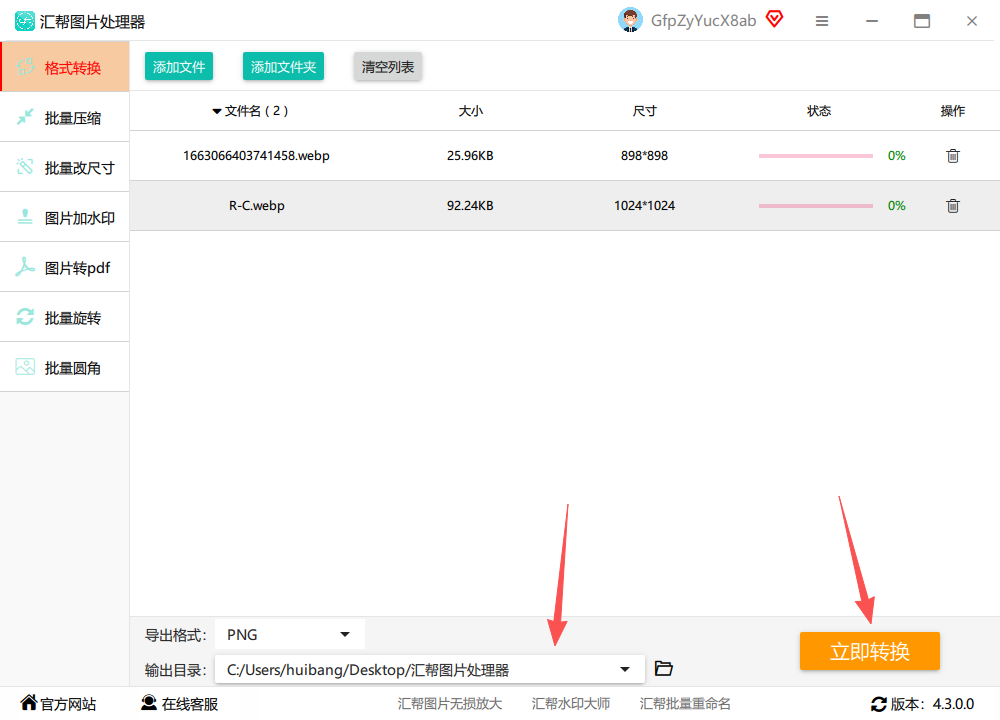
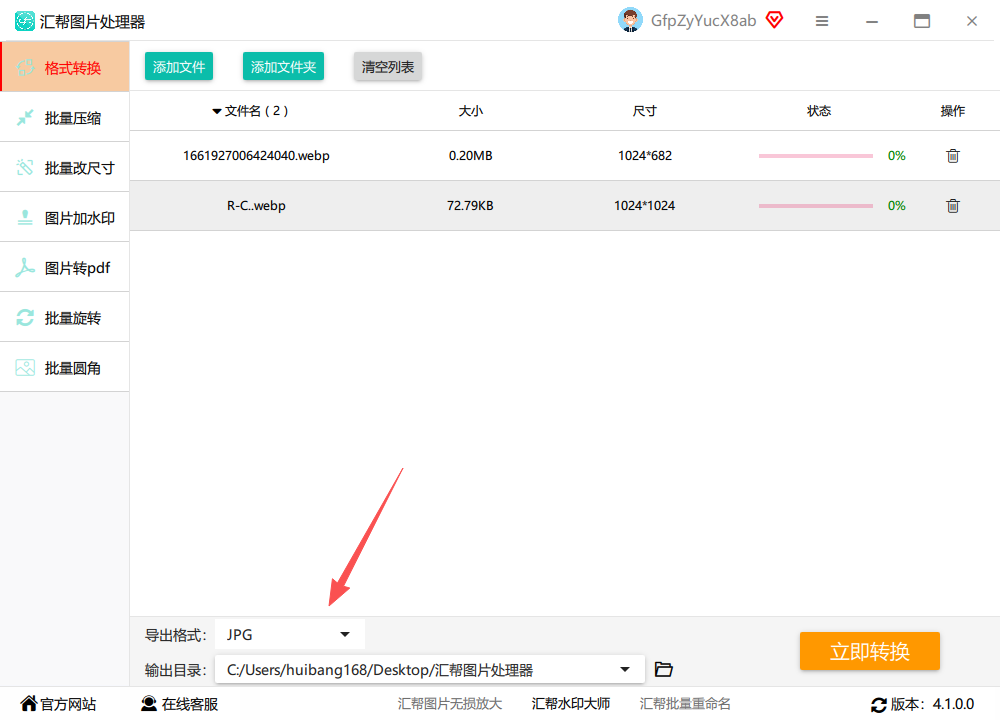 输出目录我一般都选默认,它会自动在原图片旁边新建一个文件夹,不会搞乱你的源文件。
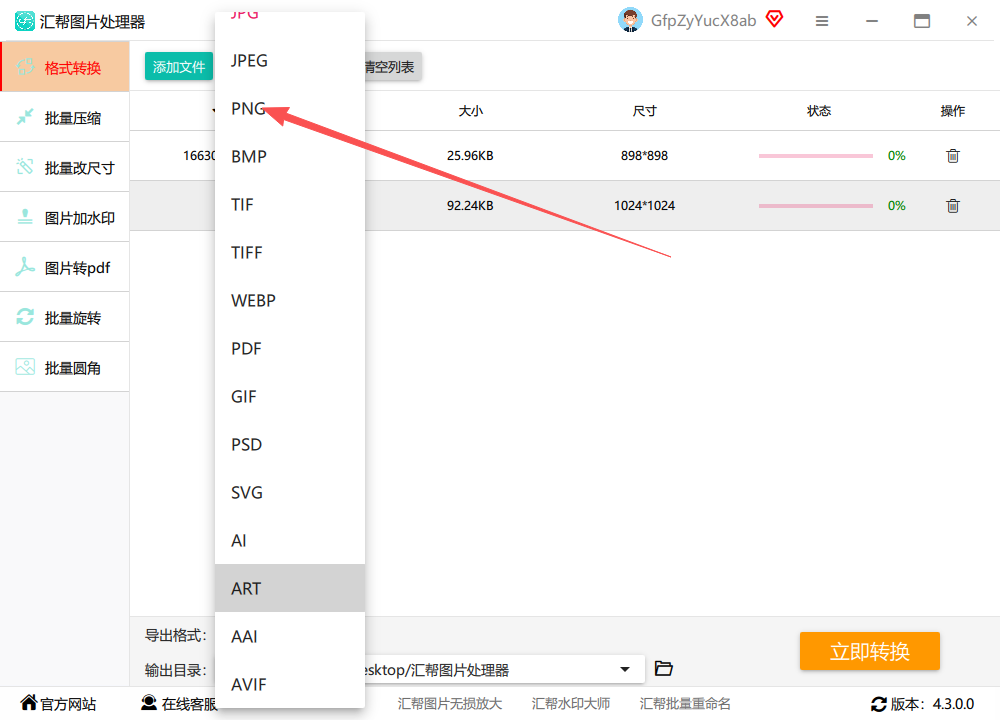 再给大家展示一下它支持的其他格式,真的很多:
第三步:一键启动,坐等成果
设定好了之后,其他的什么都不用管了,直接点击界面右下角醒目的【立即转换】按钮。
 第四步:完美收工,源文件还在
转换速度非常快,几秒钟就搞定了。完成后,打开你设置的输出目录,就会发现刚才那些webp图片全变成清晰可见的PNG图片了,而且原来的webp文件也完好无损地保留着。
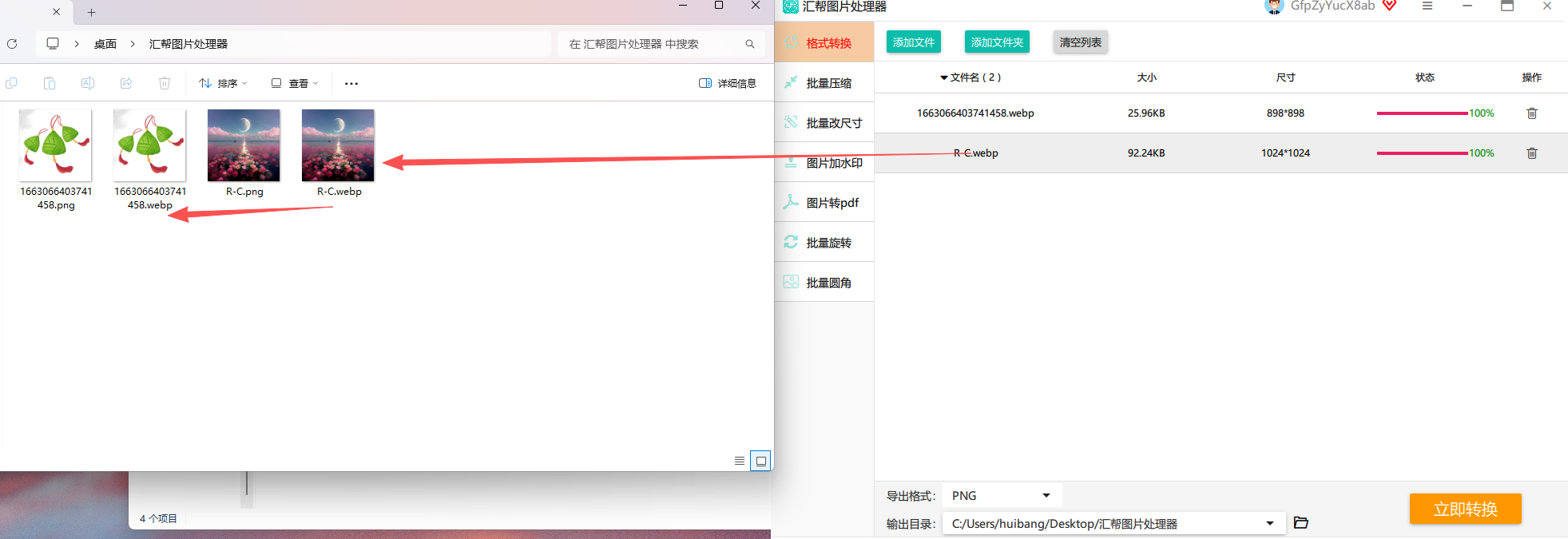 这个软件是我的“压箱底”工具,对于需要频繁处理图片、或者对批量处理有硬性要求的朋友来说,绝对能大大提升工作效率。
方法二:【老牌免费】格式工厂(适合电脑常用,功能全面)
格式工厂老朋友了,电脑上如果还没卸载,用它来处理也非常顺手。打开软件,选择左侧的“图片”分类,再点击“PNG”这个转换选项。然后弹出一个窗口,点击“添加文件”导入你的webp图片。格式工厂能保持原始尺寸比例,画质基本无损,设置好输出目录后,点确定,再点软件主页上方的“开始”按钮就行了。
方法三:【在线神器】Convertio(适合偶尔用,无需安装)
如果你不想为了转一两张图片就下载一个软件,那可以用在线转换网站,Convertio是其中最稳定、最好用的之一。
- 搜索打开: 你在浏览器里搜一下“Convertio 图片转换”,找到官网点进去。
- 上传文件: 点击“选择文件”,从电脑里找到你的webp图片上传。它支持从电脑、Google云端硬盘、Dropbox甚至直接粘贴链接。
- 选择目标格式: 在上传后,中间那一排图标里找到“PNG”,点一下。
- 开始转换: 点击红色的“转换”按钮,等个几秒钟。
- 下载完成: 转换完成后,你再点击“下载”按钮,一张清爽的PNG就到手了。
方法四:【苹果用户福音】苹果预览(Mac系统自带)
macOS用户,恭喜你,基本可以告别第三方软件了。系统自带的“预览”App就能搞定。你只需要:
- 鼠标右键点击webp图片,选择“打开方式” -> “预览”。
- 在预览顶部的菜单栏里,点击“文件” -> “导出”。
- 在弹出的窗口里,把格式从“WebP”修改为“PNG”,然后点“存储”。整个过程不到10秒,是不是超简单?
注意事项与小贴士
- 关于画质: 无论是用软件还是在线工具,转换成PNG格式的图片,画质基本是无损的。如果转换成JPG,可能会有轻微压缩。所以,如果追求高清晰度,首选PNG。
- 关于批量: 如果你有几十张图片要转,千万别用网上免费的在线工具(比如 Convertio 的免费版一次只能转两张),效率太低了,一定要用方法一里的汇帮图片处理器或者格式工厂。
- 关于安全: 使用在线网站时,建议不要上传包含个人隐私、银行卡照片等敏感信息的图片,因为文件会上传到了对方的服务器。转换完成后,最好及时删除上传的源文件。
总结一下
好了,今天一共给大家介绍了 怎么把webp转换成png 的6种方法,从最专业的汇帮图片处理器,到老牌的格式工厂,再到超级方便的在线转换器和手机App,总有一款适合你。
如果你平时工作学习经常需要处理图片,我强烈推荐你试试 汇帮图片处理器,它的批量处理能力和优秀的画质表现,真的很能提升工作效率。平时偶尔用用,在线的 Convertio 或者苹果的预览完全够用了。希望今天的内容对你有帮助,如果觉得有用,别忘了给我点个赞!咱们下期再见!
