登录
- 微信登录
- 手机号登录
微信扫码关注“汇帮科技”快速登录
Loading...
点击刷新
请在微信【汇帮科技】内点击授权
300秒后二维码将过期
二维码已过期,点击刷新获取新二维码
登录
登录
其他登录方式
来源:汇帮科技 修改日期:2026-03-05 17:00
你是不是也遇到过:深夜写方案忘了关电脑,第二天开机发现屏幕亮了一整夜;下班匆忙合上笔记本,回家才发现电费单突然飙升?长时间待机不仅浪费电量,还会让CPU和电池过度损耗,缩短设备寿命。其实只需简单几步,就能让电脑自动关机,既省心又环保。今天就为大家分享Windows和Mac系统通用的3种定时关机方法,新手也能轻松学会!

电脑定时关机,看似是个小技巧,实则能解决大麻烦。学会电脑如何定时关机,不仅能避免忘记关机导致的电量浪费,还能减少CPU、电池的过度损耗,延长电脑使用寿命;对于办公族来说,还能避免深夜电脑运行泄露工作信息,兼顾节能与安全;尤其是笔记本用户,定时关机能有效保护电池,避免长期待机导致的电池老化,一举多得。
方法一:Mac系统可视化设置(长期计划适用)
痛点:Mac系统自带的节能功能,能完美解决每天固定时间关机的需求,图形化操作比代码更简单。
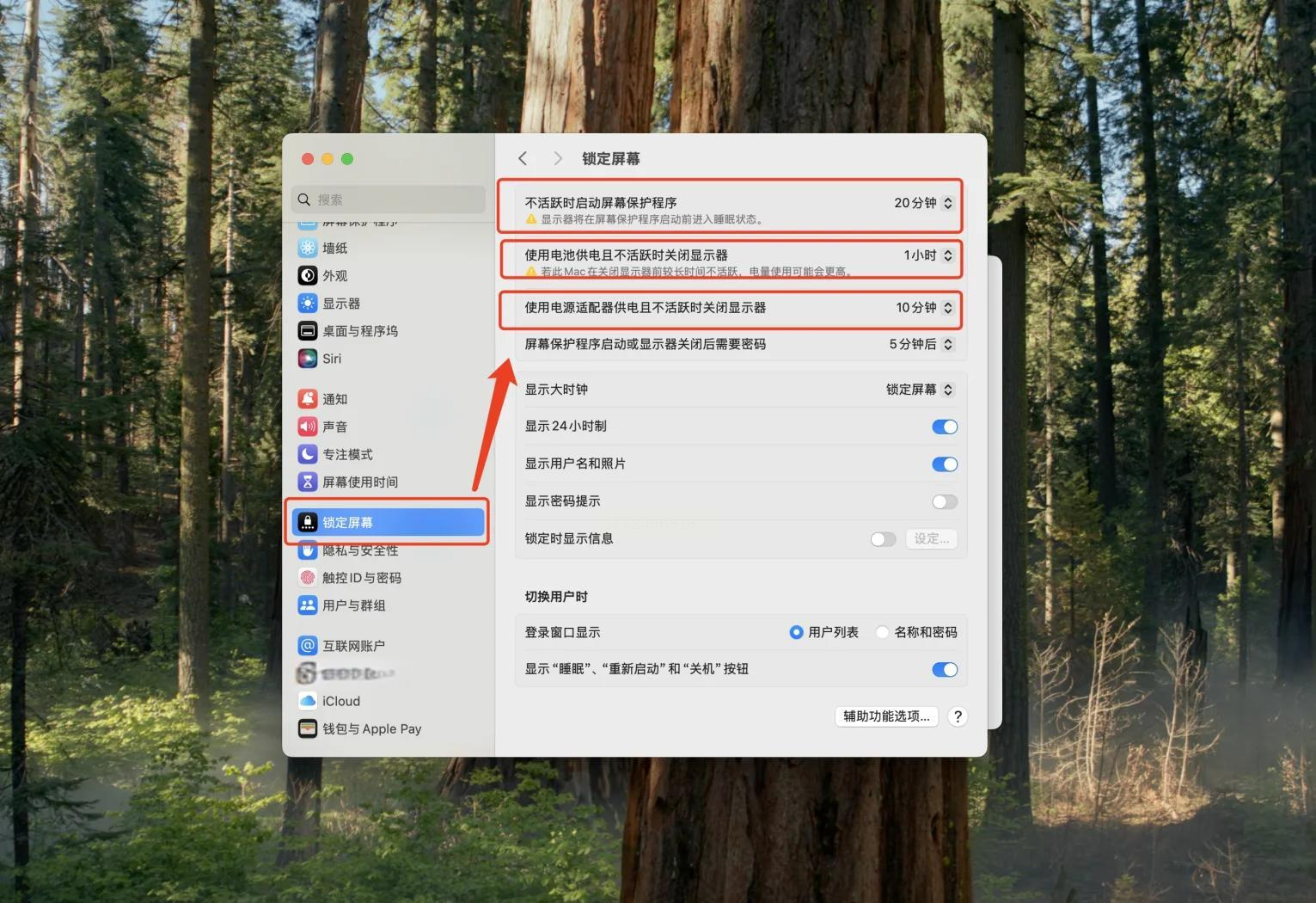
1. 打开系统设置
点击屏幕左上角苹果图标,选择「系统设置」( Ventura及以上版本)或「系统偏好设置」(旧版本)。
2. 进入节能选项
在设置界面找到「节能」(或「能源」)选项,点击进入后会看到「定时」按钮。
3. 解锁并设置定时关机
点击左下角锁形图标,输入开机密码解锁权限(重点:这一步是为了防止误操作)。
勾选「关机」选项,设置「每天」或「自定义日期」,选择具体时间(比如每天23:00),点击「确定」即可完成设置。
4. 取消方法
若想中途取消,再次进入「定时」窗口取消勾选即可,系统会自动忽略关机计划。
方法二:Windows系统命令提示符(临时快速设置)
痛点:临时需要设置30分钟后关机?用CMD命令比手动翻菜单快得多!
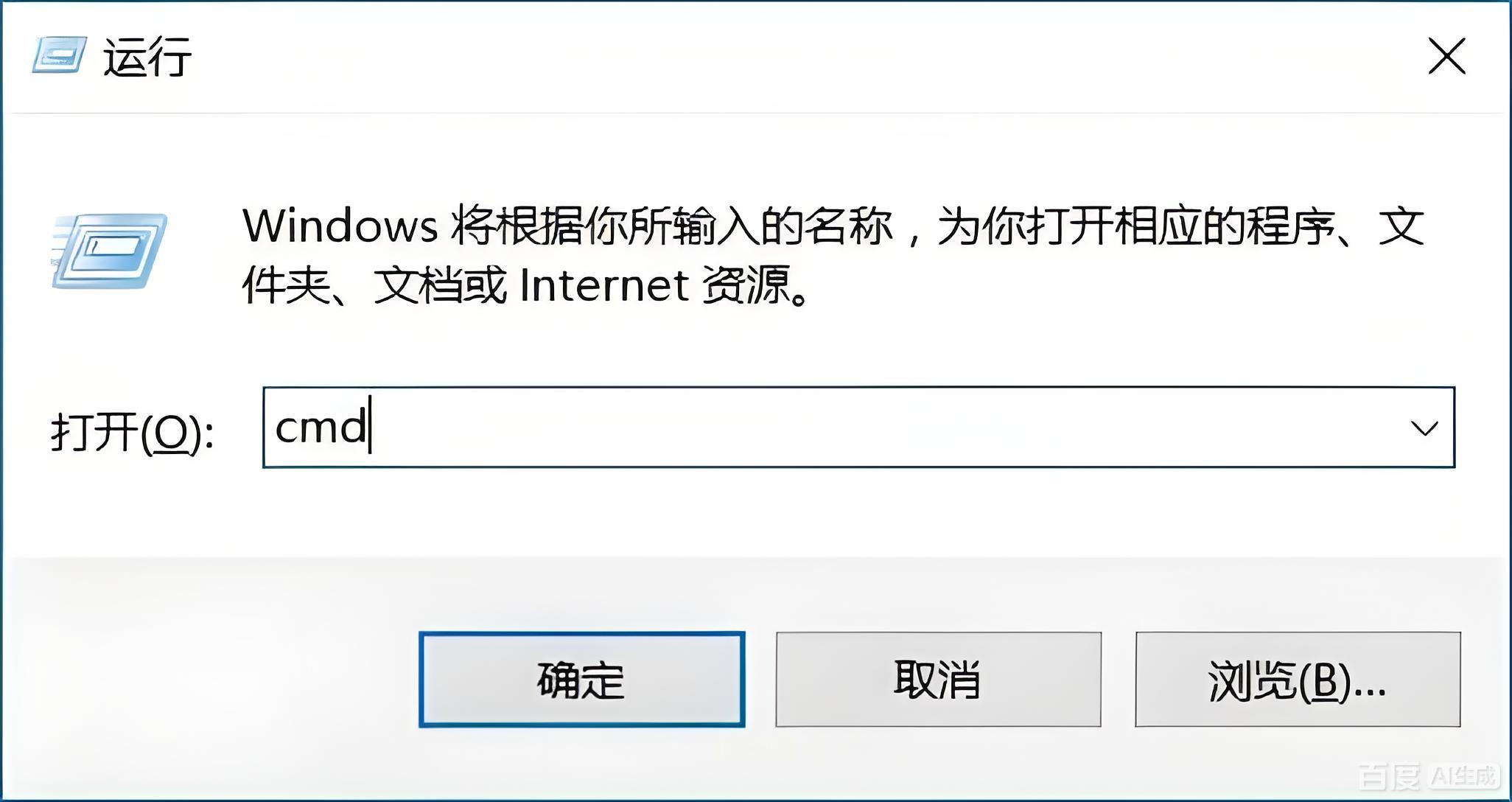
1. 打开运行窗口
按下「Win+R」组合键,输入「cmd」并回车,打开命令提示符窗口。
2. 输入关机指令
- 若需X分钟后关机:输入 `shutdown -s -t 秒数`,比如30分钟后关机,计算30×60=1800秒,输入 `shutdown -s -t 1800`。
- 若需指定时间关机:输入 `at 时间 shutdown -s`,比如22:00关机,输入 `at 22:00 shutdown -s`。
3. 取消定时关机
若想中途取消,在命令提示符输入 `shutdown -a` 回车即可(重点:重启电脑后设置会失效,适合临时需求)。
方法三:Windows系统电源计划联动(节能小白适用)
痛点:不想用命令行?通过电源设置间接实现自动关机,适合对电脑不太熟悉的用户。
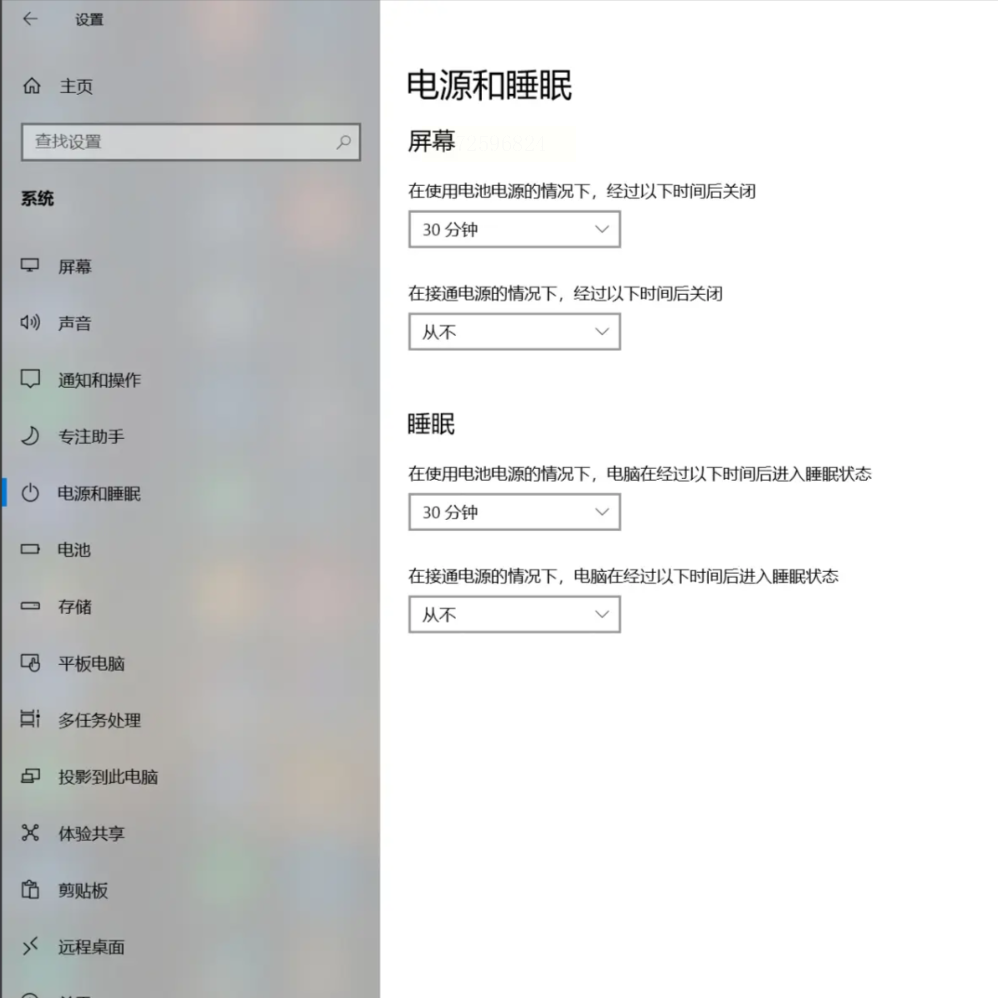
1. 设置屏幕与睡眠时间
右键桌面空白处→「显示设置」→「电源和睡眠」,设置「屏幕」和「睡眠」自动关闭时间(比如15分钟后关闭屏幕,30分钟后进入睡眠)。
2. 设置睡眠后自动关机
按「Win+R」输入 `powercfg.cpl` 打开电源选项,点击当前电源计划右侧「更改计划设置」→「更改高级电源设置」。
在「睡眠」选项中找到「在此时间后休眠」,设置为30分钟(或更长时间),点击确定即可。
(这种方法是通过睡眠模拟关机,比完全关机更省电,但电量充足时建议优先用系统原生定时)
1. 不同场景选择:长期固定时间用Mac「定时关机」,临时用Windows「命令提示符」,小白用「电源计划联动」。
2. 电量提醒:若担心电池寿命,可在定时关机前设置5分钟预警,比如选择「关机前5分钟提醒」。
3. 紧急取消:若忘记设置密码,可直接按电源键强制关机(不建议频繁使用)。
其实电脑如何定时关机,从来都不是复杂的事——不用懂专业指令,不用摸索复杂设置,3种方法覆盖Mac和Windows系统,适配长期、临时、小白等不同场景,几分钟就能学会。学会这些技巧,再也不用为忘关电脑而懊恼,既节省电费、环保节能,又能保护电脑CPU和电池,延长设备寿命。不管你是办公族、学生党,还是电脑小白,都能找到适合自己的方法,现在就跟着步骤操作,让电脑自动关机,省心又护机,从此告别“忘关电脑”的烦恼!
如果想要深入了解我们的产品,请到 汇帮科技官网 中了解更多产品信息!
没有找到您需要的答案?
不着急,我们有专业的在线客服为您解答!

请扫描客服二维码


 官方正版
官方正版 纯净安全
纯净安全


