

是不是每天上班前都得手忙脚乱地找文件、开软件?特别是那些固定要处理的Excel表格、视频资料,每天都得重复同样的动作,简直累心!别担心,今天就来分享给电脑设置定时打开文件的方法。
怎么给电脑设置定时打开文件?这三个方法别错过

方法1:使用汇帮定时精灵帮我们设置定时打开指定文件
软件名称:汇帮定时精灵
下载地址:https://www.huibang168.com/download/LNCYlaKRZTkn
1. 打开软件选功能:先在电脑里找到安装好的"汇帮定时精灵",点开后右边会跳出两个选项——"定时管理"和"软件监控",咱们直接点"定时管理",这是咱们需要的核心功能区。
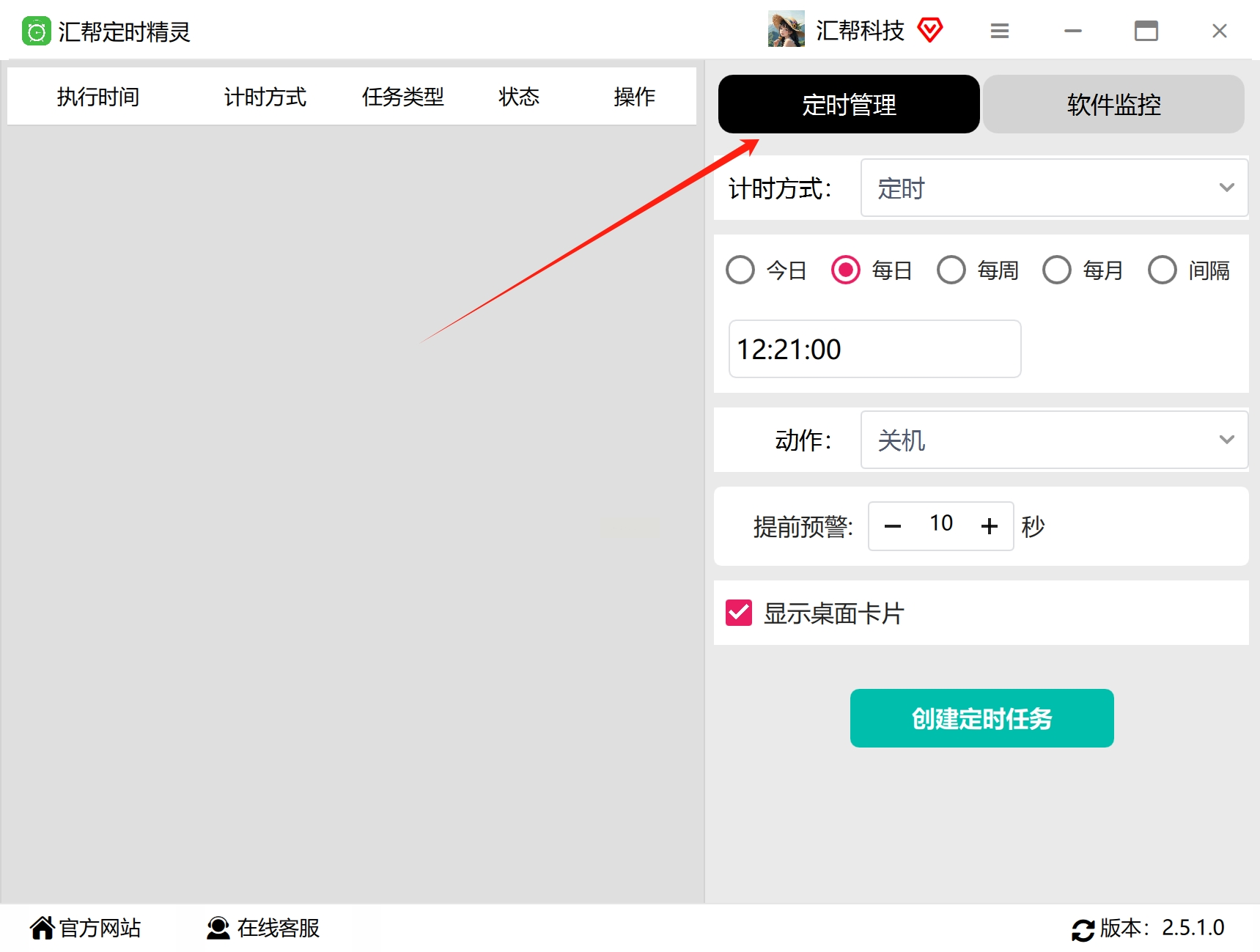
2. 选计时方式:下面会出现"单次定时"和"重复定时",如果你只是每天上班前打开,选"单次定时"就行;要是每周固定几天需要,就选"重复定时",灵活得很!
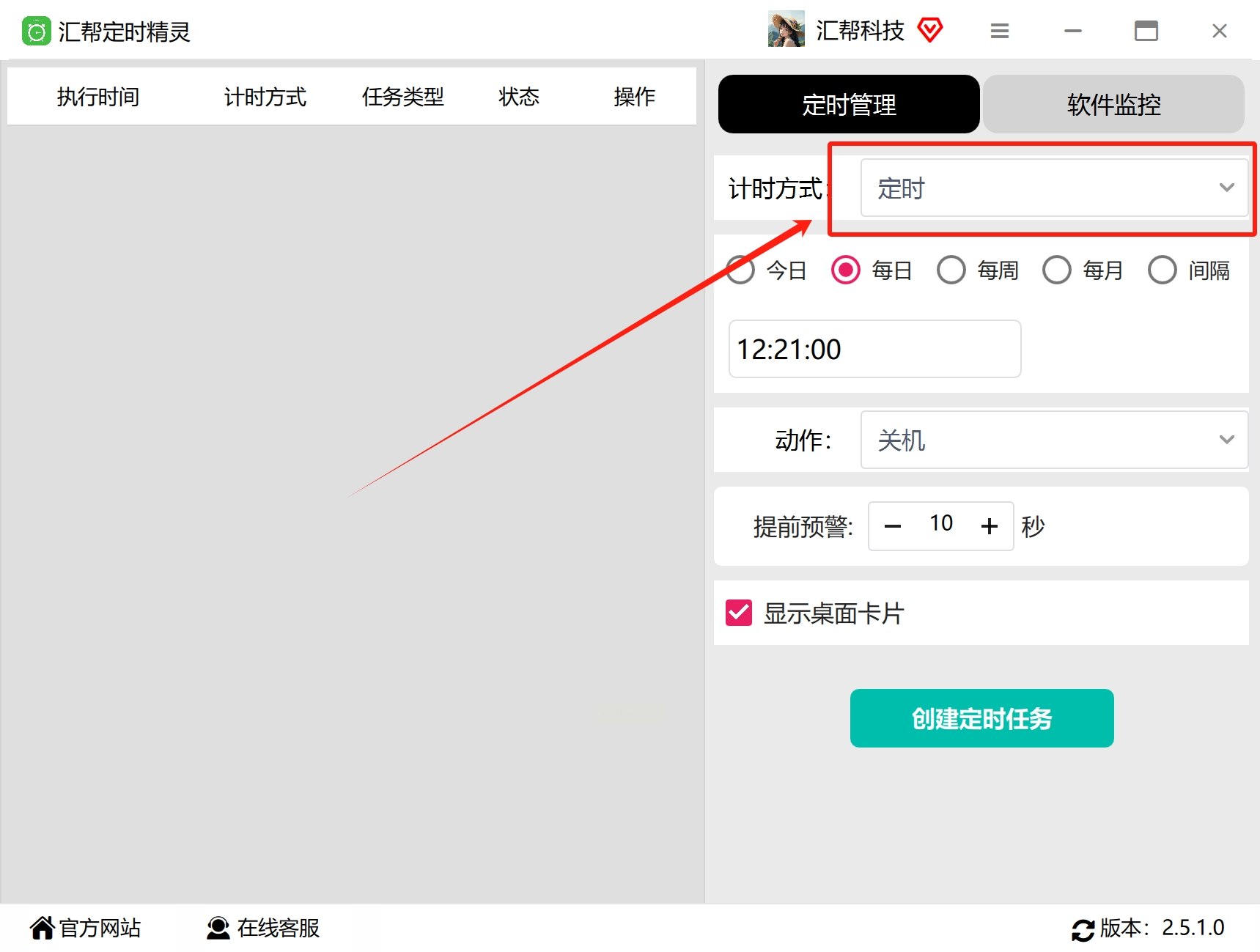
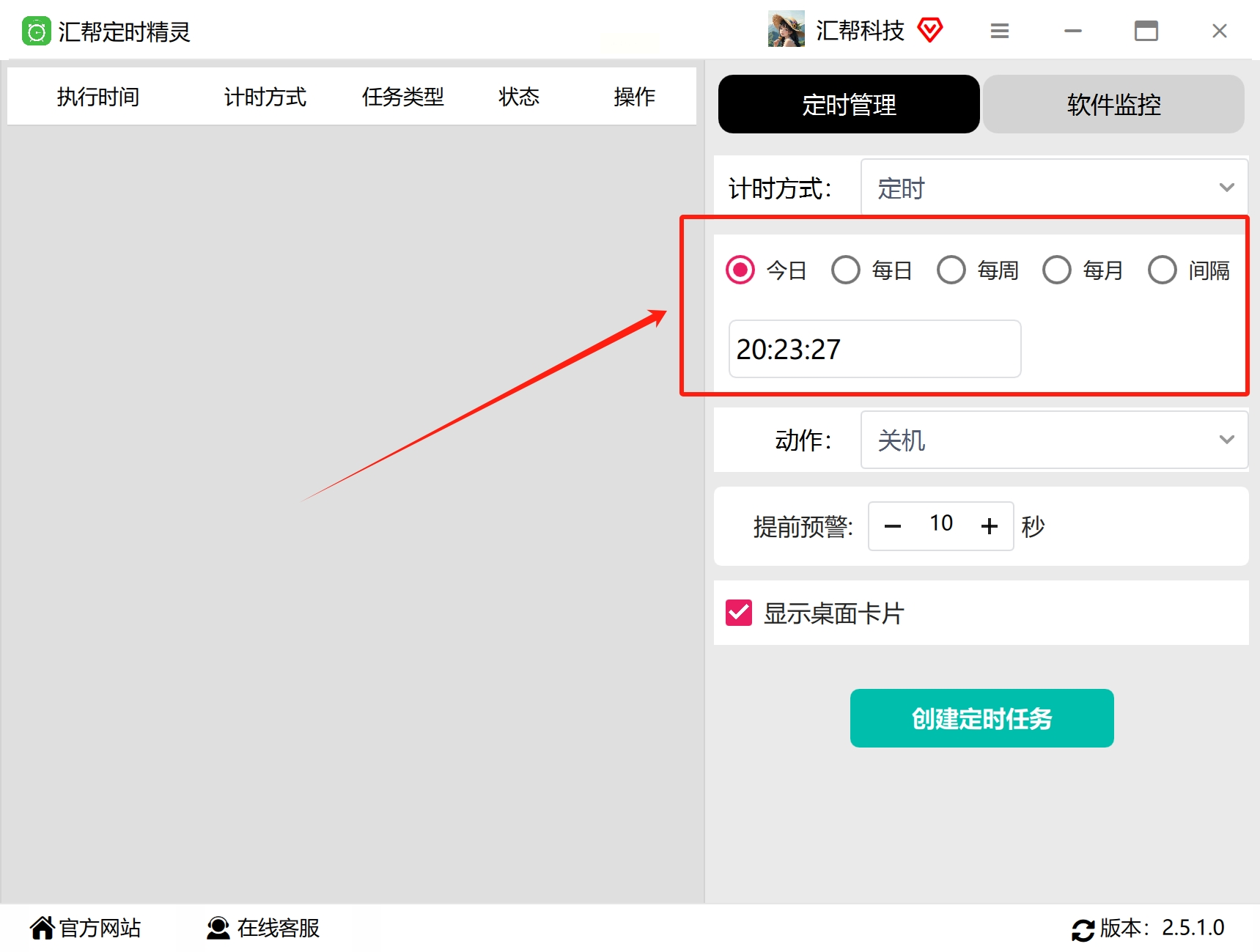
3. 设置时间日期:点下一步后,你就能设定具体日期和时间啦,比如每天8:55打开文件,就把时间调到8点55分,日期选工作日就行,周末可以不管它。
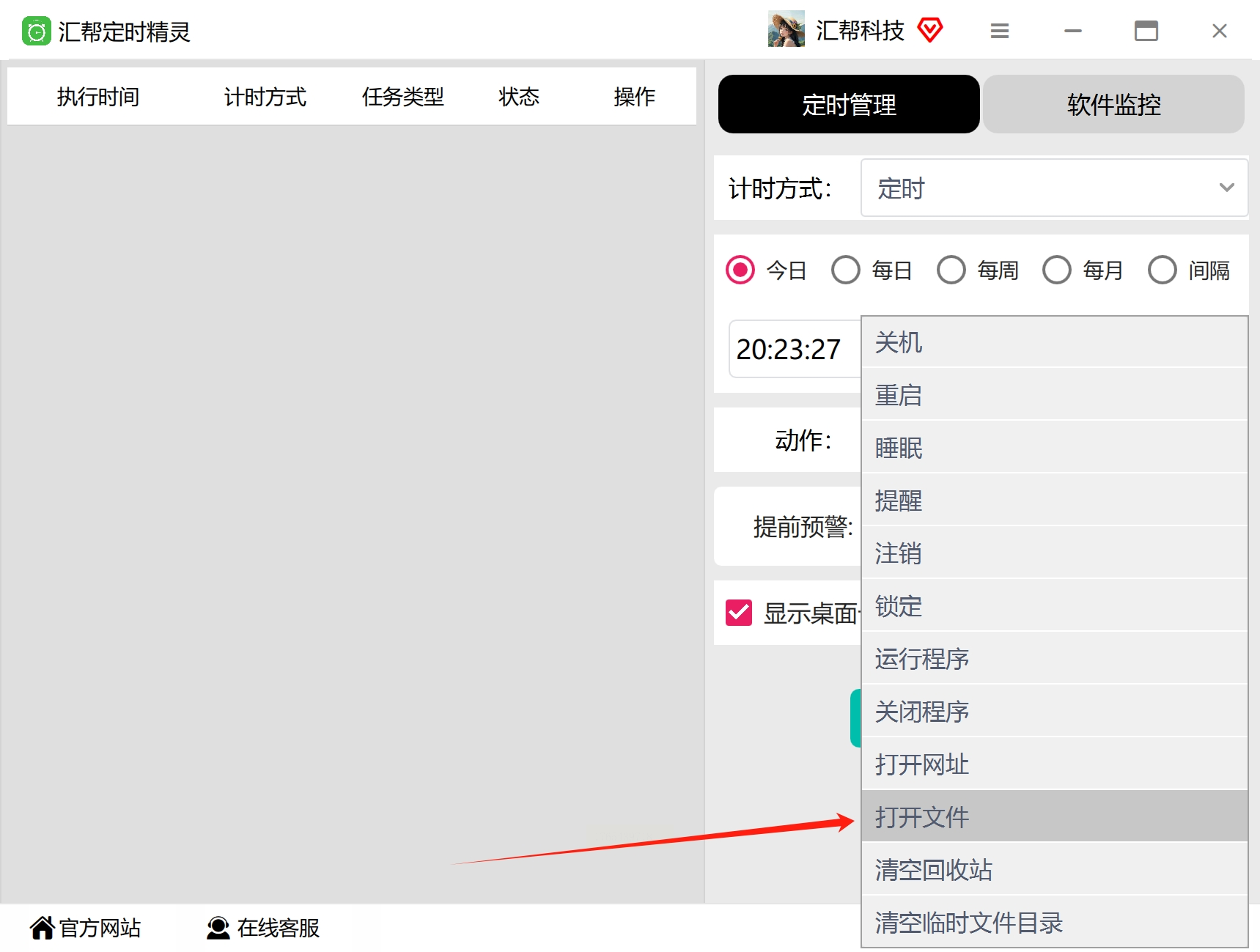
4. 选"打开文件"动作:界面里有一堆选项,关机、重启、睡眠...咱们直接在下拉菜单里找到"打开文件",这个是重点!
5. 找到目标文件路径:点一下路径框,就会弹出文件浏览器,像平时找文件一样,找到你要的那个Excel表格或者视频文件。这里要注意哦,不光是文档,视频、图片、音频都能支持,超方便!
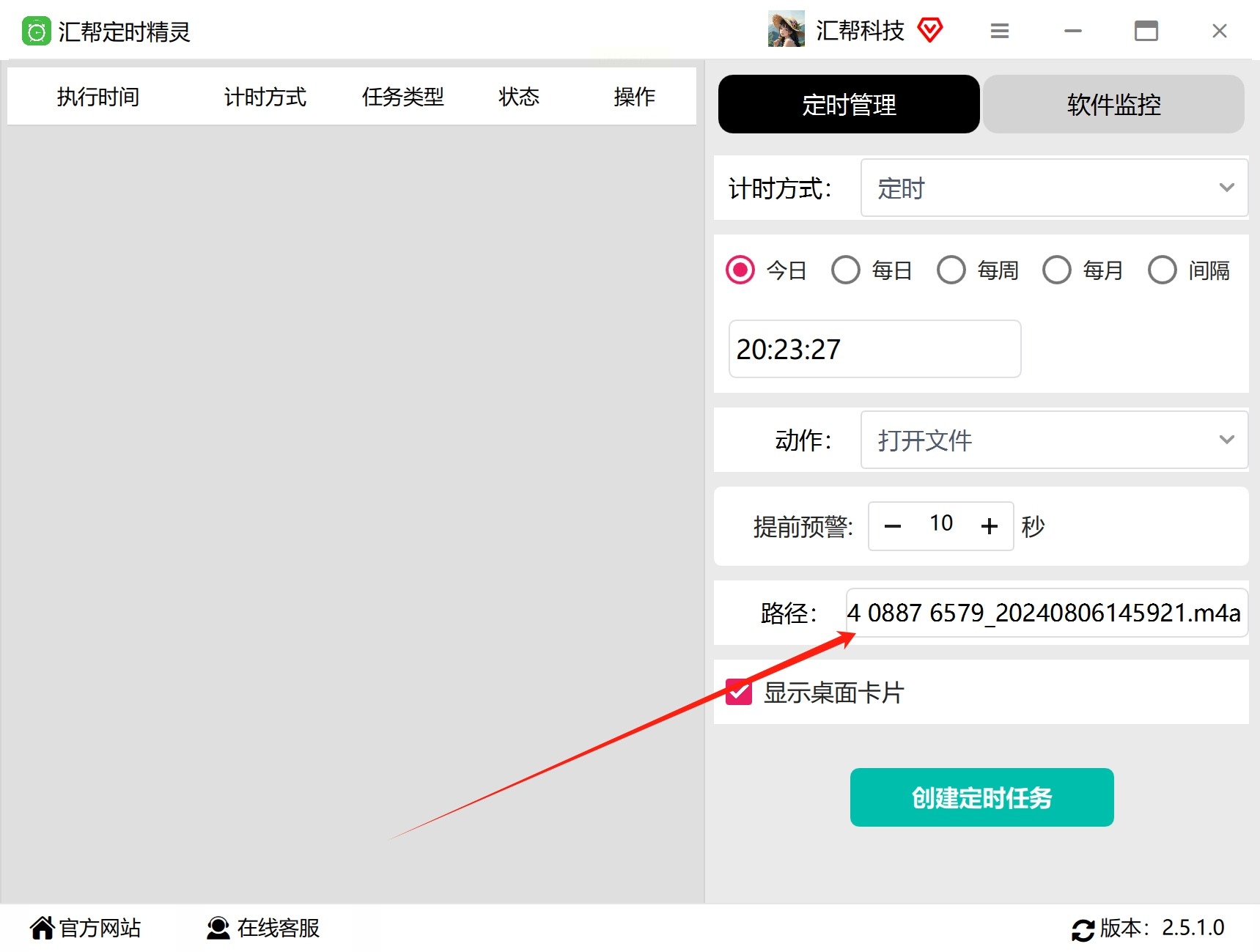
6. 设置预警时间:下面有个"提前预警",比如你想提前5分钟知道要打开文件,就设5分钟,不想提醒就填0,随便你!
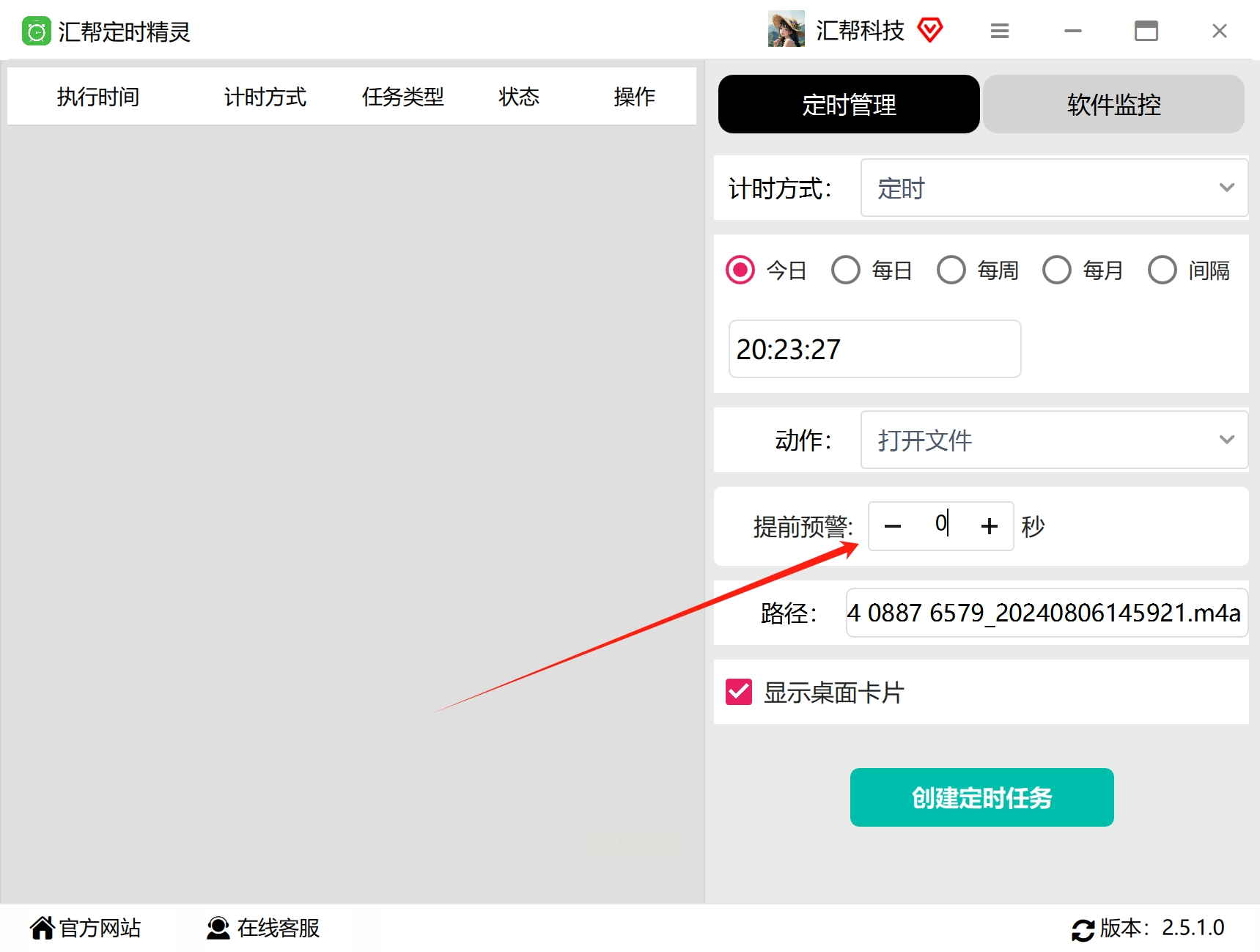
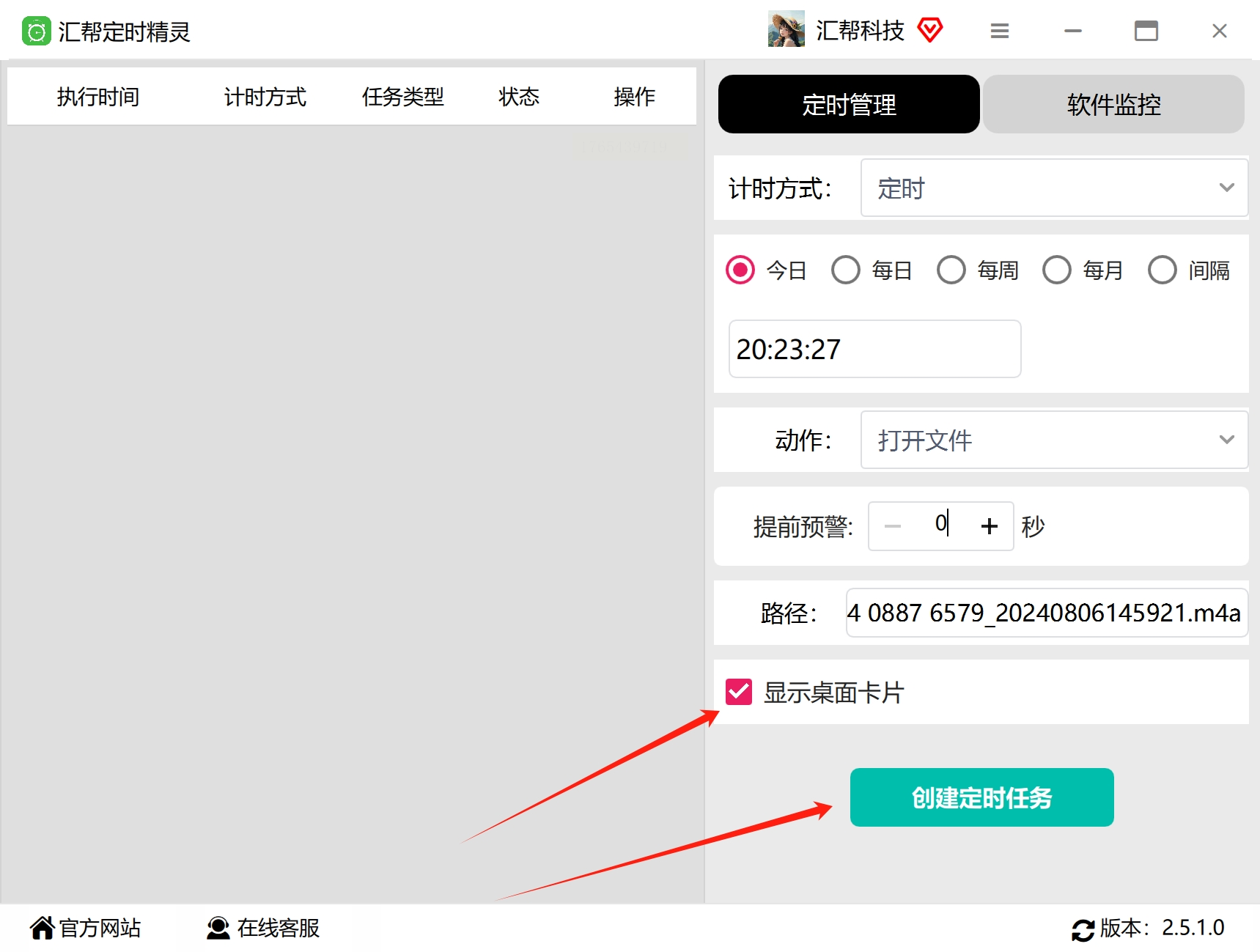
7. 显示桌面卡片(可选):最后可以勾选"显示桌面卡片",这样时间一到,桌面会跳出个小提示,让你确认是不是要打开文件,防止误操作。
8. 创建定时任务:都设置完了就点"创建定时任务",完美!到点软件会自己跳出来提醒,然后自动打开文件,再也不用手动点了!
方法2:定时开机3000也可以设置定时打开某个文件
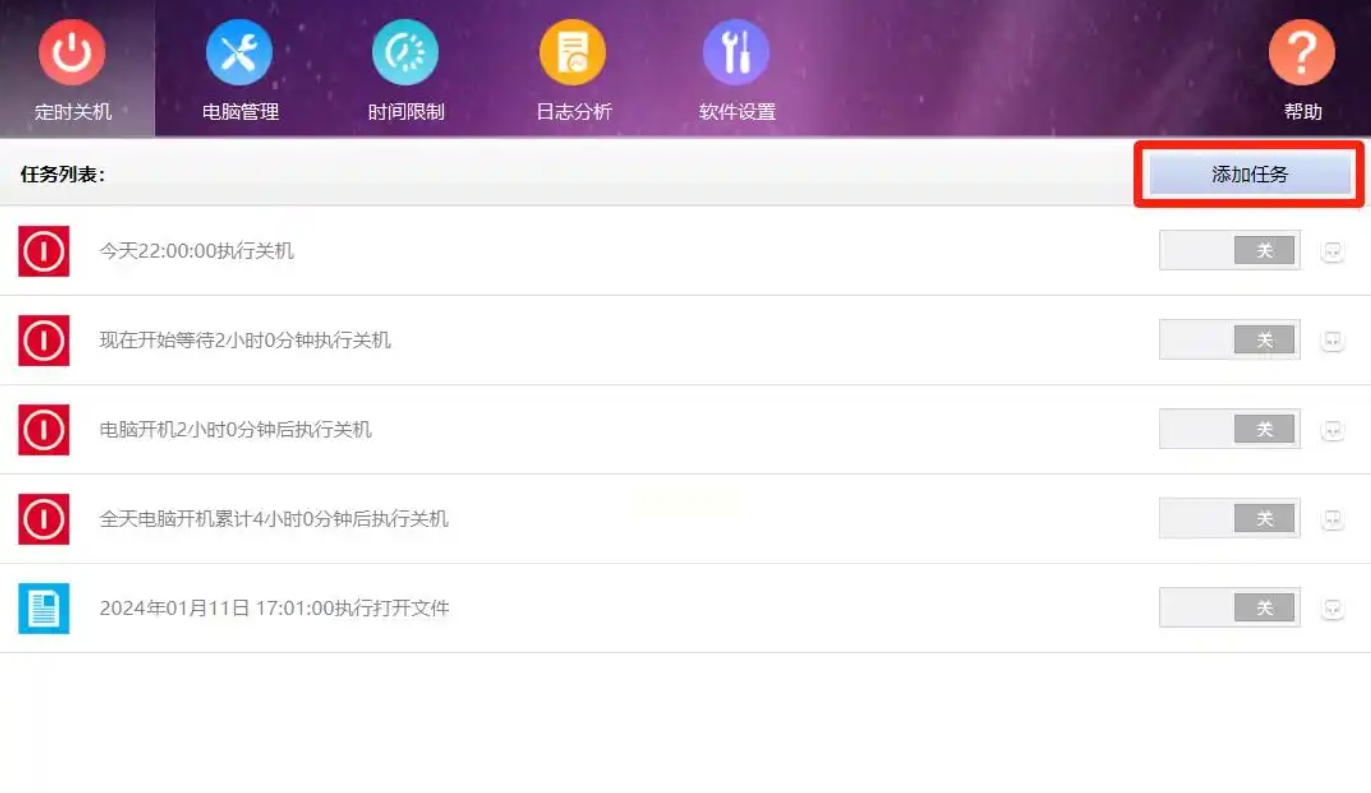
1. 打开软件点"添加任务":先在电脑里找到"定时开机3000",点开后点最显眼的"添加任务"按钮,这是第一步,超简单!
2. 选"打开文件"动作:在"执行任务"的下拉菜单里,找到"打开文件",然后会弹出文件选择框,像平时浏览文件一样找到你要的文件就行,支持所有格式!
3. 设置重复周期:下面有个"任务条件"区域,在这里你可以设置每天、每周,或者特定日期执行。比如每天8点到9点,那就选"每天",时间填8:55。
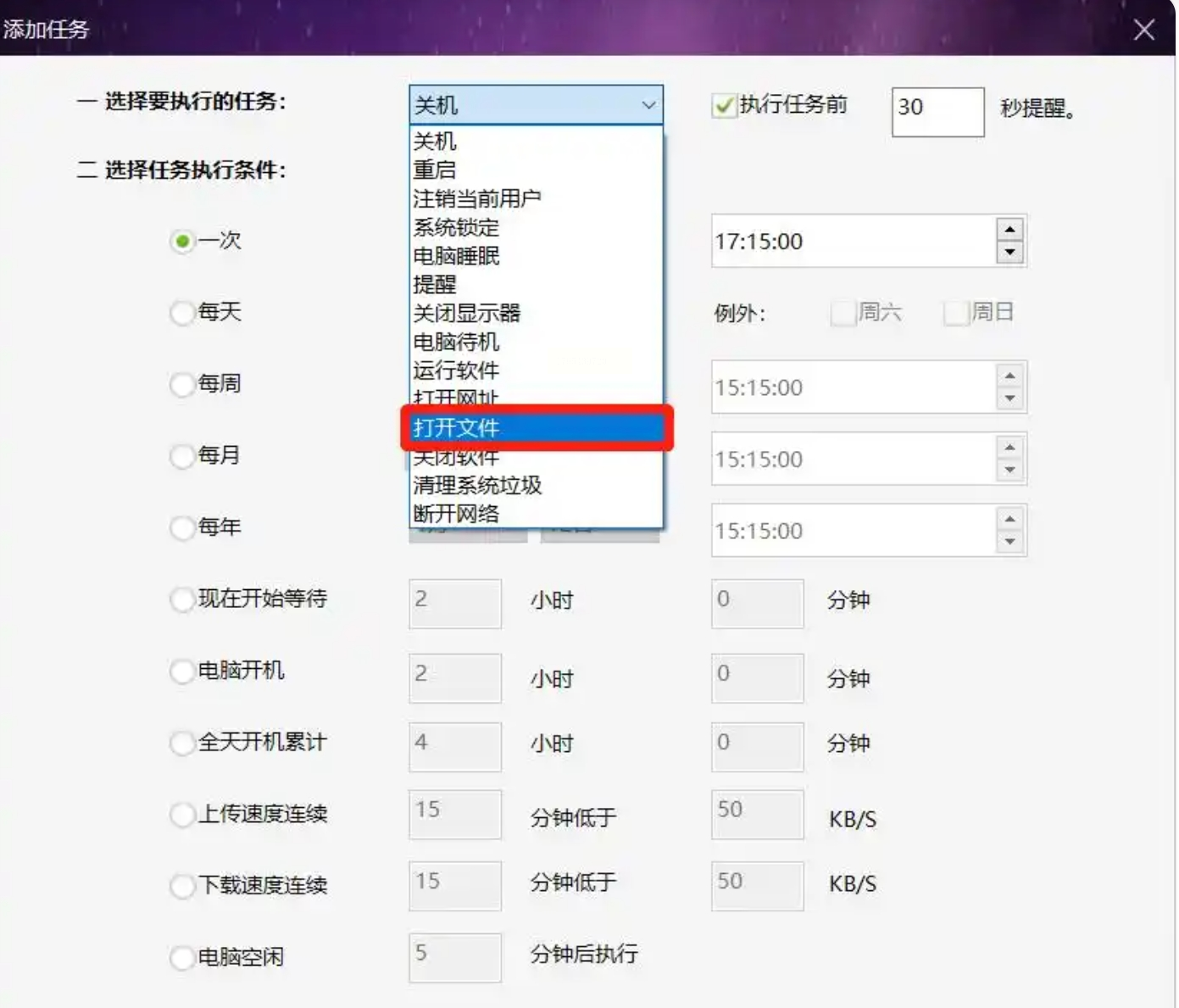
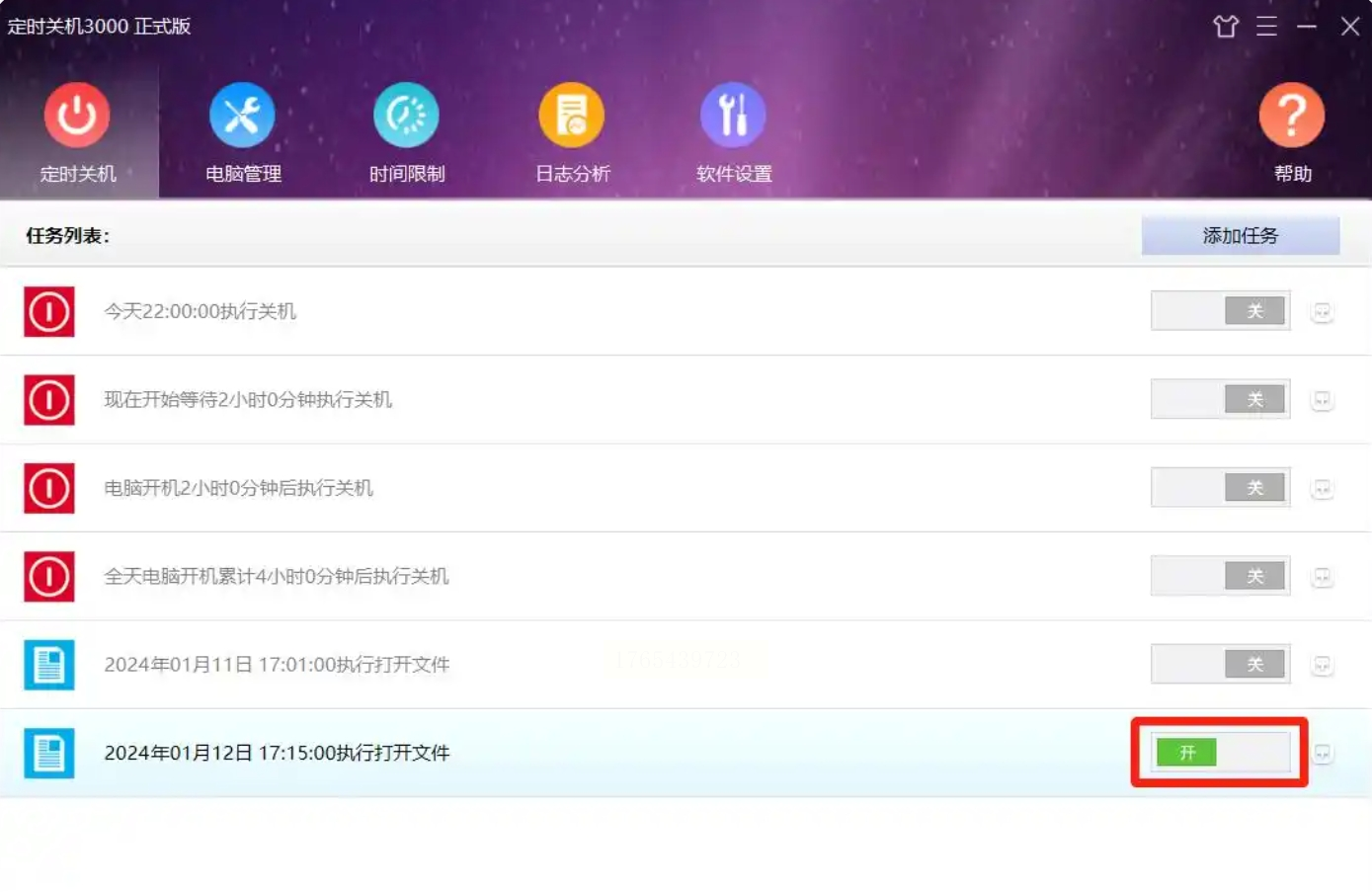
4. 确认参数点"确定":所有时间、格式都选好后,点"确定",这时候会弹出一个窗口问你要不要立即启动,点"是"就行,任务就设置好了!
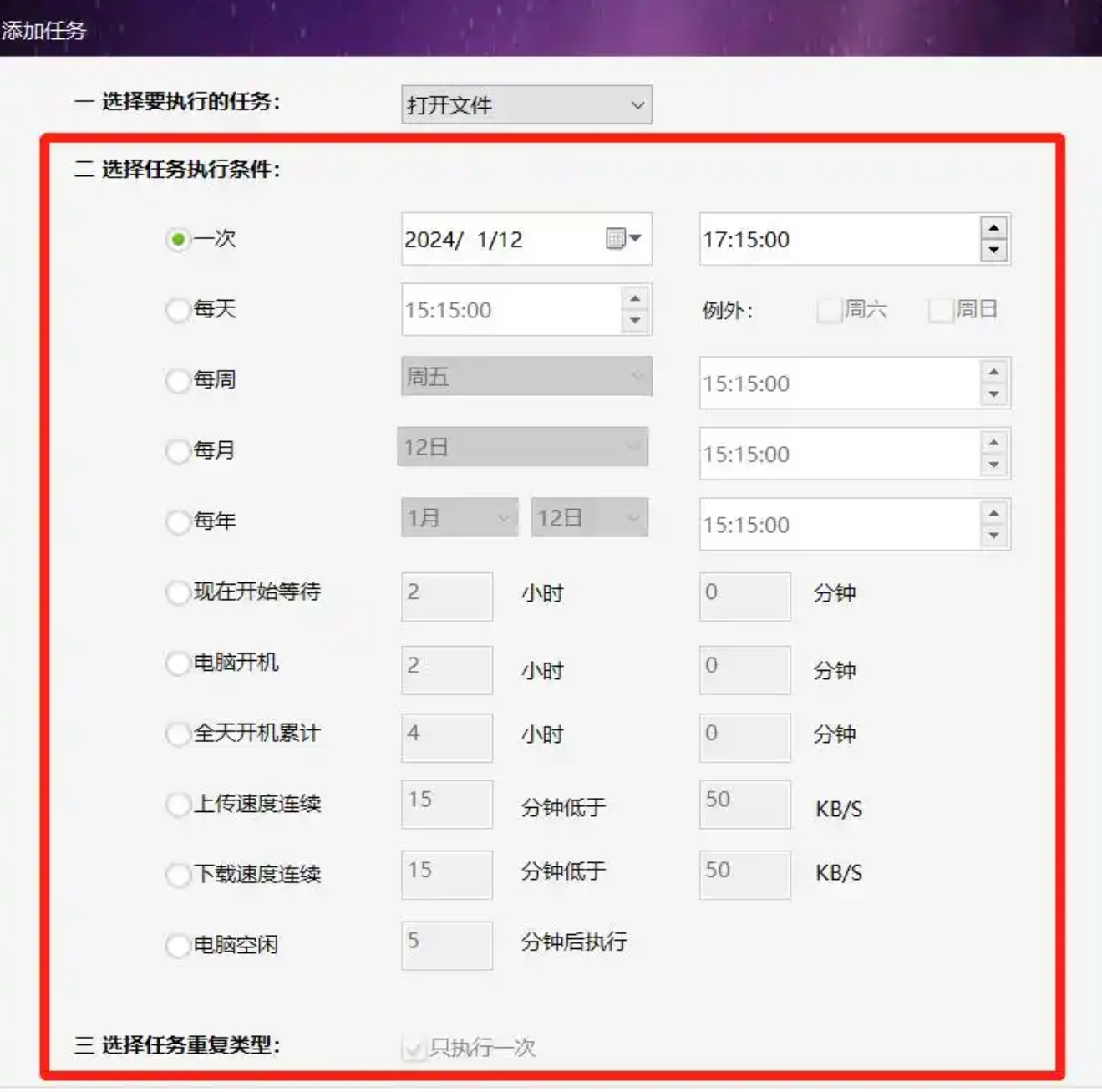
5. 修改任务超方便:要是以后想改时间,直接找到那个任务,点后面的"+"号就能改,或者删掉不用的任务,比用系统自带的计划任务简单多了!
方法3:系统自带任务计划程序也可以自动打开文件
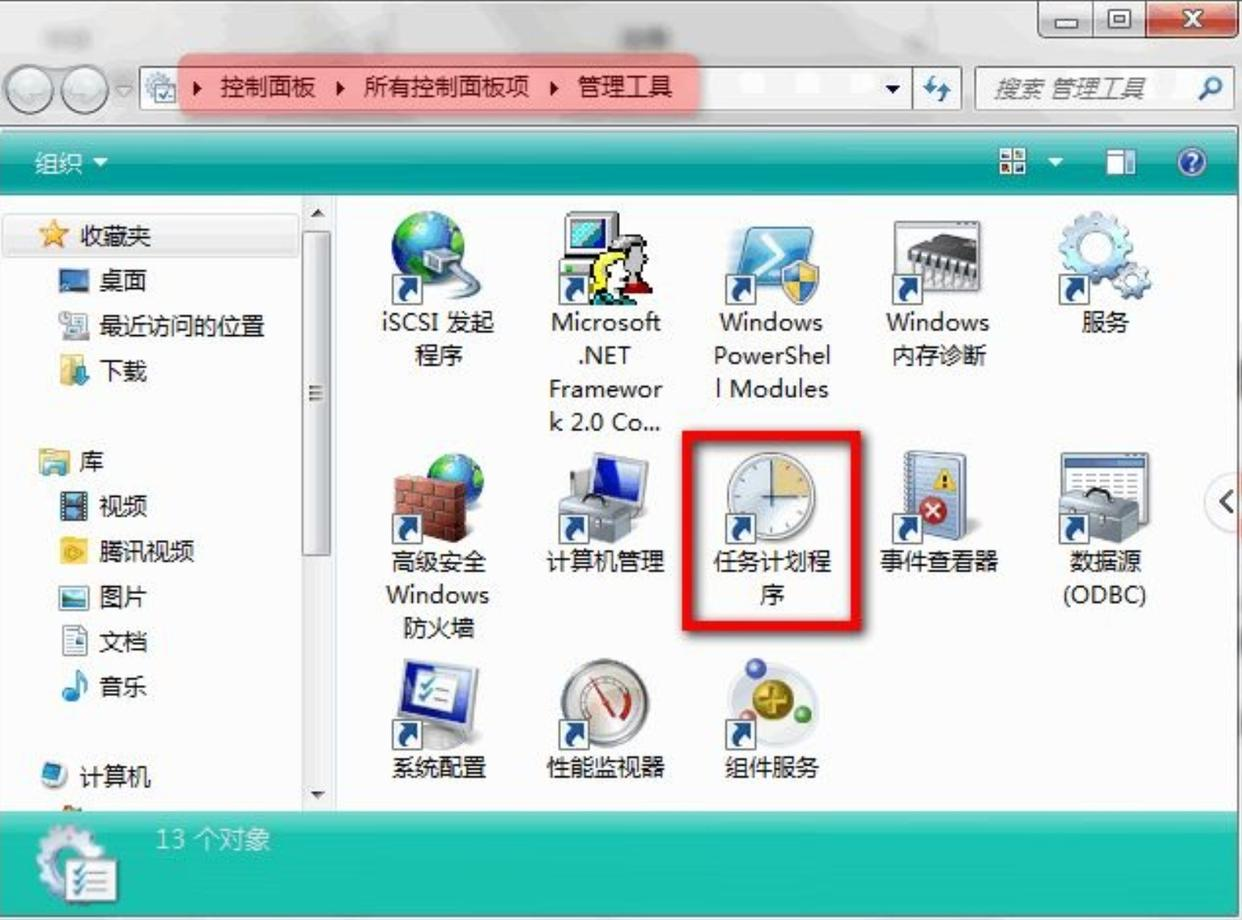
1. 打开控制面板:先按Windows键+R,输入"control"打开控制面板,找到"管理工具"。
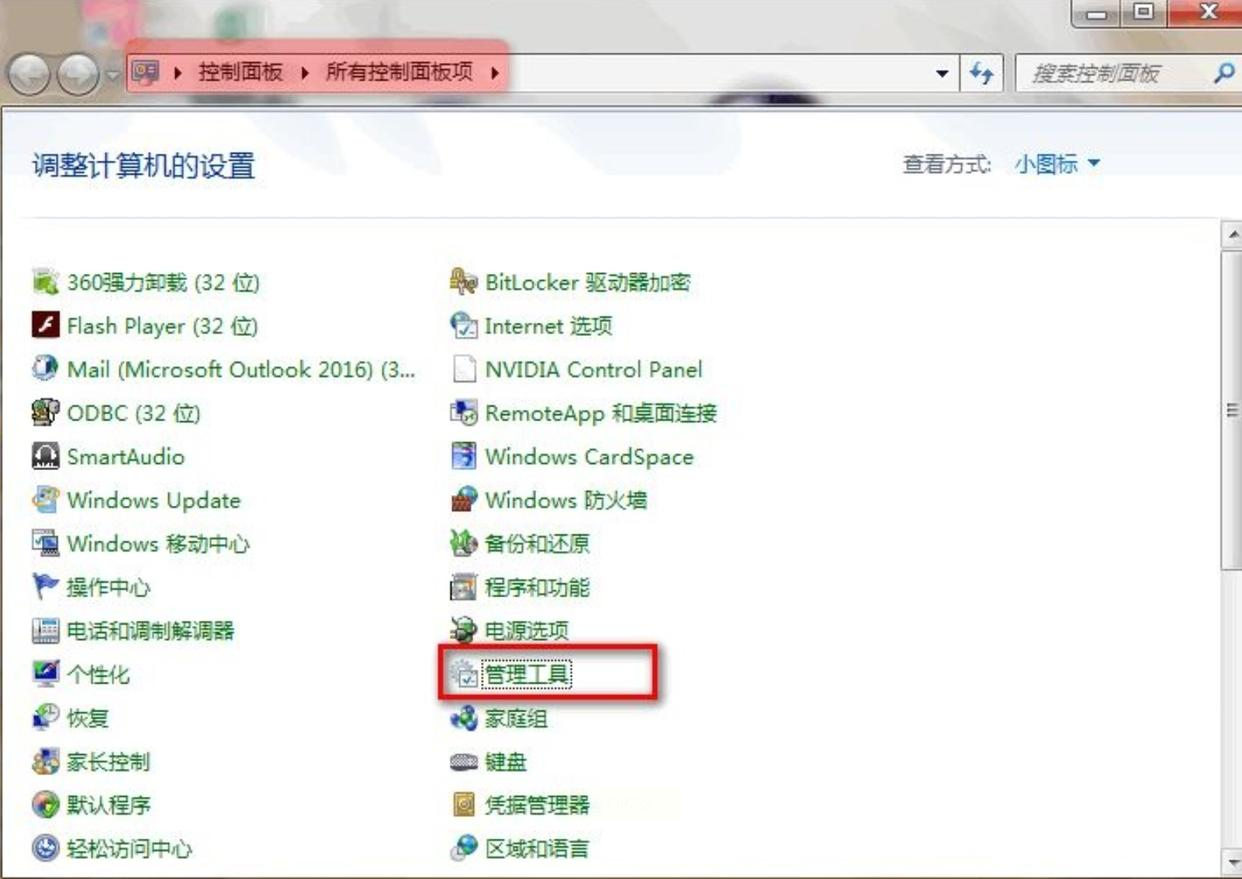
2. 进入任务计划程序:在管理工具里找到"任务计划程序",点开后右边有个"创建基本任务",点它开始设置。
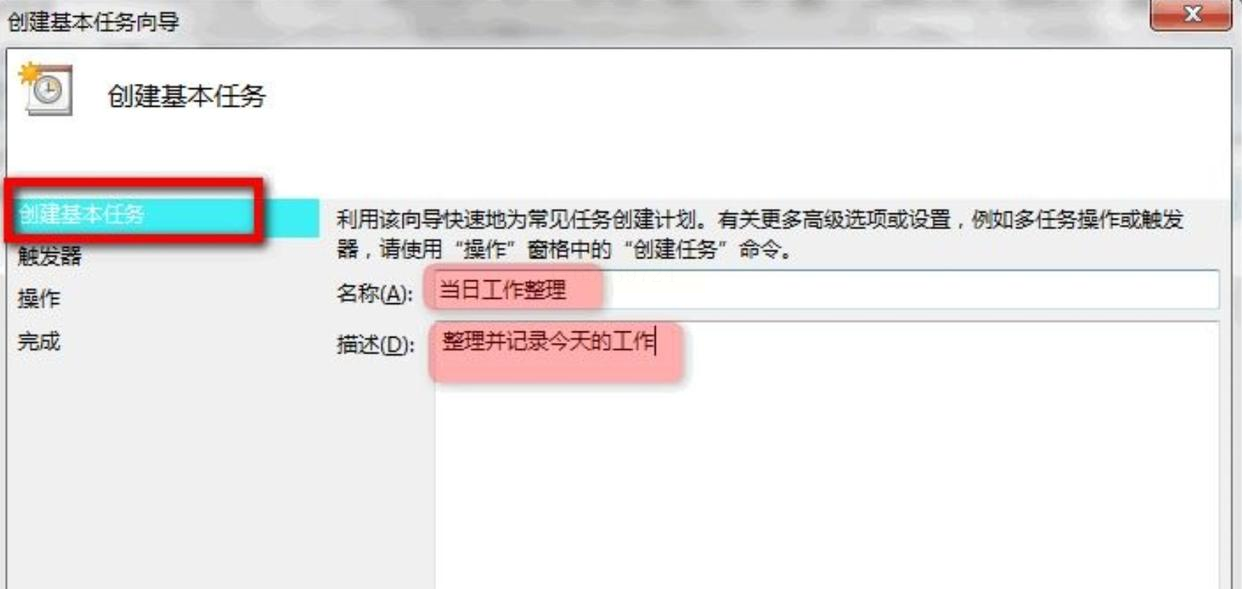
3. 给任务起个名字:随便写个名字,比如"每天上班前打开文件",再写个描述,比如"自动打开Excel报表",方便以后区分。
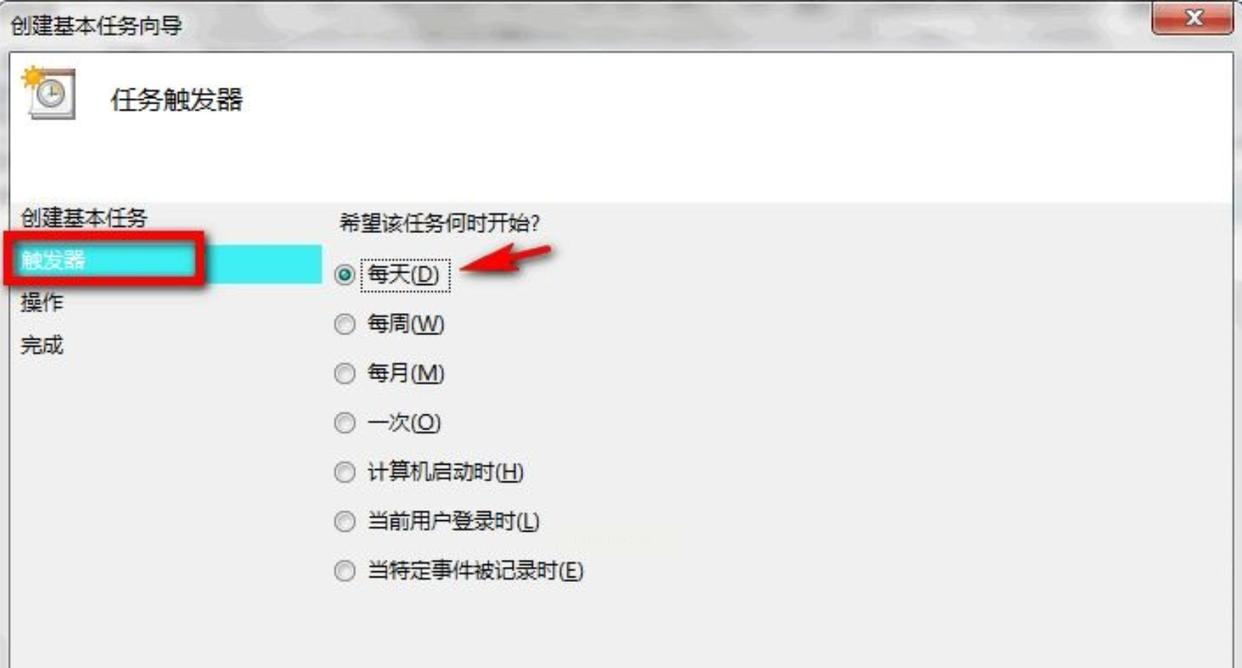
4. 选触发条件:选"每天"作为周期,然后点下一步。
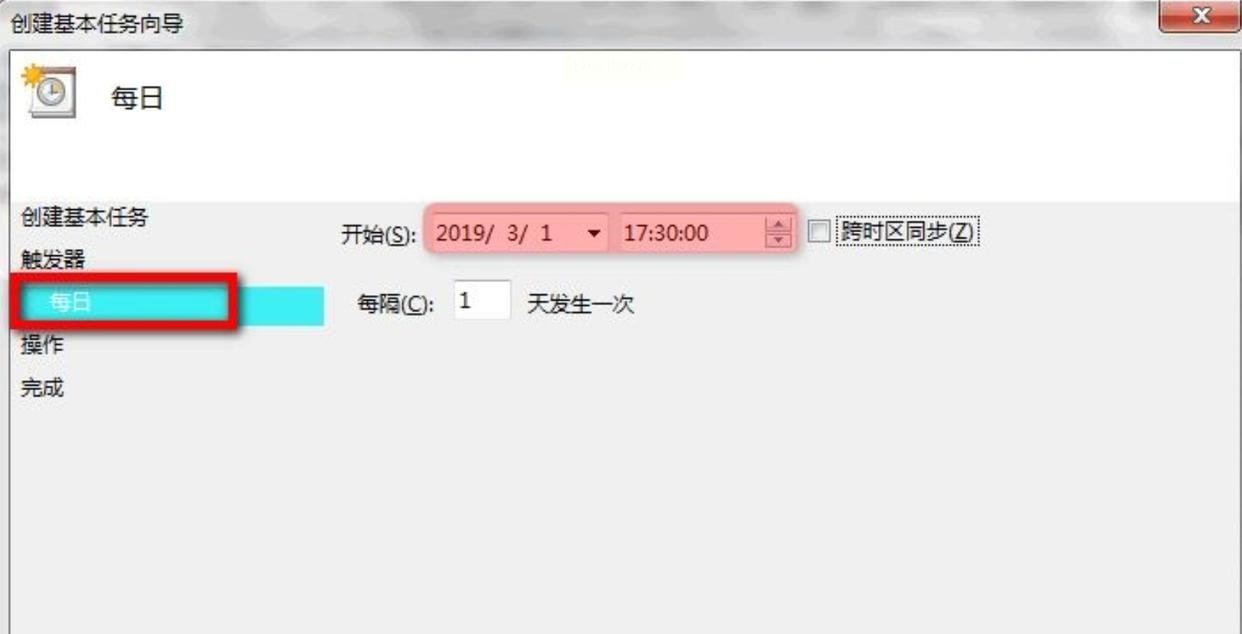
5. 设置具体时间:在这里填写你想打开文件的时间,比如8:55,日期选工作日,周末可以取消勾选。
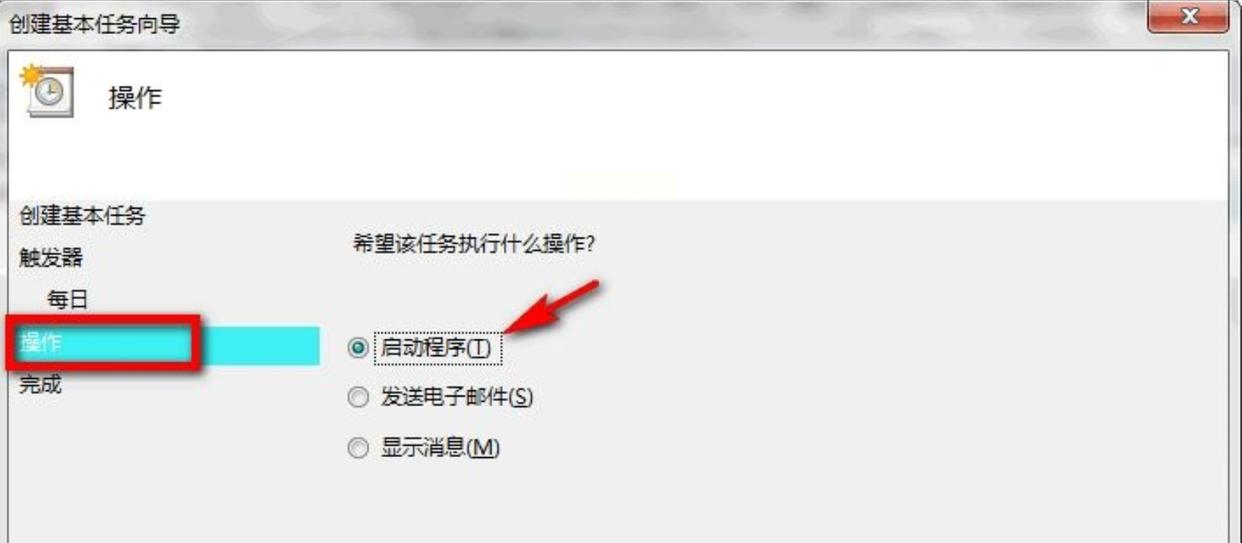
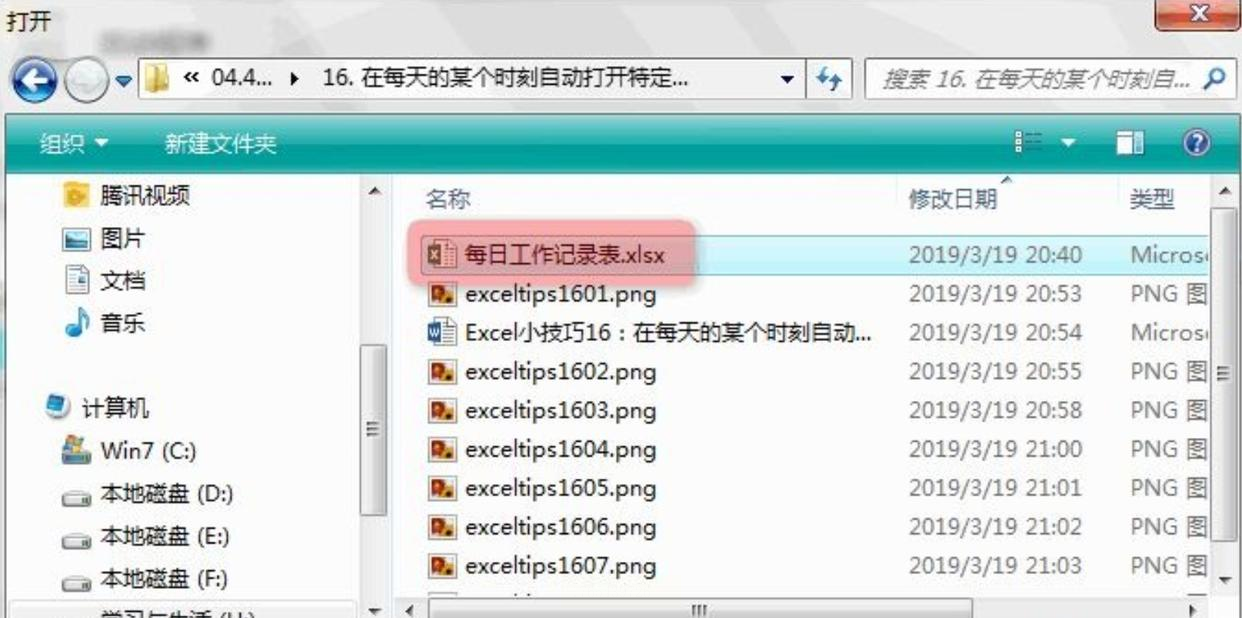
6. 选启动程序:在操作类型里选"启动程序",然后点浏览,找到你要打开的文件,比如Excel表格,选好后点下一步。
7. 确认所有设置:最后检查一遍时间、路径,没问题就点完成!
怎么样,朋友们?这三个方法各有各的好处:汇帮定时精灵功能全、操作简单,适合大多数人;定时开机2000轻量免费,适合老电脑;系统自带的任务计划程序安全但复杂,适合追求极简的朋友。
记住哦,咱们用这些工具,不仅能省出宝贵的时间,还能让工作变得更高效、更省心。现在就去试试吧,明天就能体验"被文件叫醒"的快乐!如果觉得好用,记得分享给身边还在"手动开文件"的同事,让大家一起告别早起焦虑,轻松工作每一天!
