

前几天想把一张猫咪翻车的GIF发到群里,结果微信弹出一句"文件过大无法发送"。那张图也就十来秒,占了快15M,就离谱。其实很多人都碰到过这个麻烦——想发发不出去,想存又嫌占地方。如何压缩gif动图内存但大小不变呢?这个问题的关键在于:GIF这格式本身就不擅长压缩,它不像JPG那样有成熟的压缩算法,每一帧都是独立存储的。所以你压的时候得从帧数、颜色数、尺寸几个维度下手。
 下面把我自己试过的几个法子整理出来,好坏都说说。尽量客观,不吹不黑。
先说汇帮超级压缩器,批量处理挺省心
这是我用得比较多的一款工具,主要图它支持批量导入,一次丢进去十几张GIF不用一张张来。操作逻辑也简单,照着下面走就行。
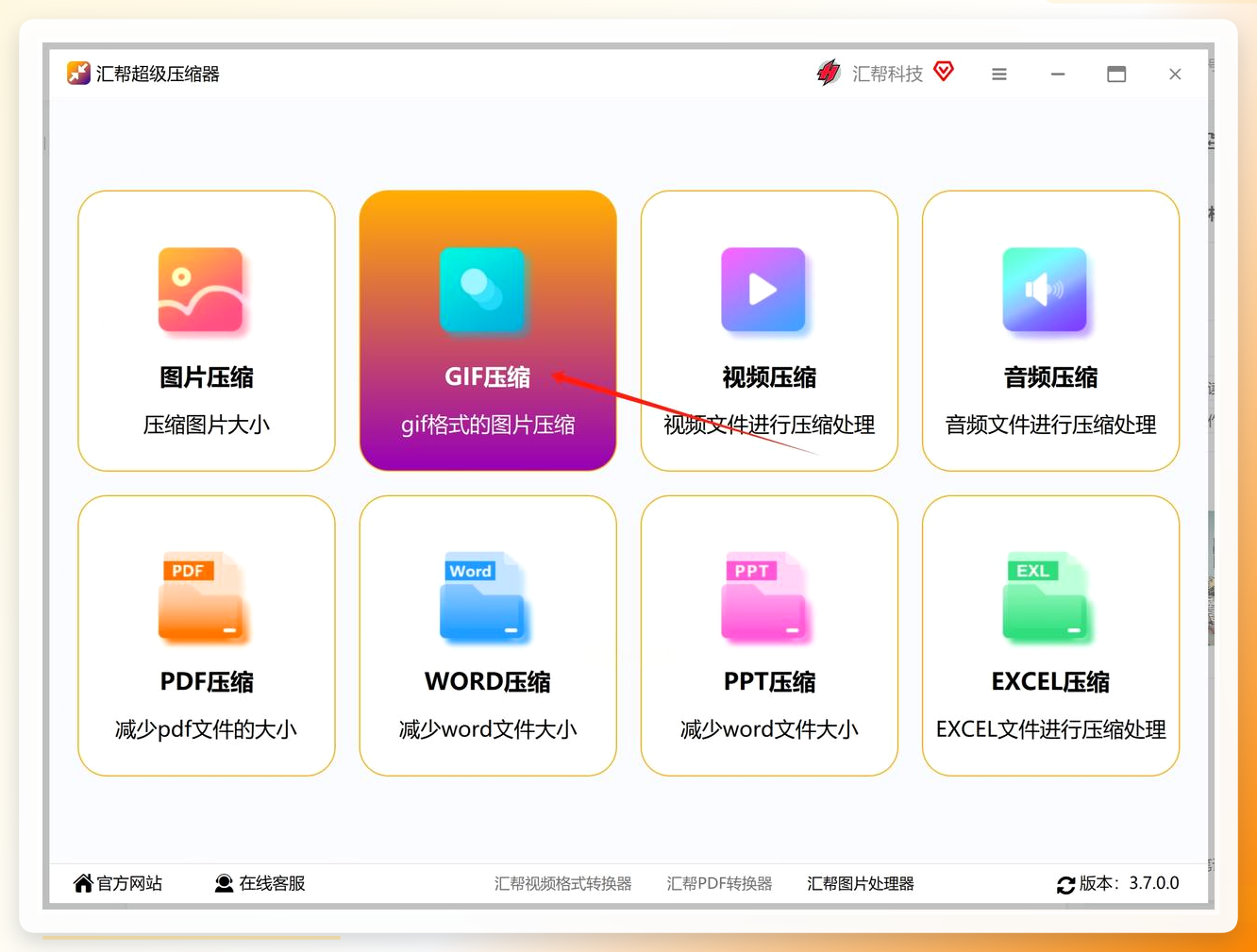
步骤1:打开"汇帮超级压缩器"软件,左侧一排功能选项里找到"GIF压缩",点进去。
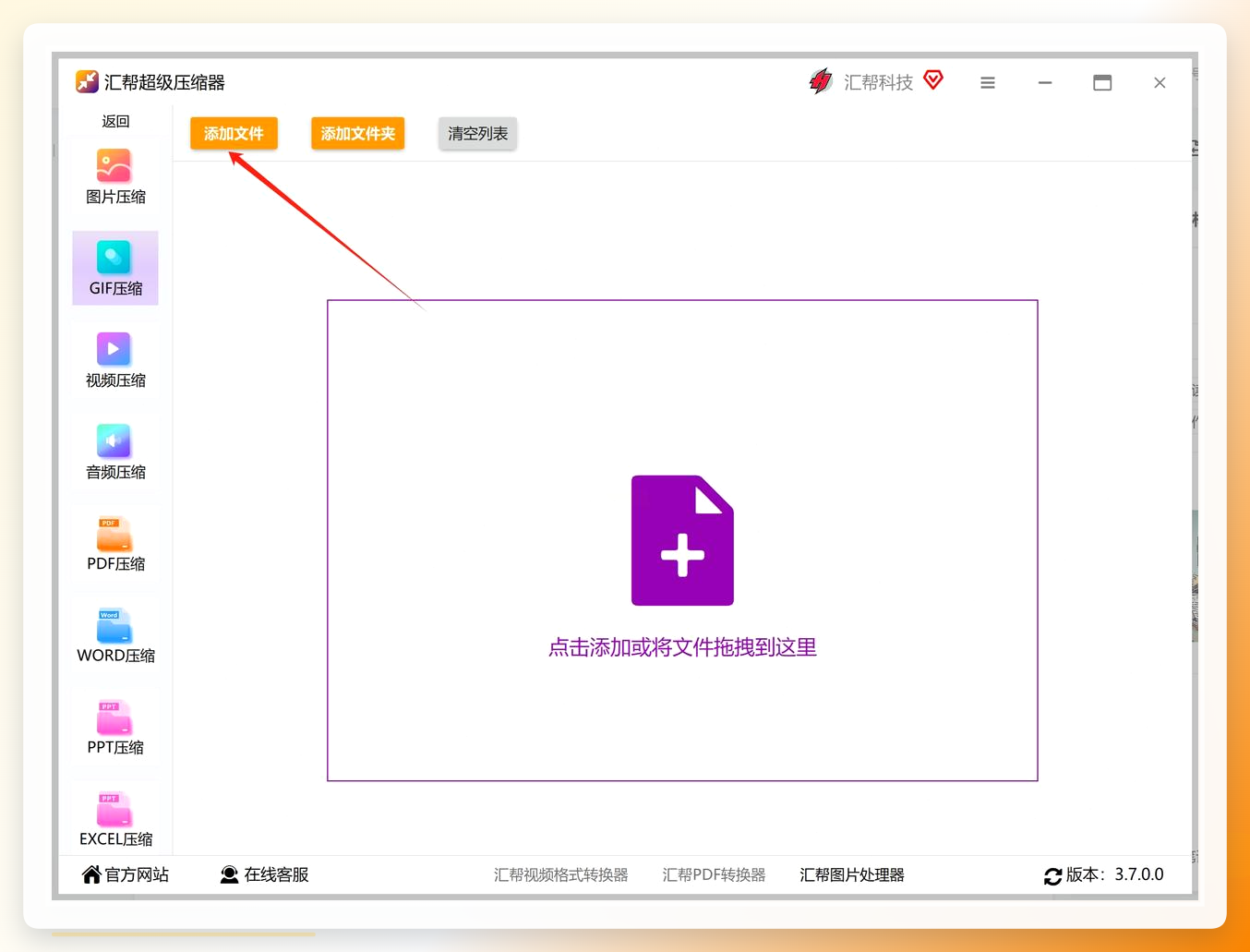
 步骤2:点击左上角"添加文件"按钮,从电脑文件夹里选中你想压缩的GIF动图。支持一次性添加多个文件,批量压缩没问题。
 步骤3:在软件下方找到"压缩质量"的滑动条。这里有个小细节——数值越小,压出来的体积越小,但画质下降也越明显。我一般先拉到70左右试试,不行再往下调。
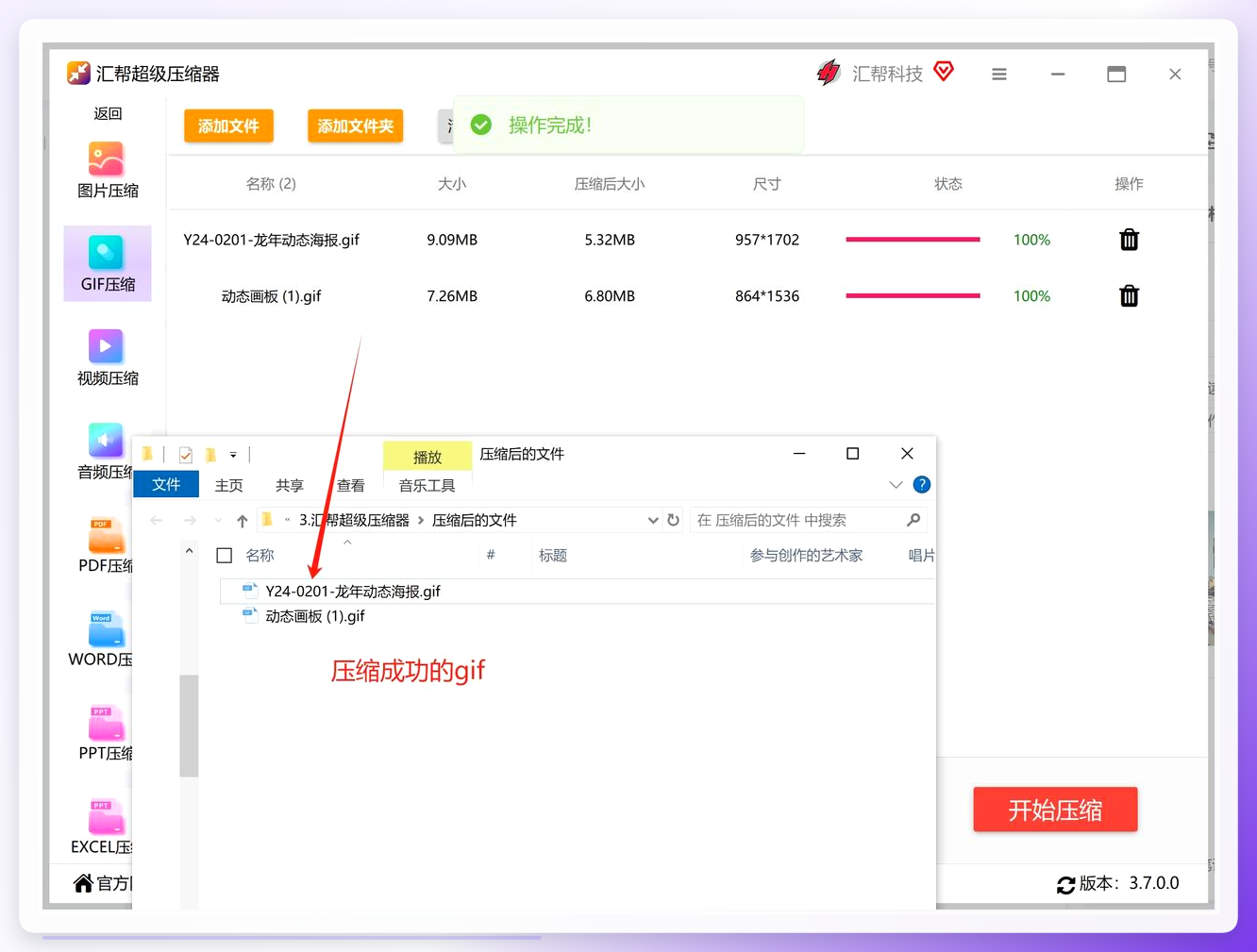
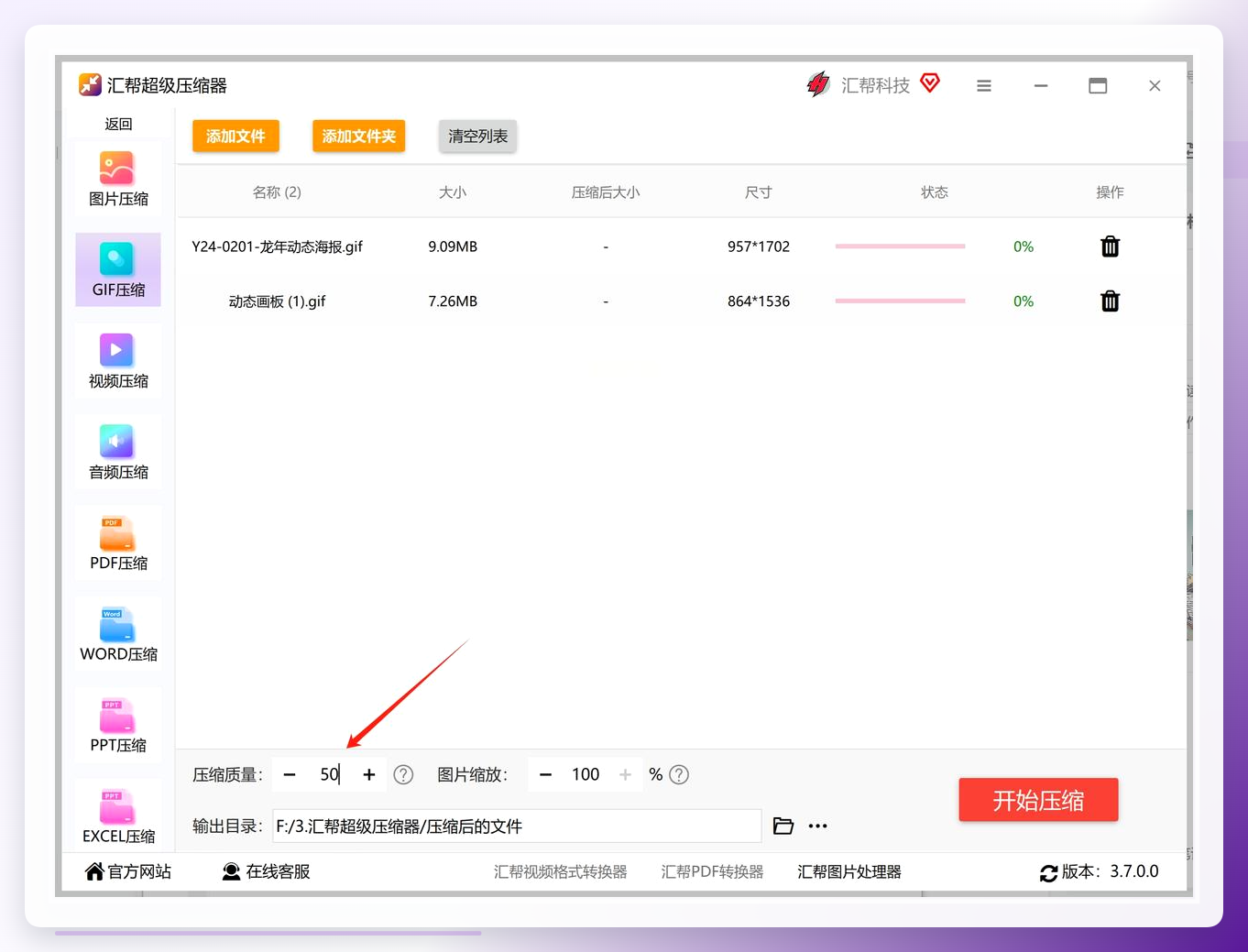 步骤4:设置好之后,点右侧的"开始压缩"按钮,等它跑完就行。
 还有一个叫"汇帮GIF处理器"的,功能跟上面这个压缩器有重叠,
操作步骤稍微多一点:
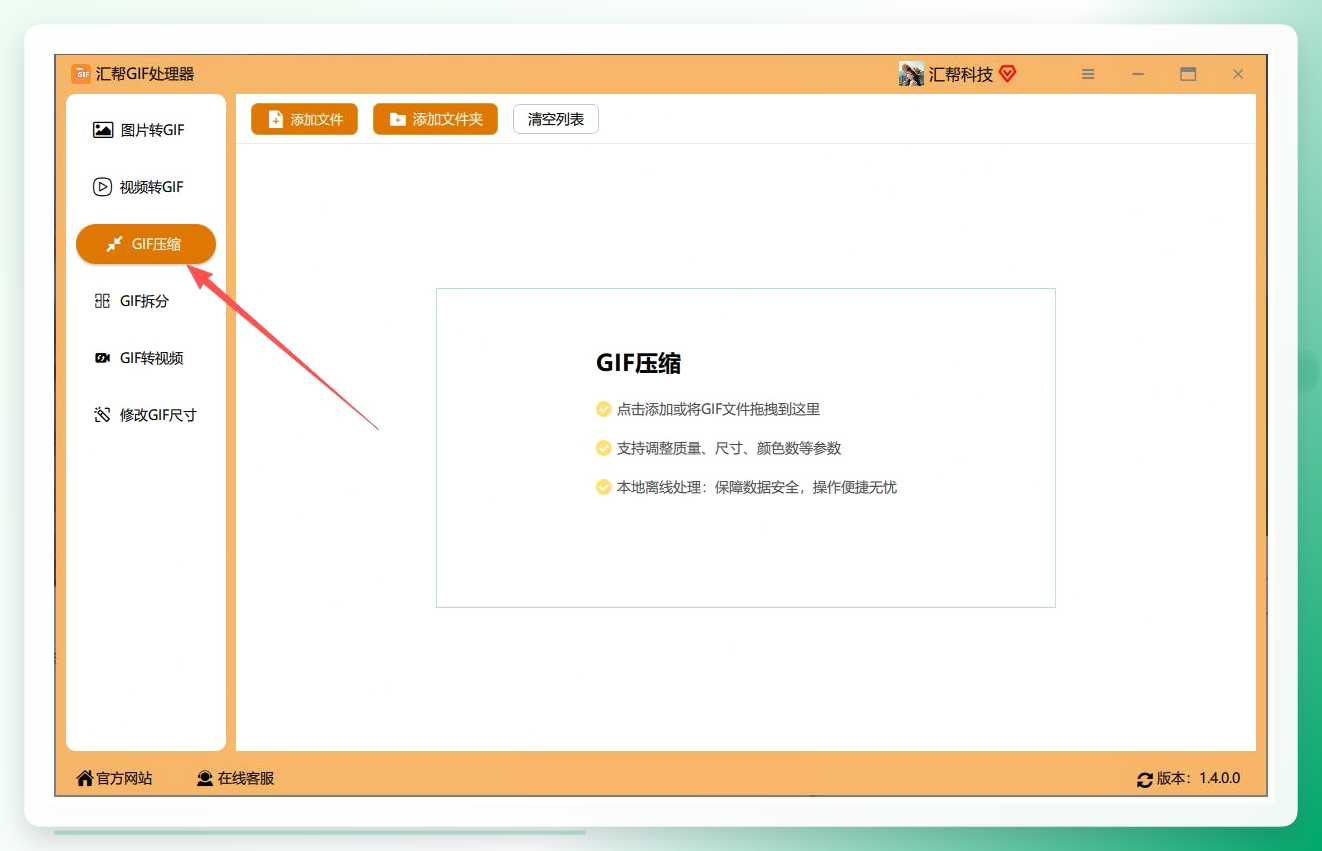
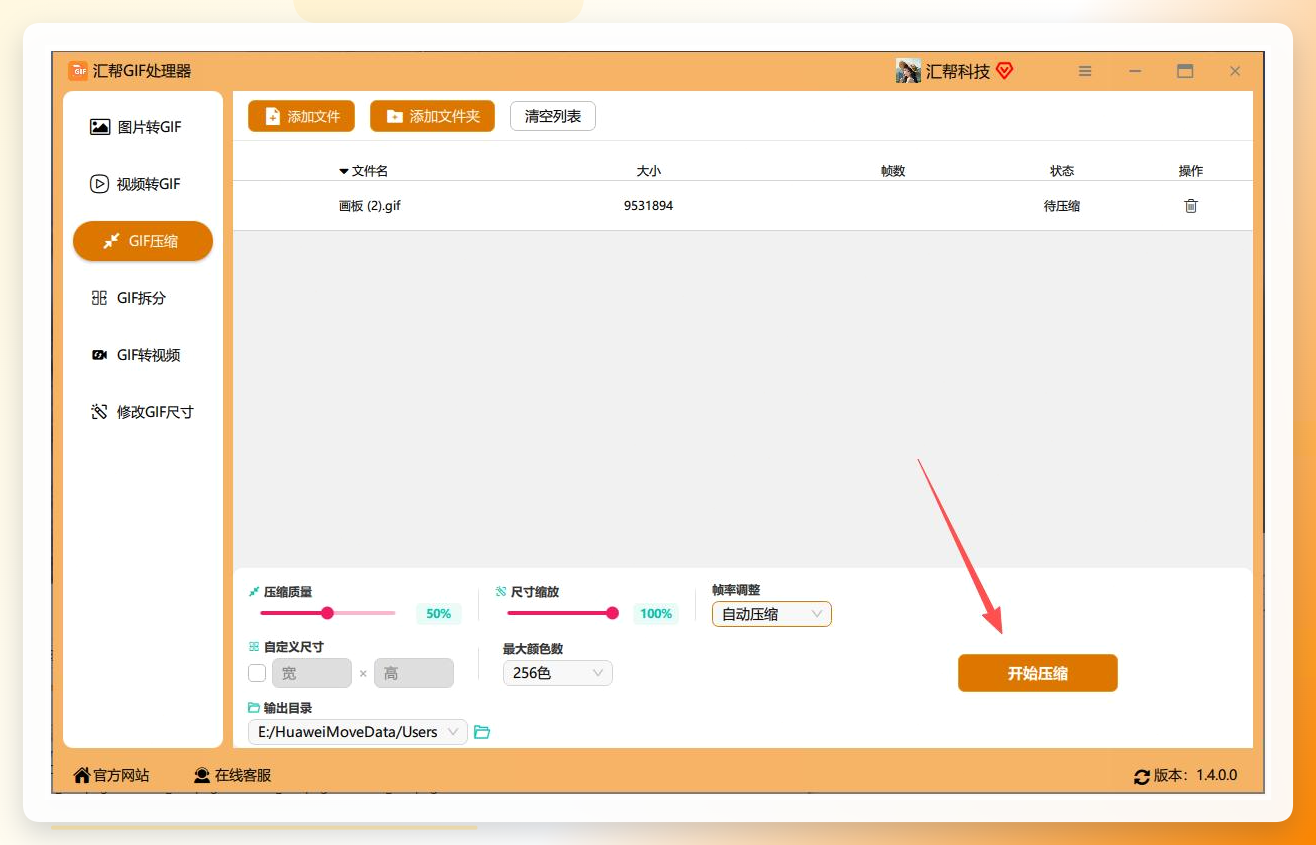
步骤1:打开"汇帮GIF处理器",左侧界面选择GIF压缩功能。
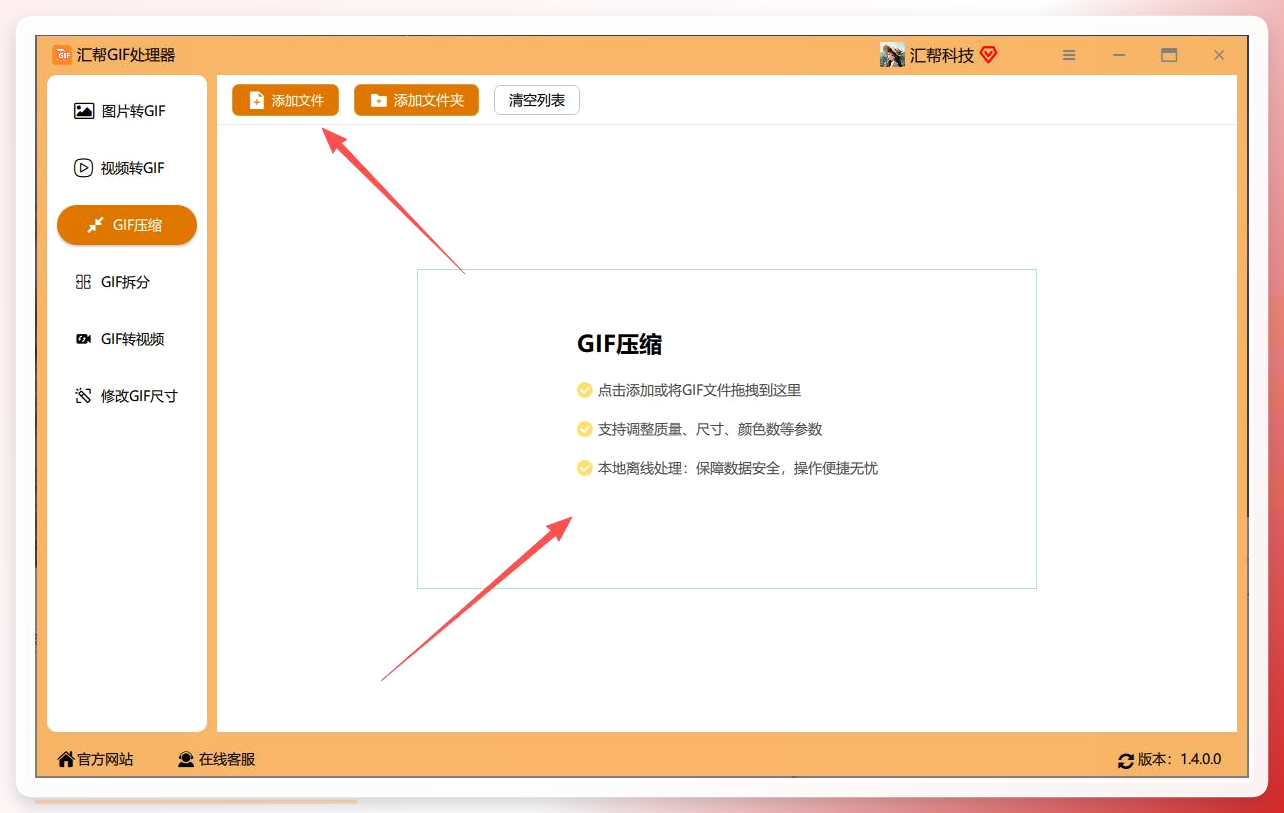
 步骤2:点击左上角"添加文件",把体积大的GIF导入进来。同样支持批量添加。
 步骤3:文件导入后,在底部调整压缩质量。值越小,文件压得越小。
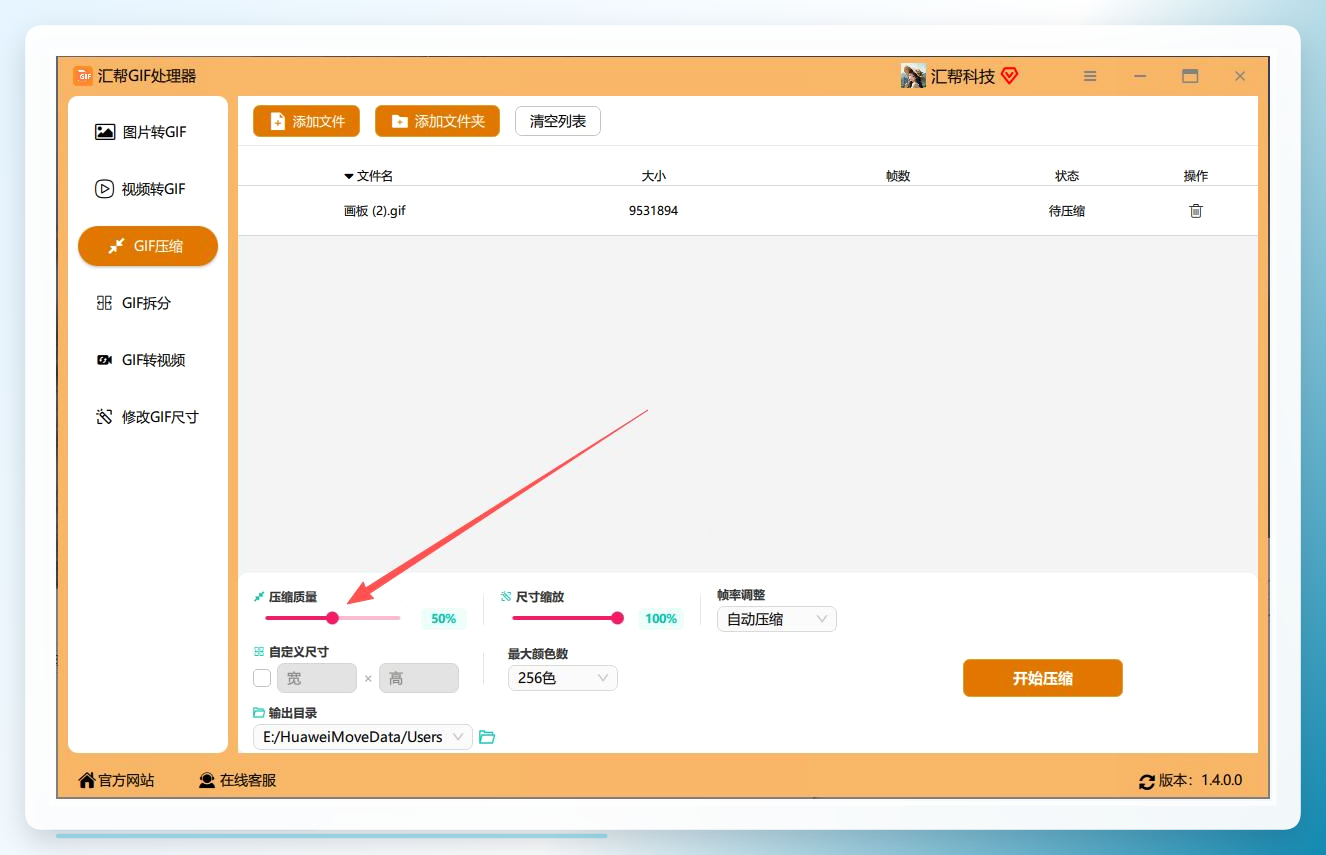 步骤4:尺寸缩放这一项是对GIF宽高的调整。可以等比例缩放,想保持原尺寸就保持默认值。这里多说一句原理——尺寸缩一半,像素总量变成四分之一,体积自然跟着降。
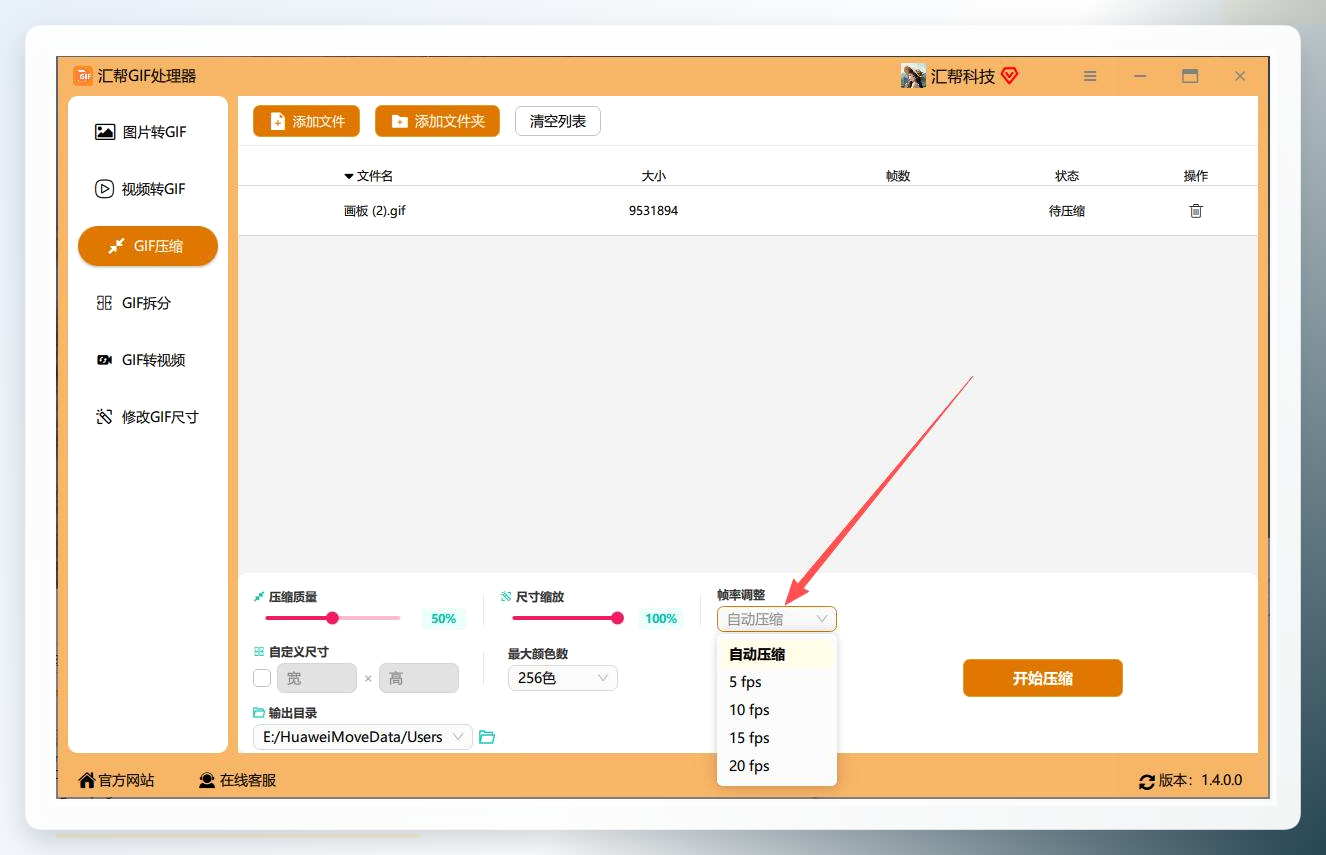
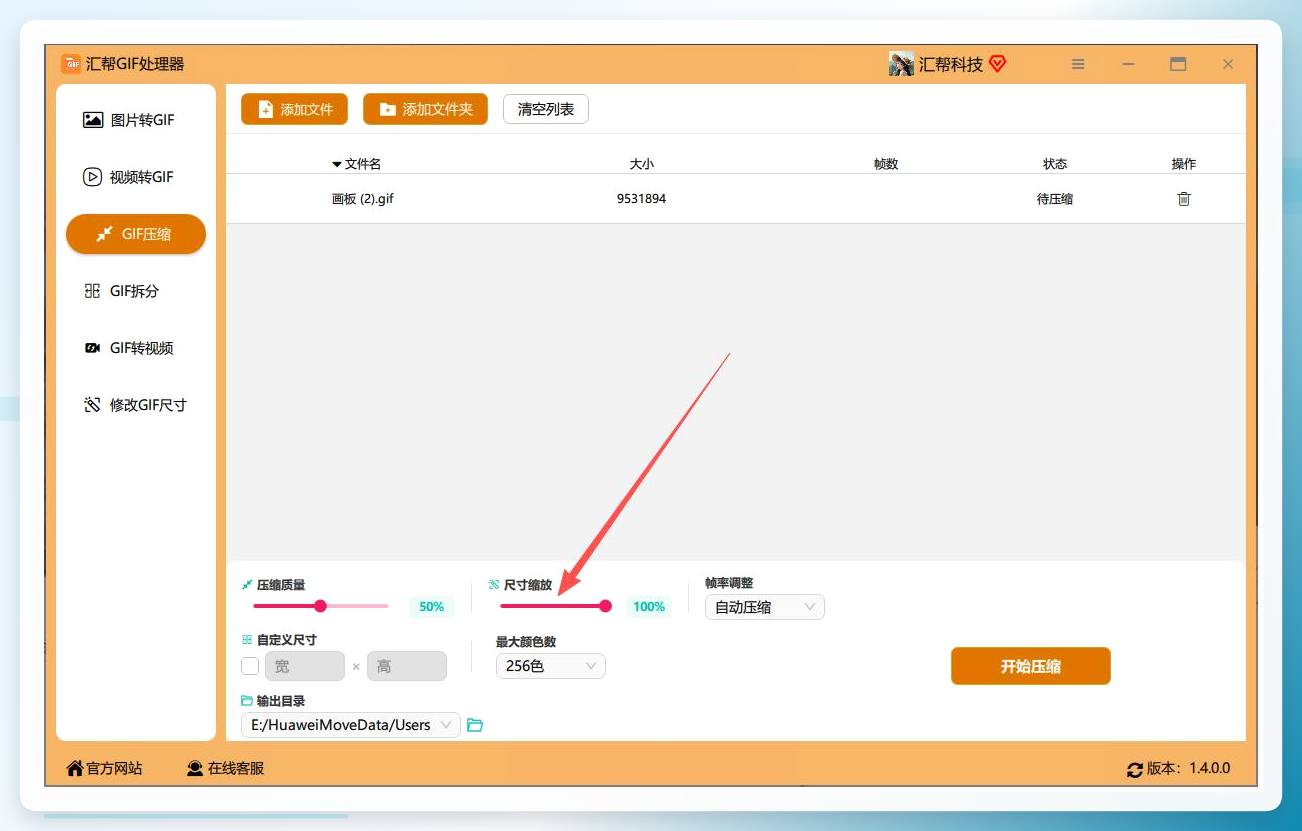 步骤5:帧率调整默认是"自动压缩",也可以自己选。帧率也是决定GIF大小的关键因素之一,帧率越低体积越小,但动画会变卡顿。
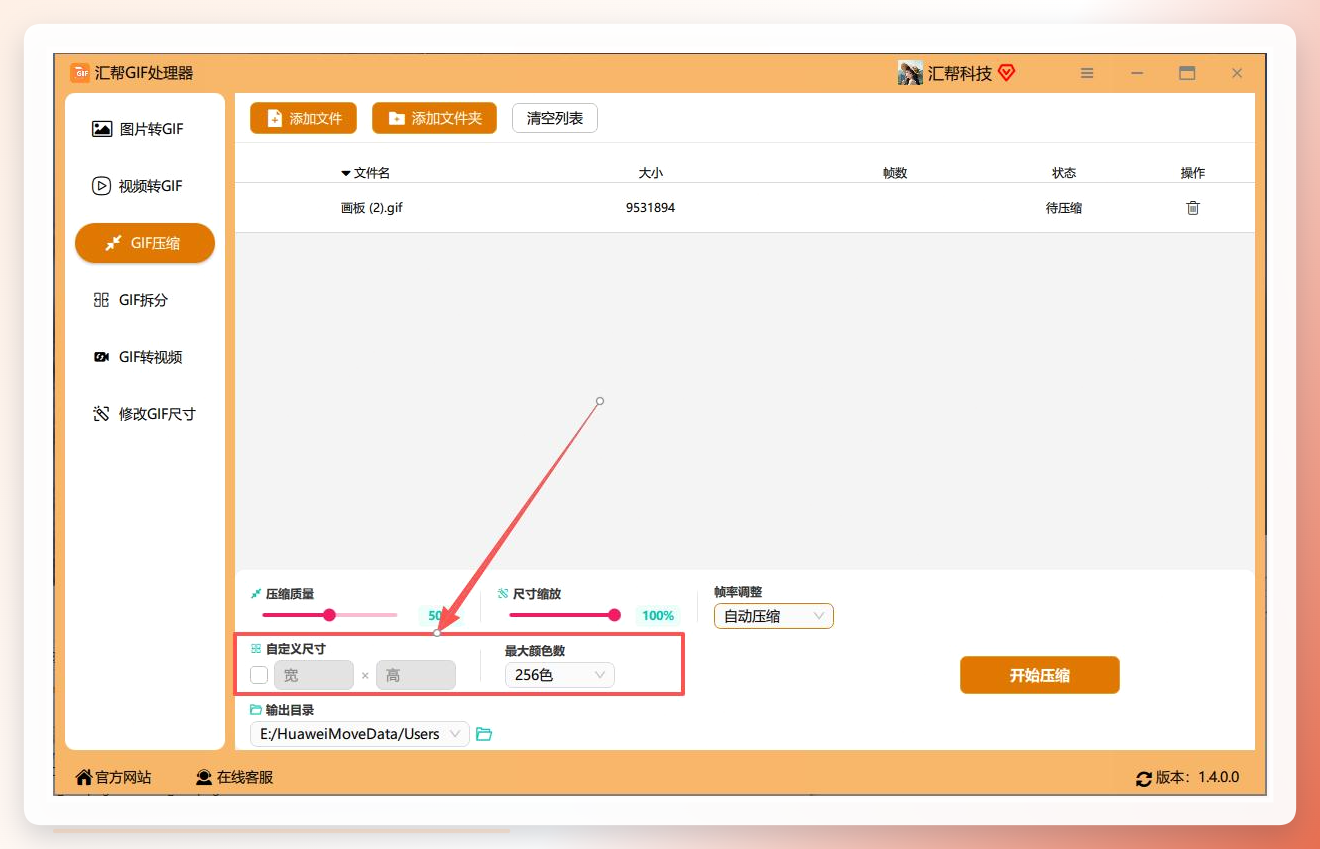
 步骤6:尺寸调整除了等比例,还能自定义大小。不需要改的话跳过这步。
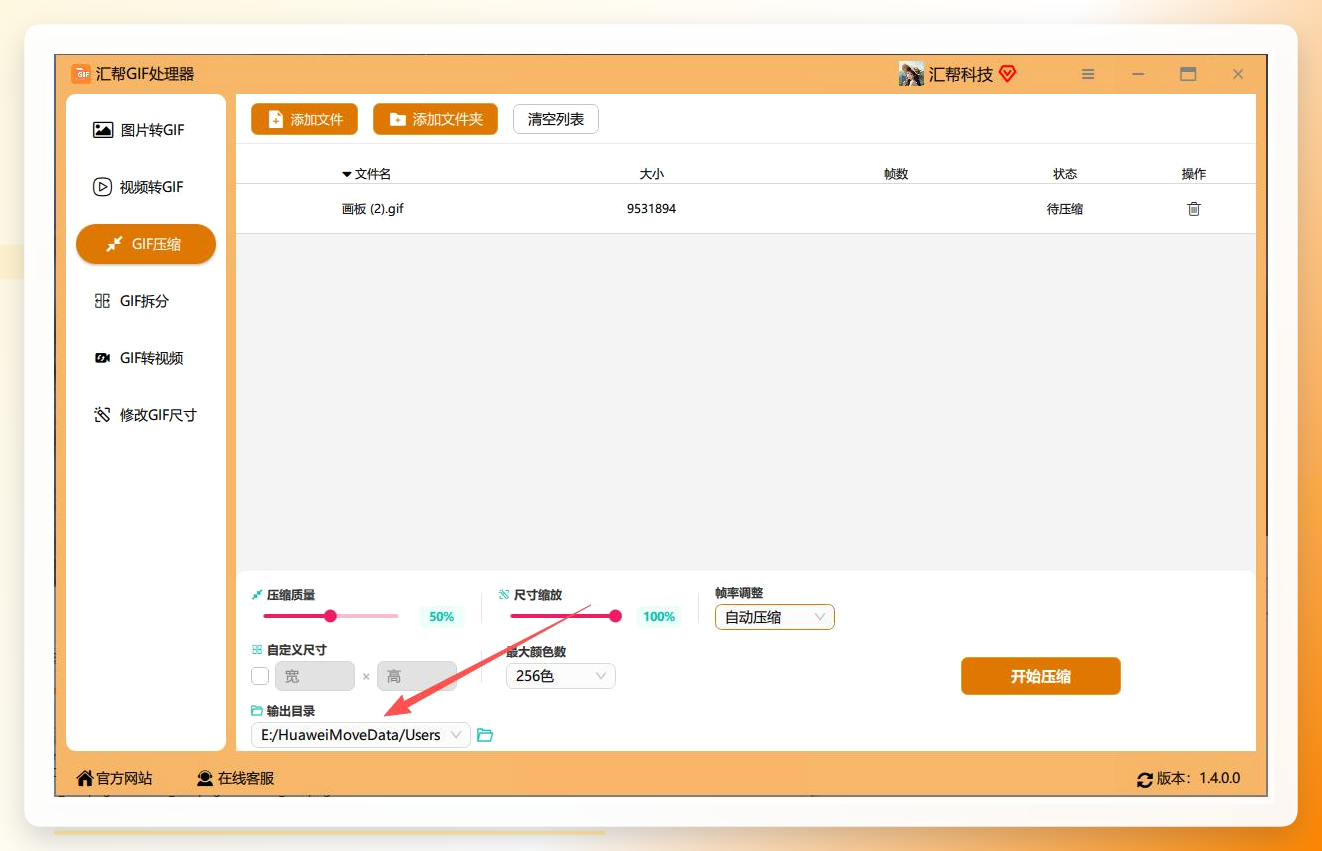
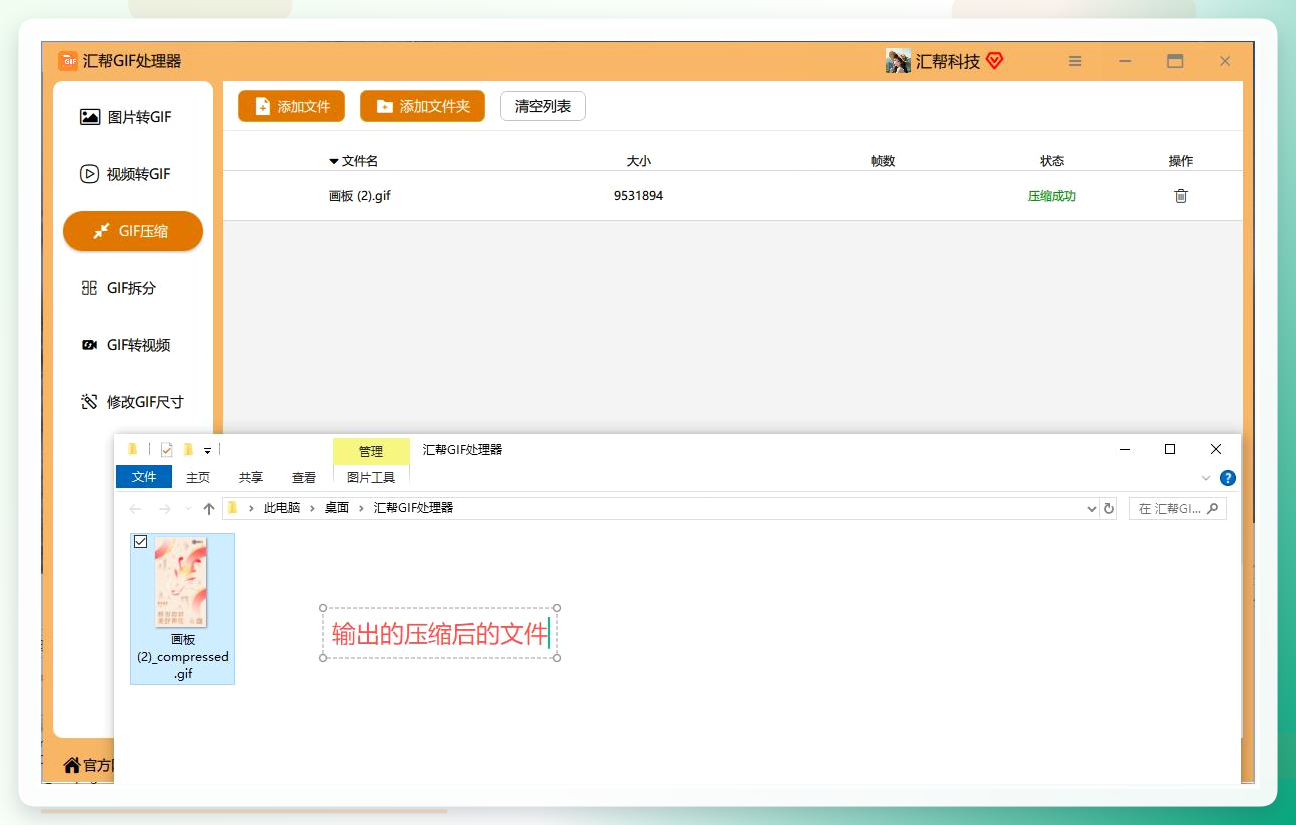
 步骤7:新建一个文件夹存放压缩后的文件。别和源文件放一个文件夹,防止覆盖。这个坑我踩过,源文件被替换了找不回来。
 步骤8:点击"开始执行",等软件处理完成。
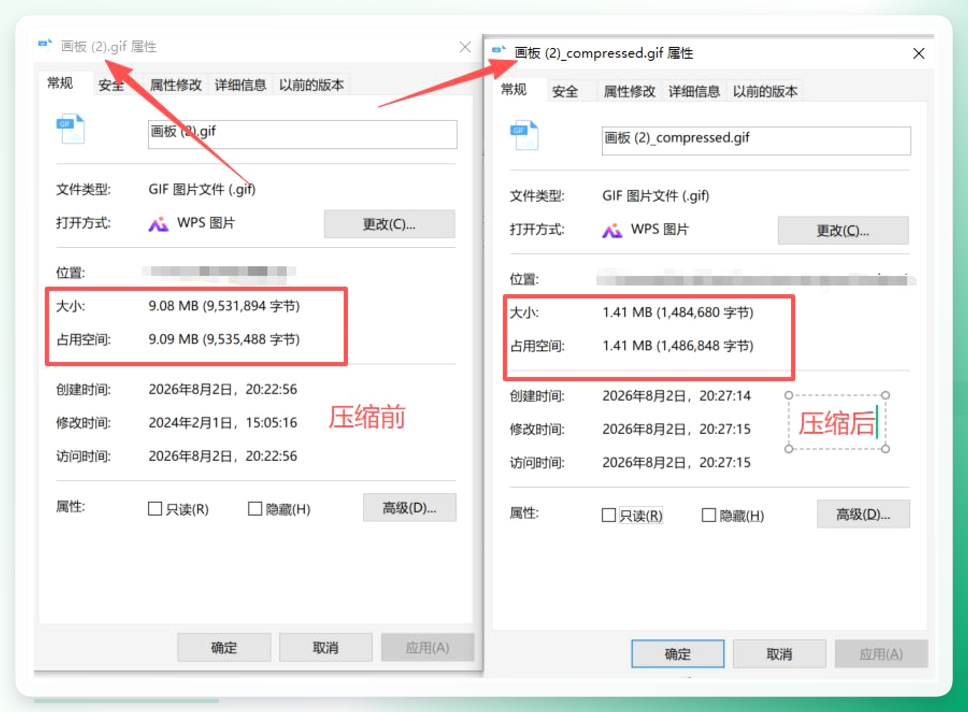
 处理完之后去输出目录找文件,右击查看属性,能看到体积确实小了不少。
 ### 在线工具也能应急,但有几个限制
图贴士算是一个打开就能用的在线方案。
选中"GIF压缩",上传图片,默认压缩质量70,页面上直接显示压缩前后的大小和尺寸对比。宽度和质量都能自己调,处理完可以全屏预览,也能打包下载。
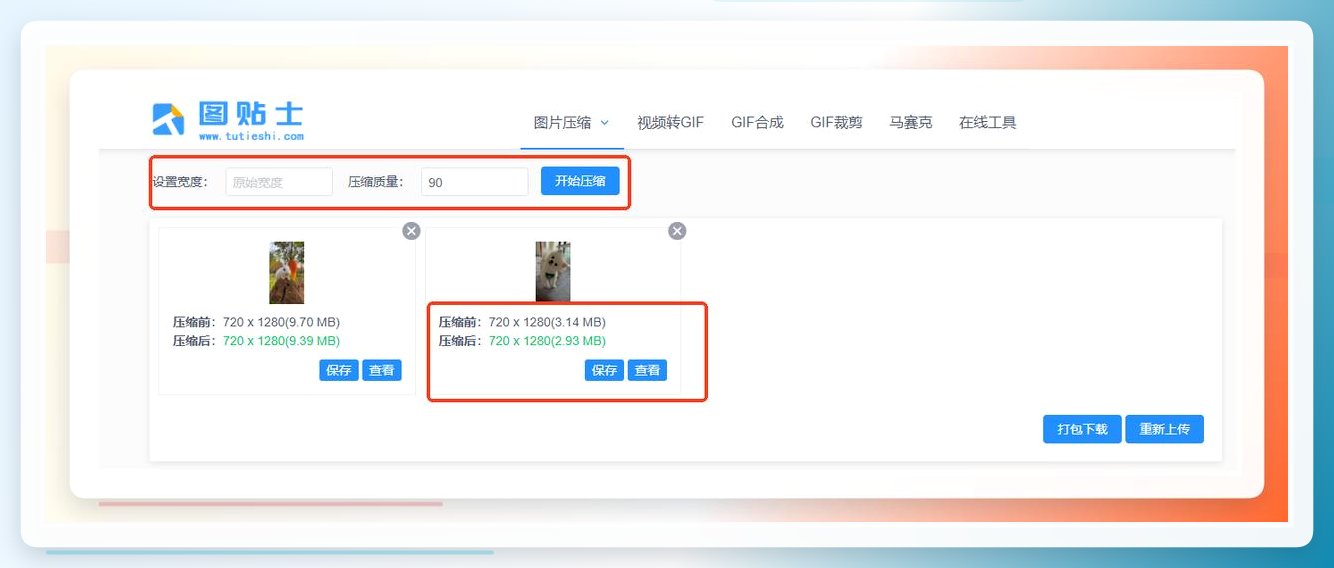 在线工具的好处是不用装软件,临时用一下挺方便。但缺点也明显——上传下载都受网速影响,大文件传起来急死人。
喵喵工具的操作也差不多。
打开后找到"GIF压缩"选项,上传文件,支持批量处理。压缩程度可以选——想压小一点选高压缩,想保画质选低压缩。
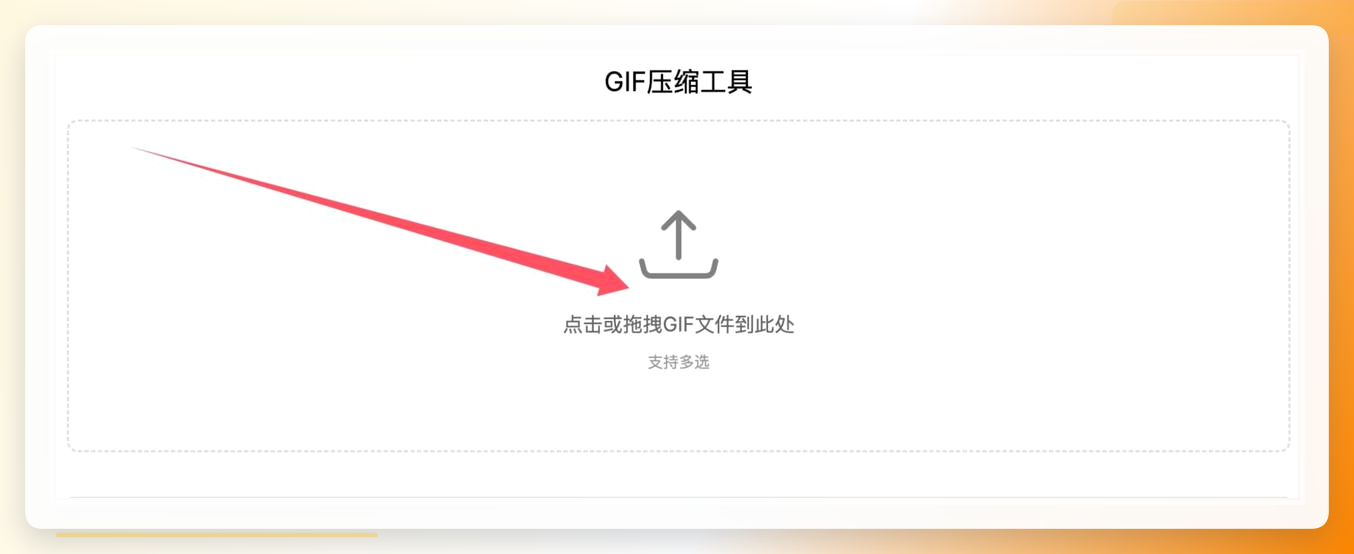 点"开始压缩"等着就行,速度还行。
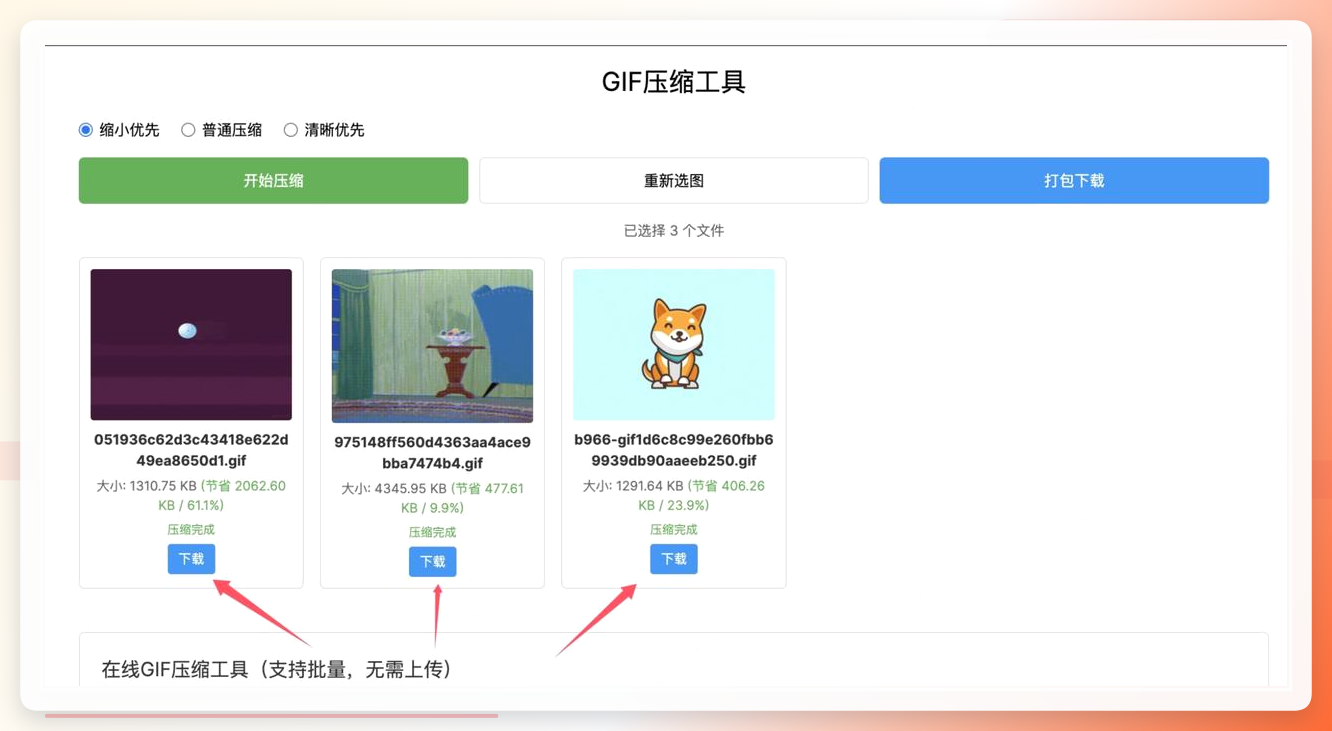
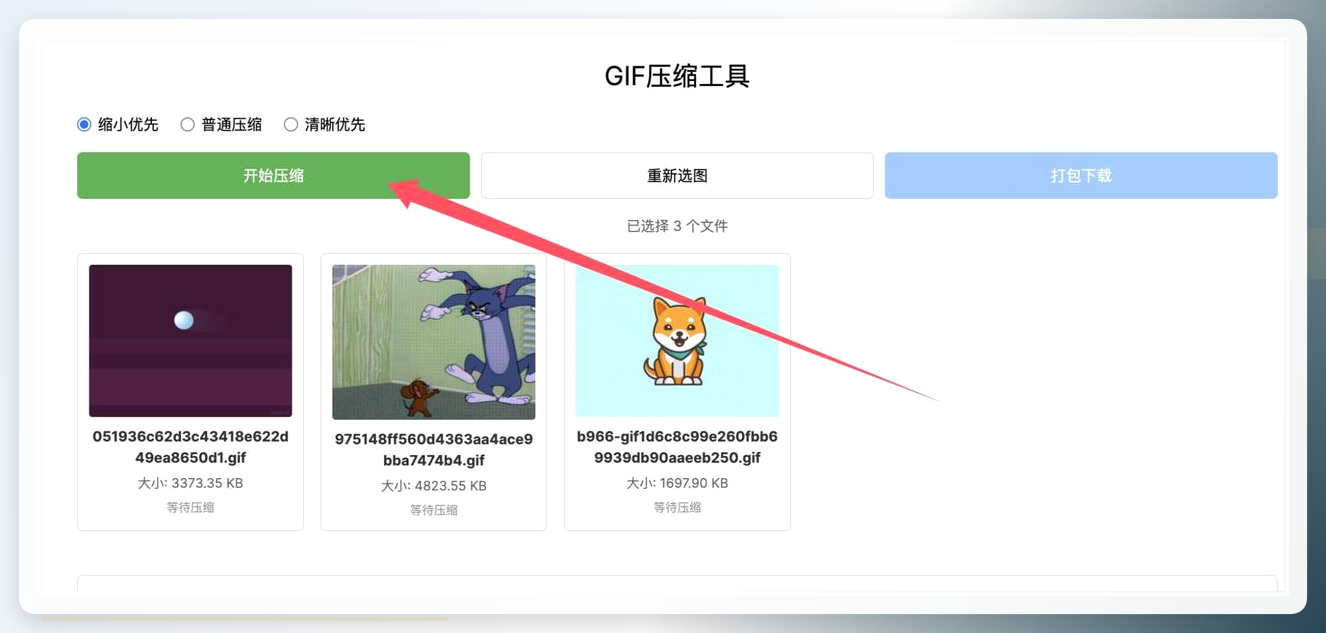 压缩完成后每张图下面有单独的下载按钮,也可以打包下载。这点做得不错。
 ### 手动调参数这条路子,适合愿意折腾的人
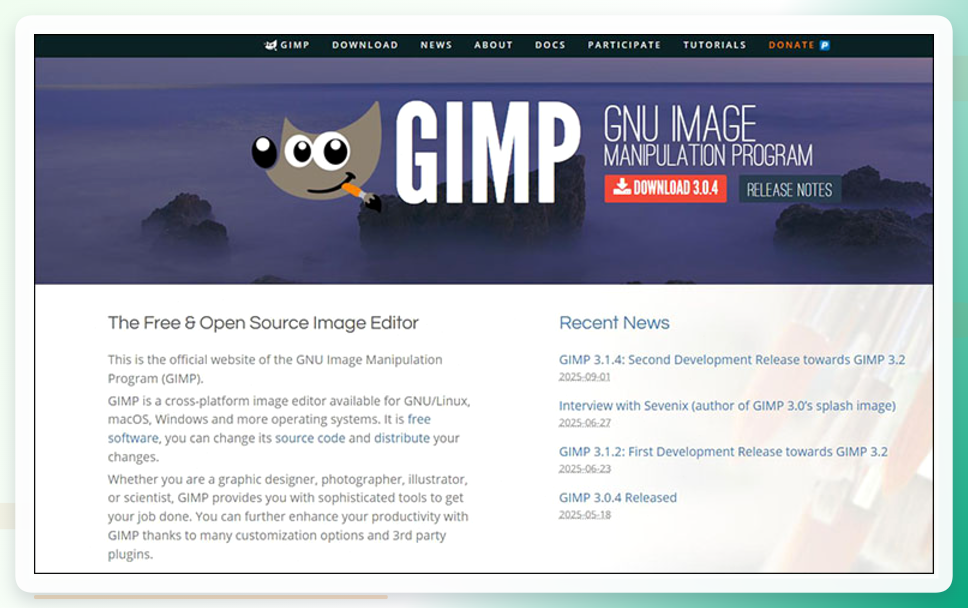
如果你不想装任何软件,GIMP这个免费开源工具可以手动调。
操作路径是:
删除GIF中静态或变化小的重复帧——比如10帧动画保留7帧,流畅度影响不大但体积能减;把256色降到128色,减少色彩数据量;按比例缩小尺寸,比如从1000×800缩到800×640,体积会随尺寸的平方减小。
 这套方法灵活度高,但说实话——费时间。处理一两张还行,多了就受不了。
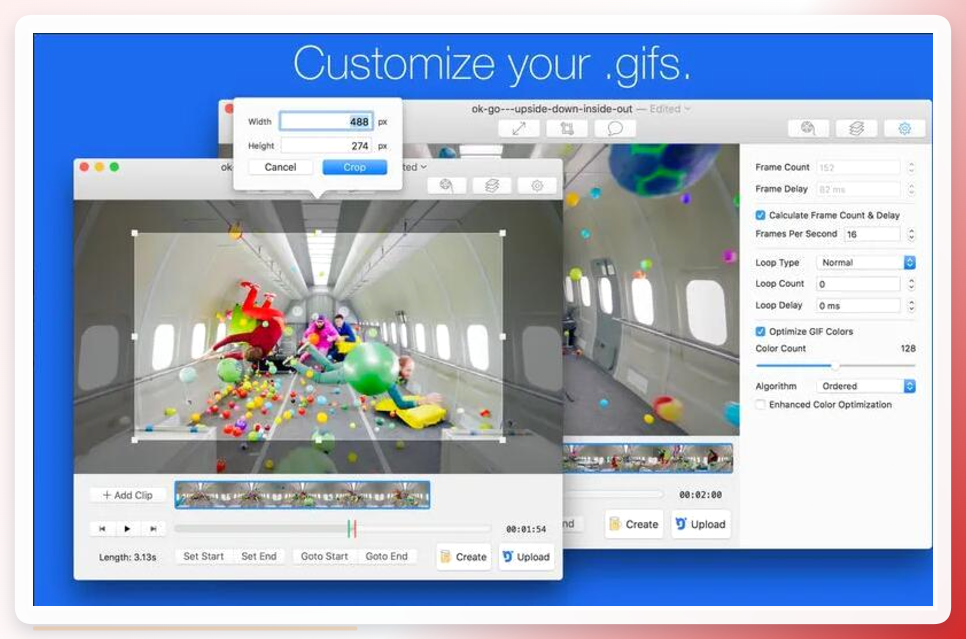
GIF Brewery是Mac端的工具
导入GIF后在编辑界面调帧率、尺寸和颜色数量,选好压缩级别点保存就行。Mac用户可以考虑,Windows端用不了。
 ### 几个容易忽略的设置项
压缩质量不是越低越好。 很多人一上来就拉到最低,结果压出来糊成一片。建议从70开始往下试,找到一个体积和画质的平衡点。gif压缩画质不糊的方法说白了就是——别贪心。
帧率调整有个坑。 有些GIF原始帧率是25fps,你直接砍到10fps,动作会一顿一顿的。如果是表情包类的短动画,影响不大;但如果是教程演示类的,建议别低于15fps。
尺寸缩放要看使用场景。 发微信表情包的话,宽度500px左右就够了,没必要保留原尺寸。但如果是用在网页或PPT里,尺寸缩太狠会模糊。这个得根据实际用途来判断。
批量压缩时注意输出目录。 前面提过,别和源文件放一起。另外,如果一次压几十张,建议分批来,别一口气全丢进去——倒不是软件扛不住,主要是万一参数设错了,全部重来很崩溃。
说到底,如何压缩gif动图内存但大小不变呢这个问题没有唯一答案。
偶尔用一两次,在线工具图个方便;要批量处理或者对隐私有要求,汇帮超级压缩器这类本地软件更稳妥;愿意折腾的,GIMP手动调参数灵活度最高。关键是别指望"大小不变"——严格来说,压缩必然有取舍,只是好的方法能让画质损失控制在你察觉不到的范围内。
你平时压GIF还遇到过什么怪问题?评论区说说,我看看有没有啥偏方。
