登录
- 微信登录
- 手机号登录
微信扫码关注“汇帮科技”快速登录
Loading...
点击刷新
请在微信【汇帮科技】内点击授权
300秒后二维码将过期
二维码已过期,点击刷新获取新二维码
登录
登录
其他登录方式
来源:汇帮科技 修改日期:2026-03-18 11:00
在日常工作和生活中,处理图片时经常需要批量调整尺寸。无论是为了网页适配、节省存储空间,还是满足打印或分享需求,掌握高效的批量修改技巧能大幅提升效率,轻松搞定设置图片尺寸的需求。本文将介绍7种不同场景下的图片尺寸批量设置方法,涵盖软件和在线工具,让你根据需求灵活选择。
一、使用汇帮图片处理器批量改尺寸
操作步骤:
1. 打开软件并选择功能:启动汇帮图片处理器后,在左侧列表找到"批量改尺寸"选项点击进入。右侧区域会出现导入图片的按钮,支持单个文件、整个文件夹导入,或直接拖拽图片到窗口,格式和大小都没有限制,轻松实现批量设置图片尺寸。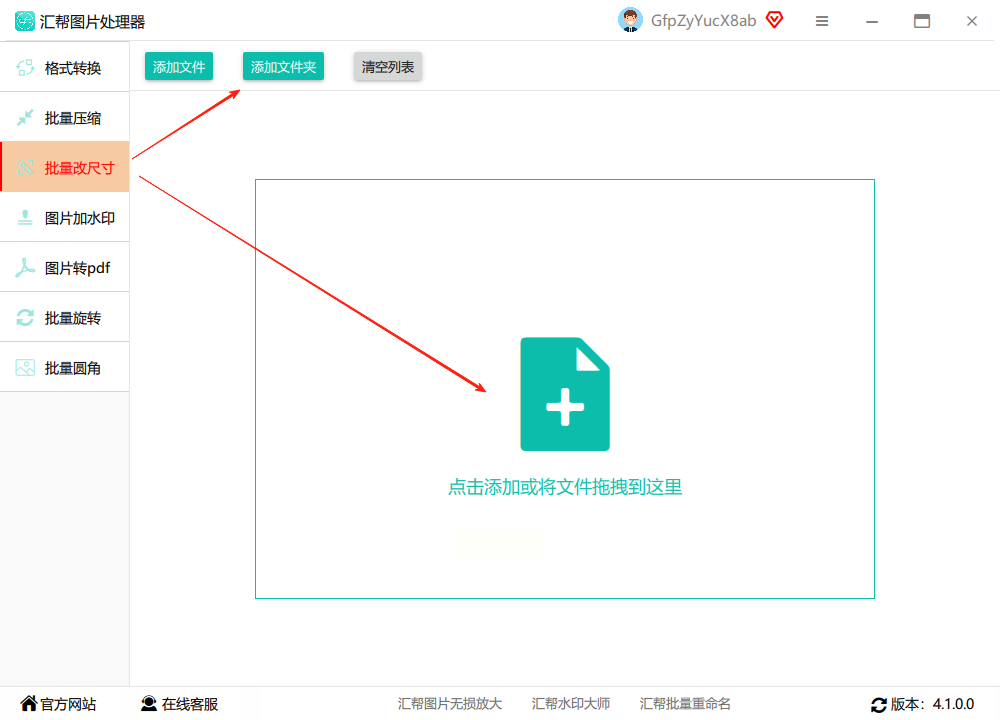
2. 设置尺寸参数:导入图片后,勾选"等比缩放"可保持原图比例,如需精确尺寸则勾选"指定尺寸"。放大类型建议选"等比例放大",这样调节后画面更协调。右侧参数调整时,左侧预览窗口会实时显示修改效果,方便确认设置图片尺寸是否符合需求。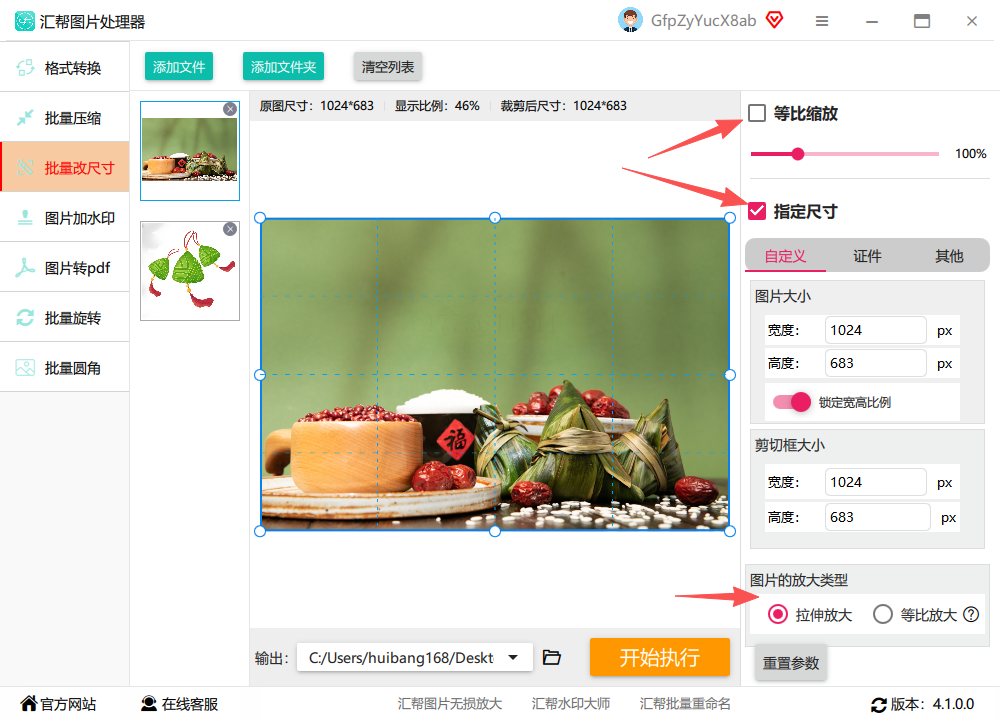
3. 指定输出路径:在底部设置输出路径,默认是C盘桌面,也可自定义文件夹位置。确认设置无误后点击"开始执行",程序会自动处理所有图片。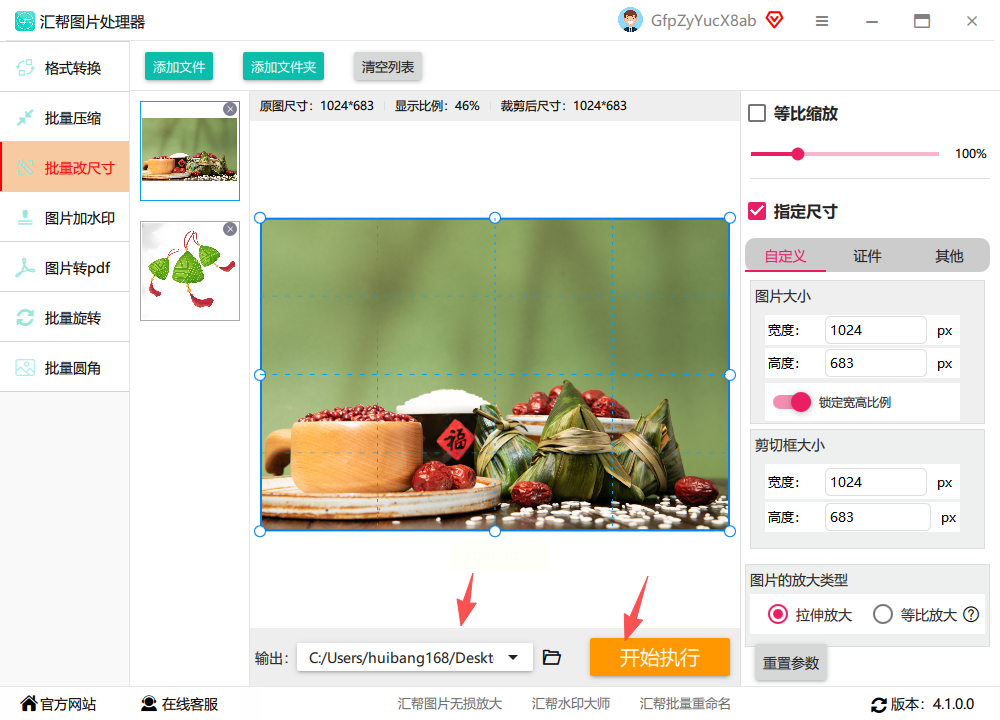
4. 查看处理结果:完成后会生成新图片,原图会自动备份,修改后的图片画质与原图一致,没有明显压缩痕迹。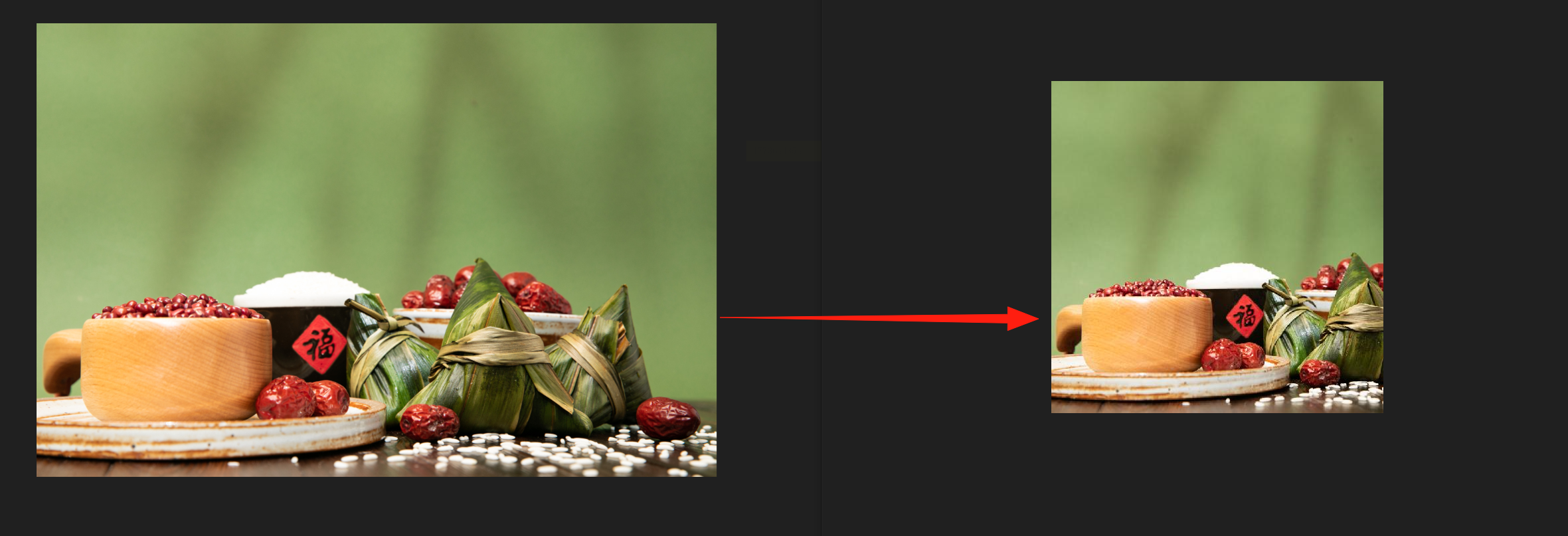
二、使用iloveimg在线工具
操作步骤:
1. 进入网站功能页:打开iloveimg官网,在功能列表中找到"调整图像的大小"选项。点击后进入上传界面,支持单张或多张图片上传,无需安装软件就能快速设置图片尺寸。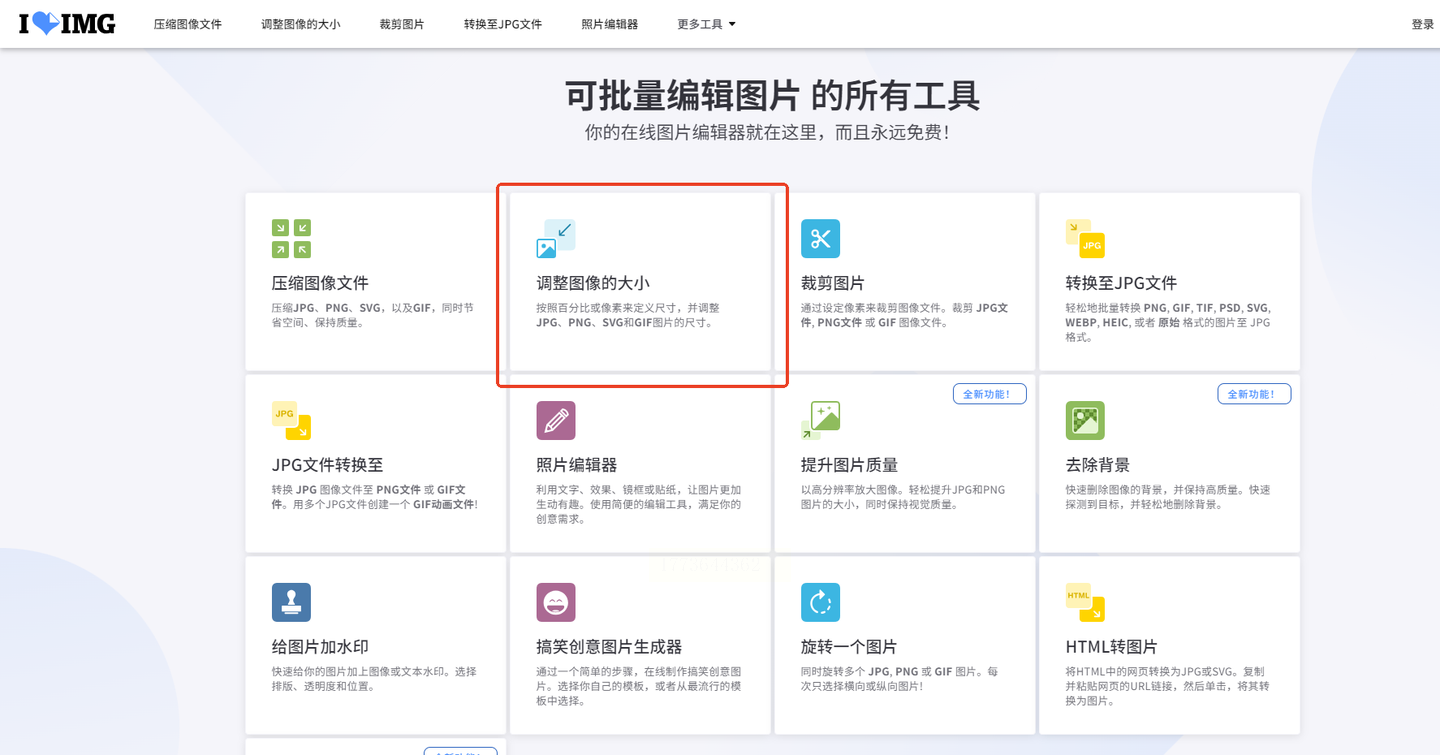
2. 设置尺寸参数:选择"按像素"模式,手动输入宽度和高度数值。系统会实时显示修改前后的图片尺寸对比,方便确认是否符合需求。
3. 批量处理图片:如需调整多张图片,点击"调整多个图像的大小"按钮,等待处理完成后,点击下载按钮即可获取所有修改后的图片。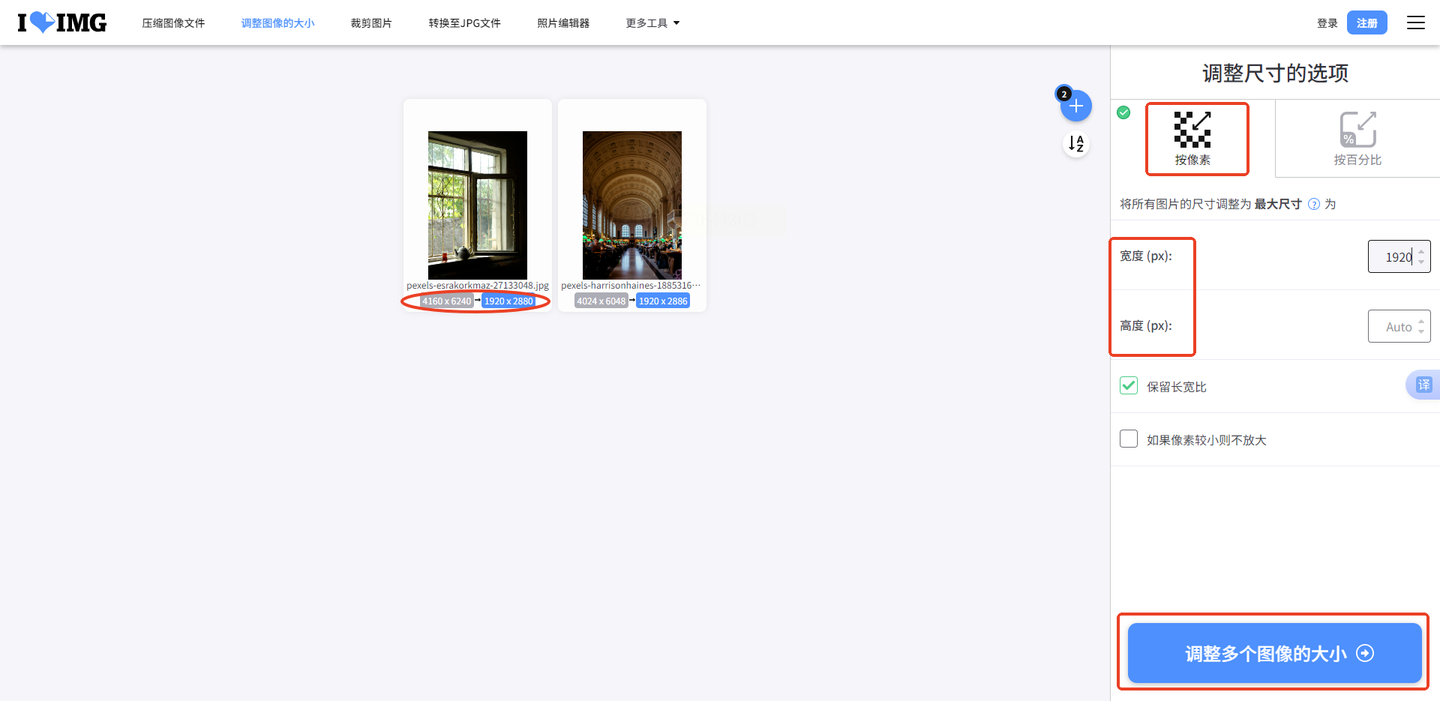
三、利用美图秀秀批量处理
操作步骤:
1. 打开批处理功能:启动美图秀秀后,在主界面找到"批处理"选项。点击后导入需要修改的多张图片,支持一次性导入文件夹中的所有图片。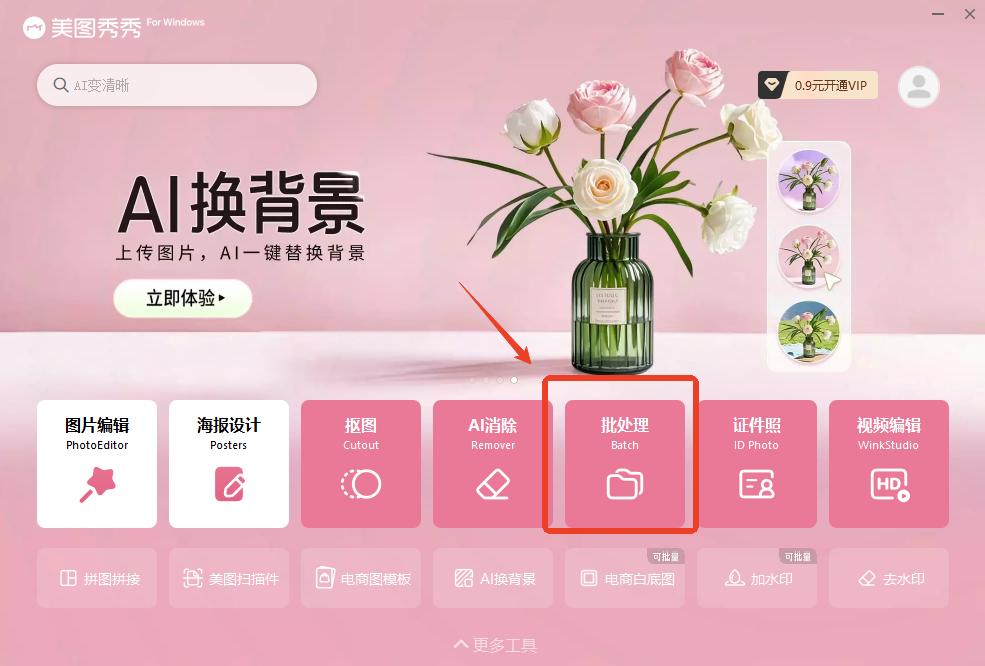
2. 调整图片尺寸:在左侧工具栏选择"裁剪/旋转/改尺寸",可套用预设尺寸(如手机壁纸、证件照等比例),也能自定义宽高数值,轻松完成设置图片尺寸。
3. 完成批量导出:设置好参数后点击"保存",程序会自动按顺序处理所有图片,生成的新图片会保存在指定位置。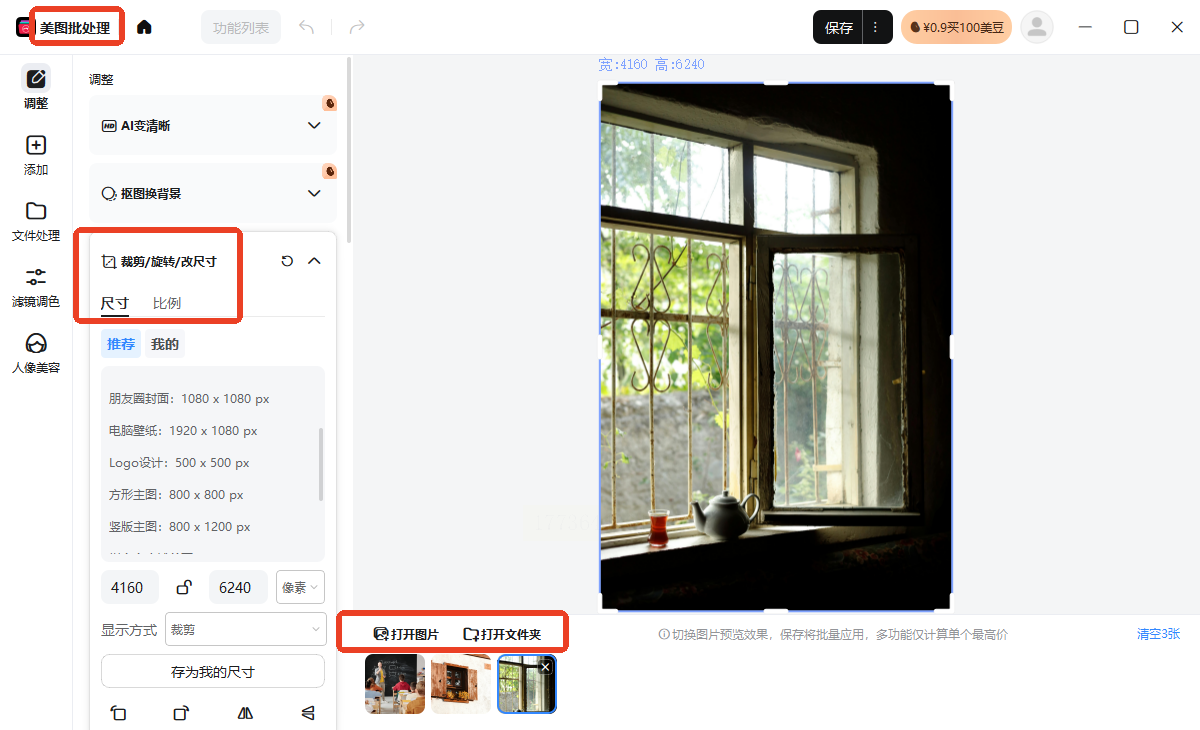
四、使用Windows照片应用
操作步骤:
1. 打开图片:选中需要修改的图片,右键点击选择"打开方式"→"照片(旧版)"。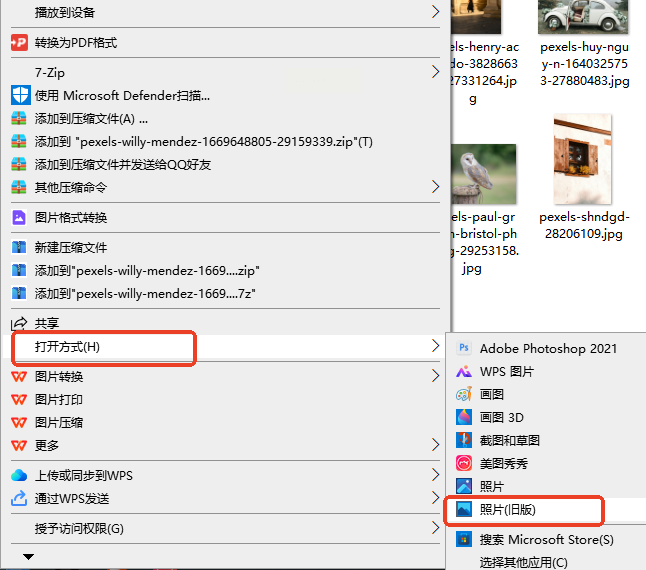
2. 进入尺寸调整界面:点击右上角三点菜单,选择"调整图像大小"。
3. 设置参数并保存:在弹出窗口中,可选择"像素"或"百分比"调整方式,输入宽度和高度数值。修改过程中会实时显示文件大小变化,确认后点击"保存"即可。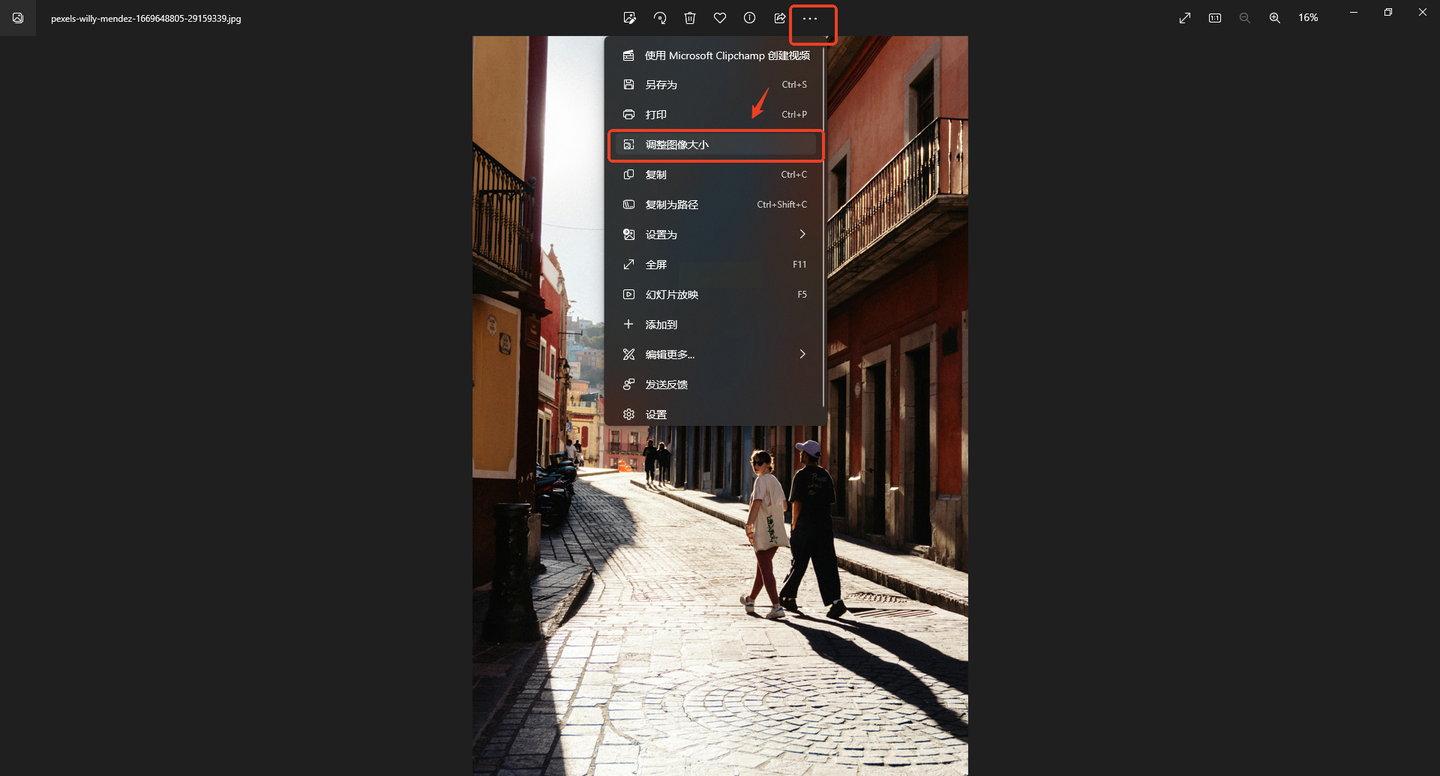
五、用Adobe Photoshop处理单张或少量图片
操作步骤:
1. 打开图像尺寸设置:导入图片后,点击顶部菜单栏"图像"→"图像大小"。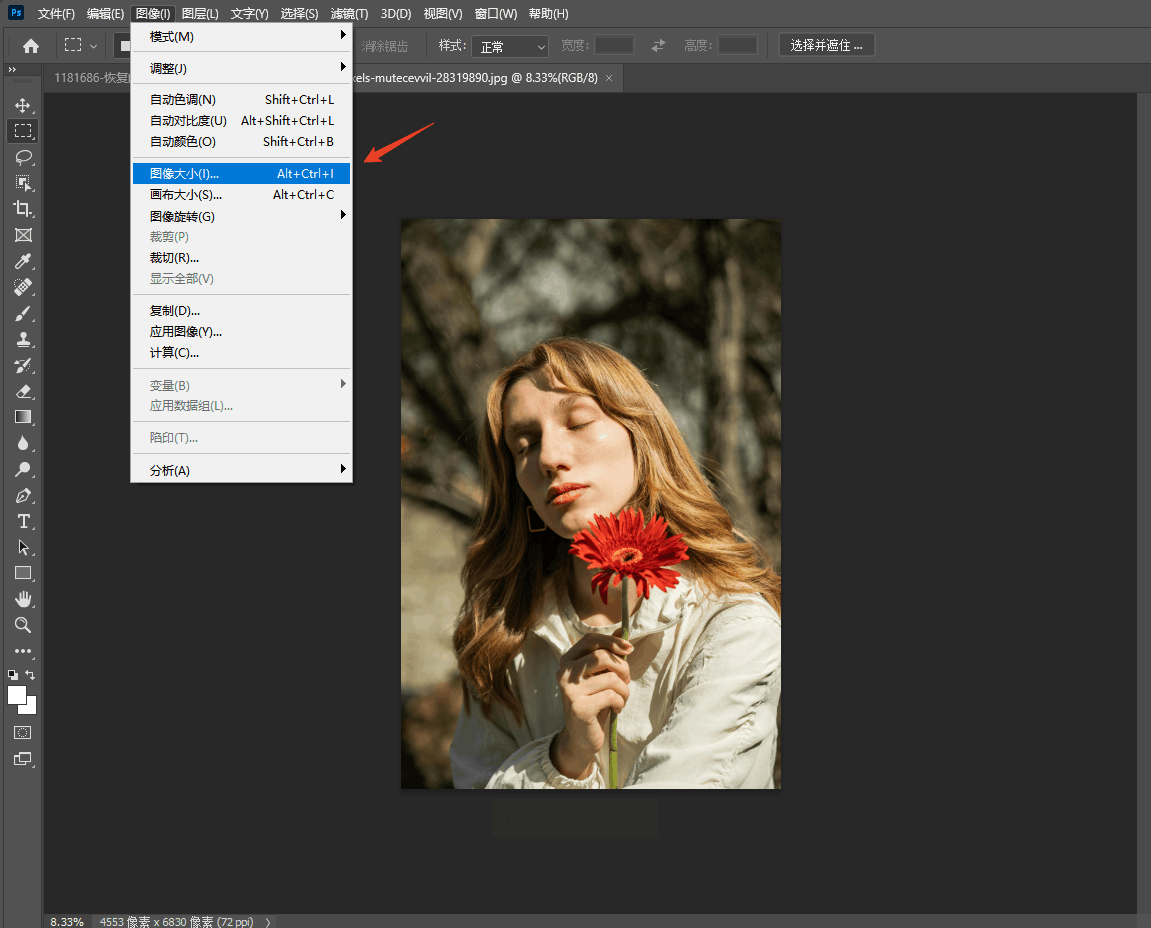
2. 调整尺寸参数:在弹出窗口中,可直接修改宽度和高度,也能通过下拉菜单选择预设分辨率。勾选"重定图像像素"保持清晰度,建议选择" bicubic smoother"(平滑)插值算法。
3. 保存处理结果:设置完成后点击"确定",再通过"文件"→"存储为"导出修改后的图片。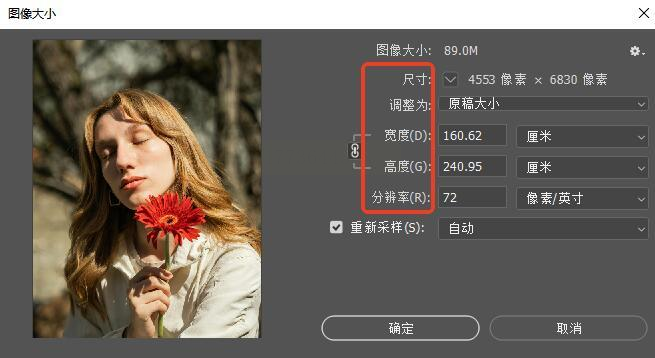
六、借助Photokit在线平台
操作步骤:
1. 进入批量处理功能:打开Photokit官网,点击右上角"批量处理"按钮。
2. 添加图片并设置尺寸:点击"加号"图标上传图片,每张图片需单独设置宽度和高度参数,精准完成设置图片尺寸。
3. 执行批量修改:确认所有参数无误后点击"开始修改",等待进度条完成后,可直接下载处理后的图片。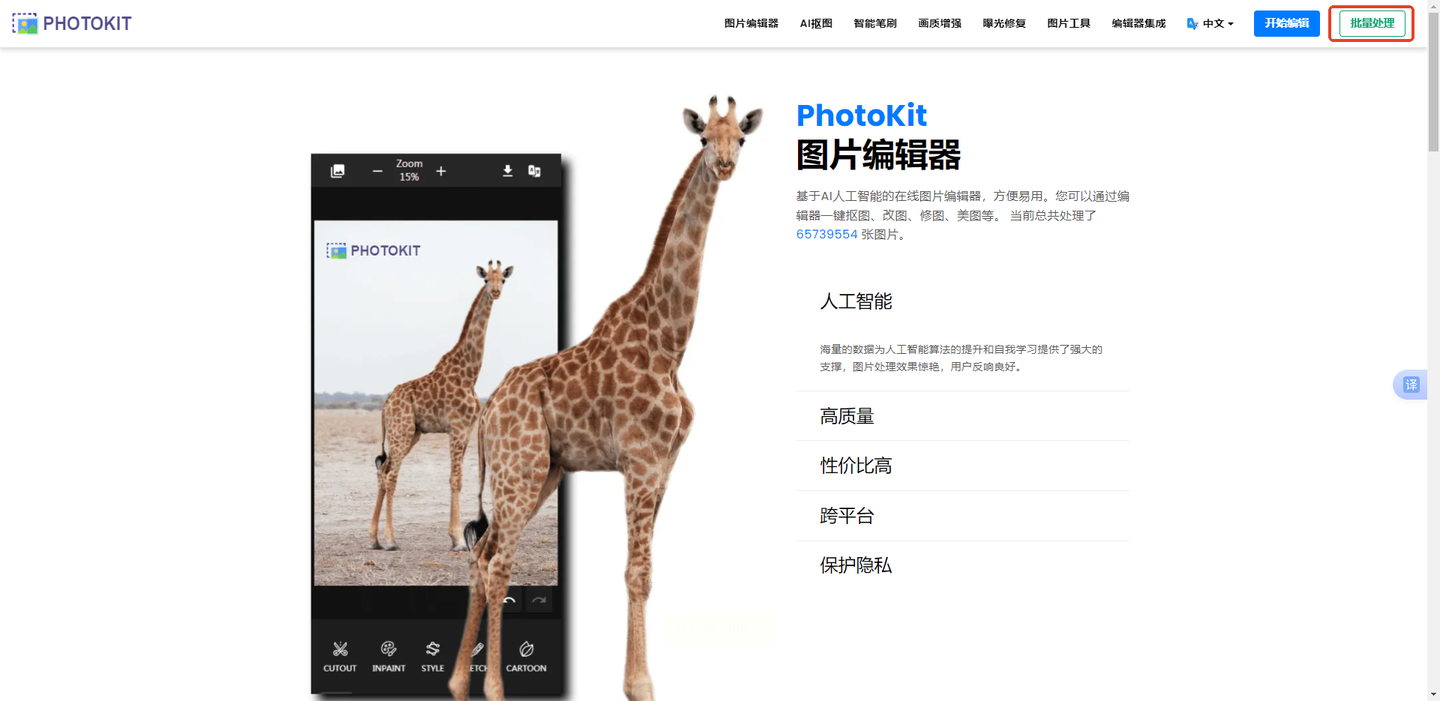
七、用Adobe Photoshop批量处理(高级方法)
操作步骤:
1. 整理图片文件:将需要修改的所有图片放入同一个文件夹。
2. 启动图像处理器:打开PS后,点击顶部菜单"文件"→"脚本"→"图像处理器"。
3. 设置批量参数:在弹出窗口中选择目标文件夹,设置输出格式和品质参数,点击"运行"即可完成批量处理。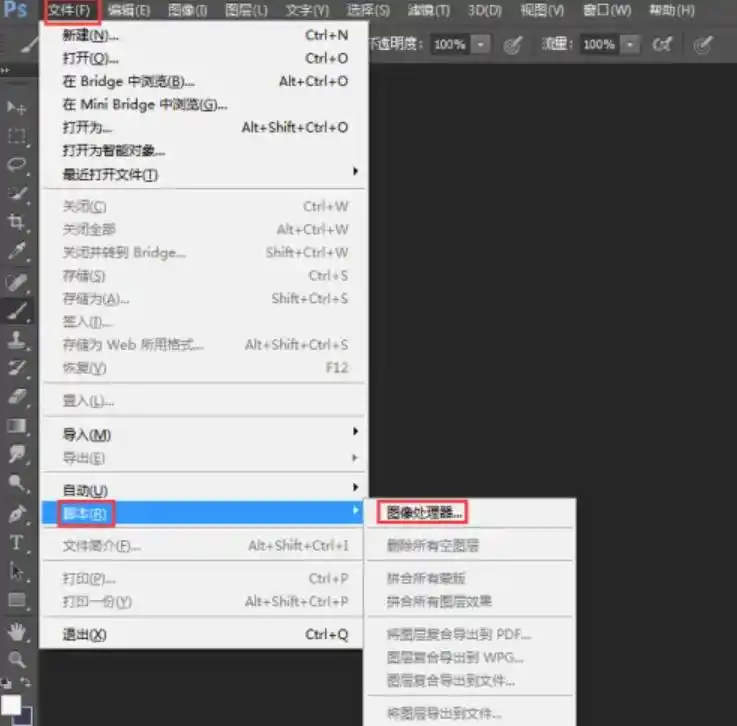
不同方法适用场景总结
- 汇帮图片处理器:适合高频批量处理,支持多种导入方式和预览效果,操作简单
- iloveimg/Photokit:在线工具无需安装软件,适合偶尔使用的场景
- 美图秀秀:兼顾美颜和基础编辑,适合日常图片管理
- Windows照片应用:系统自带工具,适合对画质要求不高的简单修改
- Photoshop:专业级处理,适合需要精确调整分辨率或保留原始画质的场景
根据图片数量、修改频率和设备环境选择合适工具,大部分情况下推荐使用汇帮图片处理器或美图秀秀,能在效率和操作便捷性间取得平衡。处理过程中注意备份原图,避免因参数设置错误导致图片质量损失,轻松搞定设置图片尺寸的各类需求。
如果想要深入了解我们的产品,请到 汇帮科技官网 中了解更多产品信息!
没有找到您需要的答案?
不着急,我们有专业的在线客服为您解答!

请扫描客服二维码


 官方正版
官方正版 纯净安全
纯净安全


