

在日常办公中,我们经常会遇到这样的情况:一份PPT反复修改了多轮,但文件属性里显示的"最后保存时间"还是旧的;或者团队协作时,需要让文档的时间标记与项目节点对应起来。这时候,文件最后保存时间怎么改就成了一个绕不开的实际问题。
很多人以为文件的时间属性是系统自动生成的,没办法手动调整。其实不然,无论是Windows系统自带的命令行工具,还是第三方的元数据编辑软件,都能实现对文件时间属性的修改。本文就围绕"文件最后保存时间怎么改"这个主题,结合PPT文档的实际操作场景,把几种常见方法逐一拆解,方便大家根据自己的需求选择合适的方式。
需要提前说明的是:修改文件时间属性属于正常的文档管理操作,建议仅用于合理的办公场景,比如版本归档、项目节点对齐等,不要用于伪造材料等不当用途。
文件最后保存时间怎么改?四种实用方法详解,附PPT操作步骤

方法一:用汇帮元数据编辑器修改PPT创建内容时间
步骤1:获取并安装软件
在浏览器中搜索"汇帮元数据编辑器",找到官方下载地址,将软件下载并安装到电脑中。安装过程比较常规,按提示操作即可。
步骤2:进入Office文件属性编辑功能
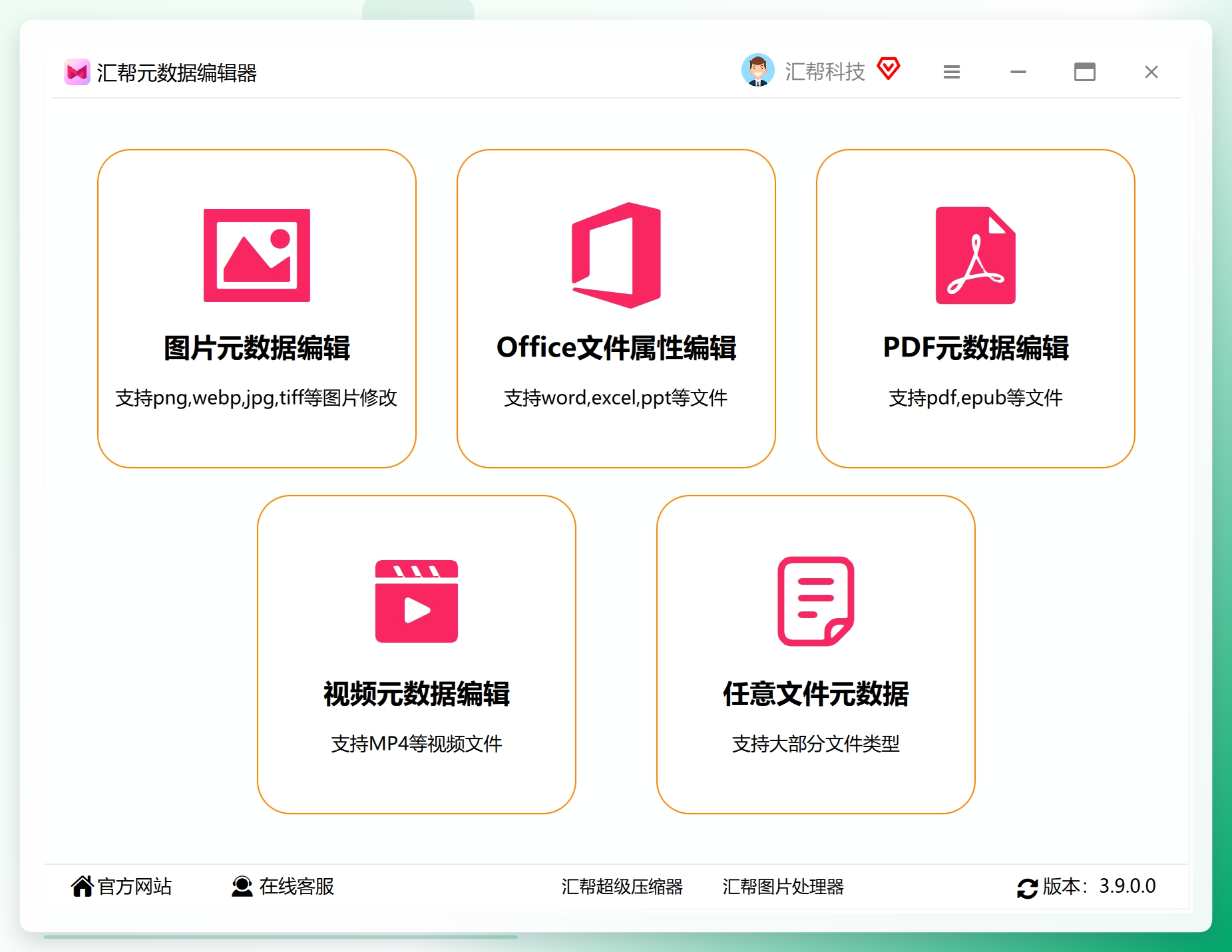
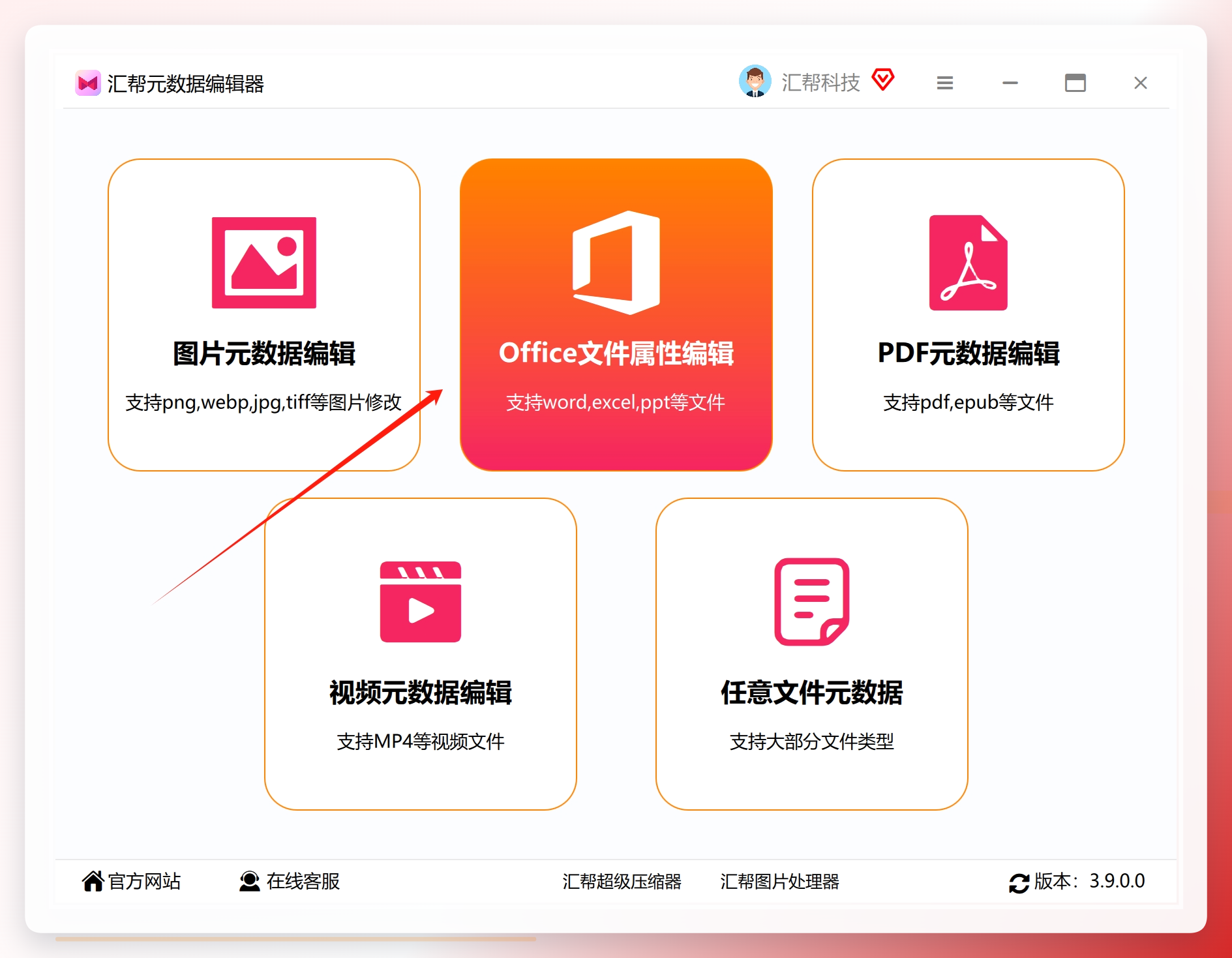
打开软件后,主界面会列出多种文件类型的编辑入口,包括"图片元数据编辑""office文件属性编辑""PDF元数据编辑"等。这里我们选择"office文件属性编辑",点击进入对应功能模块。
 步骤3:导入需要修改的PPT文件
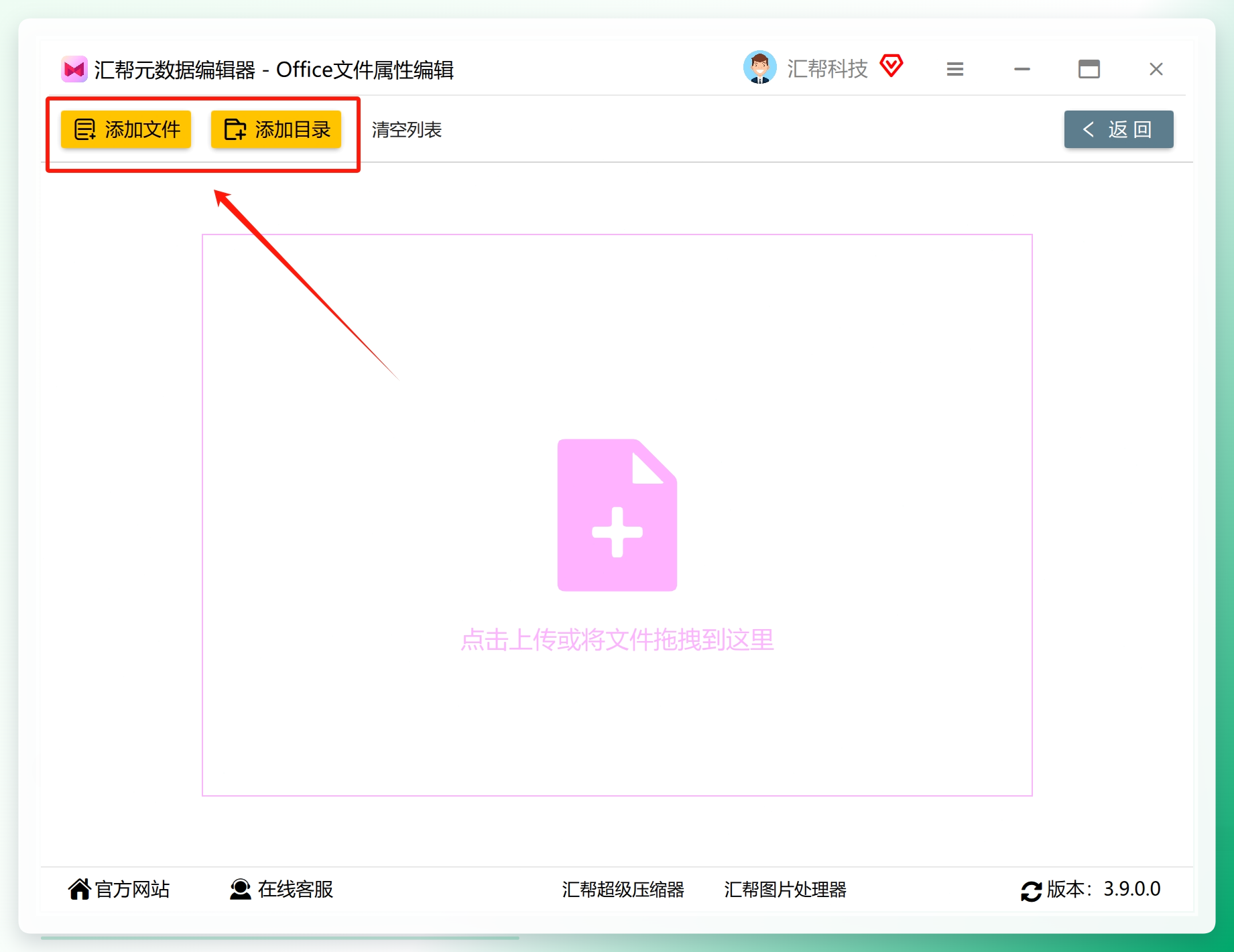
点击界面中的添加按钮,选中需要修改创建内容时间的PPT文件导入到软件中。也可以直接把文件拖拽到软件窗口内。这个功能对PPT文件的内存大小没有限制,并且支持批量添加多个文件,对于需要统一调整时间属性的场景比较友好。
 步骤4:找到"创建内容时间"并编辑
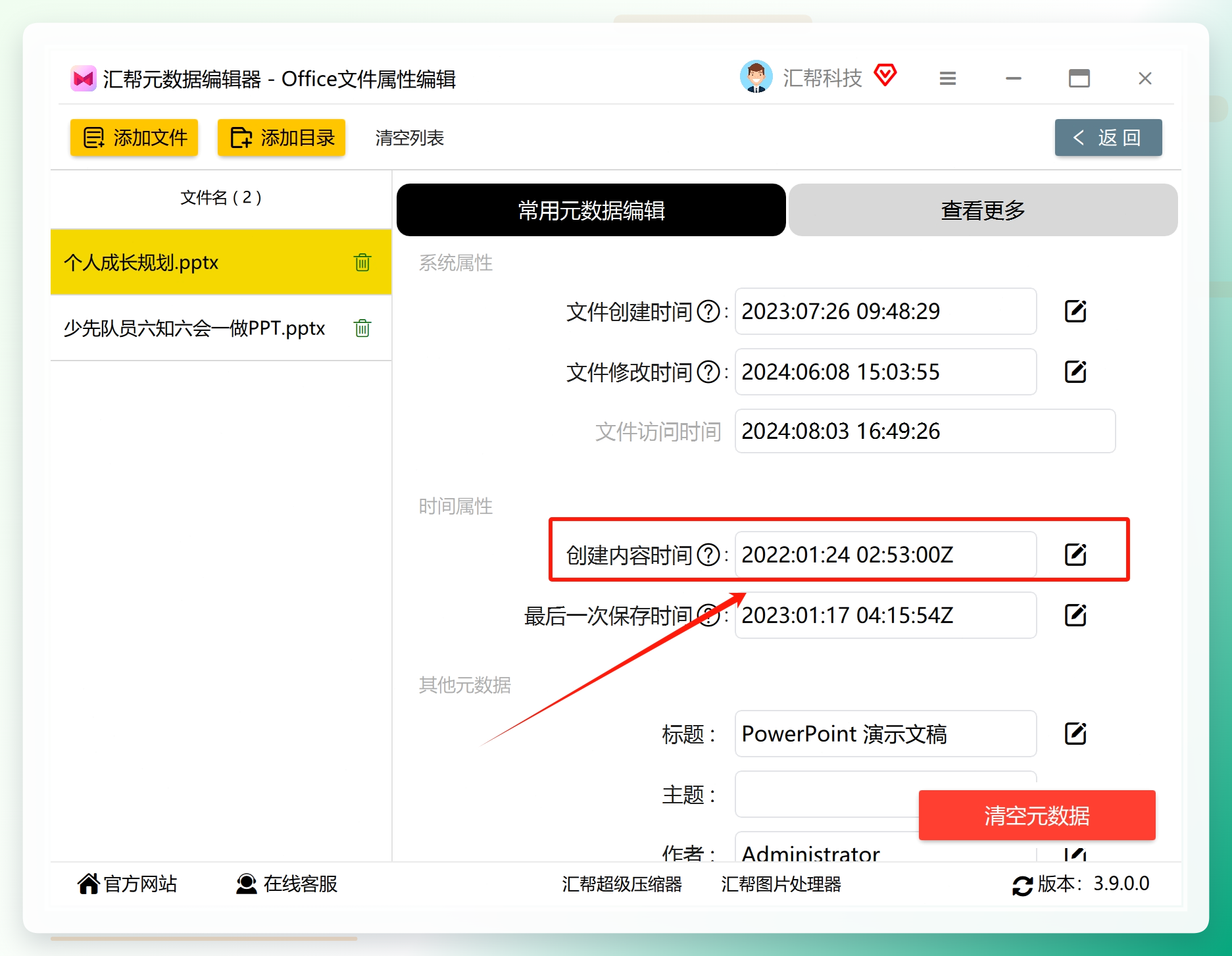
文件导入后,界面会列出该PPT的各种文件属性信息。找到"创建内容时间"这一项,点击右侧的编辑按钮,会弹出一个修改对话框。
 步骤5:输入目标时间并保存
在弹出的对话框中输入你想要的日期和时间,确认无误后点击"保存到文件",软件就会开始执行修改操作。
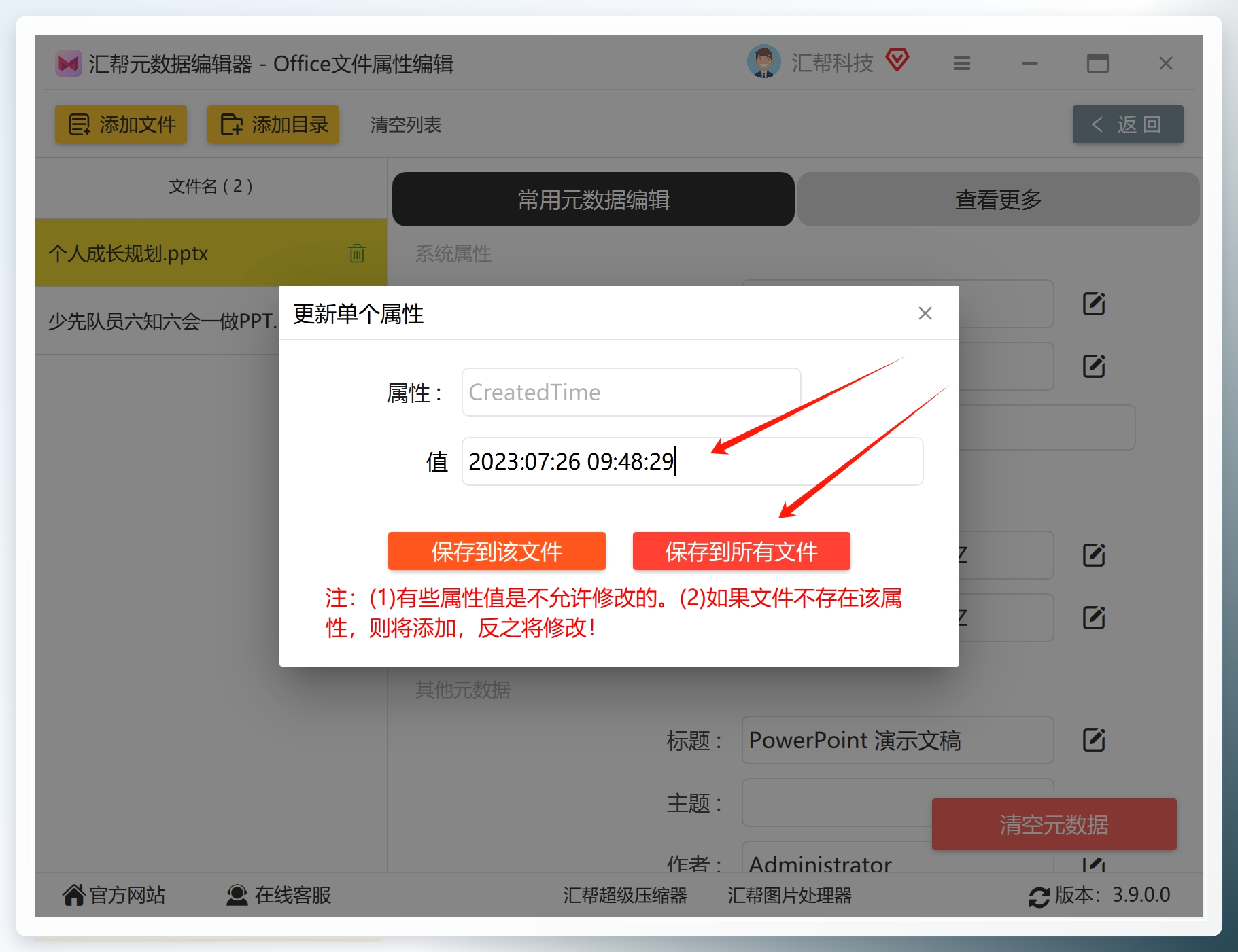 修改完成后,可以回到文件所在位置,右键查看文件属性,会发现PPT的创建内容时间已经变成了刚才设置的时间。整个过程不需要额外的技术背景,按步骤操作即可完成。
方法二:用PowerShell命令行修改
对于习惯使用命令行的用户,Windows自带的PowerShell提供了一种轻量级的修改方式,不需要安装额外软件。
操作步骤:
- 按
Win + X,选择"Windows PowerShell(管理员)"。 - 先查看当前时间属性,验证文件路径是否正确:
Get-Item "C:\你的文件路径\演示文稿.pptx" | Select-Object CreationTime, LastWriteTime
- 修改创建时间(把路径和时间替换成实际值):
(Get-Item "C:\你的文件路径\演示文稿.pptx").CreationTime = "2024/05/10 14:30:00"
- 如果需要同时修改最后保存时间:
(Get-Item "C:\你的文件路径\演示文稿.pptx").LastWriteTime = "2024/05/10 15:45:00"
执行后命令立即生效,无需额外保存操作。
需要注意的地方:命令行方式修改的是文件系统层面的时间属性,操作时路径要写准确,时间格式要符合要求。另外,这种方式一次只能处理一个文件,文件多了会比较繁琐。对于不熟悉命令行的用户,建议先在测试文件上练习一下,确认效果后再处理正式文件。
方法三:用文颖文件批量处理工具
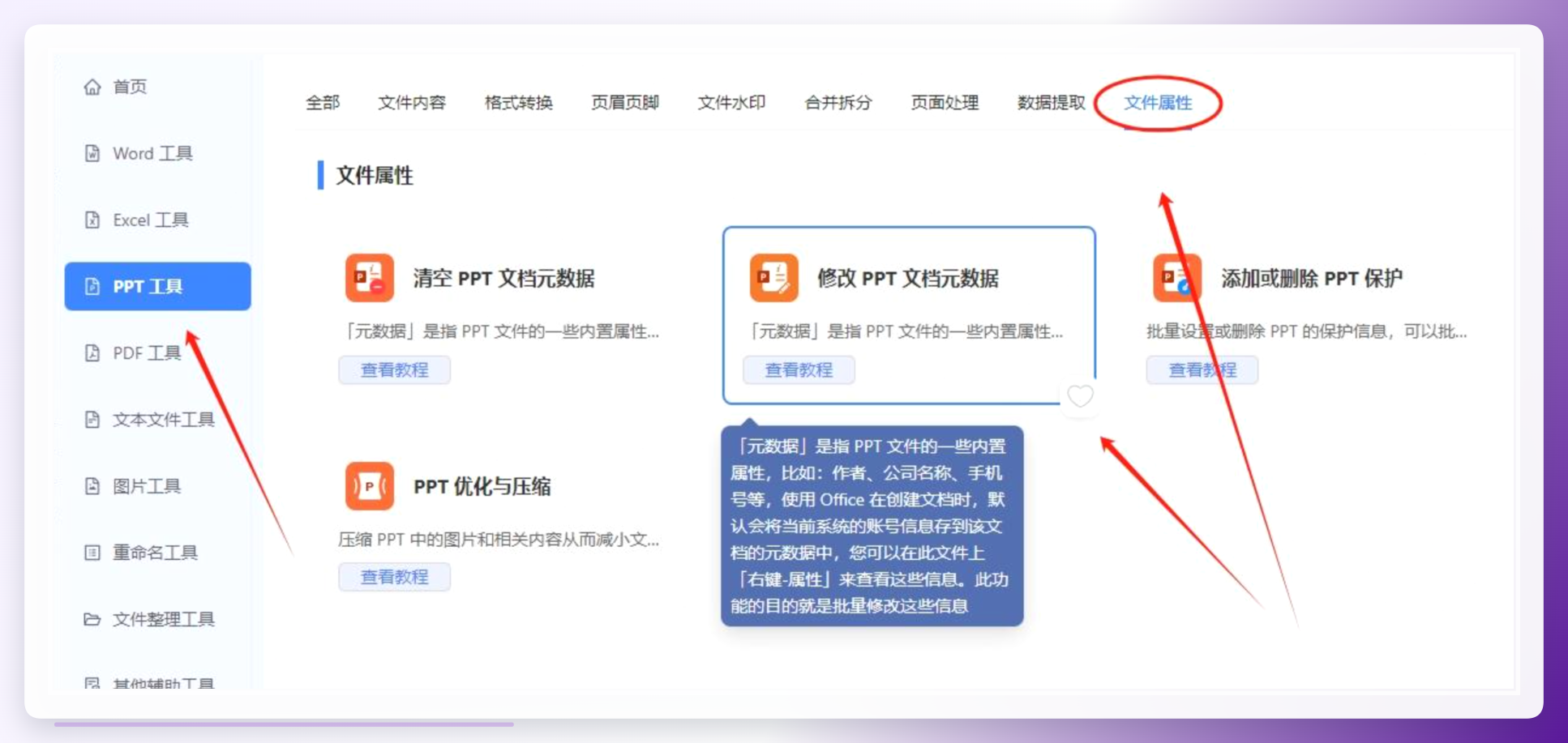
- 打开软件,左侧选择"PPT工具",右侧在文件属性分类中选择"修改PPT文档元数据"功能。
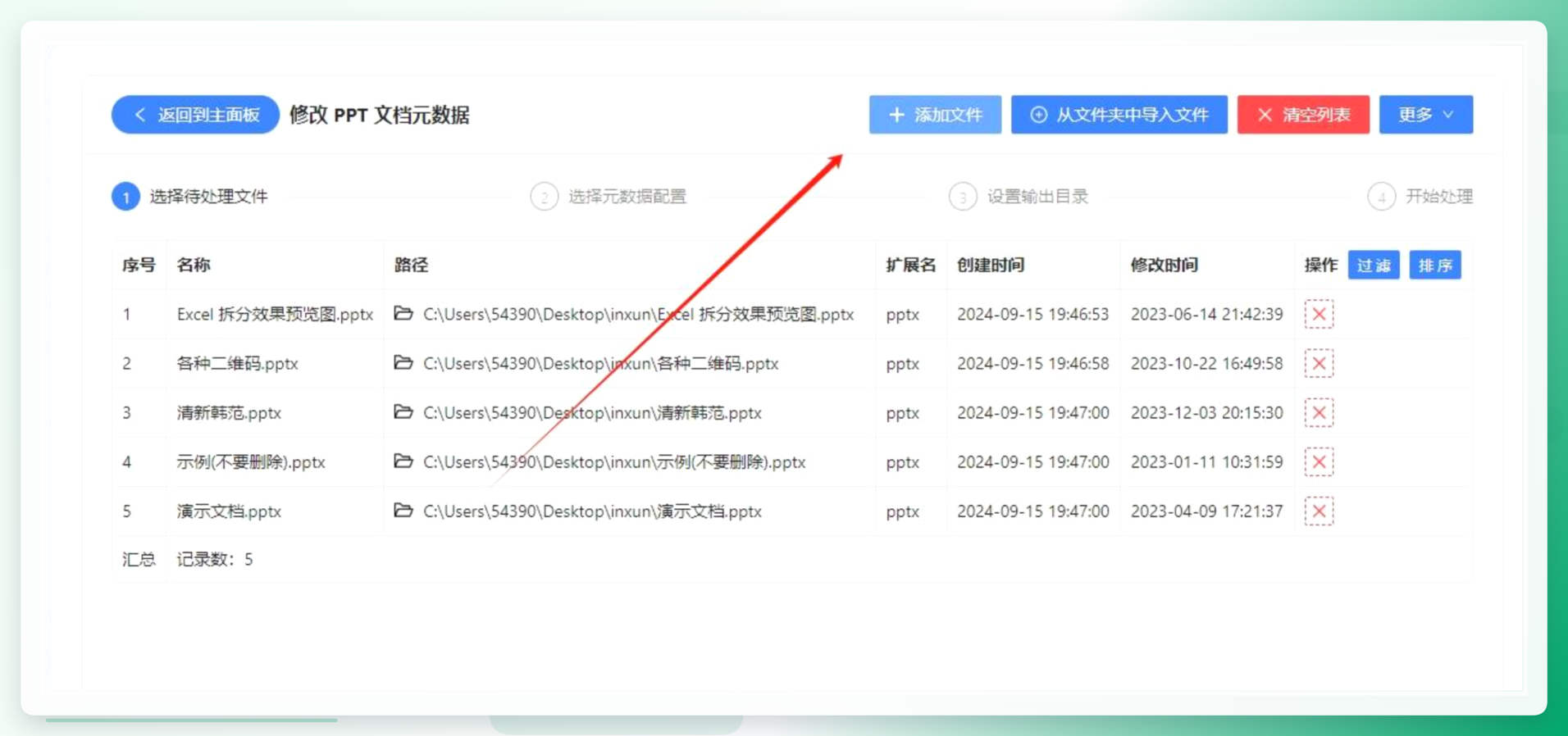
 2. 将需要修改元数据的多个PPT文档添加到软件中。
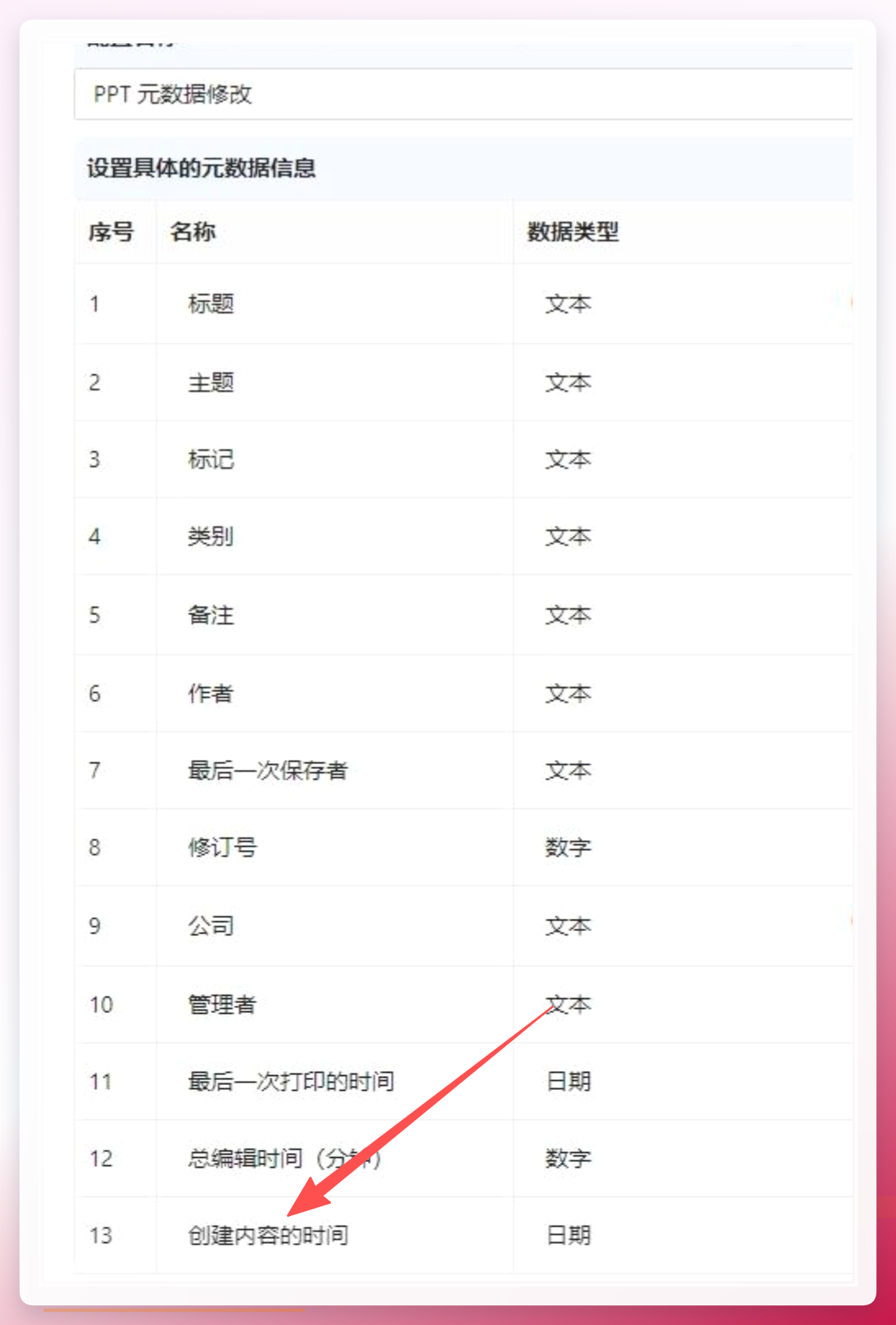
 3. 设置元数据修改规则。如果是首次使用,需要点击左上角"新建配置"按钮创建配置。在设置界面中,列表会展示所有可修改的元数据项。需要修改的项,点击"元数据值"列的编辑图标填写新值;需要删除的项,编辑框留空即可;不需要处理的项跳过不填。设置完成后保存,回到配置列表勾选规则,点击下一步。
 4. 设置修改后PPT的保存路径。
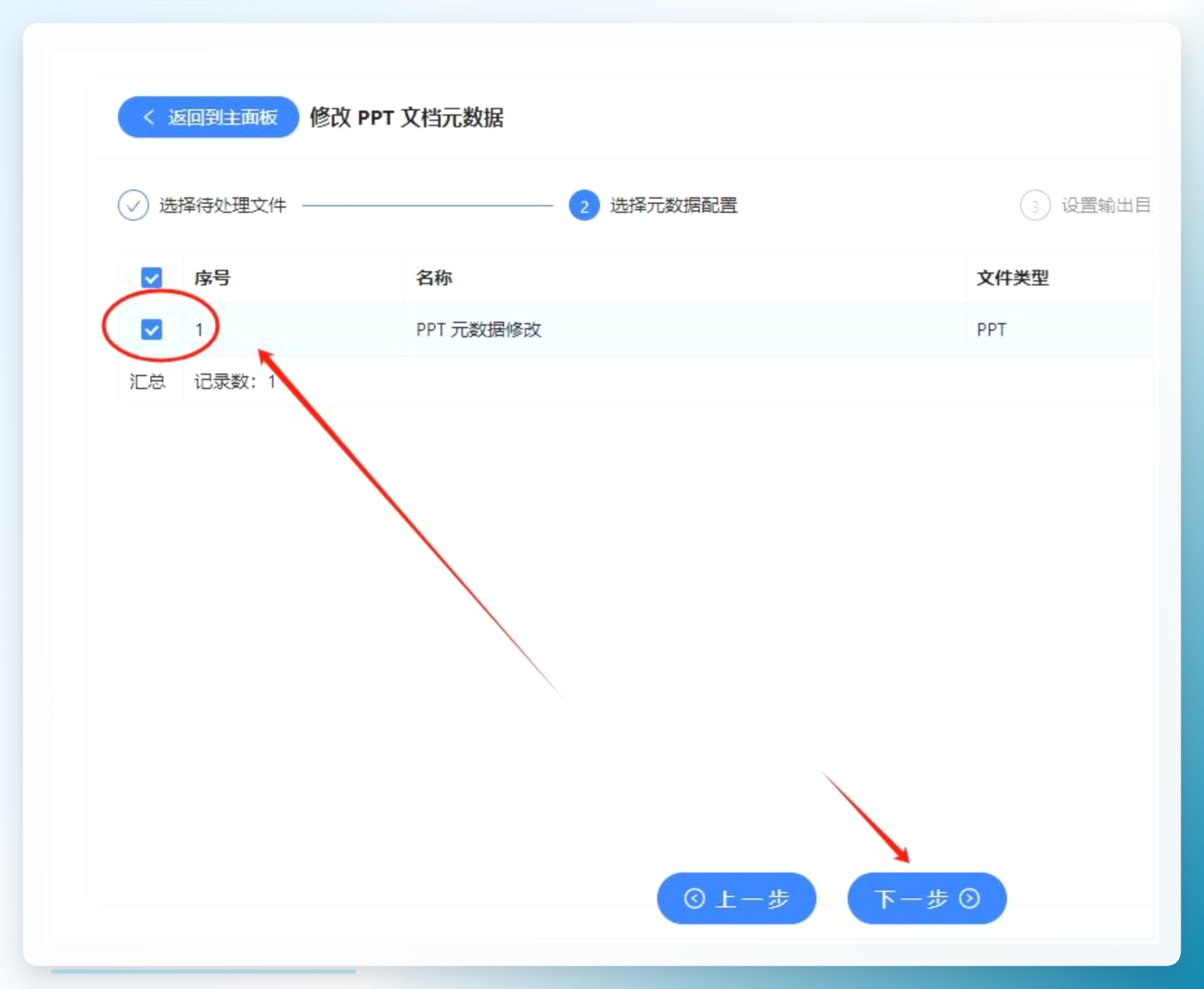 5. 等待处理完成,打开输出目录查看修改结果。
方法四:通过PPT查看器修改日期时间显示
这里需要说明一下,部分用户提到的"用PPT查看器修改时间",实际操作的是在幻灯片中插入日期时间文本,而不是修改文件的元数据属性。两者概念不同,这里也一并介绍,避免混淆。
操作步骤:
- 打开软件,点击"插入"选项。
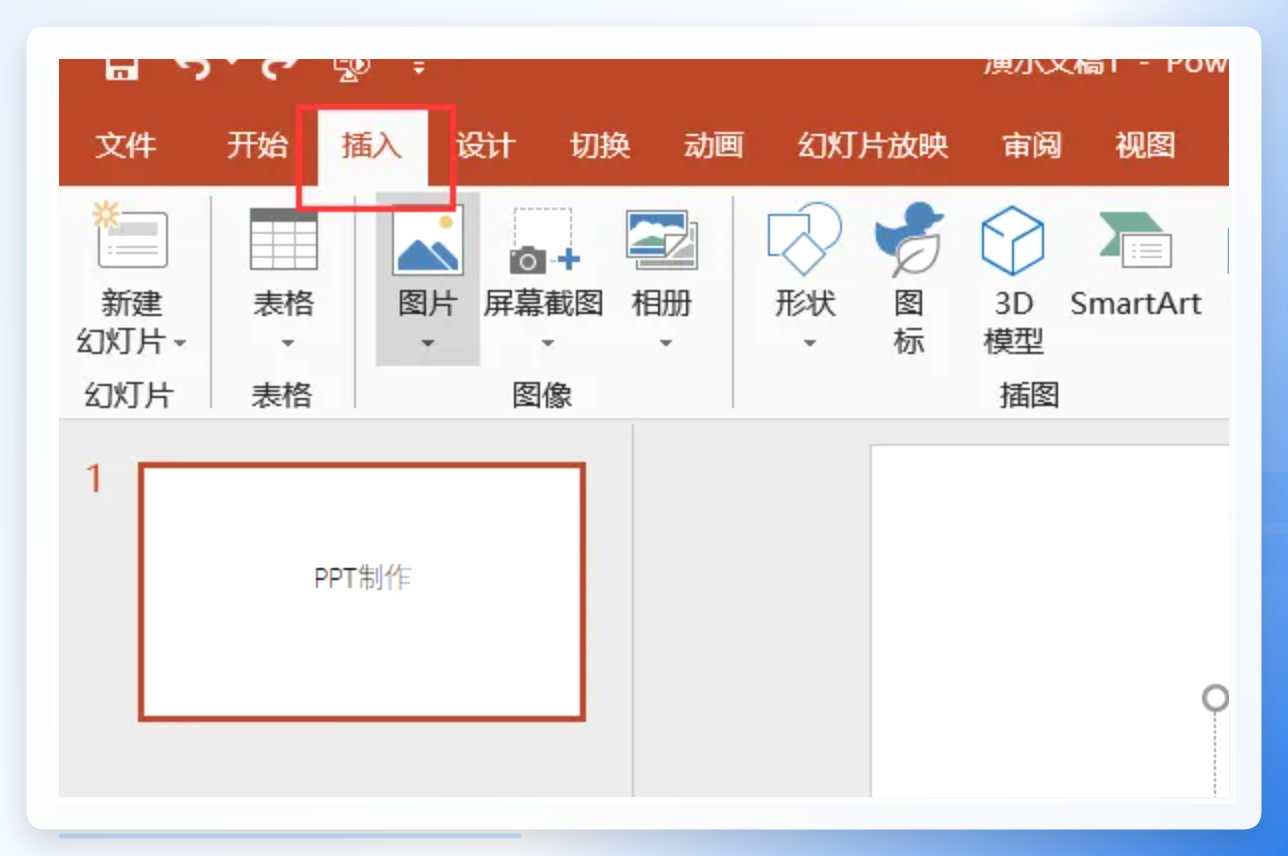 2. 在插入选项下,点击"日期和时间"。
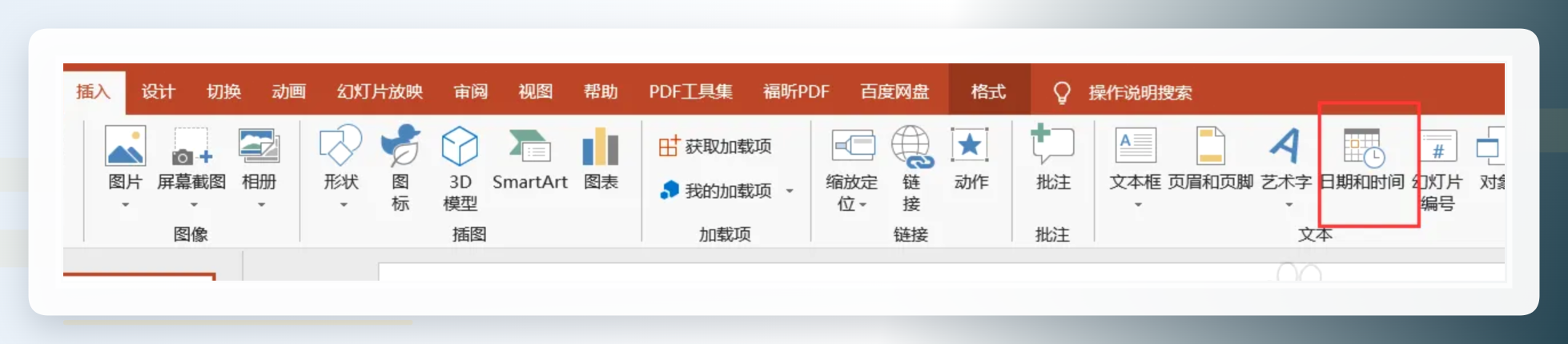 3. 选择需要添加到PPT中的日期和时间的国家及语言格式。
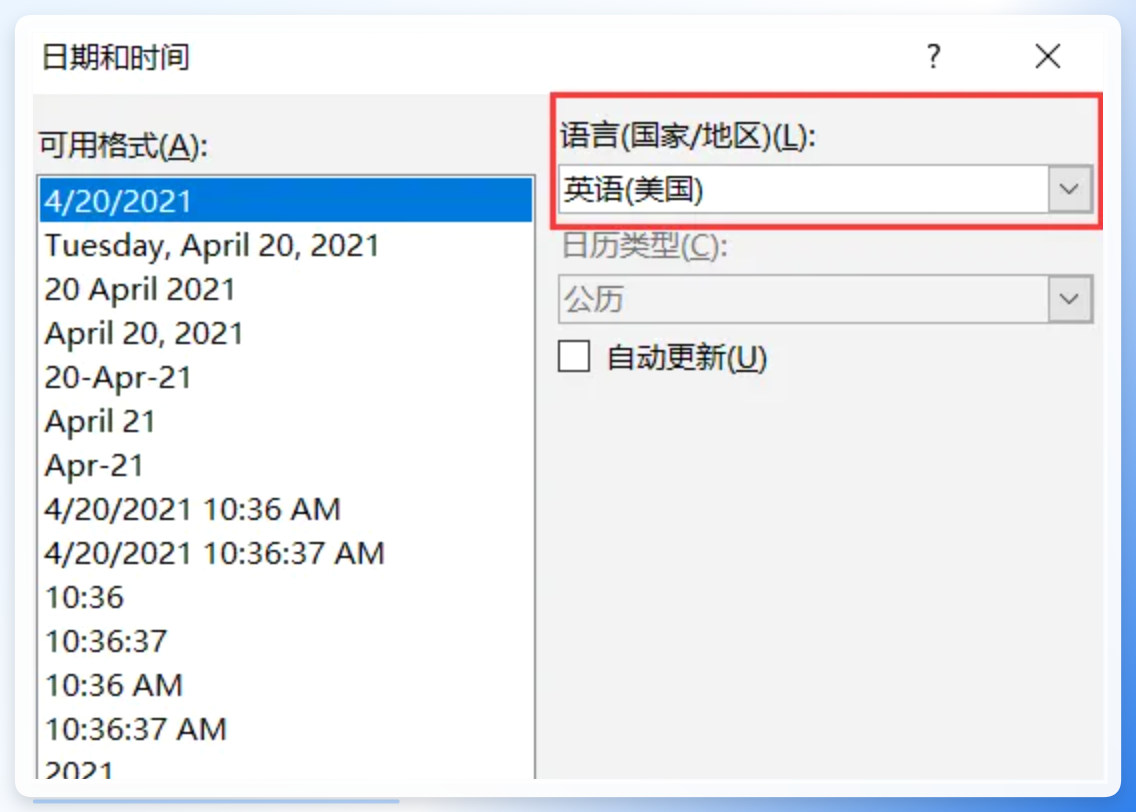 4. 勾选"自动更新"选项。
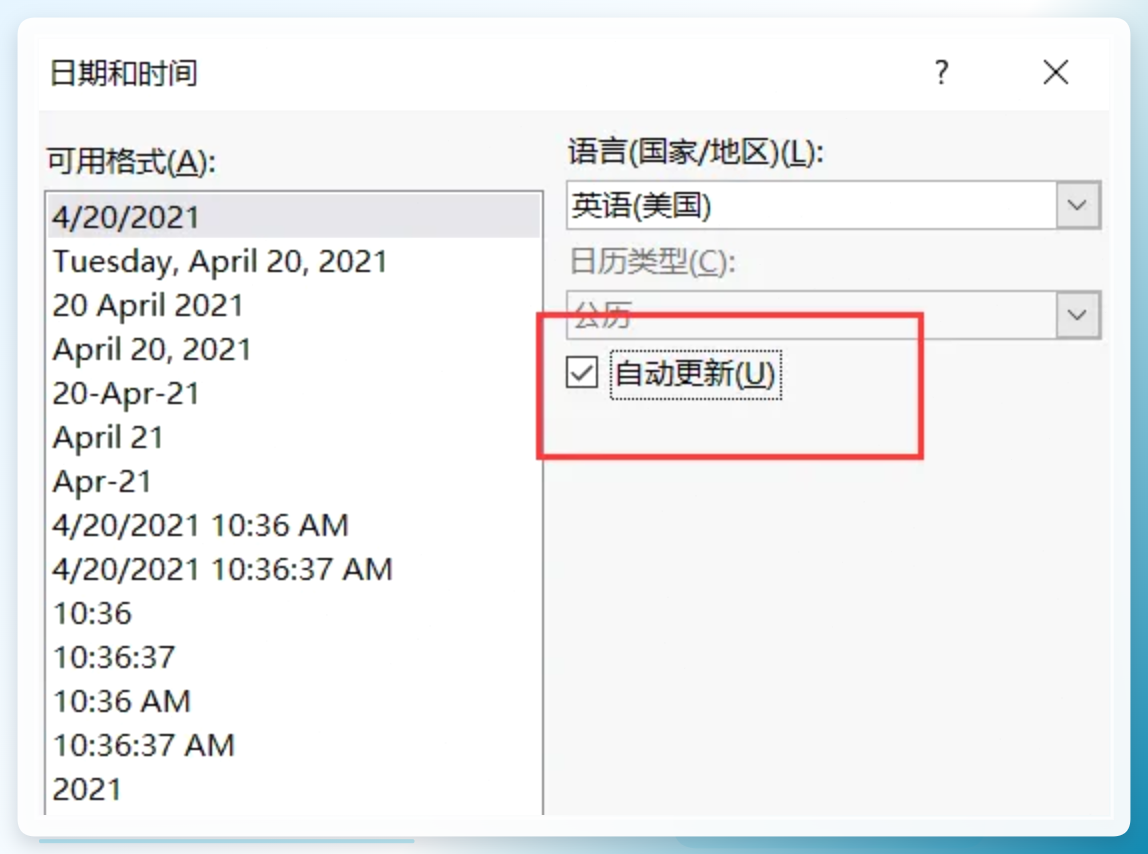 5. 点击确定完成。
这种方式改变的是幻灯片页面上显示的日期内容,不影响文件属性中的时间戳。如果你的需求是让页面上的日期跟着更新,用这个方法;如果是要改文件属性里的时间记录,则需要用前面几种方法。
操作时的几点注意事项
最后补充几个实操中容易踩坑的地方:
第一,修改前先备份。 无论用哪种方法,建议先把原文件复制一份,修改确认无误后再替换。元数据修改虽然一般不涉及内容损坏,但养成备份习惯总归稳妥。
第二,区分文件系统时间和文档内部时间。 右键属性看到的时间和Office软件内部信息面板显示的时间可能来源不同,修改后建议两个地方都核对一下。
第三,批量操作时注意文件范围。 批量添加文件时确认列表中没有混入不需要修改的文件,避免误操作。
第四,合理使用。 文件时间属性的修改应当服务于正常的文档管理需求,不建议用于其他用途。
第五,注意软件来源。 下载任何工具时认准官方渠道,避免安装来路不明的程序。
关于文件最后保存时间怎么改,本文梳理了五种可行路径,从图形界面的元数据编辑器到命令行操作,再到批量处理工具,各有各的适用场景。对于大多数办公用户来说,汇帮元数据编辑器这类带图形界面的工具上手门槛较低,步骤清晰,批量处理也方便,日常使用比较顺手;对于有技术基础的用户,PowerShell命令则提供了一种轻量的选择。
方法本身没有优劣之分,选一个自己能操作明白、结果能验证的,就是合适的方法。希望这篇内容能帮你在遇到文档时间属性调整需求时,少走一些弯路。
