登录
- 微信登录
- 手机号登录
微信扫码关注“汇帮科技”快速登录
Loading...
点击刷新
请在微信【汇帮科技】内点击授权
300秒后二维码将过期
二维码已过期,点击刷新获取新二维码
登录
登录
其他登录方式
来源:汇帮科技 修改日期:2026-02-07 17:00

 官方正版
官方正版 纯净安全
纯净安全
在数字化办公场景中,PDF转图片的需求无处不在——无论是需要将合同截图分享给客户、提取简历封面制作电子头像,还是把教材PDF转为复习壁纸,这些看似简单的操作却常常让新手感到困惑。许多人要么因为使用了错误的工具导致画质模糊,要么在转换过程中遇到格式不兼容的问题。其实,只要选对工具和方法,几分钟就能完成高质量的转换。本文将从不同使用场景出发,拆解PDF转图片的操作难点,并推荐两款经过实测的专业工具,帮助你轻松应对各种转换需求。
Smallpdf作为国际知名的PDF处理工具,其网页版的转换功能堪称"高清专家"。适合处理单文件或小批量转换,特点是操作极简且效果稳定。
操作步骤:
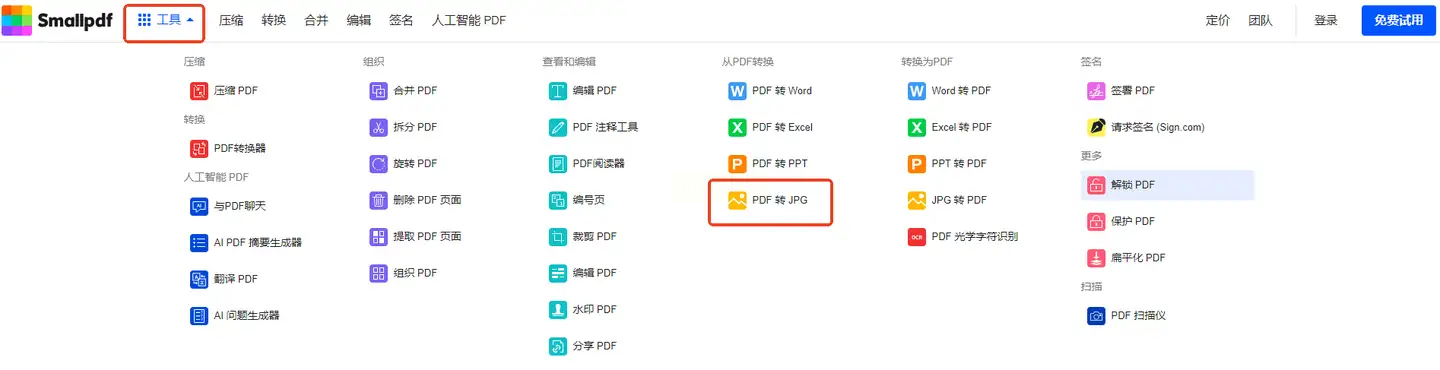
1. 进入官网选择功能:打开Smallpdf官网,在顶部导航栏找到【工具】选项,点击展开菜单中的【PDF转JPG】。
2. 上传源文件:点击中央的"选择文件"按钮,支持从本地文件夹或云存储(如Google Drive)导入PDF。对加密文件需先解密,否则会显示"无法读取"提示。
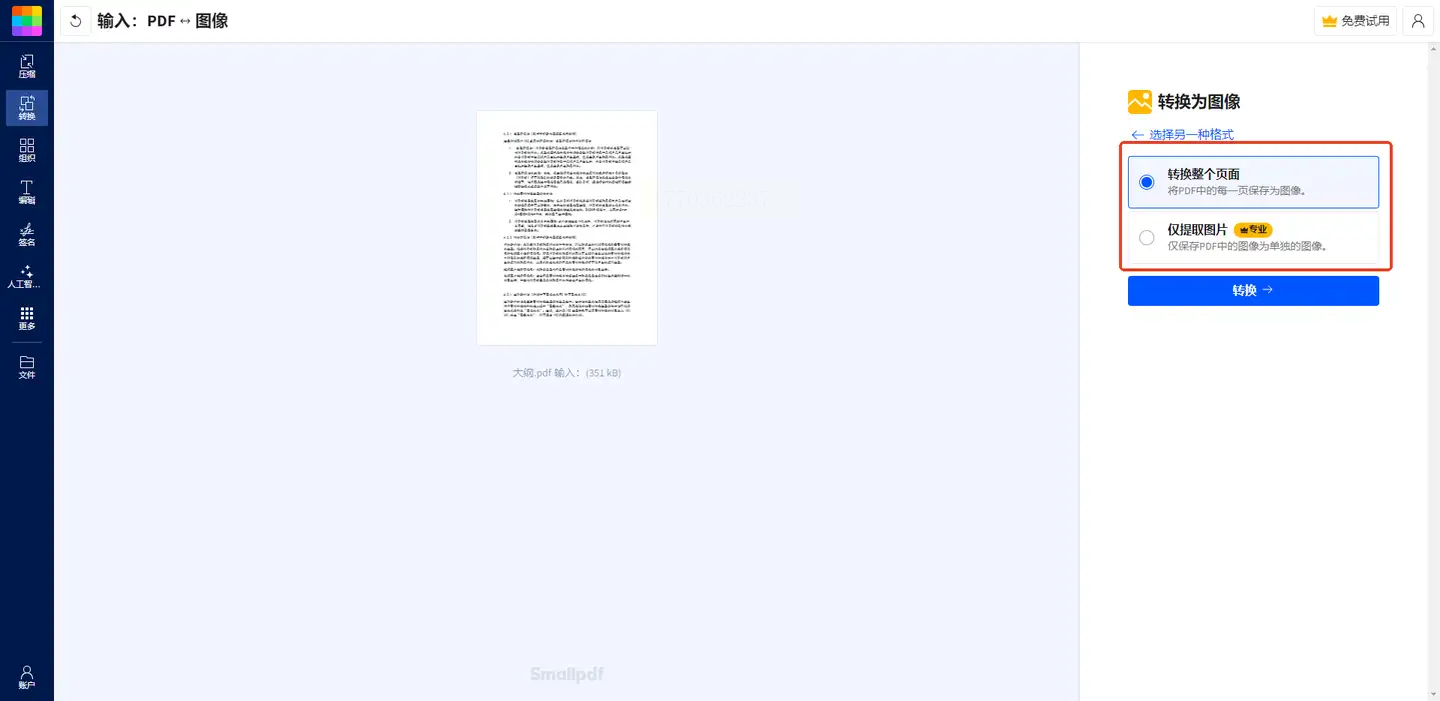
3. 页面设置:默认选择全部页面转换,若只需转换特定章节,可通过"页面范围"输入框设置,例如输入"1-5,8-10"指定范围。
4. 导出参数调整:点击右下角的"更多选项",可自定义JPG质量(70%-100%)、图片尺寸(按原始大小或指定像素)。对于表格类文档,建议选择"保留原始尺寸"避免错位。
5. 开始转换:确认设置无误后点击"Convert"按钮,进度条会实时显示转换状态(通常30页PDF约需15-30秒)。
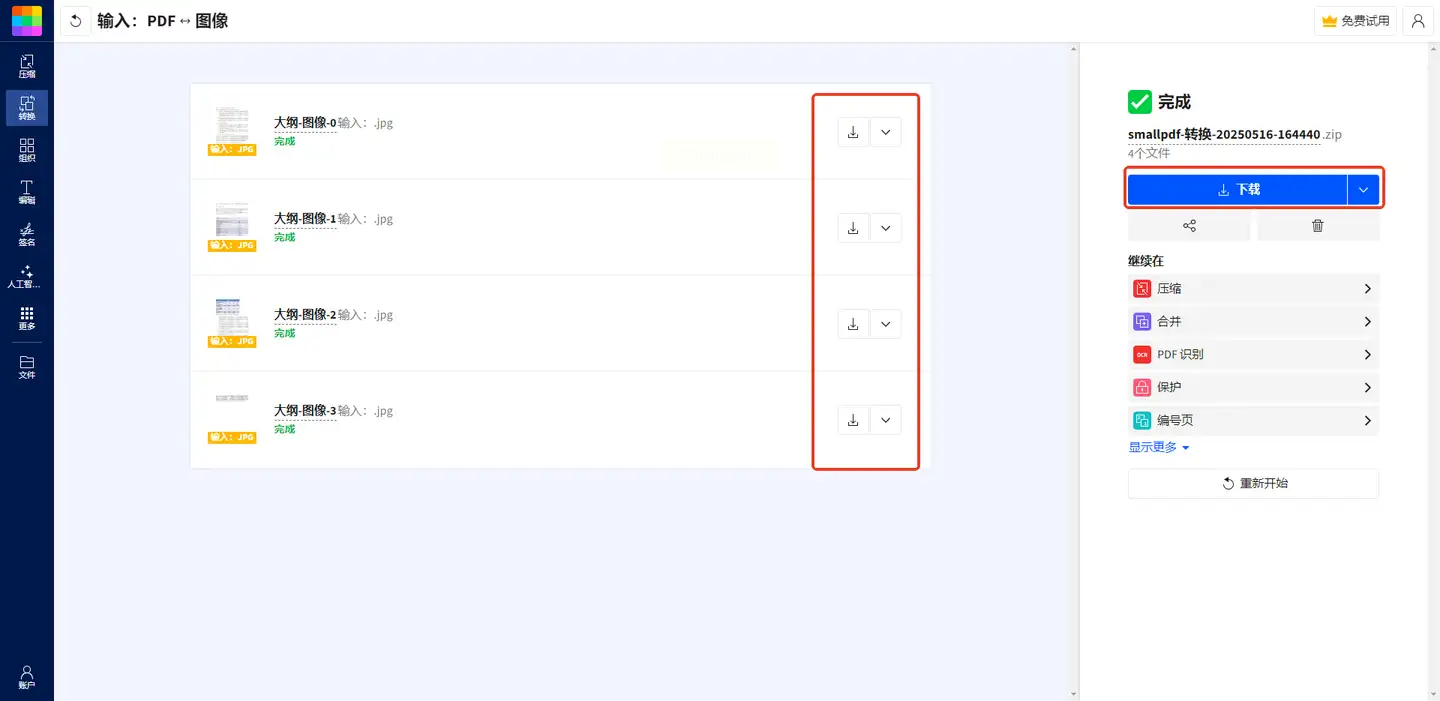
6. 下载管理:转换完成后,支持"下载全部"或"单个下载",右键点击图片可选择原图质量或压缩版,适合不同网络环境下的存储需求。
优势:无需安装软件,支持断点续传,转换后保留原文档文字边缘清晰度,适合临时处理的零散文件。
软件名称:汇帮PDF转换器
下载地址:https://www.huibang168.com/download/Lfk5KXGSo9wC
如果你经常需要处理多页扫描件或批量转换PDF,这款专业软件能大幅提升效率。它支持从基础格式转换到高级图片处理的全流程,特别适合学生党和办公族。
操作步骤:
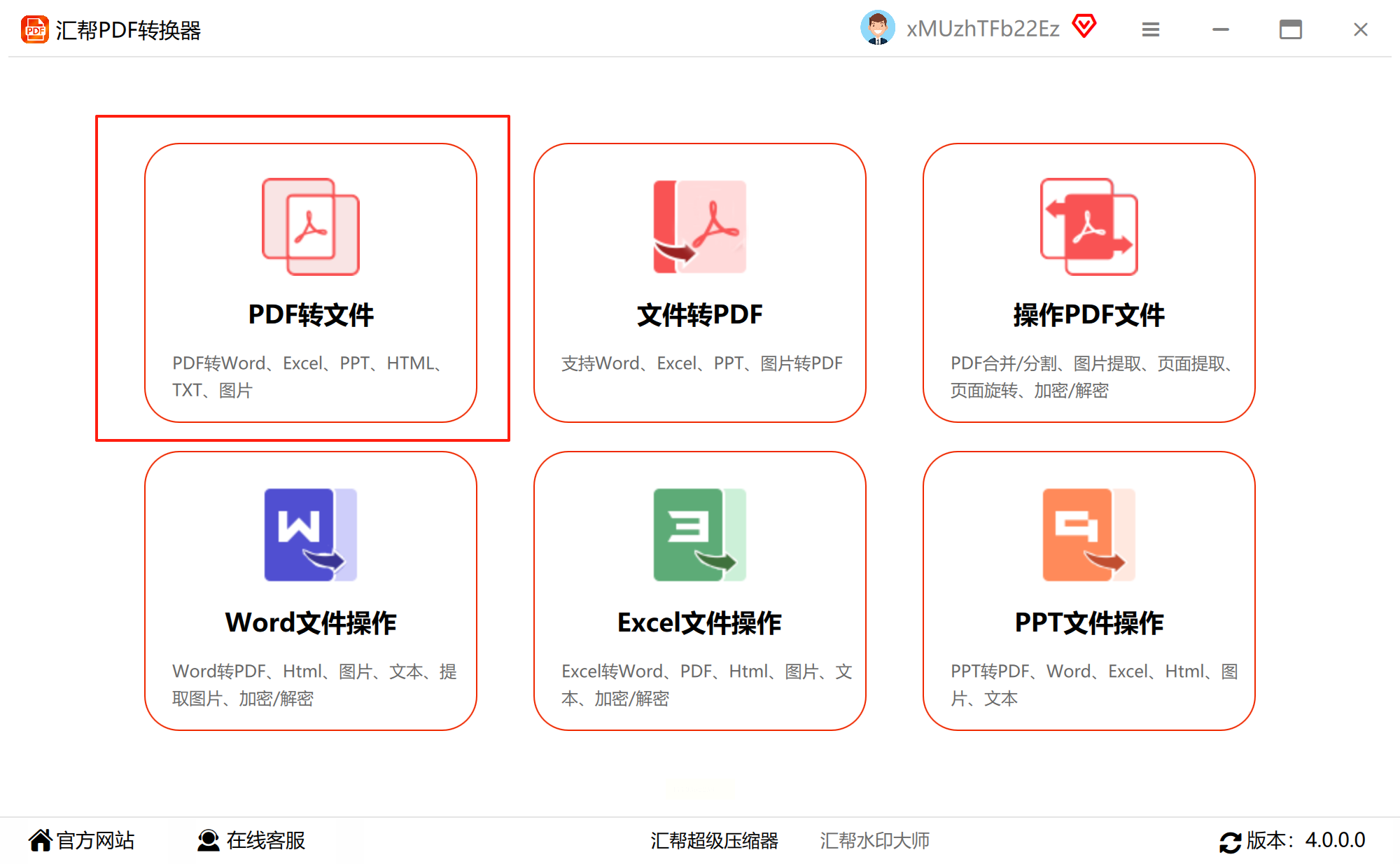
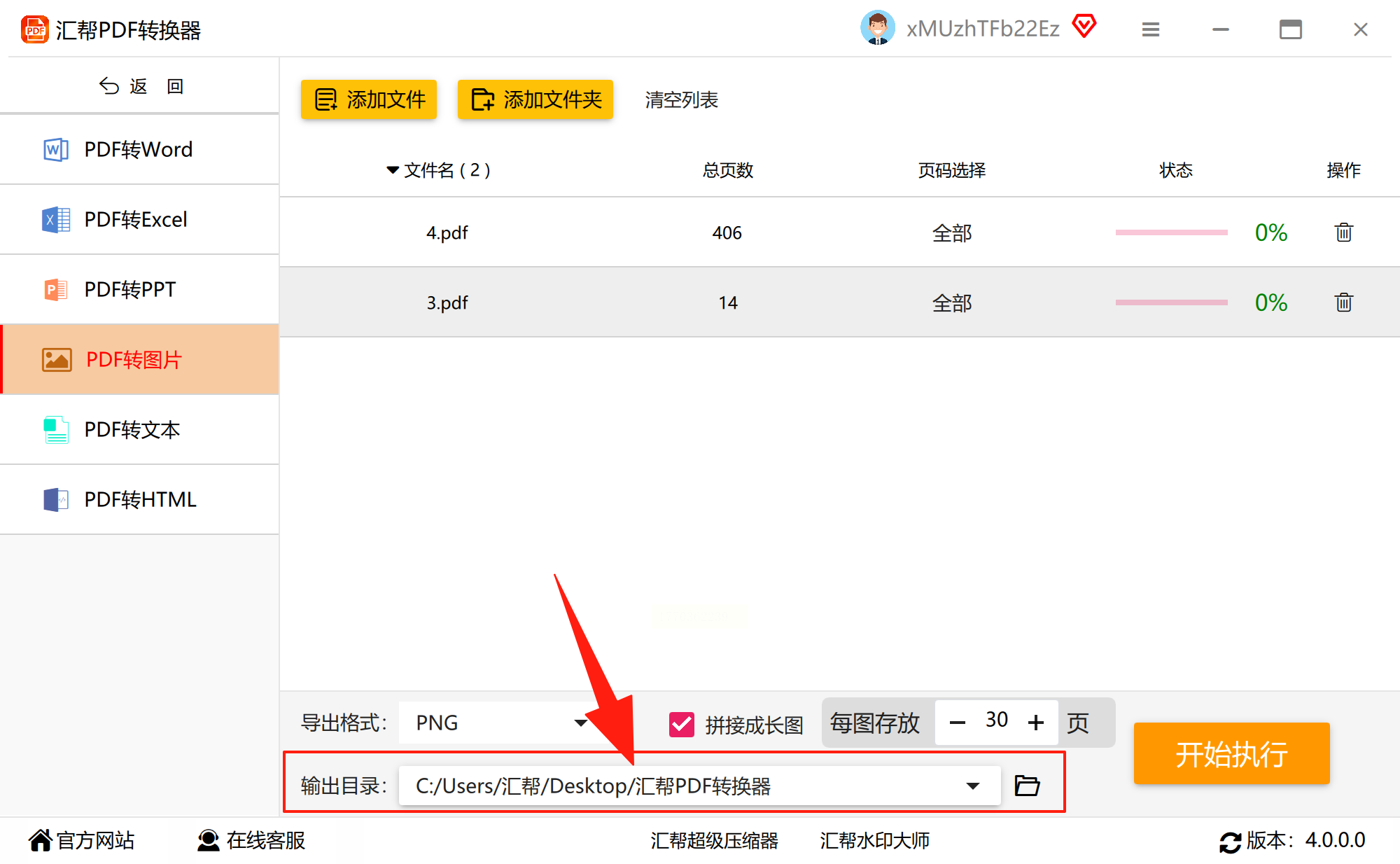
1. 启动软件与功能选择:打开汇帮PDF转换工具,在主界面左侧点击"PDF转图片"模块,相比其他同类软件,它的界面布局更接近Windows文件管理器,新手也能快速上手。
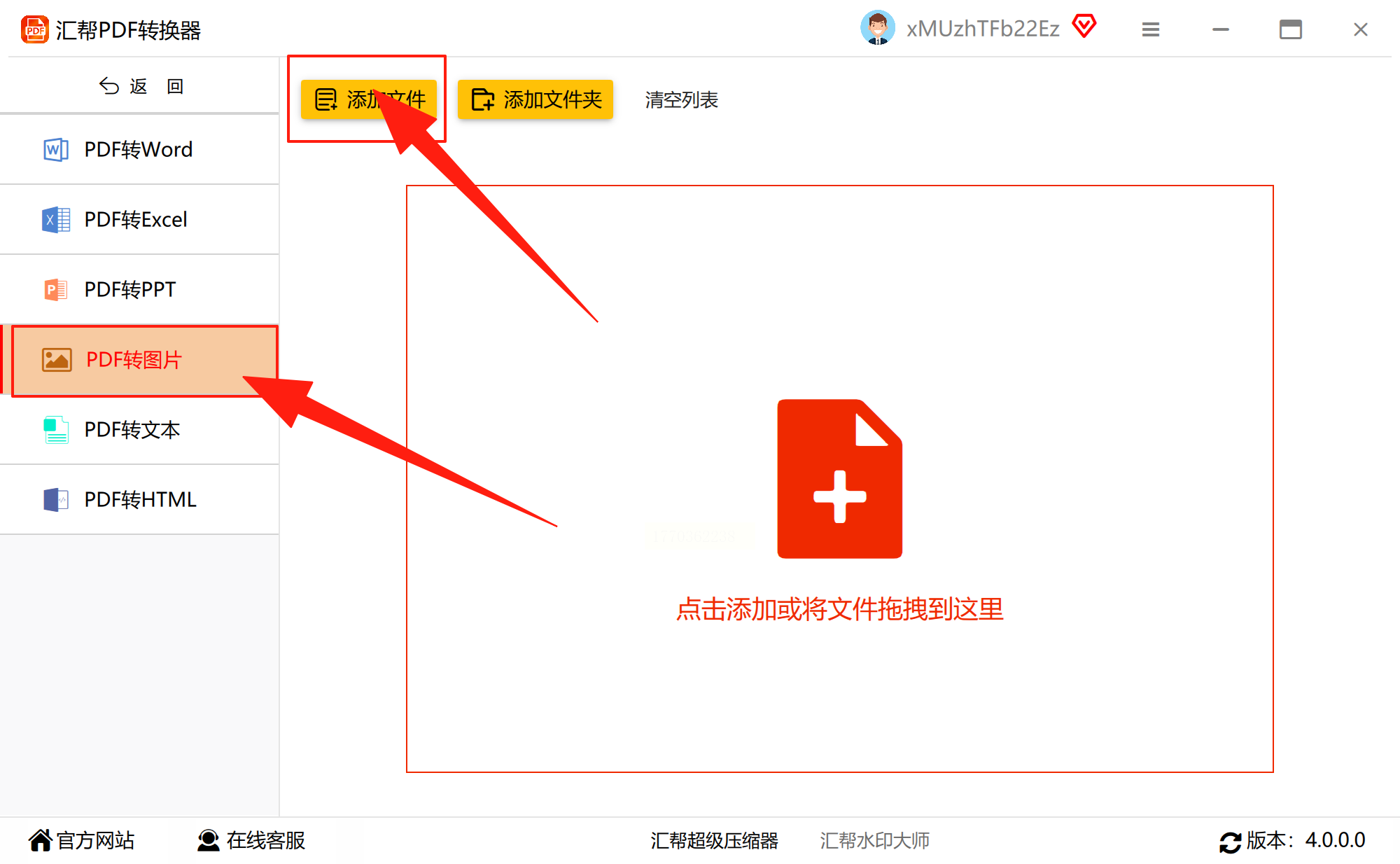
2. 批量文件导入:通过左上角的"添加文件"按钮,支持拖拽式批量导入——直接将PDF文件夹拖到软件窗口即可自动识别文件。扫描版PDF会自动进入"OCR文字识别"预处理,确保提取后文字可编辑。
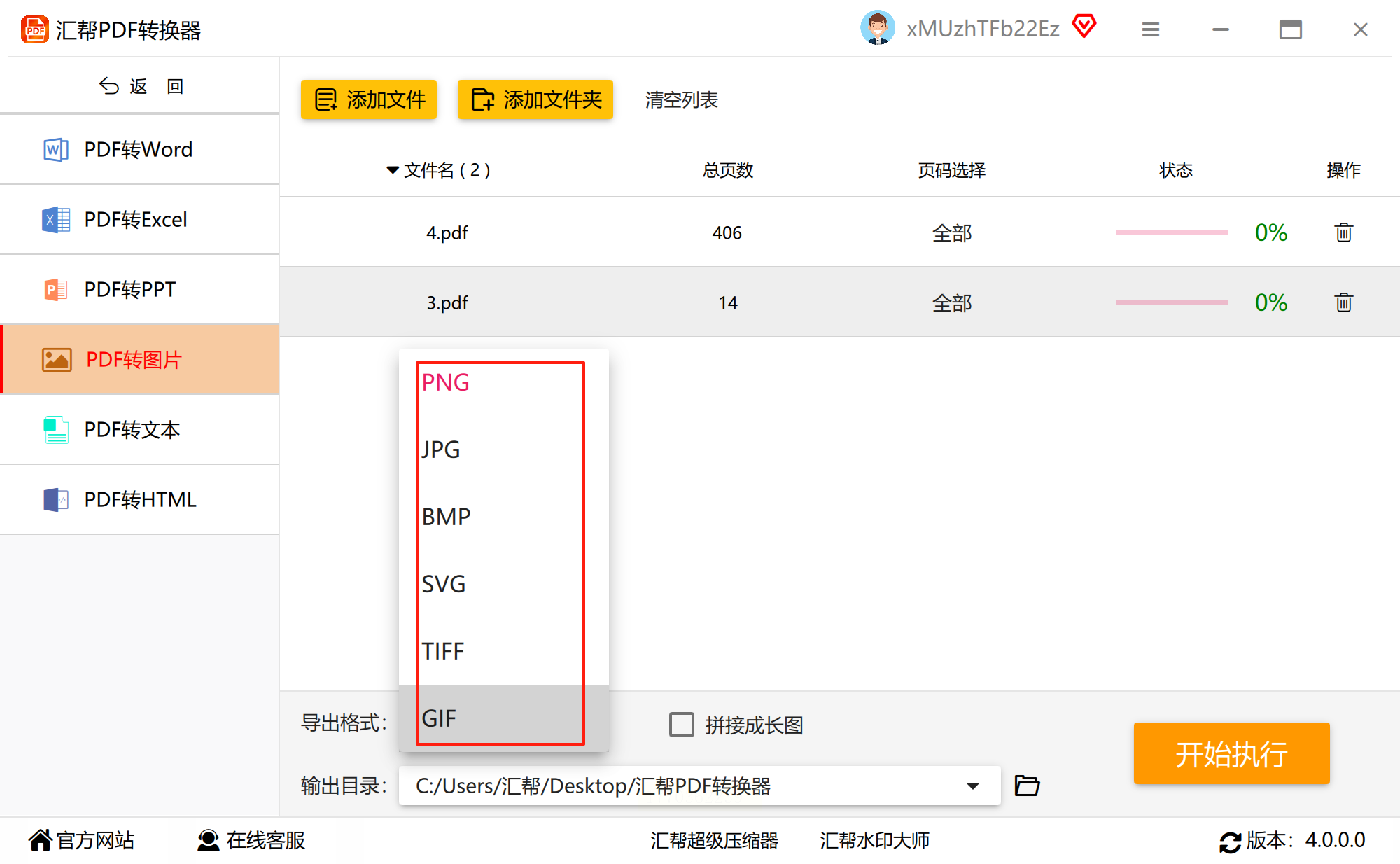
3. 图片格式与质量设置:
- 格式选择:在"导出设置"中勾选JPG/PNG选项,建议扫描件选PNG保留细节,纯文字文档选JPG节省存储空间。
- 尺寸设置:可选择"原尺寸"(适合保留细微线条)或"自定义尺寸"(如微信朋友圈分享选1080×1920像素)。
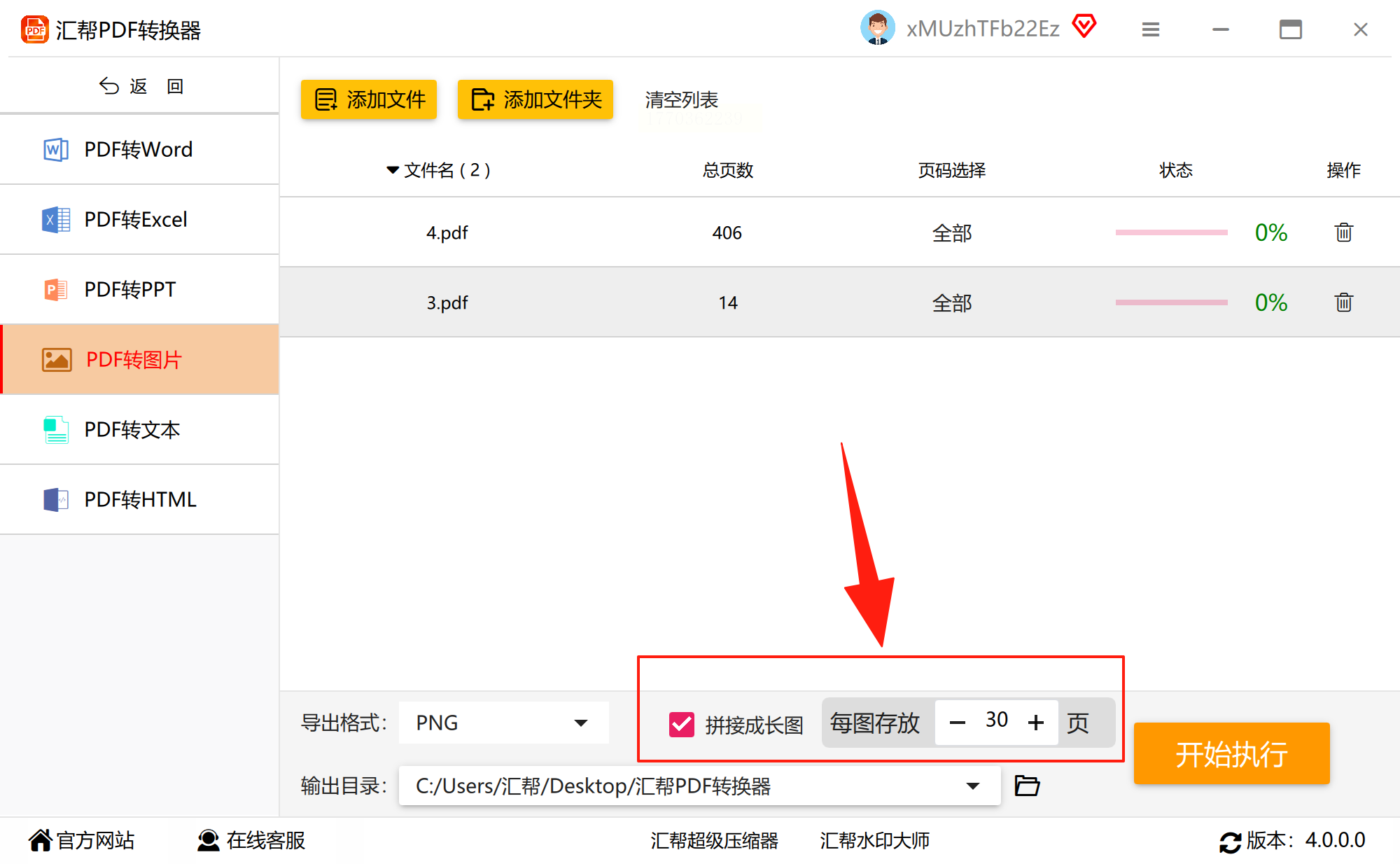
- 页面拼接:对于长文档,勾选"拼接成长图"可自动将多页合并为一张连续图片,避免分散浏览的麻烦。
4. 输出路径管理:点击"浏览"按钮自定义输出文件夹,建议创建"PDF转换-2023"这样的分类文件夹,便于日后检索。
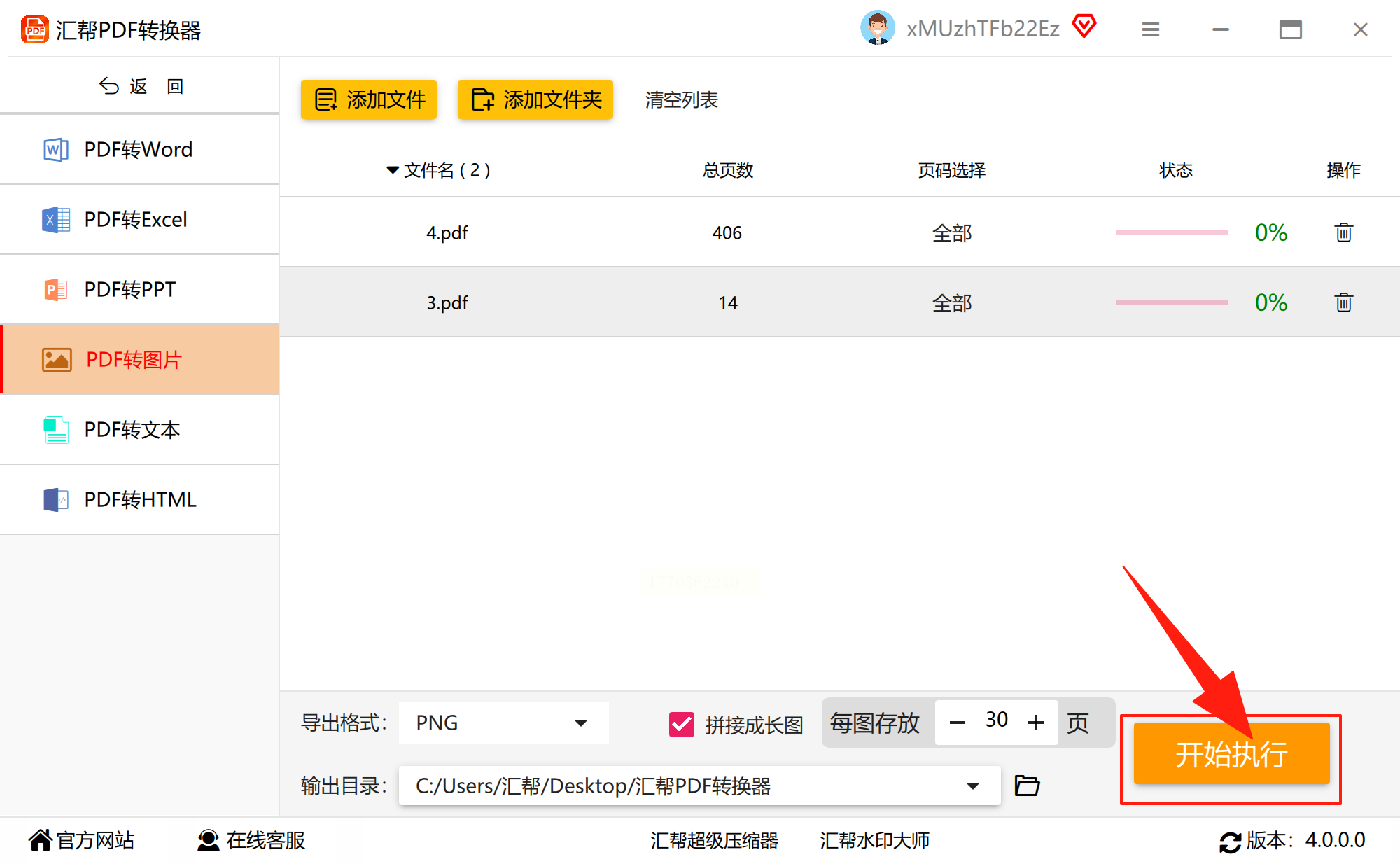
5. 执行转换:点击"开始转换"后,软件会显示实时进度条(如"已完成3/25页"),转换过程中可最小化窗口继续其他操作,不影响主程序运行。
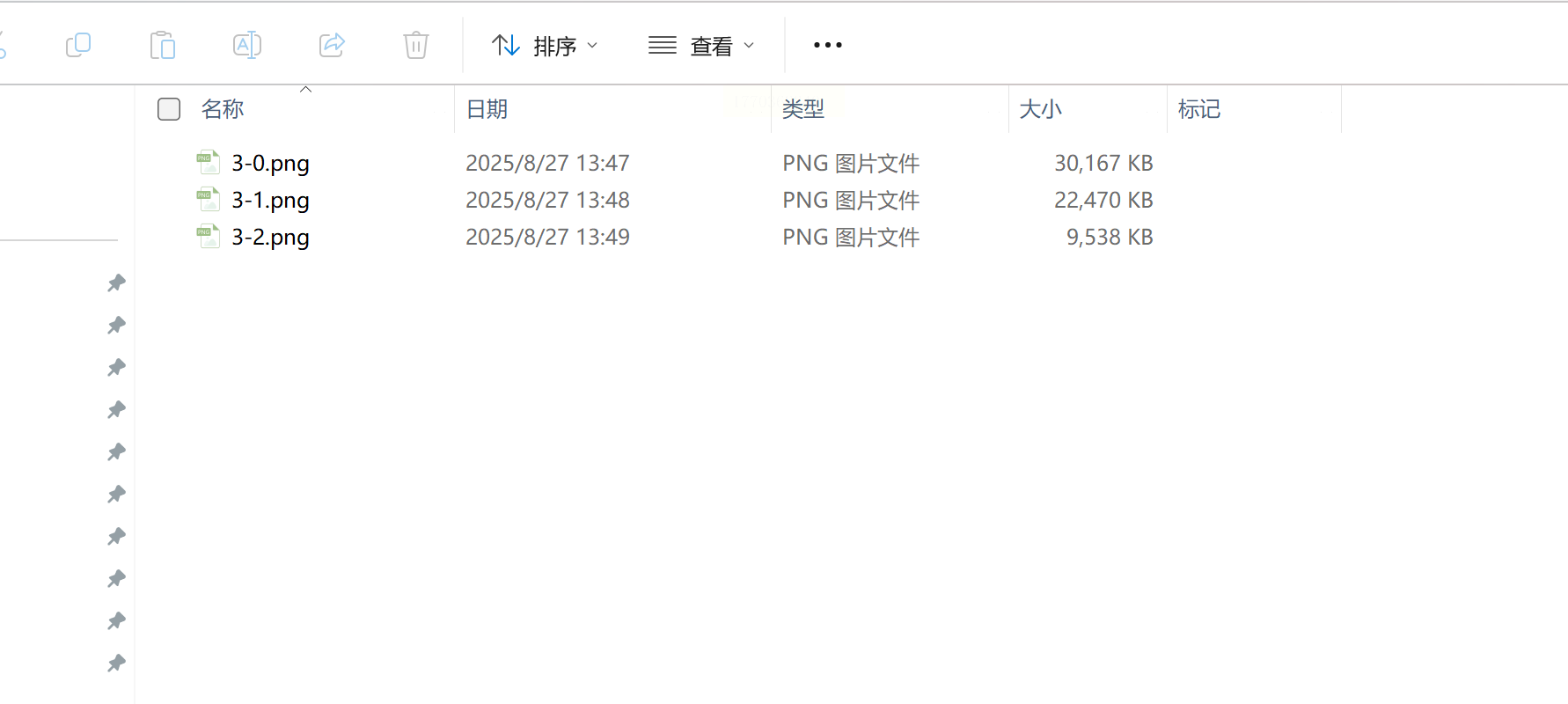
6. 质量校验:转换完成后,软件会自动弹出文件预览窗口,可通过放大查看文字边缘是否清晰,对比原始PDF有无错位或截断。
优势:支持OCR文字增强(对扫描件提升可读性)、多格式批量处理、自定义尺寸等高级功能,适合专业办公场景使用。
PDF转图片看似简单,实则涉及分辨率、格式兼容性等多维度考量。对于普通用户,Smallpdf的网页版提供了"零学习成本"的解决方案;而经常处理大量文件的办公族,则可通过汇帮PDF转换软件实现效率翻倍。记住,选择工具时要优先考虑场景需求:临时处理选在线工具,高频批量选本地软件,扫描件转换必开OCR功能。合理运用这些工具和技巧,不仅能节省操作时间,更能避免因图片模糊或格式错误导致的尴尬,让你的文档转换工作变得既专业又高效。
如果想要深入了解我们的产品,请到 汇帮科技官网 中了解更多产品信息!
没有找到您需要的答案?
不着急,我们有专业的在线客服为您解答!

请扫描客服二维码


