

为什么Excel转Word总出错?
你是不是也遇到过这种情况:辛辛苦苦做的Excel表格,复制到Word里不是格式错乱,就是数据对齐全乱了?或者需要把多个表格分散在不同文档里,一个个手动调整简直要崩溃?其实Excel和Word的表格结构差异,让直接复制粘贴容易出问题——Excel的公式、边框样式在Word里可能“水土不服”,尤其是合并单元格和复杂图表,稍不注意就变形。
别慌!今天教你4个超实用的Excel转Word方法,不管你是学生党、职场新人还是经常处理报表的办公族,看完这篇教程,Excel转Word再也不用求人!

方法一:汇帮PDF转换器,零基础一键转换
详细操作步骤:
1. 找到软件并打开
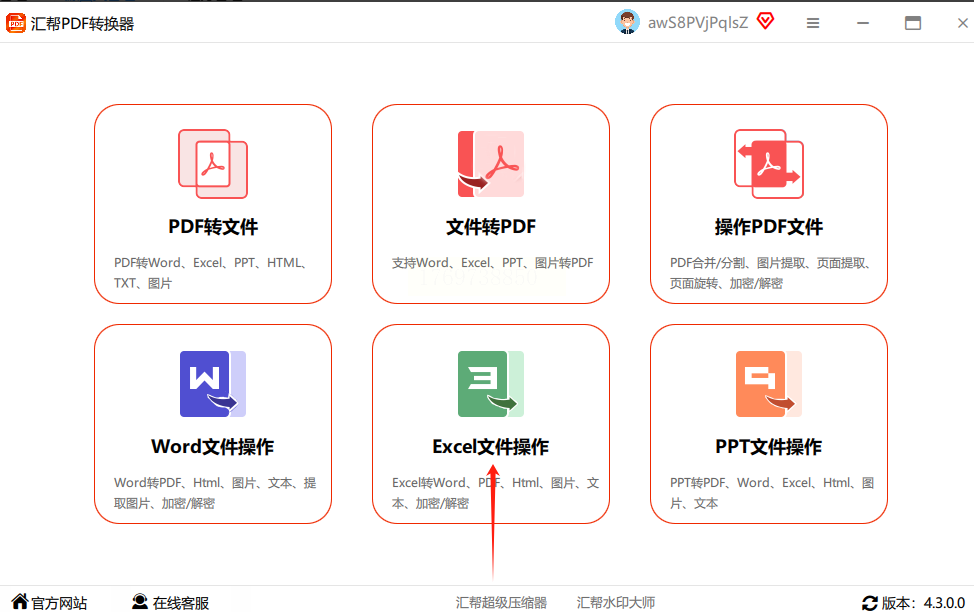
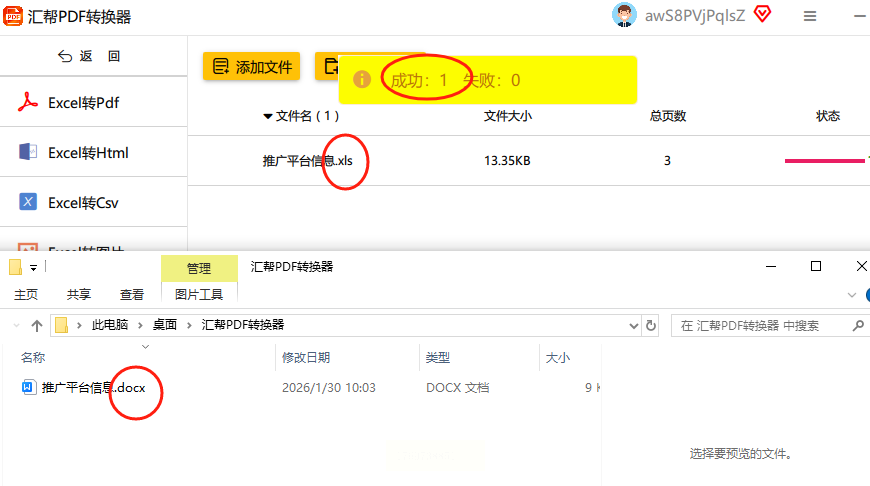
在电脑桌面上找到“汇帮PDF转换器”图标,双击启动。第一次用的话,界面会很友好地显示功能导航,像手机APP一样简单明了,别担心找不到入口,功能区就在主界面中间位置,一眼就能看到“Excel转Word”选项。
2. 选择转换功能
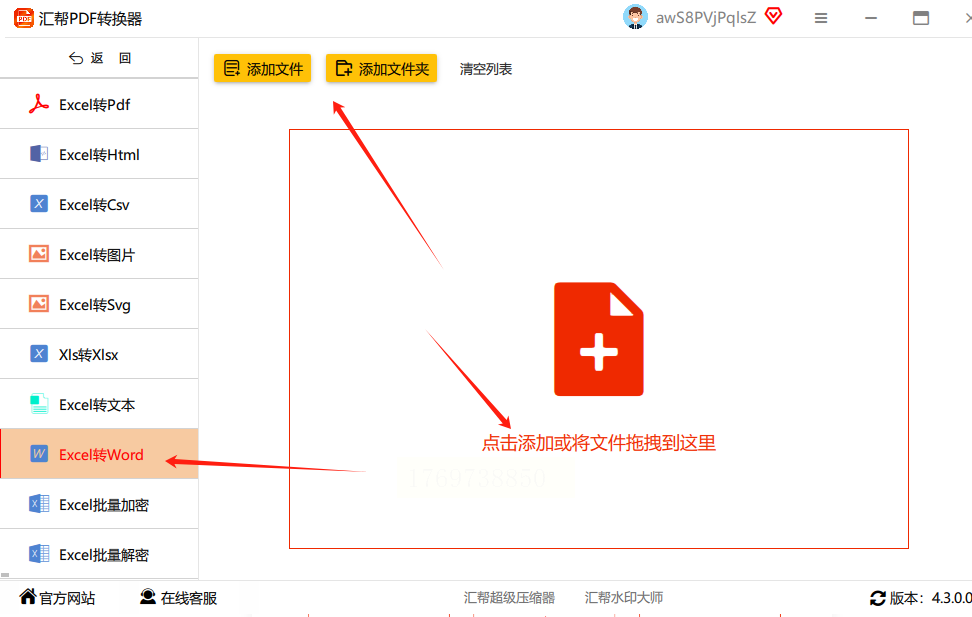
进入主界面后,先看左侧菜单栏,找到“Excel文件操作”分类(不同版本可能叫“表格转换”或“格式转换”,但核心功能一致)。点击后,右侧会弹出“Excel转Word”的操作面板,这时候界面上会有个超大的“添加文件”按钮,或者直接是“+”号,点它就能导入Excel文件了。
3. 添加Excel文件
点击“添加文件”后,系统会弹出文件浏览窗口,找到你要转换的Excel表格(.xlsx或.xls格式都支持)。如果有多个表格要一起转,按住Ctrl键多选,或者直接拖选文件夹里的所有Excel文件,效率超高!
4. 设置保存位置
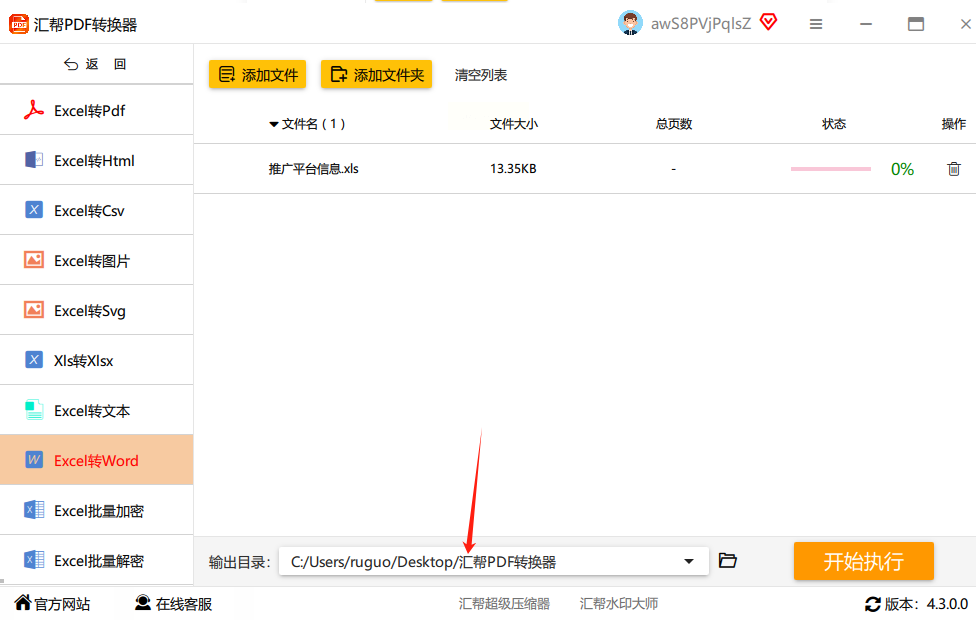
转换前一定要确认保存路径!软件底部有“输出设置”区域,点击“浏览”选择一个专门的文件夹(比如新建个“Word转换结果”文件夹),这样转换完成后就能快速找到文件,避免混乱。
5. 开始转换并检查结果
点击界面右下角醒目的“开始转换”按钮,软件会弹出进度条。
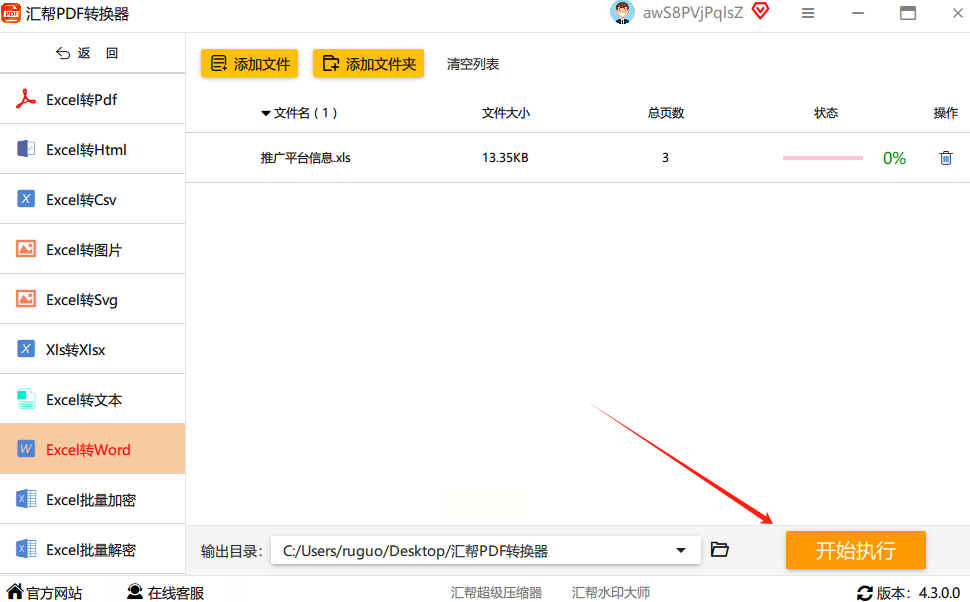
这时候你可以泡杯咖啡喝口水,等它自动完成——大概1分钟内,进度条走完就会提示“转换成功”。这时候打开保存的文件夹,Word文档已经躺在那里啦!
方法二:插入对象功能,保留Excel可编辑性
操作步骤:
1. 打开Word并定位位置
新建或打开一个Word文档,把光标移到你想插入表格的地方(比如报告的“数据来源”部分)。
2. 插入Excel对象
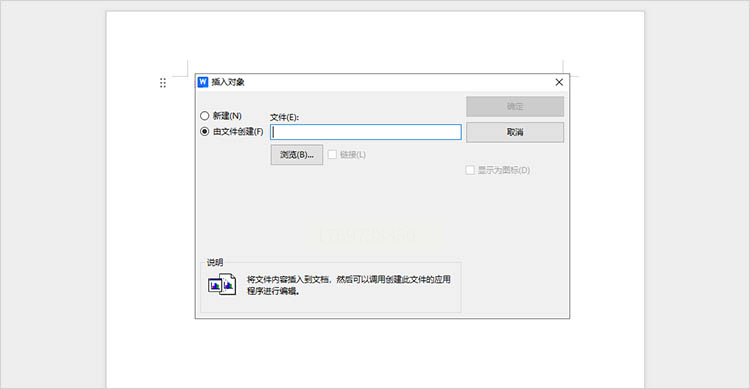
点击Word顶部菜单栏的【插入】选项卡,在“文本”组里找到【对象】按钮(图标像个小方块),点击后选择“由文件创建”。
3. 选择Excel文件
在弹出的对话框中,点击【浏览】按钮,找到要插入的Excel文件。勾选“显示为图标”(可选,这样插入后是图标形式,点击可打开Excel),也可以直接嵌入到Word里。
4. 调整显示效果
如果嵌入Excel表格,Word里会直接显示表格内容;如果选“显示为图标”,则是Word里显示一个Excel图标,双击图标就能打开原文件。插入后,你还能像在Excel里一样编辑表格,不需要重新输入数据!
方法三:在线转换工具,无软件也能转
适用场景:
临时在没有安装软件的电脑上转换,比如网吧、同学电脑,或者只想快速转换1-2个表格时用。
操作步骤:
1. 打开在线转换平台
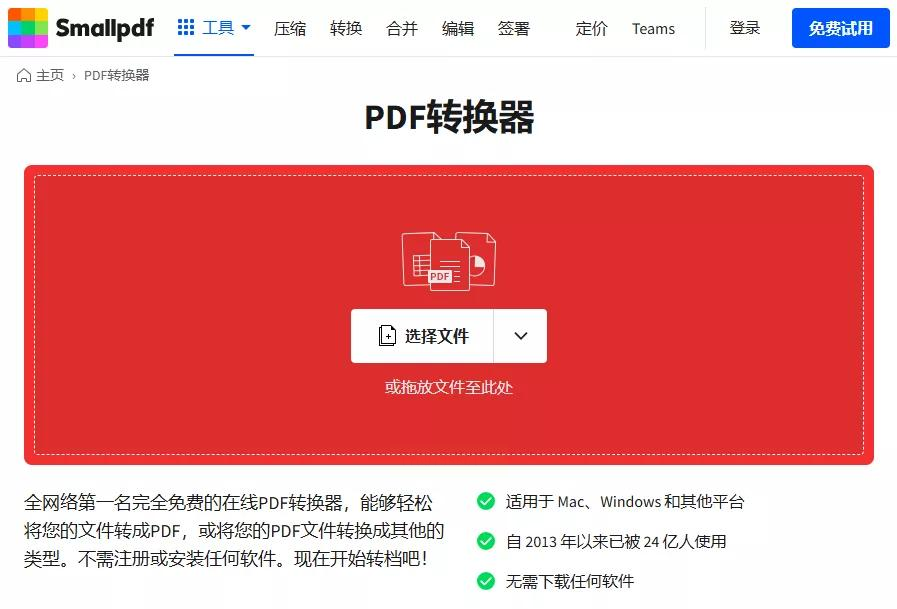
在浏览器搜索“Excel转Word在线转换”,选择评分高、无广告的平台(比如“某某在线转换”,注意别点不明链接,避免病毒)。
2. 上传Excel文件
进入平台后,找到“Excel转Word”按钮,点击后选择“上传文件”。从本地文件夹选中Excel表格,文件大小超过10MB的话,可能需要会员服务,普通用户一般支持10MB以内的文件。
3. 等待转换并下载
文件上传后会自动开始转换,速度取决于文件大小(小表格几秒完成)。转换完成后,点击“下载”按钮,文件会保存到电脑的“下载”文件夹里。
方法四:全能Office转换大师,批量处理法
操作步骤:
1. 启动软件并选择功能
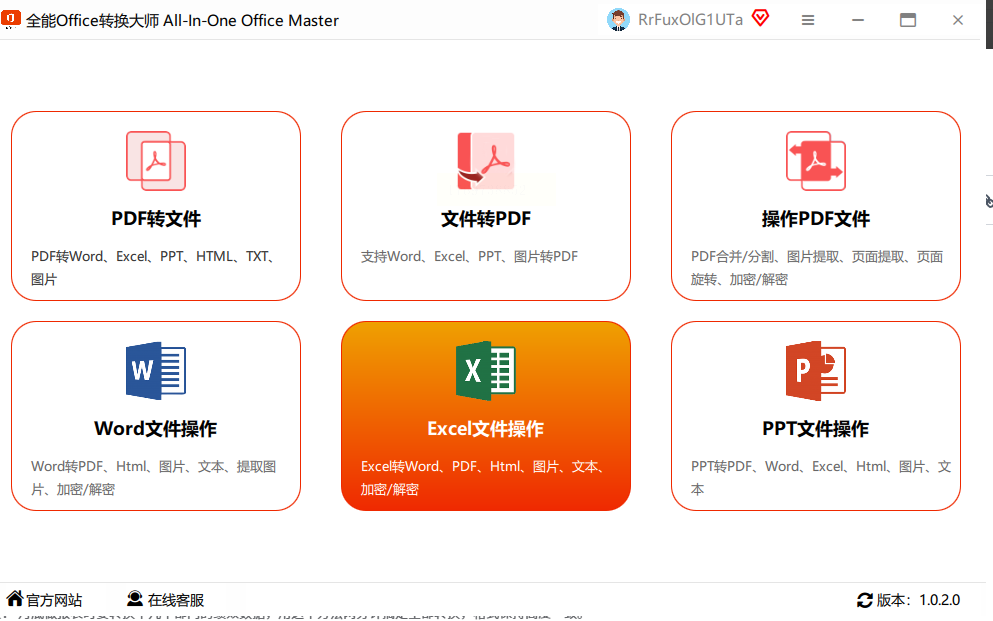
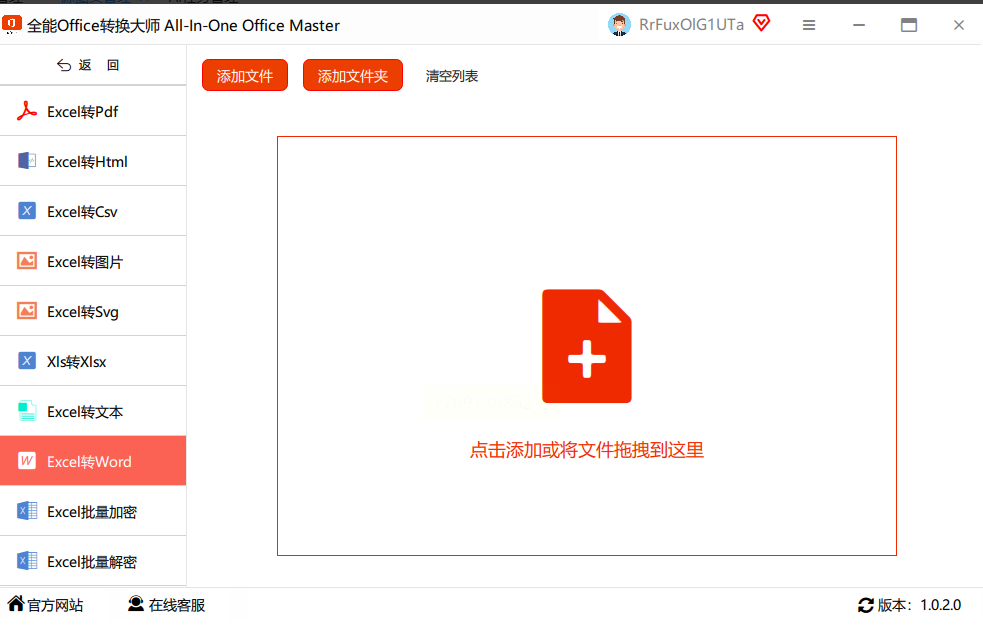
打开“全能Office转换大师”,在主界面找到“文件批量转换”专区,点击进入后选择“Excel转Word”专项功能。
2. 批量添加文件
点击“添加文件”按钮,在弹出的窗口中,你可以用Ctrl+A全选文件夹里的Excel文件,或者按住Shift键连续选多个文件,直接拖进软件界面也可以。
3. 设置批量参数
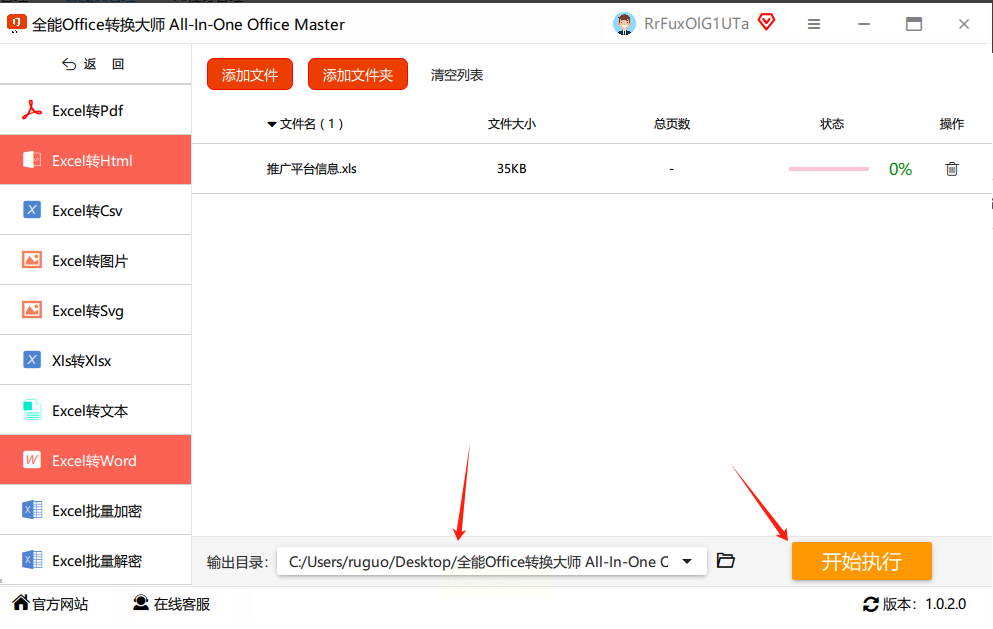
在软件右侧会出现“输出格式”“保存路径”“文件命名规则”等选项。如果希望转换后的文件自动按原文件名保存,可以勾选“同名输出”;如果要重命名,选“自定义命名”并设置前缀。
4. 开始批量转换
点击右下角的“开始转换”,软件会弹出进度条,显示每个文件的转换状态。转换完成后,所有Word文档会自动保存在你设置的文件夹里,文件夹里还会生成一个“转换记录”文档,记录每个文件的转换时间。
方法五:复制粘贴+格式刷,适合简单表格(补充方法)
适用场景:
只有几行几列的简单表格,不需要保留复杂格式,快速转换。
操作步骤:
1. 复制Excel表格
在Excel里选中整个表格(Ctrl+A),按Ctrl+C复制。回到Word文档,把光标放在要粘贴的位置,按Ctrl+V粘贴。这时候表格会变成Word的表格形式,但格式可能有点乱。
2. 快速修复格式
用Word的“格式刷”功能:选中Excel复制过来的表格(现在可能边框是默认黑色细线条),点击格式刷(工具栏上像小刷子的图标),然后选中需要统一格式的单元格,就能瞬间统一表格样式。
3. 调整细节
如果表格有合并单元格,Word里可能显示“嵌套单元格”警告,这时候按Ctrl+Z撤销,重新在Excel里取消合并单元格再复制。或者在Word里选中单元格,右键选择“表格属性”,调整行高列宽到合适大小。
学会这5种方法,不管是日常的表格报告、学生作业还是工作周报,Excel转Word都能高效完成。汇帮PDF转换器的一键转换适合追求速度的场景,插入对象适合需要动态查看的情况,在线工具适合临时应急,而批量转换和复制粘贴则覆盖了不同复杂度的需求。
现在就打开你的Excel表格,选一个方法试试看吧~如果转换过程中遇到任何问题,欢迎留言交流,咱们一起解决办公难题!
