

候选标题排行
- 如何修改excel的创建时间?三种实测方案对比,批量处理更省心
- 如何修改excel的创建时间?职场人常遇的日期错乱问题这样解决
- 如何修改excel的创建时间?从手动到工具,这份操作指南请收好
- 如何修改excel的创建时间?批量调整时间戳的实用方法汇总
- 如何修改excel的创建时间?搞懂文件属性修改的几种可行路径
完整正文
整理归档材料时,Excel文件属性里的日期对不上号,这种事在职场上太常见了。明明今天赶出来的报表,右键一看创建时间却是上周;补做历史台账,时间戳和实际业务节点差了好几个月,交上去还容易被追问流程。如何修改excel的创建时间,成了不少经常跟表格打交道的人绕不开的一个小难题。
Excel本身并不提供直接修改创建时间的入口,因为这类时间戳由操作系统在文件生成或保存时自动写入。不过,借助一些工具或系统层面的操作,这个需求是可以实现的。下面结合实测经验,把几种可行的方法逐一讲清楚,同时客观对比各自的适用场景,方便你按需选择。

先搞清楚:文件时间属性到底包含什么
在动手之前,有必要先弄明白文件属性里的几个时间概念,避免改错地方。
- 创建时间:文件在电脑上第一次生成的时间点。
- 修改时间:文件内容最后一次被保存的时间点。
- 访问时间:文件最后一次被打开或读取的时间点。
日常说的“改Excel时间”,多数情况下指的是前两项。这三项属性在Windows资源管理器中右键文件、选择“属性”即可查看。需要注意的是,不同工具对这几项属性的支持程度不一样,有的只能改修改时间,有的则三项都能调整,选工具时要先确认这一点。
方案一:汇帮批量重命名——批量修改时间属性的高效选择
汇帮批量重命名虽然名字里带“重命名”,但它的【文件属性修改】功能专门用来处理文件时间戳,支持批量导入、精确到秒设置,适合需要一次性处理多个Excel文件的场景。操作流程如下。
第一步:下载并安装软件到电脑中。安装时可以选择【自定义安装】,不选的话软件默认装在C盘,如果C盘空间充足可以不用在意。
第二步:打开运行刚安装好的软件,在界面上选择【文件属性修改】进入功能模块。
 第三步:通过点击【添加文件】按钮,或者直接把需要修改时间的Excel文件拖拽进软件窗口,完成文件导入。
 第四步:分别点击右侧的【创建时间】【修改时间】文本框,点击时界面会弹出时间选择器。
 第五步:在弹出的时间选择器中,用鼠标上下拖动选择自己想要的日期和时间,确认后点击【保存】按钮。
 第六步:此时界面上会显示创建时间和修改时间都已改成刚才设置的日期。点击【开始执行】按钮,等待几秒,软件提示“操作成功”。
 第七步:打开Excel原先所在的文件夹,右键查看属性,可以看到创建时间和修改时间都已经变成设定的时间,说明修改生效。
 这套流程的优势在于批量处理——如果手头有几十个Excel需要统一时间,逐个改显然不现实,而汇帮支持一次导入多个文件,统一设置后一并执行,效率提升比较明显。
方案二:借助优速文件批量重命名工具
如果电脑上已经装了其他同类工具,也可以作为备选。以“优速文件批量重命名”为例,操作思路类似。
第1步:提前下载并安装该软件到电脑上。
第2步:打开软件后,点击首页左侧的【文件重命名】选项进入内页操作。
 第3步:准备好需要修改创建时间的文件,点击左上角【添加文件】按钮上传到软件中。
 第4步:在命名方式右侧选择“时间属性”,此时会出现创建时间设置栏。案例中设置为2023年12月12日15:15:15,修改时间也可以一并调整。
 第5步:点击右上角红色按钮启动处理,几秒后弹出成功提示框,说明创建时间修改完成。
 第6步:右键点击案例文件选择“属性”,可以看到创建时间已变为设定值,确认修改成功。

方案三:调整系统时间后重新保存
这是一种不依赖第三方工具的“土办法”,原理是通过修改电脑系统时间,再重新保存文件,让系统以新时间写入时间戳。以Windows 7为例演示,其他版本系统操作逻辑相近。
一:在电脑上找到要修改创建时间的Excel表格。
 二:点击桌面右下角的时间区域,进入时间设置。
 三:在窗口中把电脑时间修改为目标日期。
 四:重新保存Excel表格,即可完成时间修改,之后记得把系统时间调回正常。
 这个方法的好处是零成本、不用装软件,但缺点也很明显:需要来回改系统时间,操作繁琐,而且批量处理时容易出错,改完还得记得恢复,适合偶尔处理一两个文件的场景。
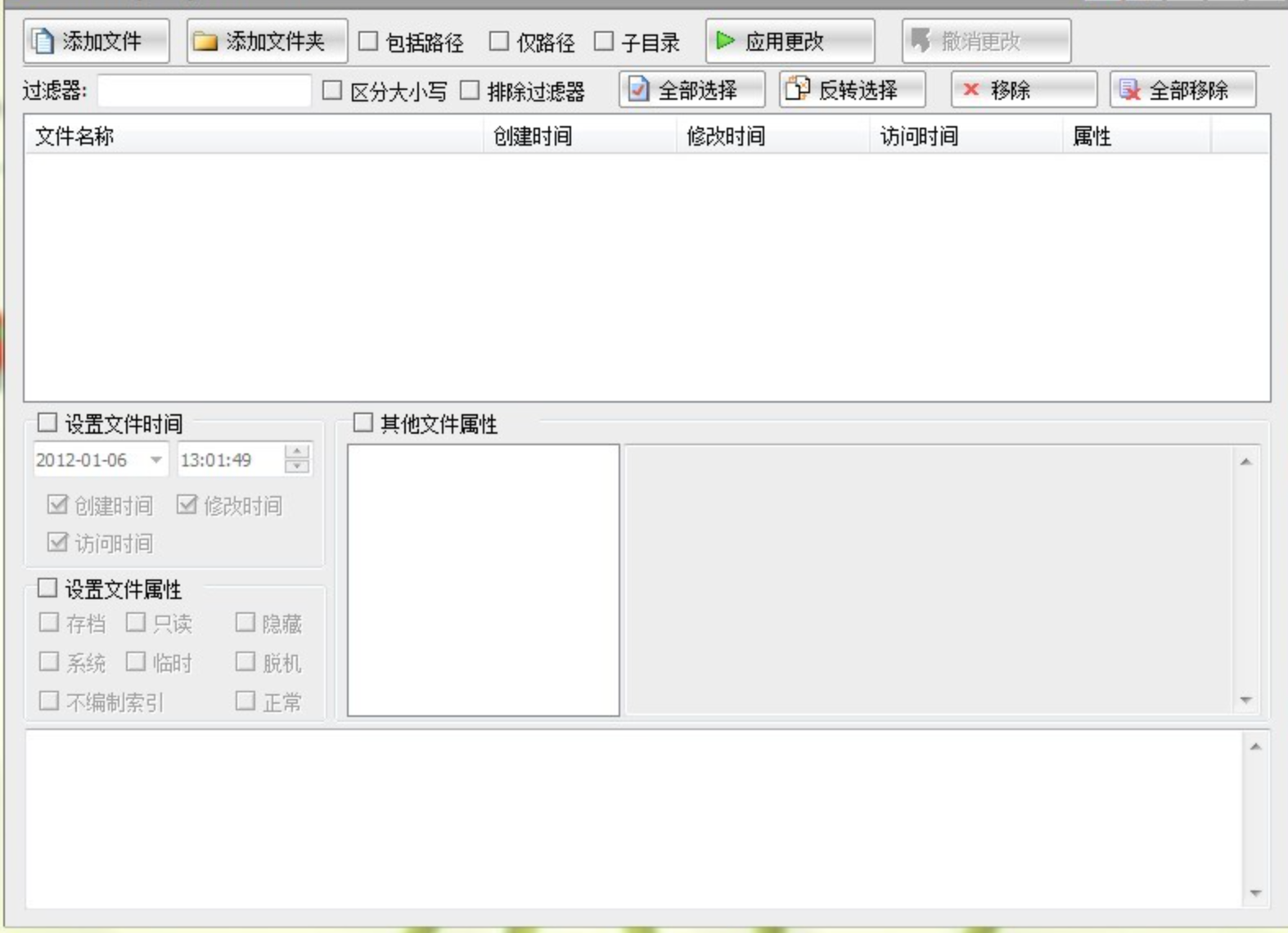
方案四:File Property Edit
File Property Edit可以批量修改文件或目录的属性和摘要属性,支持更改创建时间、修改时间、访问时间等。操作路径为:点击添加文件——在对话框中找到目标文件添加进来——点击文件日期时间——展开右侧第一个组合框,选择使用日期时间选择器的值——分别修改右侧的日期和时间——点击应用修改。
方案五:金舟批量重命名软件
金舟批量重命名软件支持Windows下多种文件格式的时间属性修改,界面相对简洁。图文步骤如下。
第一步:下载安装后双击打开,选择【文件时间属性】。
 第二步:添加需要修改日期的文件,勾选创建时间和修改时间选项,点击【日历】按钮选择具体日期。
 第三步:点击开始修改,批量修改创建日期和修改日期完成。
 选中文件右键属性,可以看到更改后的具体日期。

操作时的几点注意事项
不管选哪种方案,有几个细节值得留意,能帮你少走弯路。
先备份再操作。修改时间属性属于对文件元数据的直接写入,虽然正常操作不会影响文件内容,但养成先复制一份备份的习惯总归稳妥,尤其是处理重要报表时。
确认修改范围。有的工具默认只改修改时间,创建时间需要手动勾选;批量处理前先拿一两个文件试一下,确认属性面板里的三项时间都符合预期再全量执行。
系统时间法记得恢复。如果用了调整系统时间的方案,操作完成后务必把电脑时间调回正确值,否则可能影响其他软件的正常运行和文件时间记录。
注意文件占用状态。修改时间属性时,确保目标Excel文件没有被其他程序打开,否则可能写入失败或提示操作异常。
结尾总结:不同场景怎么选
回到如何修改excel的创建时间这个问题,几种方案各有适用范围,没必要一味追求工具,也不必死磕手动操作。
如果你只是偶尔处理一两个文件,调整系统时间后重新保存的方式够用,零成本、上手快;如果手头文件数量多、需要统一时间戳,汇帮批量重命名这类支持批量导入和精确设置的工具会更省事,一次导入、统一设定、批量执行,省去逐个操作的重复劳动;优速、金舟、File Property Edit等工具思路相近,可以作为备选,按自己电脑上已装的软件来选即可。
需要提醒的是,修改文件时间属性应当用于合理的办公整理、版本归档等正当需求,不建议用于伪造材料或规避合规审查。工具本身是中性的,用对场景才真正解决问题。希望这篇内容能帮你在遇到Excel时间错乱时,快速找到适合自己的处理路径。
