

楼下邻居上周三晚上敲我家门,手里攥着一个没拆封的压缩包,说里面是孩子从学校网站下载的几十份PDF复习资料,文件名全是乱码数字,想按“科目_章节_序号”重新整理,问我有没有办法用Excel搞定。我接过压缩包看了一眼,里面大概六十多个PDF,手动改的话少说也得折腾半小时。这篇文章就把我当时试过的几种方法完整复盘一遍,从最省事的工具到纯手工命令行方案都有,用excel批量修改pdf文件名这件事,看完你就能挑一个顺手的直接开干。
所以下面我把方法按上手难度从低到高排列,你可以根据自己的情况直接跳到对应段落。

方案一:汇帮批量重命名——用excel批量修改pdf文件名最顺手的方式
这个软件是我目前处理批量改名任务时用得最多的,主要原因是它的Excel导入逻辑做得比较直观,不需要你去理解什么路径变量、编码格式这些东西。对于不懂电脑操作的新手用户,汇帮提供了简单直观的操作界面,跟着点几下就能完成,具体流程如下:
https://www.huibang168.com/rename
1. 工具特点
- 支持Excel表格直接导入文件名,第一列写新名称即可识别
- 批量上传不限制文件格式和数量,PDF、Word、图片混着放也行
- 预览列会实时显示改名后的效果,确认无误再执行
- 改名完成后原文件内容不受影响,只动文件名
2. 详细操作流程
步骤1:打开软件,进入文件重命名功能
启动汇帮批量重命名,首页能看到几个功能入口,点击【文件重命名】进入操作页面。

步骤2:添加需要改名的PDF文件
点击中间的添加按钮,在弹出的文件选择框里按顺序选中所有PDF文件。支持批量上传,文件数量没有限制。也可以直接把文件从文件夹拖拽到软件窗口中。
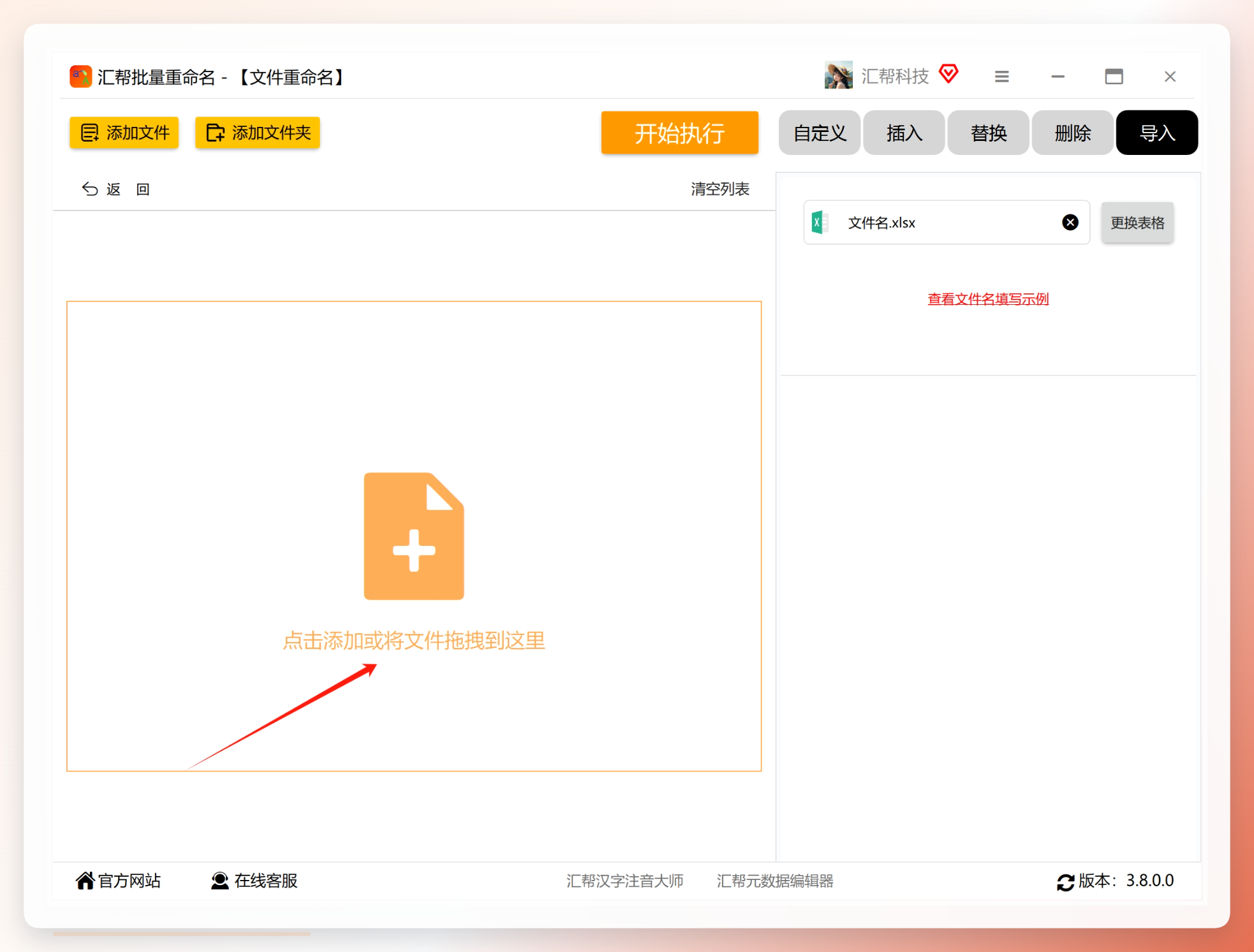 如果文件顺序不正确,可以点击这里进行排序:

步骤3:在命名设置面板中选择导入模式
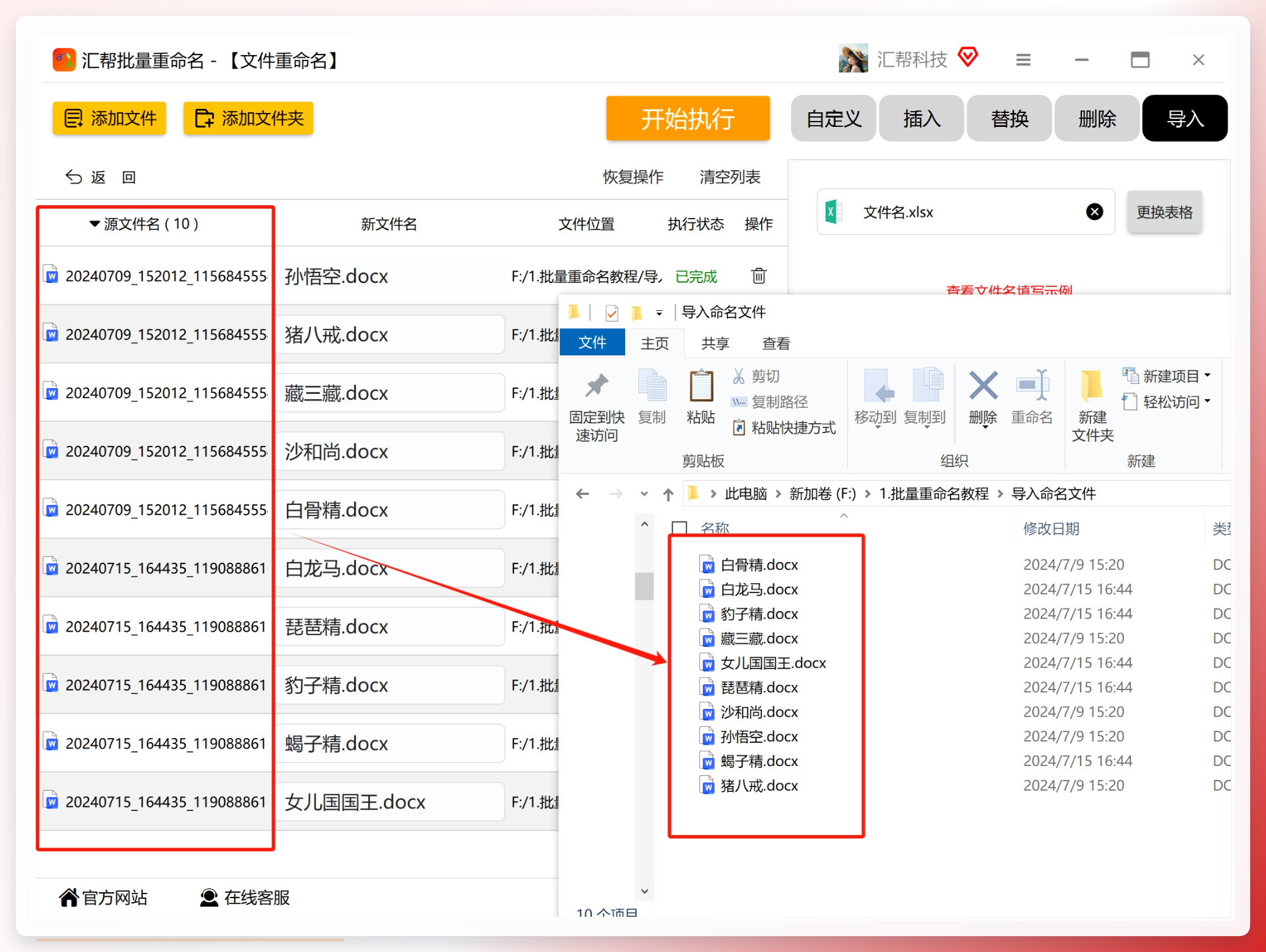
右侧面板有一排命名方式选项,找到并点击“导入”按钮,切换到导入操作界面。
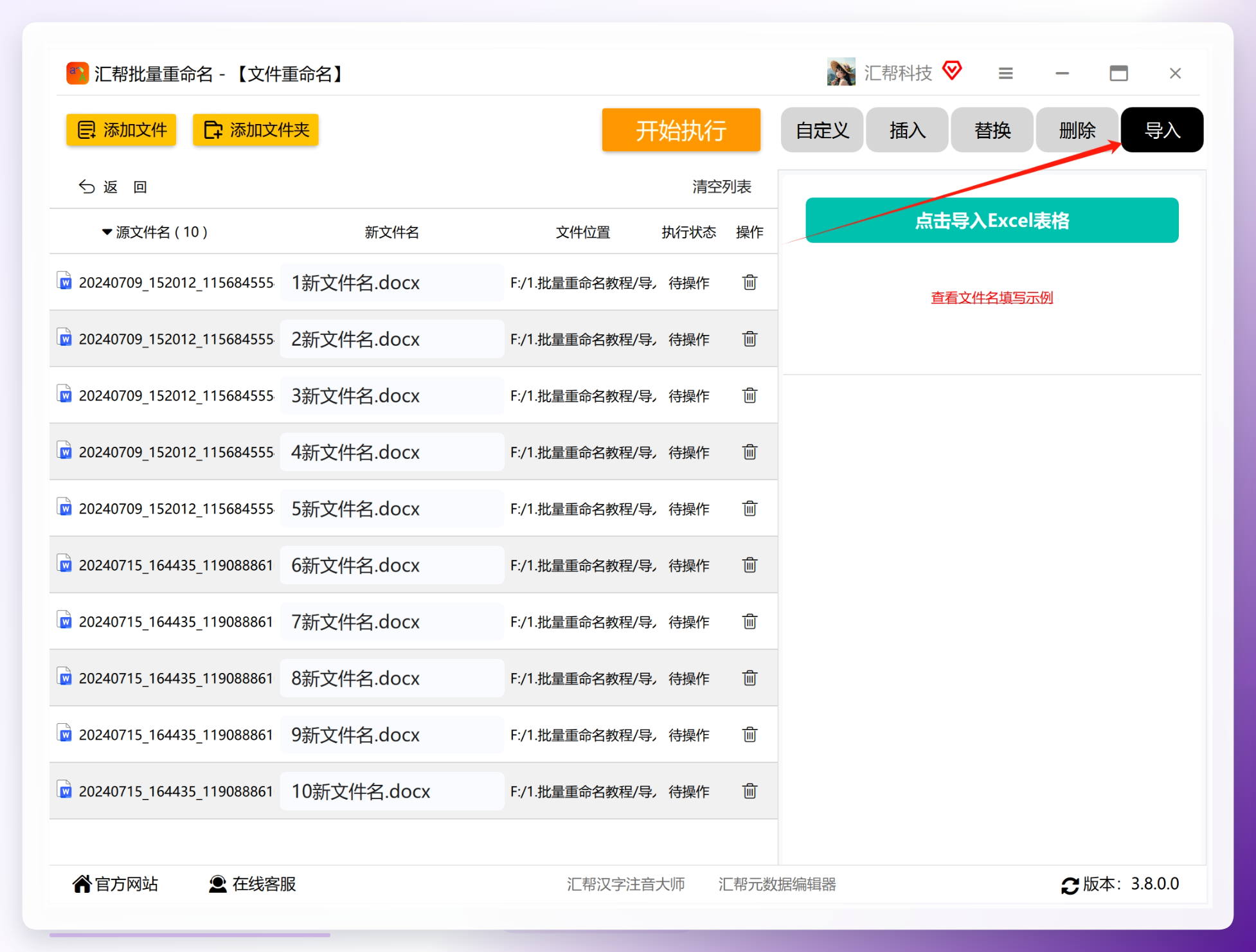
步骤4:导入Excel表格中的新文件名
点击“导入Excel表格”按钮,在弹框里选中你事先准备好的Excel文件。注意:文件名要从第一列第一格开始往下写,不要加表头,否则第一个文件会被改错。
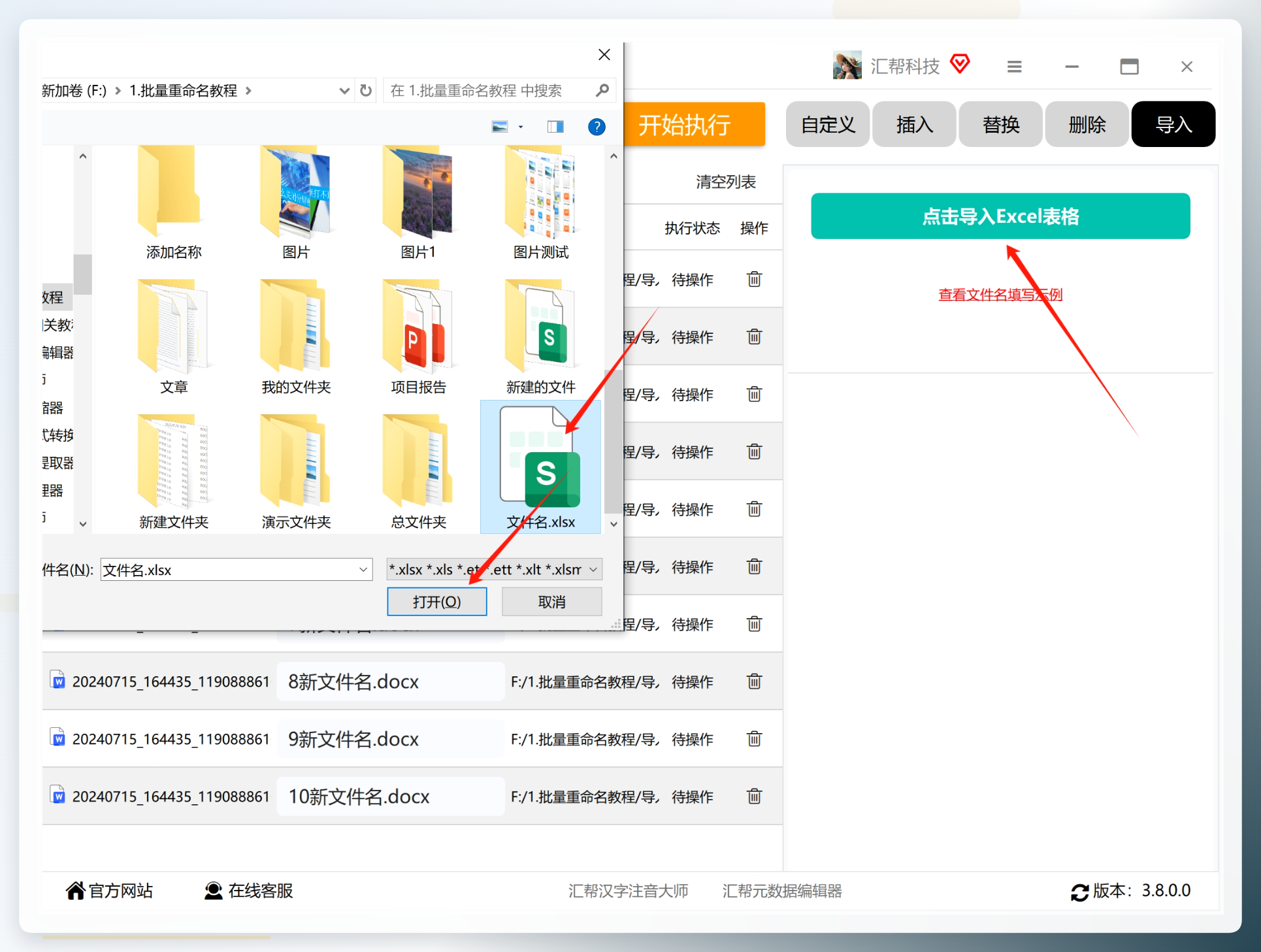
步骤5:预览新文件名并执行
导入成功后,新文件名一列会显示Excel里的数据。核对一遍顺序有没有错位,确认后点击“开始执行”按钮。
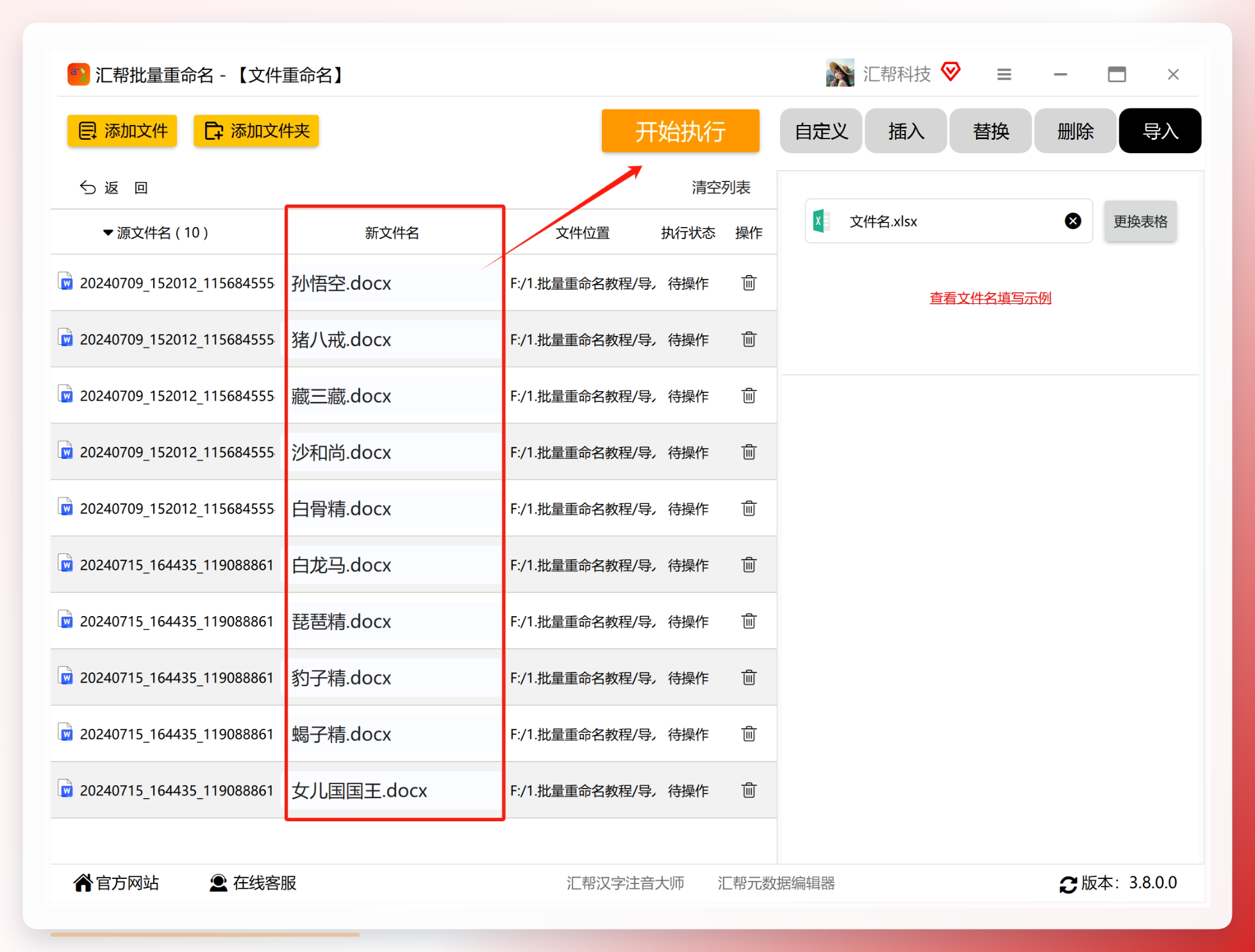 软件处理速度挺快,六十多个PDF大概几秒钟就完成了。打开文件所在文件夹,可以看到所有文件名都已经按照Excel表格里的内容修改好了。
3. 使用提醒
有个细节要注意:Excel表格里的文件名顺序必须和软件中添加文件的顺序一一对应。如果中途发现顺序乱了,可以点“清空”重新添加。另外新文件名要带上.pdf后缀,不然改名后文件可能打不开。
https://www.huibang168.com/rename
方案二:PowerShell脚本——适合稍微懂点命令行的用户
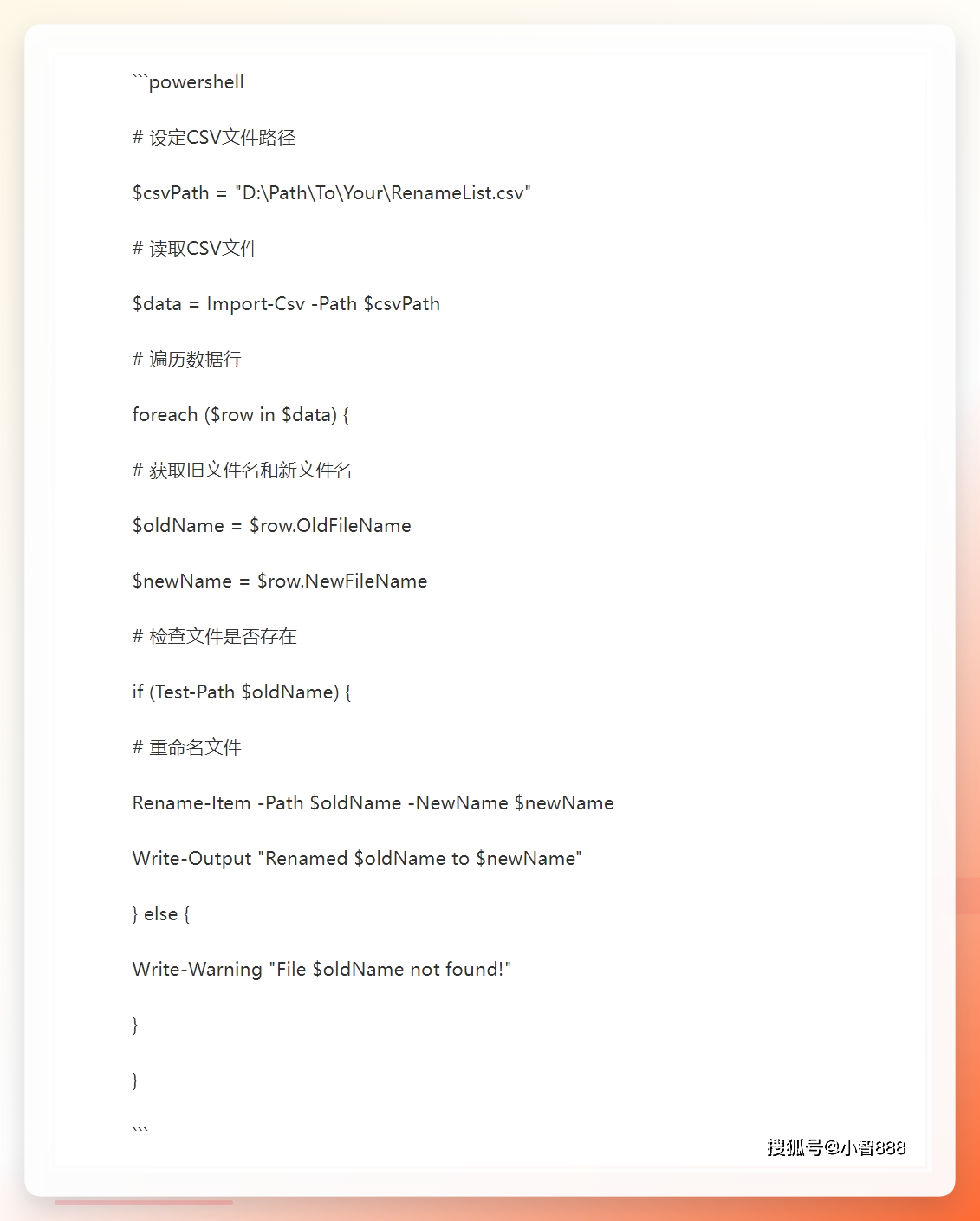
如果你不想装额外软件,Windows自带的PowerShell也能实现类似效果。这个方法需要你先把文件名整理到一个CSV文件里,然后用脚本读取CSV逐行改名。
操作步骤
- 按
Win + X,选择“Windows PowerShell”打开命令行窗口 - 用
cd命令进入PDF文件所在目录,比如cd D:\学习资料\复习PDF - 准备一个CSV文件,第一列写原文件名(含后缀),第二列写新文件名(含后缀)
- 把下面这段脚本复制进去,替换
$csvPath为你的CSV实际路径:
$csvPath = "D:\学习资料\rename.csv"
$files = Import-Csv -Path $csvPath -Encoding UTF8
foreach ($file in $files) {
    Rename-Item -Path $file.OriginalName -NewName $file.NewName
}
- 按回车执行,脚本会逐行读取CSV并完成改名
 踩坑提醒:CSV文件必须保存为UTF-8编码,否则中文文件名会变乱码。我第一次跑的时候忘了改编码,结果报了一堆“找不到路径”的错误。
方案三:Excel公式生成bat批处理——纯手工但可控
这个方法适合不想装软件、也不想学PowerShell的用户。原理是用Excel公式拼出ren命令,然后存成bat文件双击运行。
操作步骤
- 打开存放PDF的文件夹,
Ctrl+A全选,右键选“属性”,复制“位置”栏的文件夹路径 - 新建Excel表格,A列粘贴文件夹路径,B列用公式提取原文件名,C列手动输入新文件名(含后缀)
- D列输入公式:
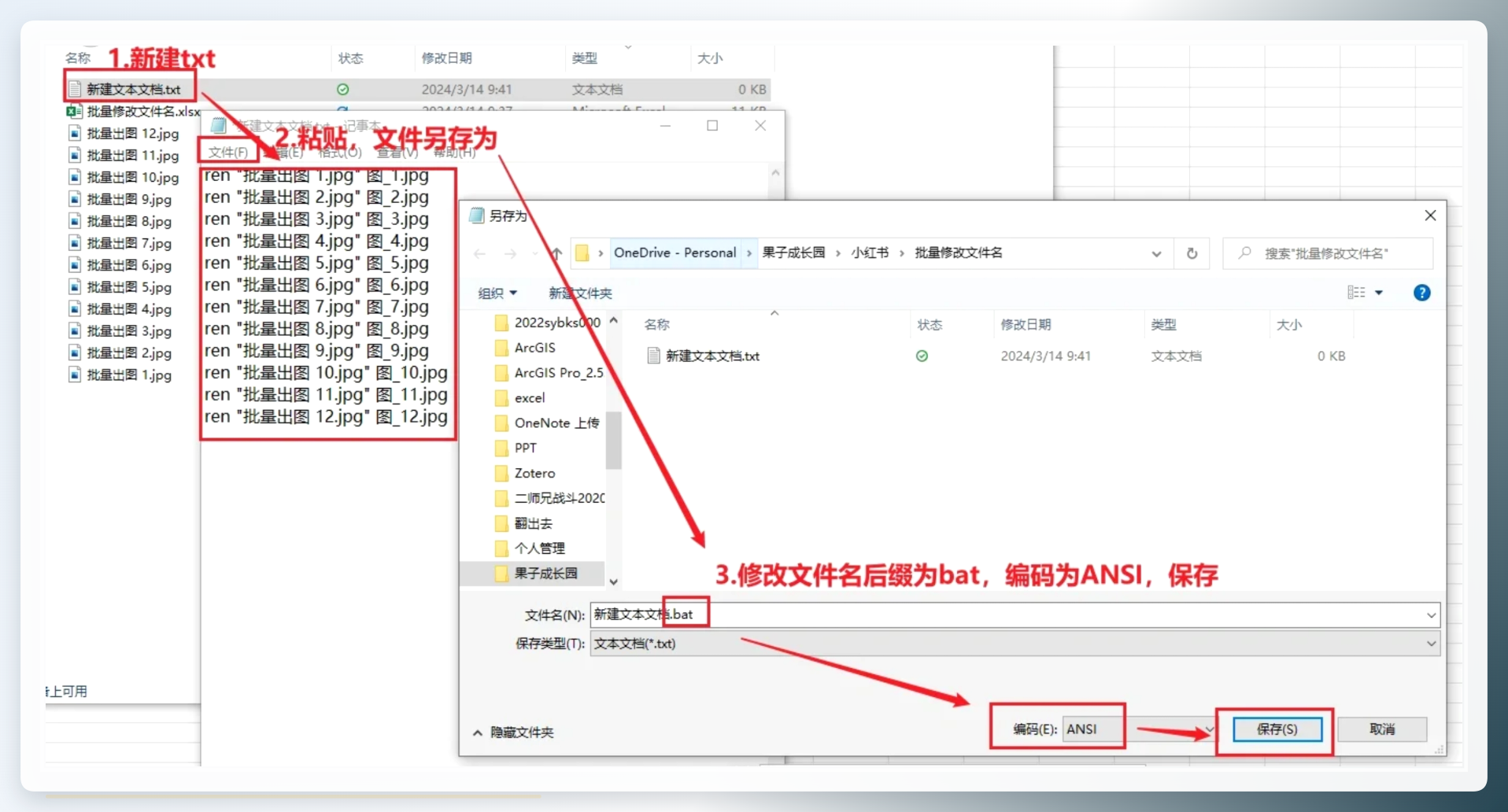
="ren """&B1&""" "&C1,按Ctrl+E自动填充整列 - 复制D列所有内容,粘贴到记事本,另存为
.bat文件,编码选ANSI - 双击bat文件运行,命令行窗口一闪而过,文件名就改好了
 这个方法的局限是:如果文件名里有特殊符号(比如
&、%),命令会执行失败。我试的时候有两个文件带&符号,结果那两行直接报错跳过了。
方案四:在线批量重命名工具——免安装的应急选择
如果你只是偶尔处理一次,不想装任何软件,可以用在线工具。打开浏览器搜索“在线批量重命名”,找一个支持Excel导入的网站,上传PDF文件和Excel表格,网站会自动匹配并改名,完成后打包下载。
注意:在线工具通常有文件大小限制(单次一般不超过100MB),而且涉及隐私文件不建议上传。我之前试过一个,六十多个PDF传了大概两分多钟,改名倒是挺快,就是下载压缩包又等了一会儿。
方案五:手机端文件管理App——应急场景下的选择
有时候人不在电脑前,比如出差路上收到同事发来的PDF需要整理,可以用手机上的文件管理类App。以ES文件浏览器为例,把PDF和Excel都传到手机,在App里找到批量重命名功能,选择“从Excel导入”,选中表格文件后执行即可。
手机端操作屏幕小,文件多了容易点错,只适合处理十个以内的少量文件。而且Excel表格在手机上编辑不太方便,建议提前在电脑上把表格准备好。
常见失败原因对照
失败现象
可能原因
解决办法
改名后文件打不开
新文件名漏了.pdf后缀
在Excel里补上后缀再重新导入
文件名顺序错位
Excel行顺序与文件添加顺序不一致
清空后按相同顺序重新添加
部分文件没改成
文件名含特殊符号(&、%等)
手动改这几个,或用汇帮处理
中文变成乱码
编码格式不匹配
bat文件存为ANSI,CSV存为UTF-8
提示“文件被占用”
PDF正在被其他程序打开
关闭所有PDF阅读器再执行
快问快答
Q:Excel表格里第一行要不要写表头? A:不要写。汇帮和大多数工具都默认从第一行第一格开始读取,写了表头第一个文件就会被改成“文件名”三个字。
Q:改完名之后能撤销吗? A:汇帮在设置里有“撤销上一步”的选项,PowerShell和bat方案没有撤销功能,建议操作前先备份一份原文件。
Q:几百个PDF用哪个方法最快? A:文件数量多的话推荐汇帮,导入Excel后一次性执行,不用逐行处理。我试过两百多个文件,大概十几秒完成。
整篇文章写下来,核心其实就一句话:用excel批量修改pdf文件名这件事,工具选对了能省下大量重复劳动。楼下邻居那六十多个PDF,最后用汇帮花了不到两分钟就全部搞定,文件名整整齐齐按“科目_章节_序号”排好了。如果你手头正好有一堆PDF等着改名,不妨从方案一开始试起。祝各位操作顺利,一次成功。
