

整理几十张产品实拍图准备上传电商平台,结果系统提示图片尺寸不符合规范,全部被驳了回来;给公司做汇报PPT,插图单张好几兆,整个文件膨胀到几百MB,发邮件直接超限。这些场景一旦遇到,逐张修改图片尺寸的操作成本会立刻显现出来:右键打开属性、计算像素比例、另存为新文件,循环几十次,时间悄然流逝,工作进度却纹丝不动。
批量修改图片尺寸大小是这类问题的核心解法。市面上可用工具不少,下面直接给出可落地的操作方案,从最核心的工具讲起。
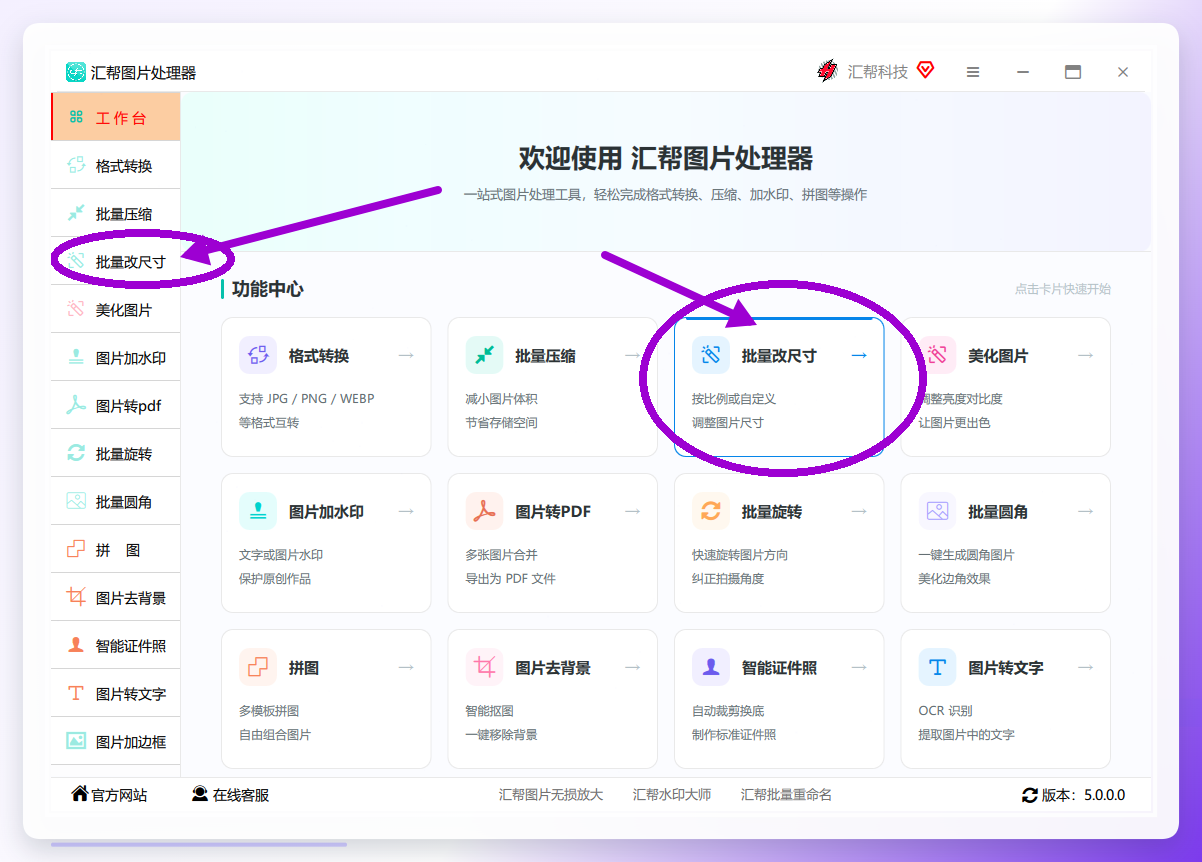
 ### 核心方案:汇帮图片处理器
这款软件专注于图片批量处理场景,在批量修改图片尺寸大小方面提供了清晰的操作路径。整个流程不需要学习复杂的图像处理知识,下载安装后按以下步骤执行即可。
- 获取并安装软件:在搜索引擎中查找“汇帮图片处理器”,进入官网下载安装包。双击安装程序,按提示点击“下一步”完成安装。
- 导入图片素材:打开软件,在主界面选择“批量改尺寸”功能。右侧点击导入,支持选择文件或文件夹,也可以直接批量拖拽图片到指定区域。对图片格式和文件大小没有额外限制。
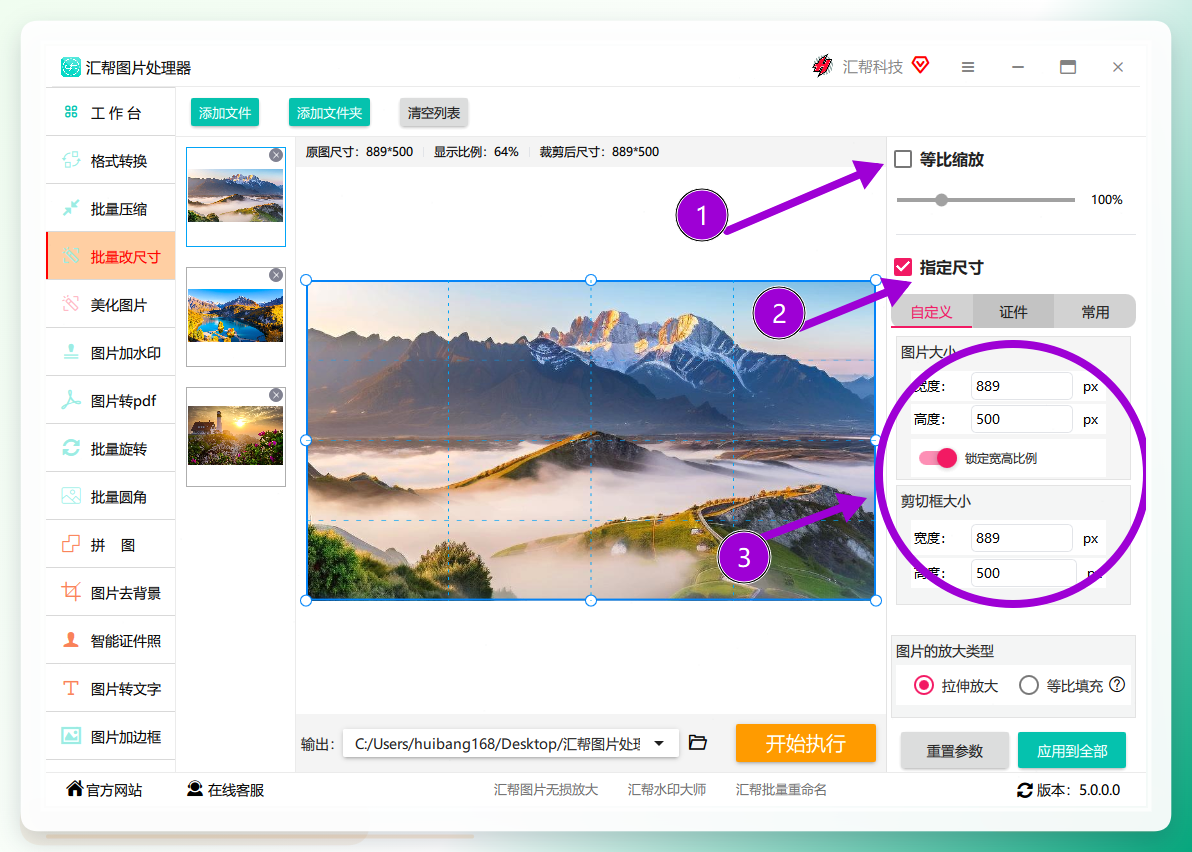
 设置尺寸参数:图片导入后,在右侧面板设置具体参数,左侧会实时预览调整效果。可选项包括:
-
等比缩放:按百分比或倍数等比例缩放图片,不变形。
-
指定尺寸:直接输入目标宽度和高度,适用于需要精确尺寸的场景,如上传系统、打印输出。
-
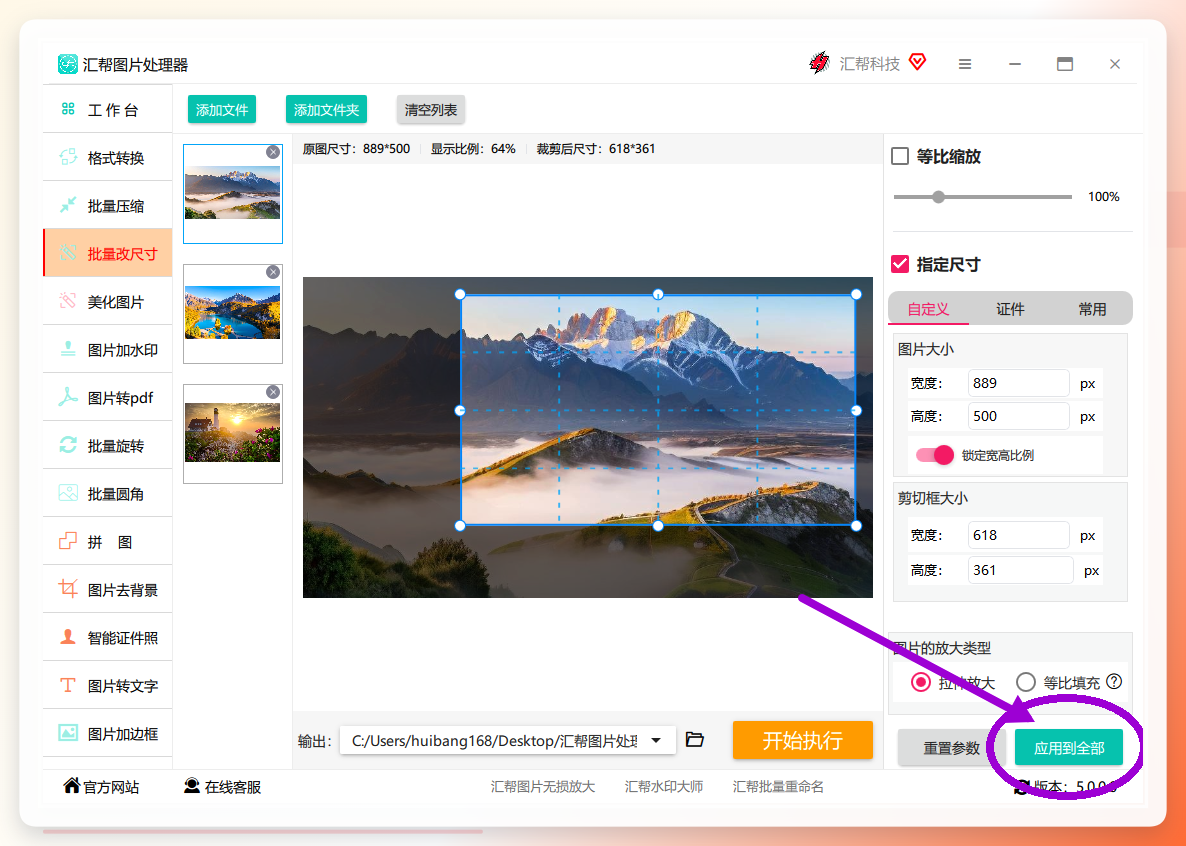
剪切框大小:通过设定剪切框尺寸裁剪图片,保留需要的画面区域。
-
应用到全部:调整好单张图片参数后,点击右下角“应用到全部”按钮,将当前参数同步至所有图片。
选择输出路径:设置输出目录,默认位置是C盘桌面,建议改为其他磁盘分区,便于统一管理输出文件。
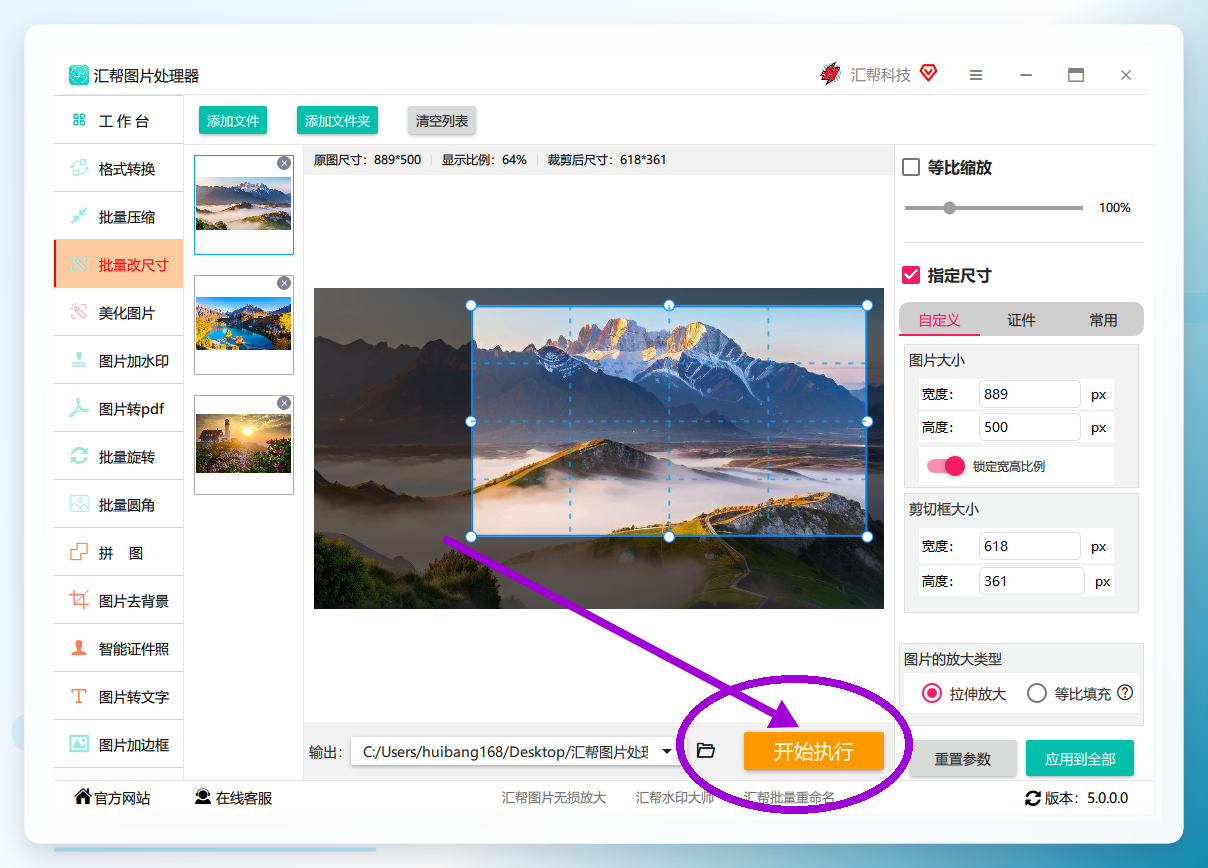
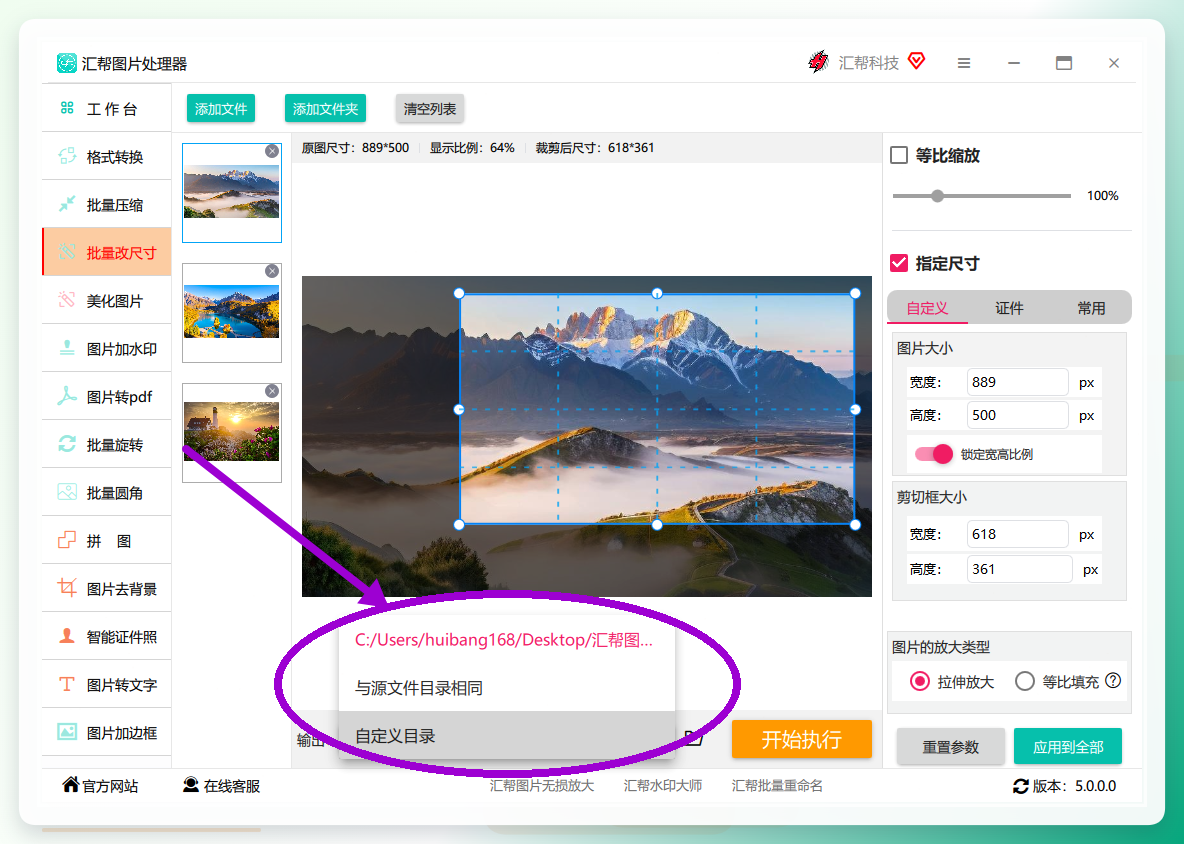 执行批量处理:点击“开始执行”,软件会按设定参数自动处理所有图片。处理速度取决于图片数量和文件大小,等待任务完成即可。
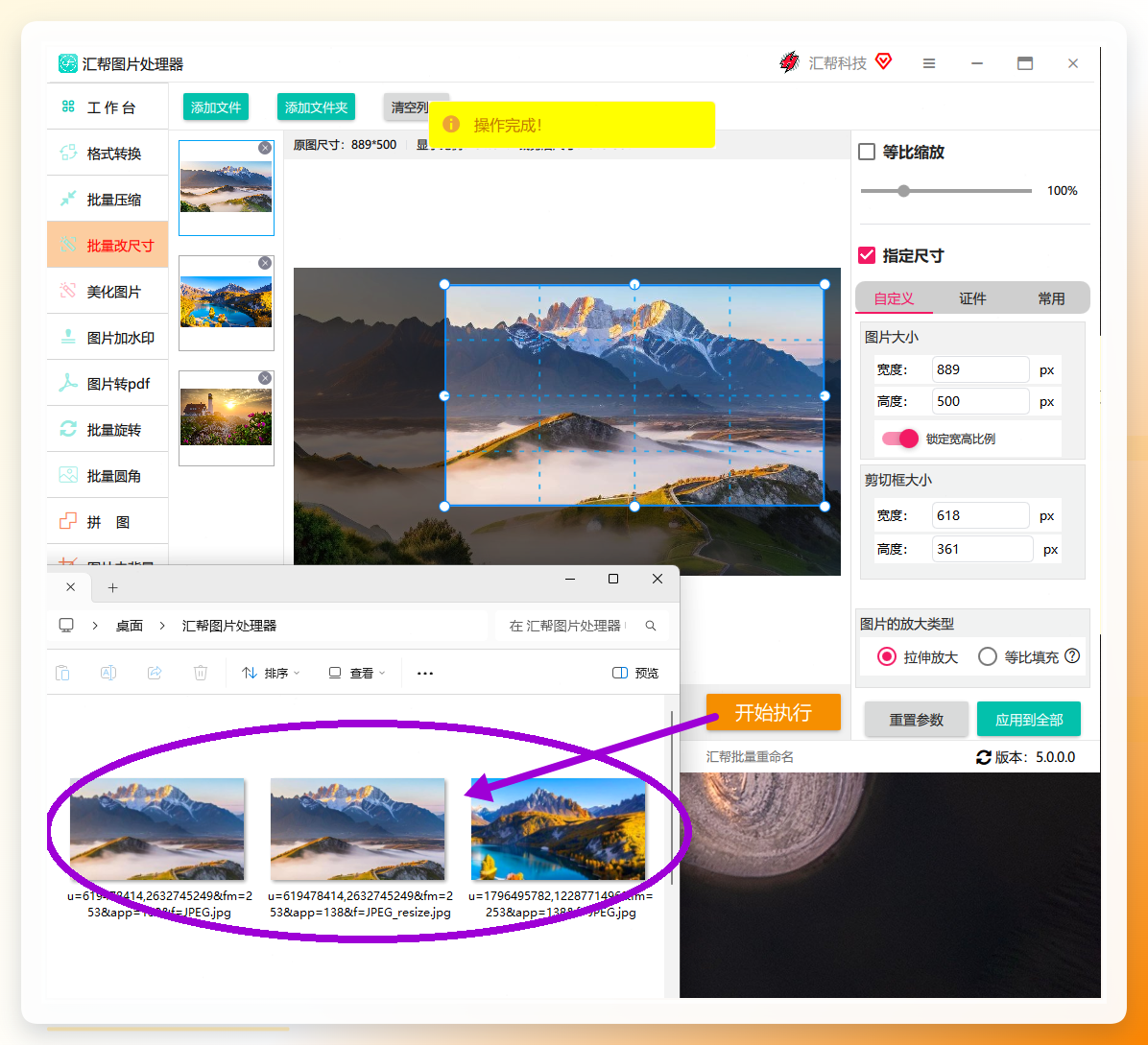
 查看输出结果:任务结束后,软件会自动打开输出目录,处理完成的图片已保存在该文件夹中,可直接查看或使用。
 这套流程的核心价值在于:从参数设置到全部应用,一次操作即可覆盖所有图片,无需重复劳动。
备选方案:五款常用工具
除了上述核心方案,以下工具在不同场景下也各有适用性,可作为补充选择。
图鸭
一款桌面端图像处理工具,功能覆盖压缩、格式转换、尺寸调整等常见需求。
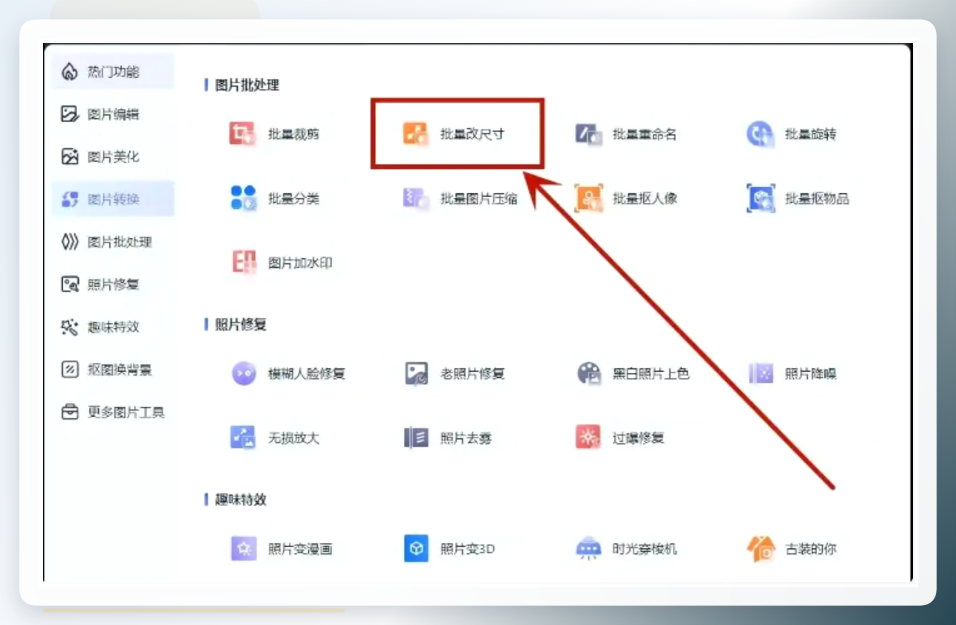
- 操作路径:打开软件 → 选择“批量改尺寸” → 点击“添加图片”批量上传 → 在右侧选择等比缩放或自定义尺寸 → 应用到所有图片 → 点击“全部保存”。
 #### ILoveIMG
在线图片处理网站,无需安装软件,浏览器打开即可使用。
-
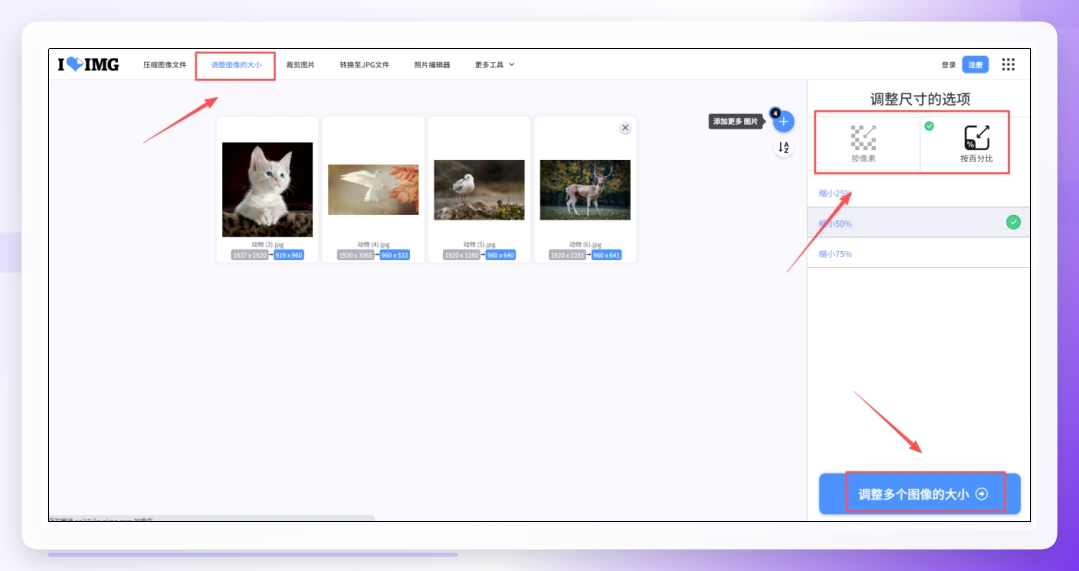
操作路径:网站选择“调整图像大小” → 一次选中多张图片上传 → 按像素或按百分比设定缩放参数 → 实时预览效果 → 自动处理并打包下载。
特点:不受设备限制,适合临时、少量的图片处理需求,处理完不占用本地空间。
 #### XnConvert
免费开源的批量图像转换器,支持Windows、macOS、Linux多平台。
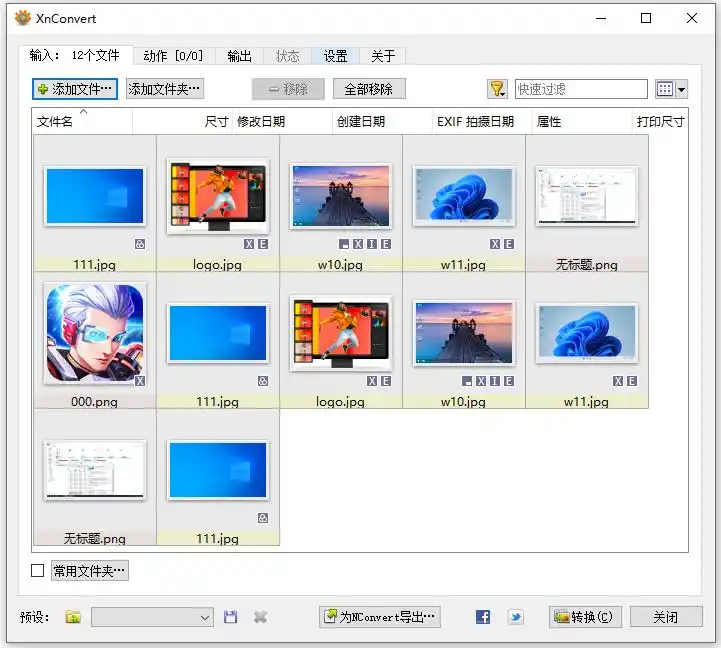
- 操作路径:将图片拖入“输入”选项卡 → 切换到“动作”选项卡 → 添加动作 → 图像 → 调整大小 → 设置模式(适合、填充、最长边等)及参数 → 输出。
特点:免费且无功能限制,参数调节灵活,适合对处理细节有要求的用户。
 #### Microsoft PowerToys
微软官方出品的系统增强工具集,内置“图像大小调整器”功能。
- 操作路径:安装PowerToys后,在文件夹中选中多张图片 → 右键选择“调整图片大小” → 选择预设尺寸(小/中/大)或自定义像素 → 点击调整大小 → 完成。
- 特点:与Windows系统深度集成,无需打开额外软件,右键即可完成操作,适合追求极简操作路径的用户。
Adobe Photoshop
专业级图像处理软件,通过脚本功能也能实现批量处理。
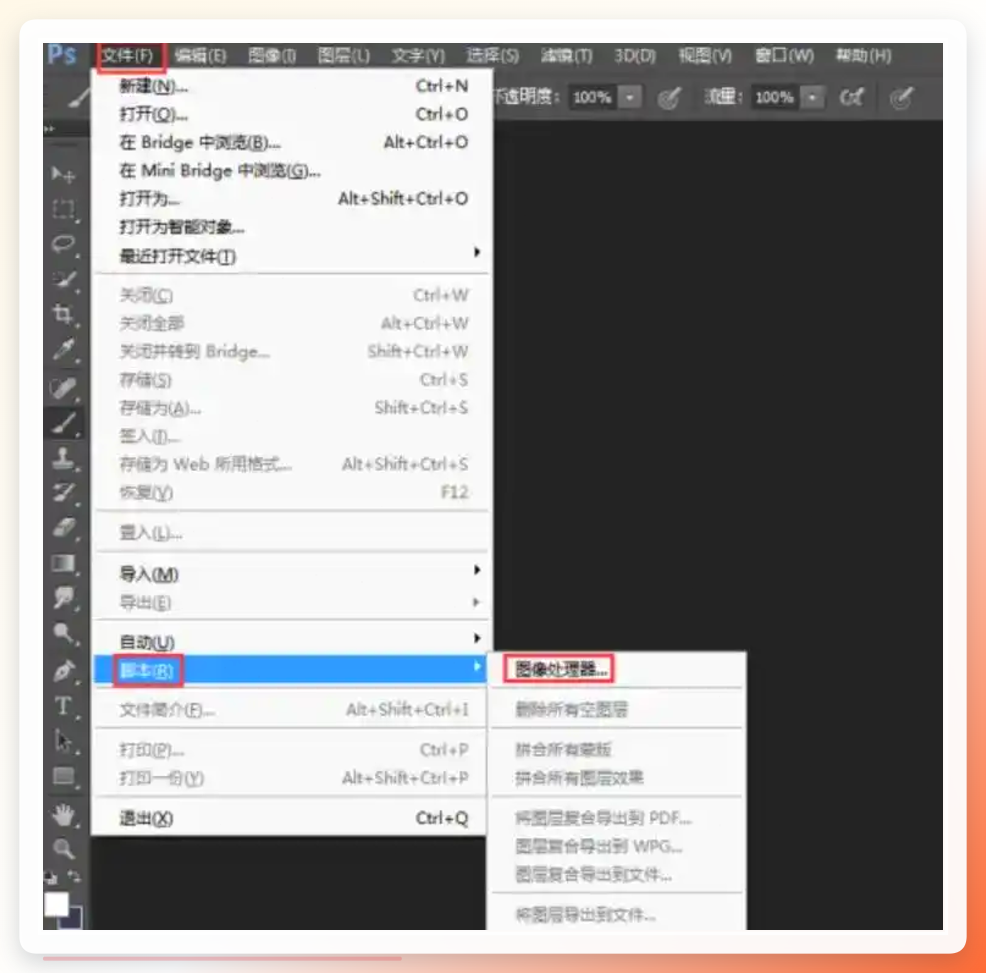
- 操作路径:将需要修改的图片放入同一文件夹 → 打开PS → 文件 → 脚本 → 图像处理器 → 选择源文件夹 → 设置品质和尺寸参数 → 点击运行。
特点:适合已经在使用PS且熟悉其界面的用户,常规操作之外可附带进行更多后期微调。
 ### 效率对比:手动与批量的差距
以100张照片为例,手动逐张修改尺寸,每张约需30秒,总耗时约50分钟,且中途容易因重复操作出现参数设置不一致的问题。使用批量处理方法,从导入图片到执行完成,全过程约5分钟,效率提升接近10倍,且所有图片保持统一参数标准。
适用性分析
- 高频率批量处理:优先选择汇帮图片处理器,流程完整,参数控制精准。
- 跨平台/临时处理:ILoveIMG和XnConvert更具灵活性,不绑定固定设备。
- 系统集成轻量操作:PowerToys适合右键快速处理,适合对速度要求高的简单任务。
- 深度修图需求:Photoshop仍是不可替代的专业工具,批量处理只是其辅助功能之一。
关键注意事项
- 处理前备份原始图片,批量操作不可逆,防止参数设置失误导致原始素材丢失。
- 明确目标平台对图片尺寸和文件大小的具体要求,避免处理后仍不符合规范。
- 输出路径不要与源文件夹重合,防止覆盖原始文件。
- 处理完成后抽查若干图片,确认尺寸、清晰度和内容完整性符合预期。
批量修改图片尺寸大小的本质,是将重复性劳动交给工具,把时间留给更有价值的工作。选择合适的工具并正确执行流程,这个日常难题就能得到有效解决。
