

大伙儿平时是不是经常遇到这种情况:手机拍了一堆合同照片、扫描件或者网上下载的图片素材,想整理成一个PDF文件发给别人,结果要么一张张传过去乱七八糟,要么就是找不到好用的工具,急得一头汗。
别急,今儿我就专门来讲讲图片合成pdf的方法。网上教程杂乱无章,很多还藏着收费陷阱。我直接给你整理出7种真实能用、且操作简单的法子。注意了,这里面的第1种方法是我自己用了很久的,不仅能把多张图片合并成一个PDF文档,而且高效、批量处理还特别稳,咱们先从它说起。
 #### 方法一:用【汇帮PDF转换器】,图片合成pdf首选(体验感满分)
下面直接手把手教你操作,一共就五步,看完你指定能学会。
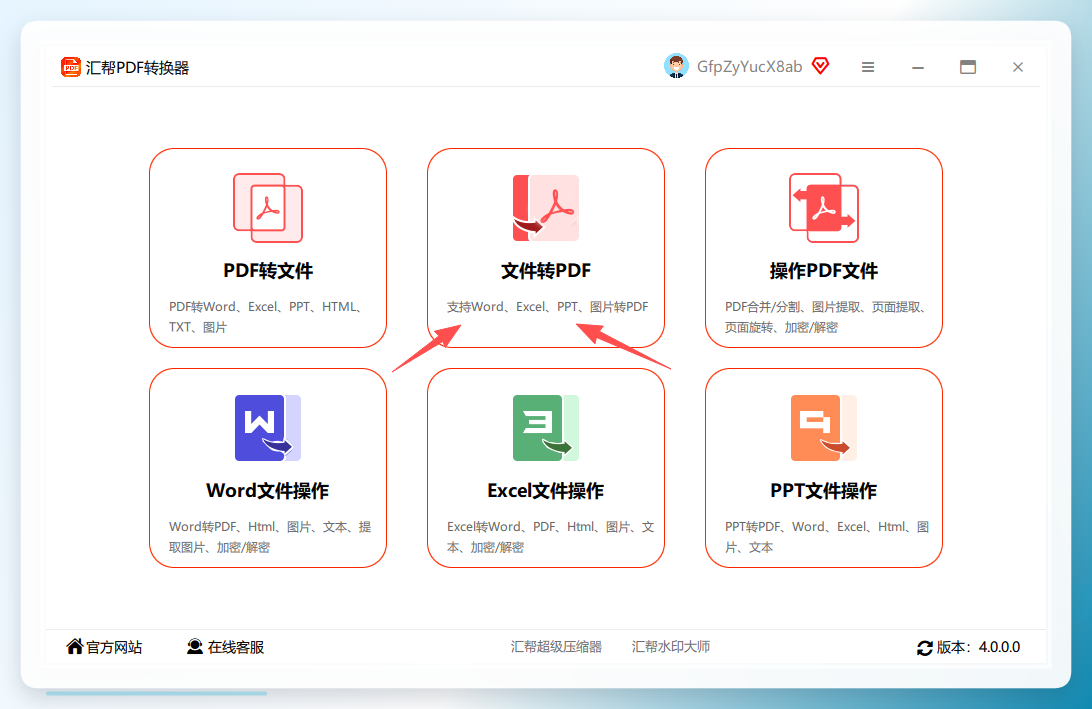
第一步:双击打开软件,找到“文件转PDF”
打开汇帮PDF转换器,你会在首页很清晰地看到“文件转PDF”这个核心功能入口,直接点击进去就行,不需要任何学习成本。
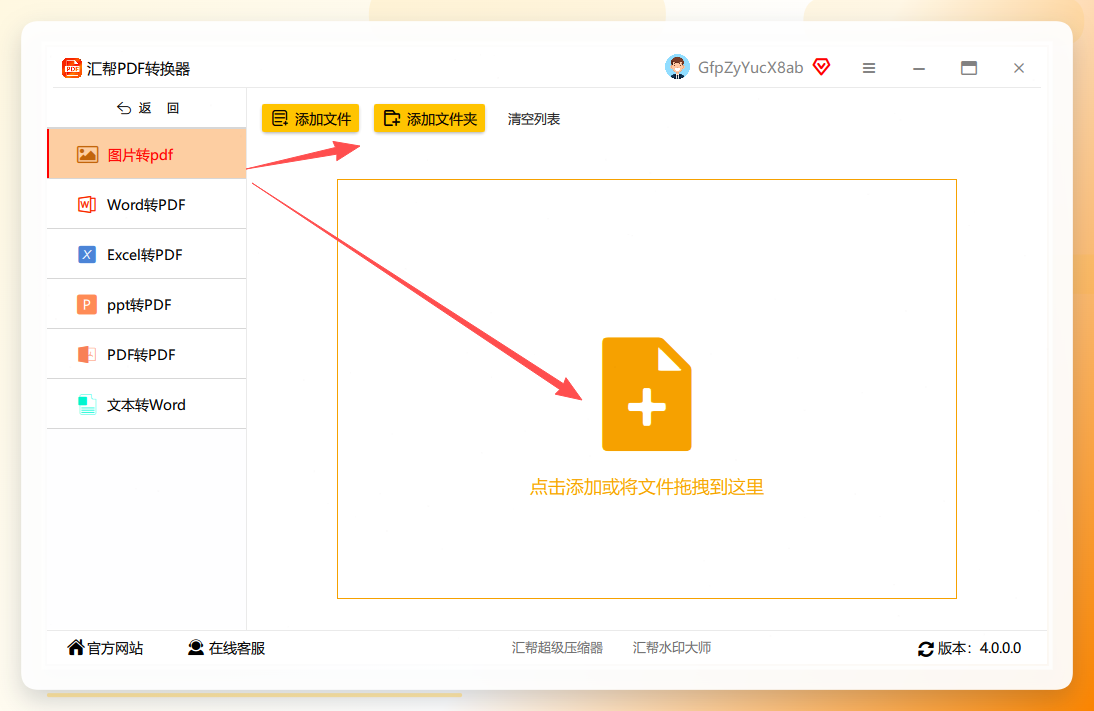
 第二步:选择“图片转pdf”,批量上传图片
进入左侧菜单栏,找到并点击“图片转pdf”选项。接着在右侧区域上传你的图片文件。这里最方便的就是它支持批量拖拽上传,你从文件夹里直接全选图片,鼠标一拖,全部搞定,再也不用一张张点击上传了。不管是JPG、PNG还是BMP格式,通通都能识别。
 第三步:勾选“合成一个pdf文件”
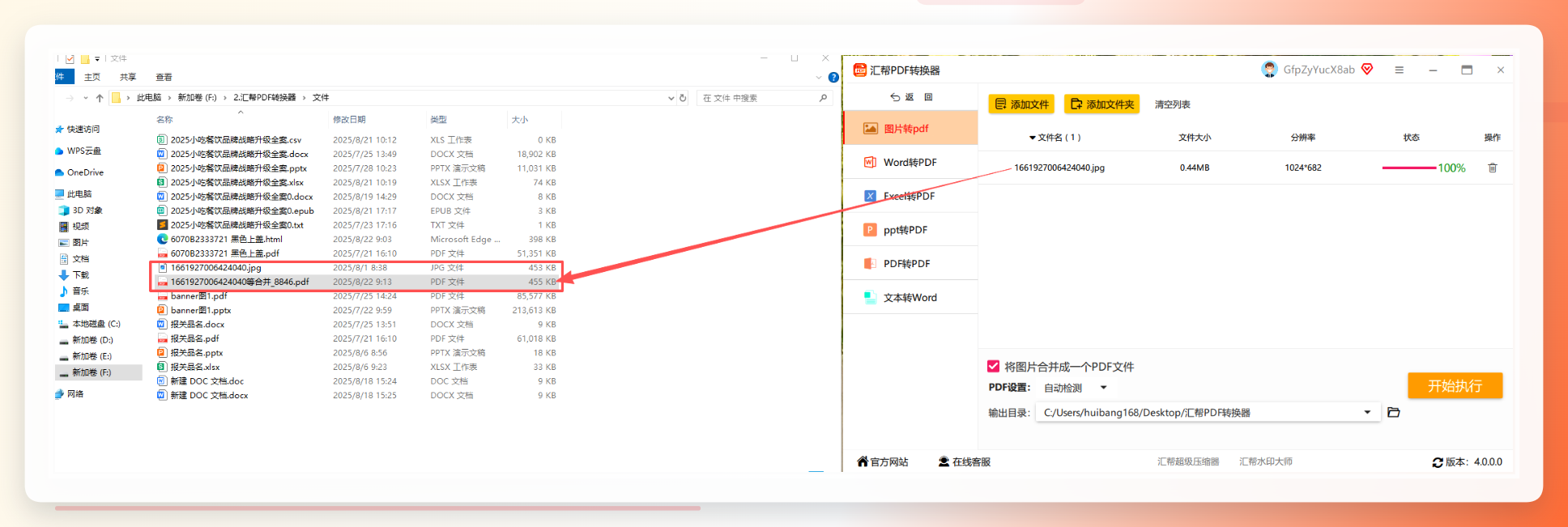
这是最关键的一步!图片全部导入后,注意看下方选项,有一个“合成一个pdf文件”的复选框,一定要把它勾上。这样不管你上传了20张还是50张图片,最终输出的结果就是一个完整的、按顺序排好的PDF文档,而不是散落的单个文件。
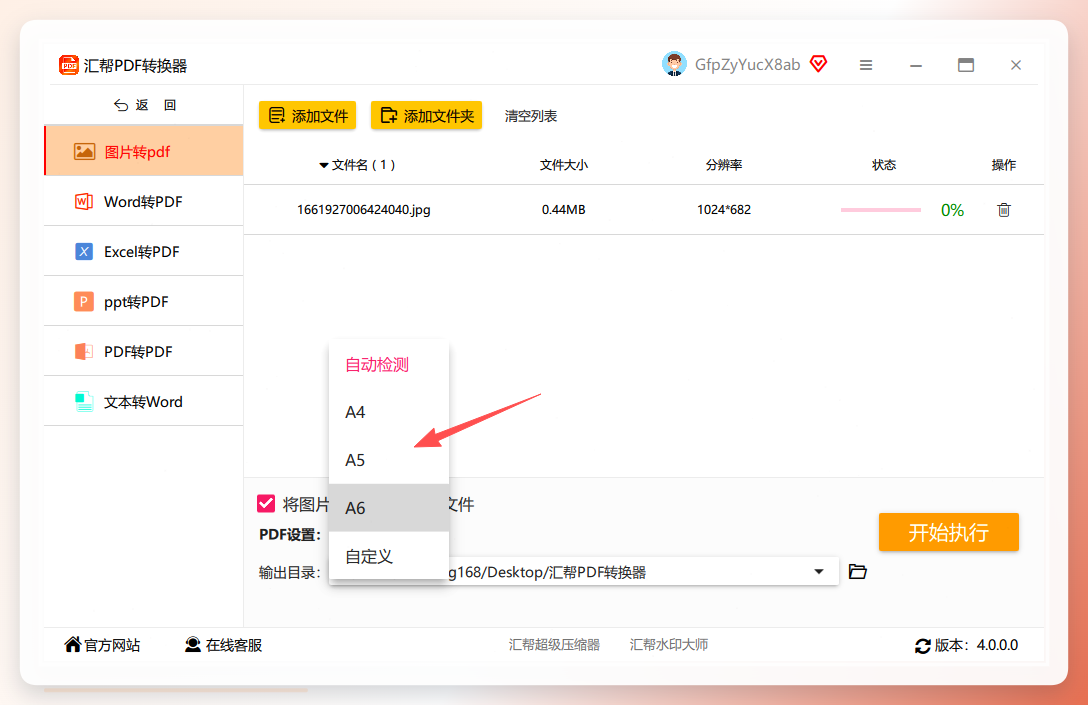
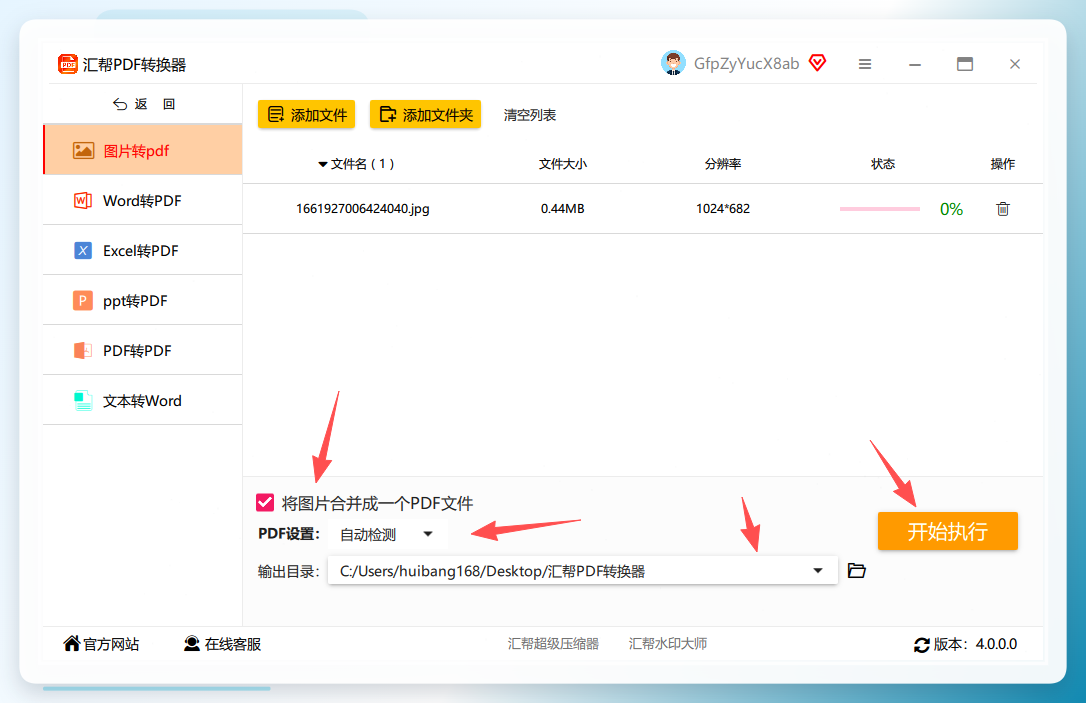 第四步:设置PDF参数和保存位置
在输出设置里,PDF设置建议直接选“自动检测”,软件会智能判断图片方向,省得你自己手动旋转调正了。接着在下方选择你想保存到的电脑文件夹位置,比如放在桌面,方便找。然后点击右下角的“开始执行”按钮。
 第五步:等待完成,查看成品
点击执行后,稍等几秒钟(具体看图片大小和数量),进度条走满就算大功告成。之后它会自动弹出你保存的文件夹,你会看到原本分散的图片已经合并成一个干净利落的PDF文件了。
 这个工具,我强推给经常处理文档的打工族、老板或者学生党,非常省时省力。
方法二:用WPS Office也能直接合并
如果你电脑上装了WPS会员版,操作路径也不难。在WPS里新建一个空白文档,把图片依次插入,然后直接另存为PDF格式。或者用WPS自带的“图片转PDF”功能,选中多张图片右键,也能看到合并选项。不过非会员有时会有单个文件数量限制,或者打上水印,这点大家留意一下。
方法三:微软Office另存为法(仅限单张)
如果你的图片不多,就一两张,可以直接用Windows自带的画图工具打开图片,按快捷键Ctrl+P打印,打印机选择“Microsoft Print to PDF”,然后勾选“适合边框”,保存就行。这个技巧适合临时应急,但如果是几十张图,就不太推荐了,效率太低。
方法四:在线转换网站(谨慎使用)
像一些Smallpdf、iLovePDF之类的网站,虽说也提供图片合成PDF功能,方便是方便,但免费版有文件大小限制(一般不超过5MB),而且涉及隐私的话,把照片上传到第三方服务器总归有点风险。所以我把它排在第4位。
方法五:搜索引擎自带的打印功能
其实Google Chrome浏览器也内置了一个简单的PDF打印功能。把你要合成的图片一张张拖进浏览器窗口里打开,然后按Ctrl+P,选择“另存为PDF”,也能凑合着用。但问题就是没法一键批量导入,得一张张开新的标签页,适合闲得没事的时候玩一玩。
方法六:Adobe Acrobat DC(专业级)
这个软件是PDF界的扛把子,里面有个“合并文件”功能,能直接把图片拖进去生成PDF。不过这个软件是要收费的,一年好几百块,如果不是重度PDF处理玩家,我觉得没必要花这个钱。
方法七:手机上用备忘录或文件管理(移动端救急)
如果人在外面没电脑,基于安卓或苹果手机里的一些自带文件管理工具,比如小米的“米家PDF”、iPhone的“文件”App,里面也都有“图片转PDF”的快捷指令。不用下额外软件,但排版样式比较单一,无法调整顺序,适合应急简单合并。
最后总结一下:
网上关于图片合成pdf的方法五花八门,但真正能解决我们批量、快速、高清需求的,还得是汇帮PDF转换器。如果你也正需要图片合并一个文档,建议直接试试第一种方法,省下的时间干点啥不好呢? 按步骤操作下来,基本零失败率。好啦,今天的内容就分享到这儿,觉得有用的话,记得转发给身边需要的朋友!
