

一、为什么需要将TXT文稿转换为Word?
在解决“怎么转”之前,我们先花一分钟时间弄明白“为什么转”。TXT作为纯文本文档,最大的特点就是“纯净”,但也正因为如此,它无法满足我们多样化的排版需求。而Word(即DOCX格式)作为现代办公的标配,支持丰富的字体样式、段落设置、图文混排、表格插入,甚至是多人协作批注。对于需要严格遵循格式规范的正式报告或学术论文而言,将txt文稿转换成word文档是必要的前提条件。
通俗点说就是,txt是“毛坯房”,而Word是“精装房”。我们的目的,就是简单快速地把毛坯房变成可以拎包入住的精装房。
 #### 二、高效方法一:使用汇帮PDF转换器(批量转换首选)
如果你手里有几十个甚至上百个txt文件需要统一转换,手动一个个操作显然不现实。这时,借助专业的批量转换工具就是最高效的方案。
我之前也尝试过不少软件,最后一直在用的是这款汇帮PDF转换器。它最让我满意的地方就是操作界面极其简洁,没有任何复杂的设置,而且转换速度非常快,支持批量上传,一次性就能处理完所有文件。它不仅能解决我们今天的文稿怎么转换word文档问题,还内置了其他多种转换功能,比如PDF转Word、PDF转图片等,实用性很强。
具体操作步骤如下:
第一步:下载并安装软件 打开电脑浏览器,搜索“汇帮PDF转换器”,进入官网下载安装包。软件体积不算大,安装过程也很顺畅,按照默认提示点击“下一步”即可完成安装。安装完成后,双击桌面图标打开软件。
第二步:选择【文件转PDF】功能区 进入软件主界面后,你会看到界面左侧排列着多个功能按钮。此时,我们需要点击顶部的【文件转PDF】主菜单,进入该功能的内页。 (图片链接:
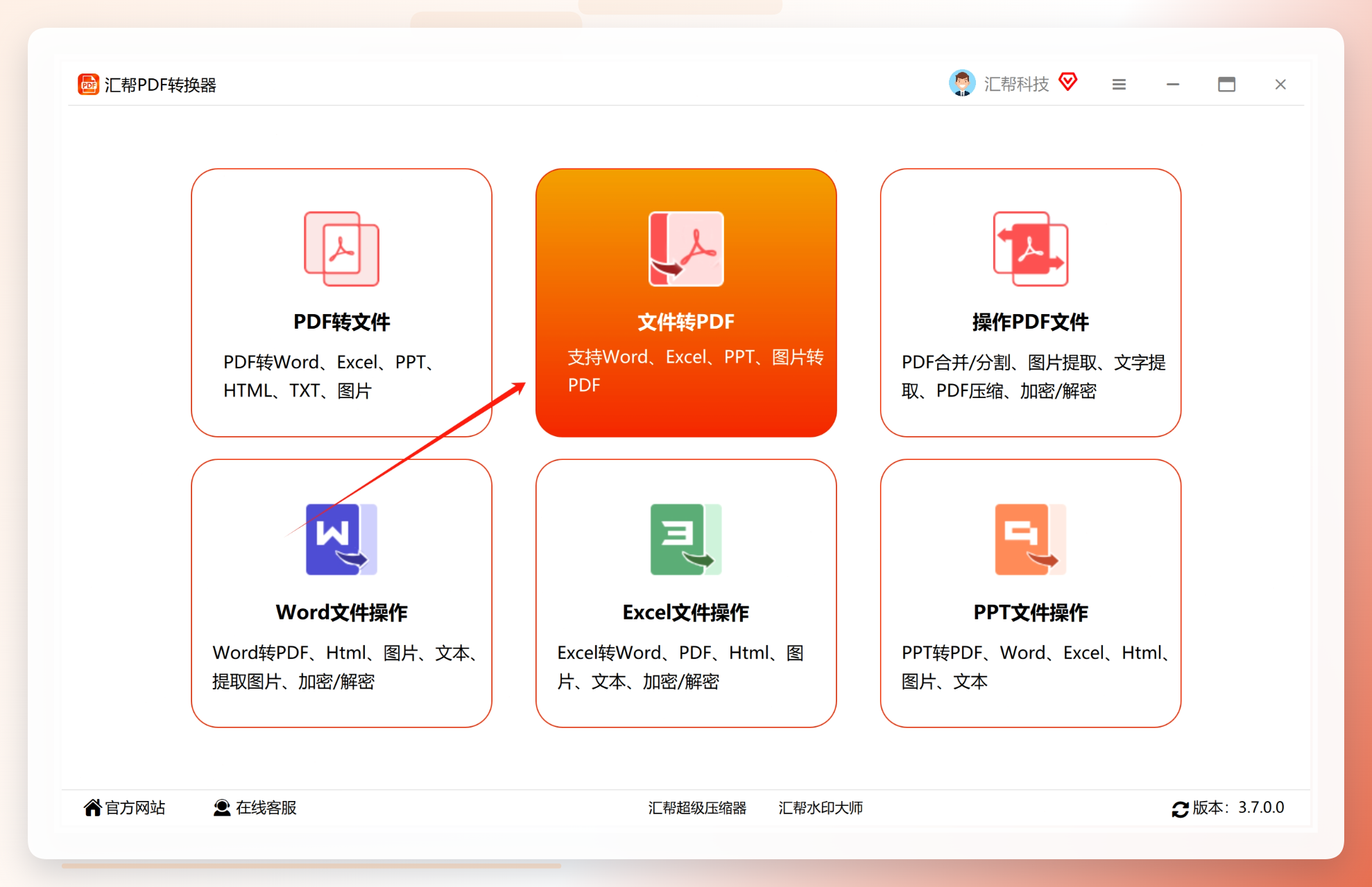 )
)
第三步:定位【文本转Word】功能 在“文件转PDF”的左侧功能列表中,您会看到【文本转Word】选项,直接点击它。这就是我们这次专门用来将TXT文稿批量转换为Word文档的功能入口。 (图片链接:
 )
)
第四步:添加需要转换的文本文件 进入“文本转Word”界面后,点击界面中央的【添加文件】按钮。如果您习惯使用鼠标拖拽操作,也可以直接将选中的TXT文件(支持一次性框选多个)拖拽到软件的指定区域内。这里我特别要提一下,它支持批量添加,即使一次处理几百个文件也毫无压力。 (图片链接:
 )
)
第五步:设置输出目录 在面板下方找到【输出目录】区域。软件默认会自动生成一个输出文件夹,如果你想把转换后的Word文件保存到特定位置(比如桌面或者某个项目文件夹),可以点击“输出目录”右侧的打开按钮或自定义目录按钮,在弹窗中选择你想要的保存路径。这样后续找文件会更方便,不会弄乱你的电脑。 (图片链接:
 )
)
第六步:点击【开始执行】按钮 确认文件和输出目录都无误后,点击软件右下角的【开始执行】按钮。此时软件就会开始自动处理您添加的所有TXT文件,整个过程不需要手动干预。 (图片链接:
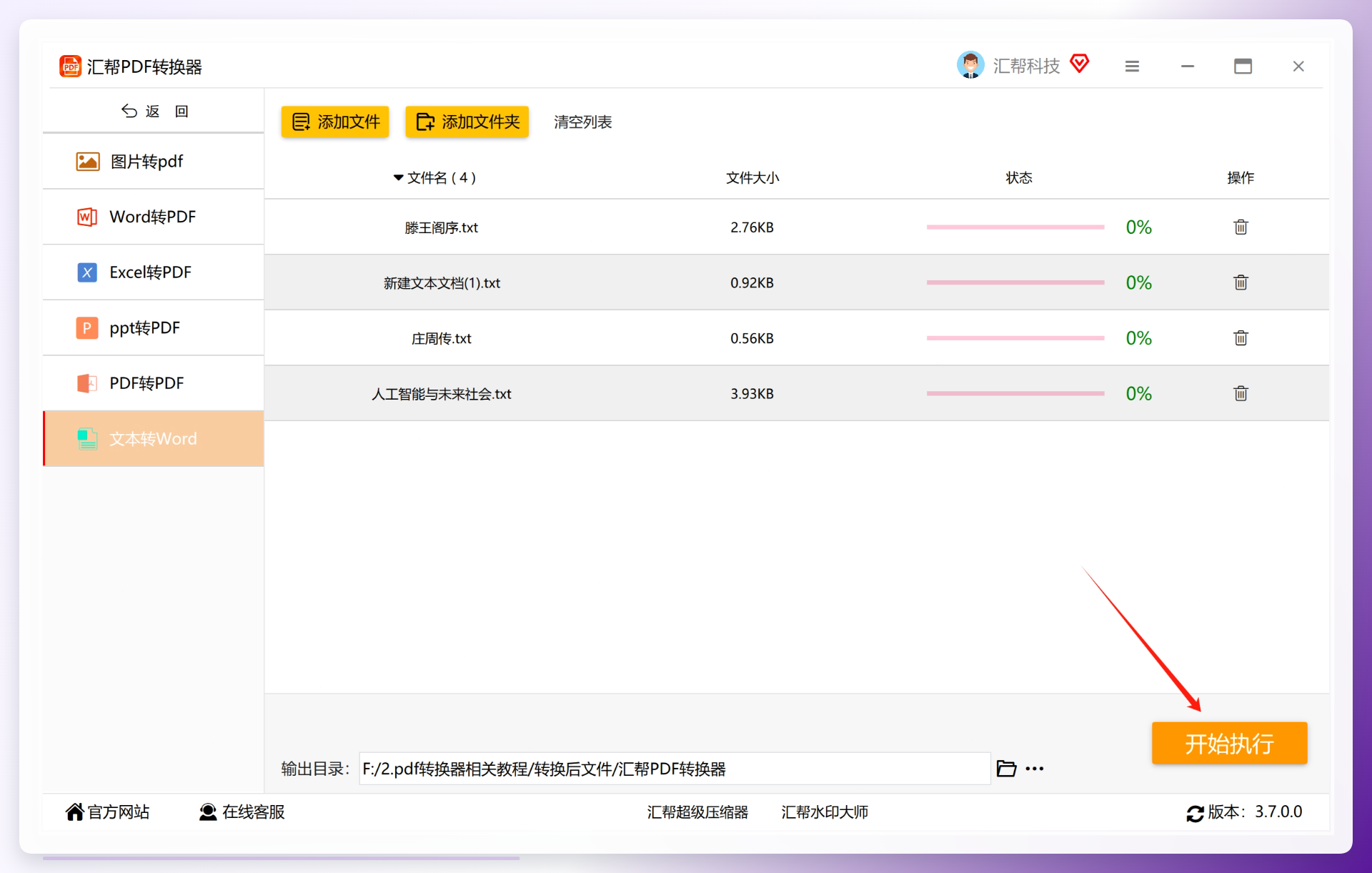 )
)
第七步:查看转换进度与结果 在软件的状态栏中,我们可以实时查看到每个文件的处理进度。当状态变成“100%”,并且界面提示“操作成功”时,就说明全部文件已经处理完毕。更贴心的是,软件还会自动为你打开刚才设置好的输出文件夹。 (图片链接:
 )
)
在输出文件夹中,你会看到原先的txt文件已经被成功转换成了Word文档,并生成了一个新的 .docx 文件。而且,原始的txt文件依然完好无损地保留在原地,这种处理方式非常安全,完全不用担心数据丢失问题。
高效方法二:Word 离线转换(格式最精准)
操作步骤如下:
-
打开文档:启动Microsoft Word软件,点击顶部菜单栏的“文件”选项卡,然后选择“打开”。
-
定位文件:在文件浏览窗口中,找到存放TXT文件的文件夹。注意在文件类型筛选框中,选择“文本文件(*.txt)”类型,这样就能快速筛选出所有txt文件。
-
选择编码:选中目标TXT文件后,点击“打开”按钮。此时可能会弹出一个“文件转换”对话框,请根据文件内容选择正确的编码方式。对于绝大多数简体中文文本,推荐选择“UTF-8”或“简体中文(GB2312)”,这样能确保文档中的中文不会出现乱码。
-
另存为Word格式:内容在Word界面加载完成后,再次点击“文件”菜单,选择“另存为”。
-
选择保存类型:选择好保存路径后,在“保存类型”下拉菜单中,选择“Word文档(.docx)”格式(推荐),或者为了兼容老旧电脑,也可以选择“Word 97-2003文档(.doc)”,最后点击“保存”按钮即可大功告成。 (图片链接:
 )
)
这种方法最大的优点是完全离线操作,能够100%保留txt文件中的原始内容,不会出现格式错乱问题。
方法三:使用宏批量转换
实现思路如下: 首先,把所有待转换的txt文件都集中存放于同一个文件夹内。然后,在Word中开启“宏”录制功能,将“打开txt文件”到“另存为Word文档”的整个过程操作一遍并保存为宏。之后每次需要转换时,只需运行这个宏,Word就会自动循环处理文件夹中的每一个txt文件。
对于资深用户,也可以直接编写简单的VBA脚本代码实现更高效的处理。这里提供一个大致思路,核心代码逻辑如下:
Sub BatchConvertTXTToDOCX()
    Dim txtFile As String
    Dim newDoc As Document
    ' 设置包含txt文件的文件夹路径(需替换为实际路径)
    txtFile = "C:\path\to\your\txt\files*.txt"
    ' 这只是一个示意代码,具体实现需要配合文件遍历逻辑
    ' ...
End Sub
需要注意的是,在Word中使用VBA脚本的前提是,你需要在Word的“信任中心”设置中启用“宏”功能。这种方法比较适合具备一定计算机基础的用户,对于只想快速解决文件转换的朋友来说,我还是更推荐使用汇帮PDF转换器这类图形化工具。
方法四:在线转换工具
具体流程如下:
- 在浏览器中搜索“TXT转Word在线转换”,找到靠谱的转换网站(例如转转大师等)。
- 点击网页上的“上传文件”按钮,将需要转换的txt文件上传至服务器。部分网站支持批量上传,但通常有大小限制。
- 文件上传完成后,点击“开始转换”按钮,网站服务器会自动完成格式转换。
- 转换完成后,点击“下载”按钮,将生成好的Word文件保存到本地即可。 (此段无对应源文图片)
回到我们最初的问题——文稿怎么转换word文档?其实方法有很多,关键看你的具体需求和操作水平。
如果你追求最高效率,特别是需要批量处理大量文件,我强烈推荐使用汇帮PDF转换器。它的操作步骤简单,全程可视化,几乎没有学习成本,同时支持批量操作,能帮我们节省大量宝贵时间。这也是我目前办公中每天都在使用的效率工具。
如果你只是偶尔转换一个文件,那么直接用Microsoft Word自带的打开、另存为功能就好,既不用下载软件,操作也不复杂。
大家可以根据自己的实际情况,选择最适合的一种方法。希望今天的分享能对各位的工作和学习带来一些实质性的帮助。如果你在操作过程中遇到了什么问题,也欢迎在评论区留言交流。
