登录
- 微信登录
- 手机号登录
微信扫码关注“汇帮科技”快速登录
Loading...
点击刷新
请在微信【汇帮科技】内点击授权
300秒后二维码将过期
二维码已过期,点击刷新获取新二维码
登录
登录
其他登录方式
来源:汇帮科技 修改日期:2026-02-26 10:00

 官方正版
官方正版 纯净安全
纯净安全
处理电子表格的时候,我们总会遇到一些需要把数据“定格”下来的时刻。比如,你想把一份精心制作的图表发到报告里,或者是在演示文稿中插入一个不会变形的表格,又或者只是单纯地想分享一组数据,但又希望对方不能随意改动里面的数字。这时候,把Excel转换成图片就成了一个特别直接有效的办法。图片格式通用性强,在任何设备上看起来都一样,也省去了对方需要安装特定软件才能查看的麻烦。
不过,“把Excel转成图片”这句话说起来简单,具体怎么做却有不少门道。有人可能会想到最原始的截图,但对于多页表格或者追求高清效果的情况,截图就显得有点力不从心了。市面上有不少工具都能完成这个任务,它们各有各的特点,有的在电脑上运行,有的直接在网页里就能用。
软件名称:汇帮PDF转换器
下载地址:https://www.huibang168.com/download/Lfk5KXGSo9wC
这款软件处理文件转换挺拿手的,它的界面比较直观,操作起来没什么难度。值得一提的是,它在处理过程中对文件数据的保护考虑得比较周到,你的原始文档内容不会被上传到不明服务器,转换过程在本地完成,这让人用起来更安心一些。
具体操作步骤如下:
步骤一:启动软件后,在主界面找到并选择“Excel文件操作”这个功能模块。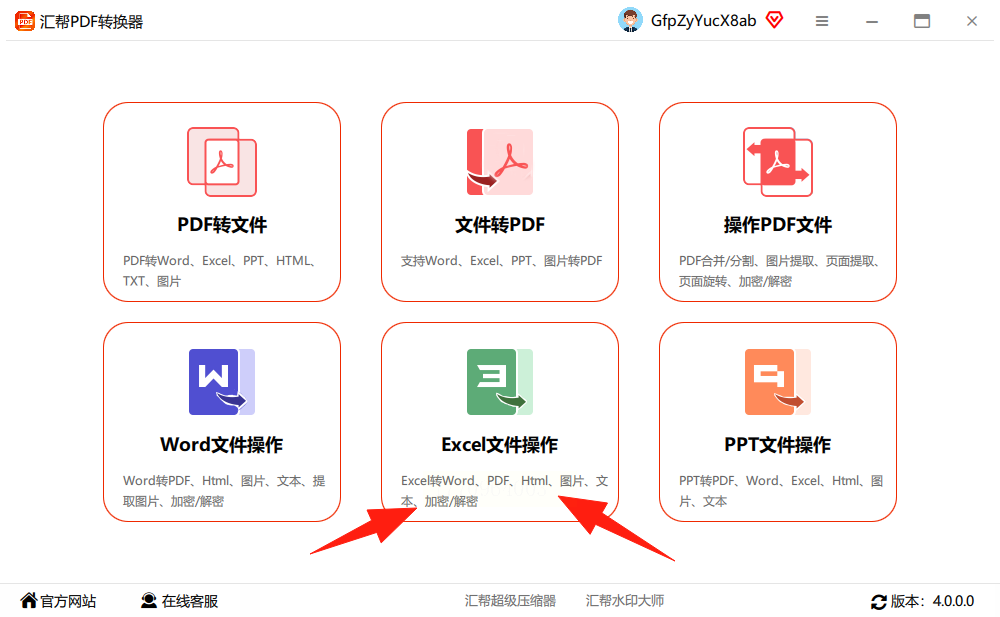
步骤二:进入后,你会看到左侧有一列功能选项。点击其中的“Excel转图片”,右侧区域就会激活,让你添加文件。你可以直接添加单个文件,也可以导入整个文件夹里的Excel文件,它对文件大小通常没有太严格的限制。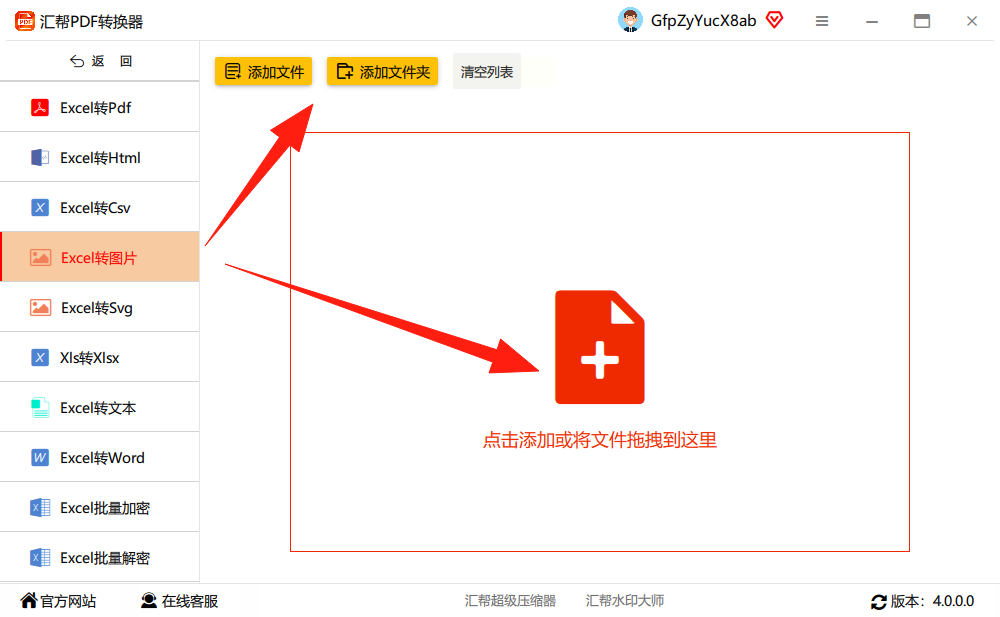
步骤三:添加好文件后,在界面下方找到输出格式的设置。这里支持的图片格式挺多的,比如JPG、PNG这些常用的都有。一般来说,JPG格式最普遍,兼容性也最好。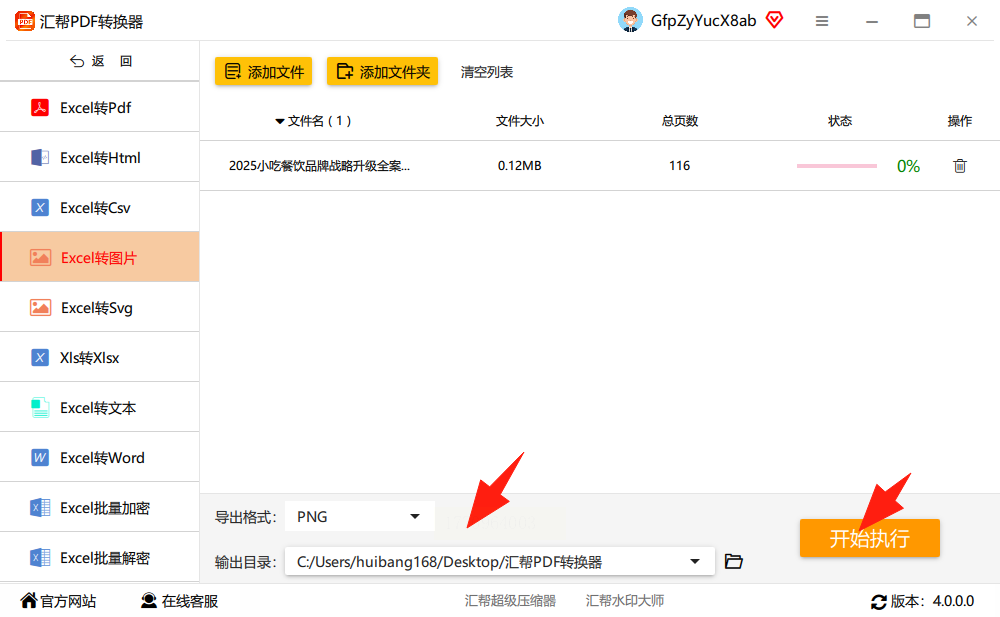
步骤四:最后,点击那个醒目的“开始执行”按钮。软件就会自动处理了,稍等片刻,你就能在设定的输出文件夹里找到转换好的图片了。这个方法支持批量处理,一下子转很多个文件也没问题。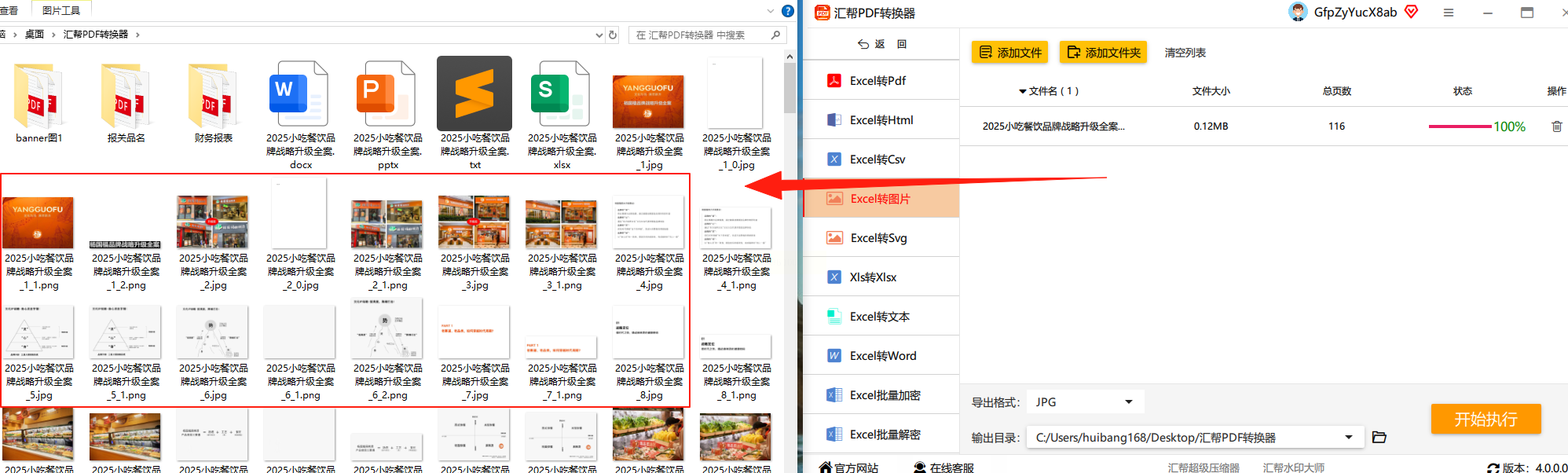
这也是一个常见的桌面端工具,功能上和前一个软件有相似之处,但细节上有些自己的特点。
步骤一:打开软件,同样地,找到并进入“Excel文件操作”功能区域。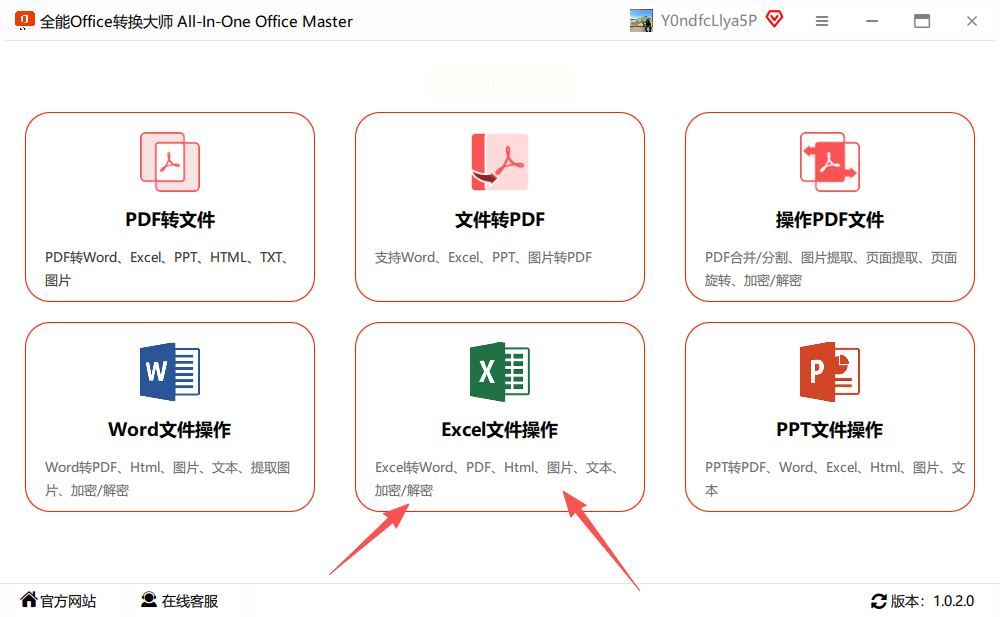
步骤二:在左侧菜单选择“Excel转图片”,然后在右边添加你需要转换的文件。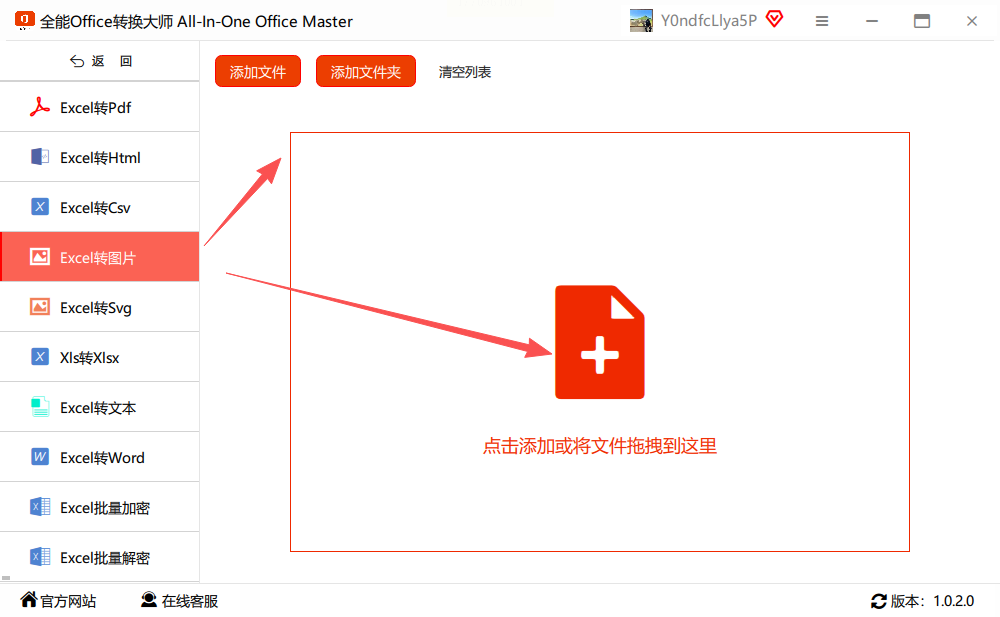
步骤三:在输出设置里,选择你想要的图片格式,比如JPG或者PNG。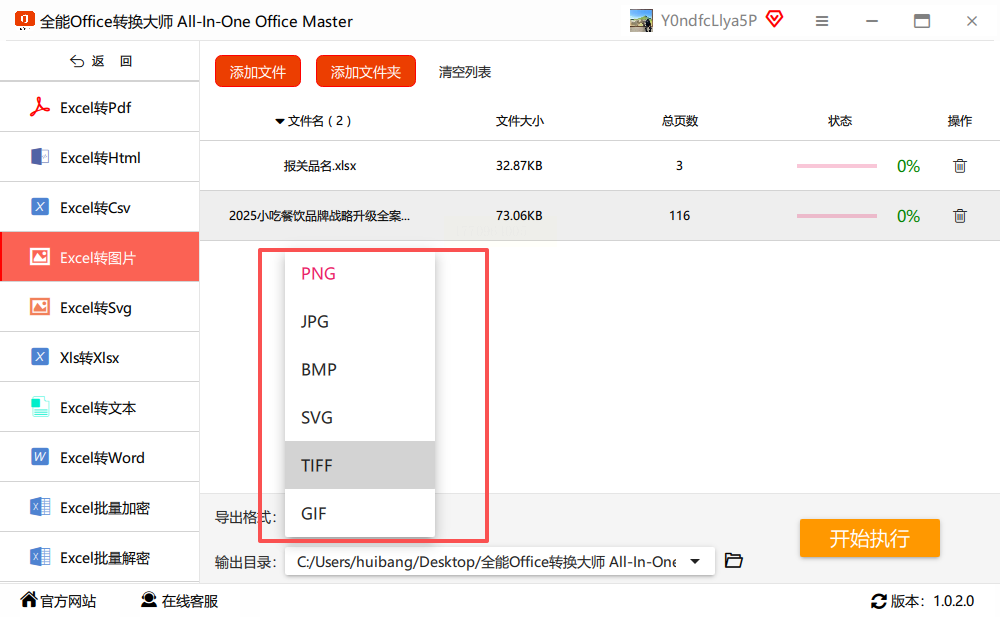
步骤四:这一步需要你指定一个文件夹,用来存放转换后生成的图片。选好位置后,再点击“开始执行”。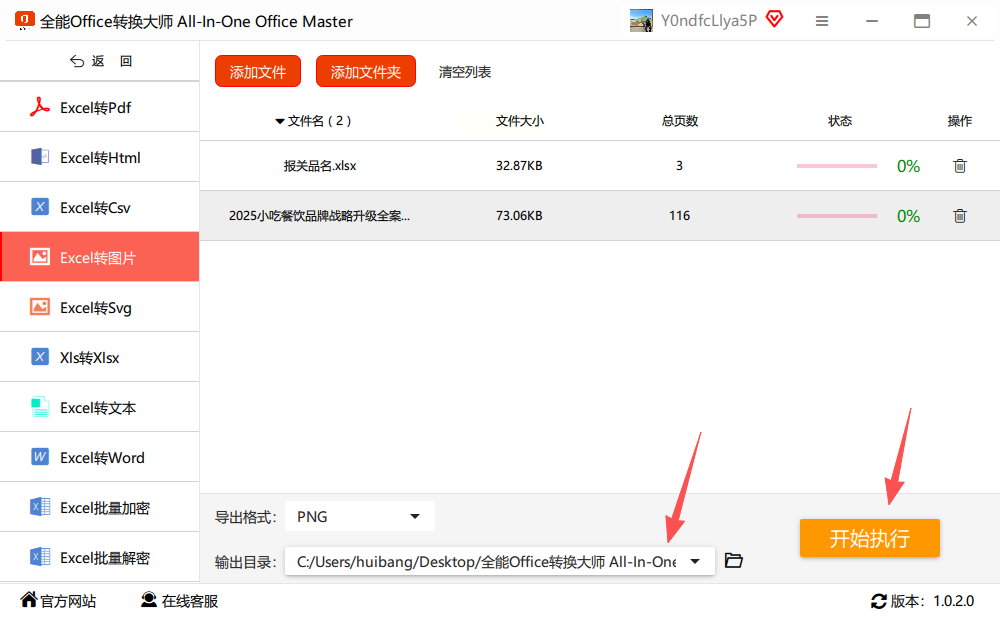
步骤五:转换完成后,软件会生成新的图片文件。有的版本还会自动为你原来的Excel文件做一个备份,这个设计考虑得挺细心。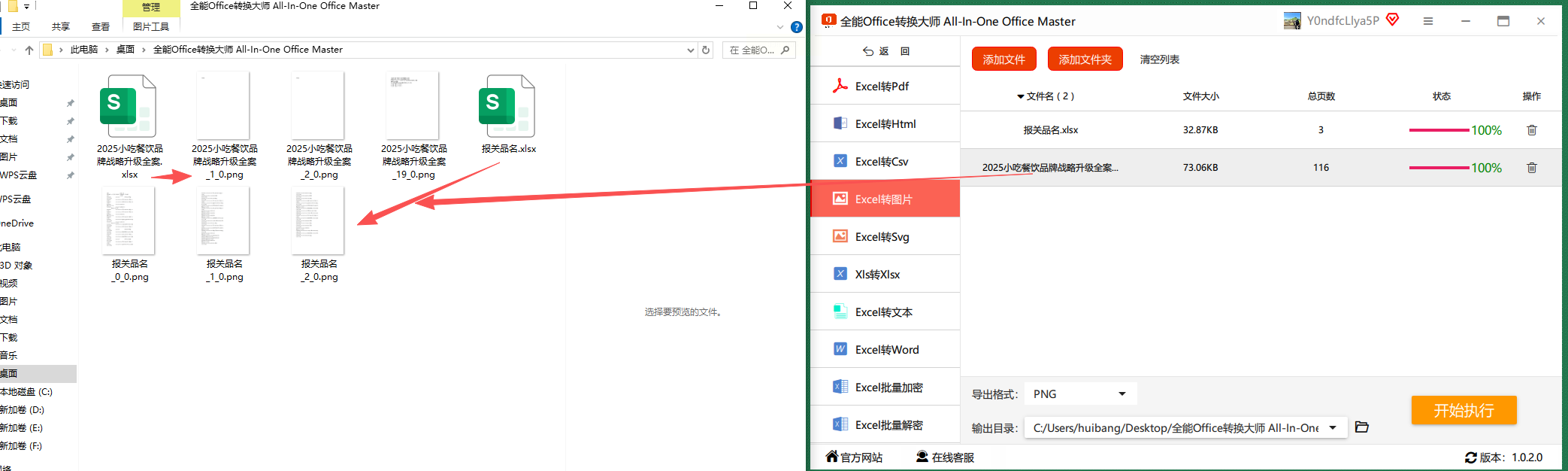
如果你不想在电脑上装软件,可以试试在线转换工具。转转大师这个网站就提供这类服务,直接在浏览器里操作就行。
操作很简单:打开它的网站,找到Excel转图片功能,然后上传你的文件。上传后,你通常可以设置一些选项,比如转换哪几页、输出什么格式、图片质量高低等等。设置完,点击开始转换,等它处理完把图片下载下来就可以了。在线工具的优势是方便,但处理大量或敏感文件时,可能需要留意一下网络环境。
Aspose是一个提供开发接口的知名技术品牌,它也有面向普通用户的免费在线转换页面。
你可以在搜索引擎里找“aspose excel to image”就能找到它。操作非常直白:进入页面,上传你的Excel文件,选择输出格式为JPG,然后点击转换按钮。完成后,直接下载图片到电脑里。这个方法极其快捷,适合临时应急处理单个文件。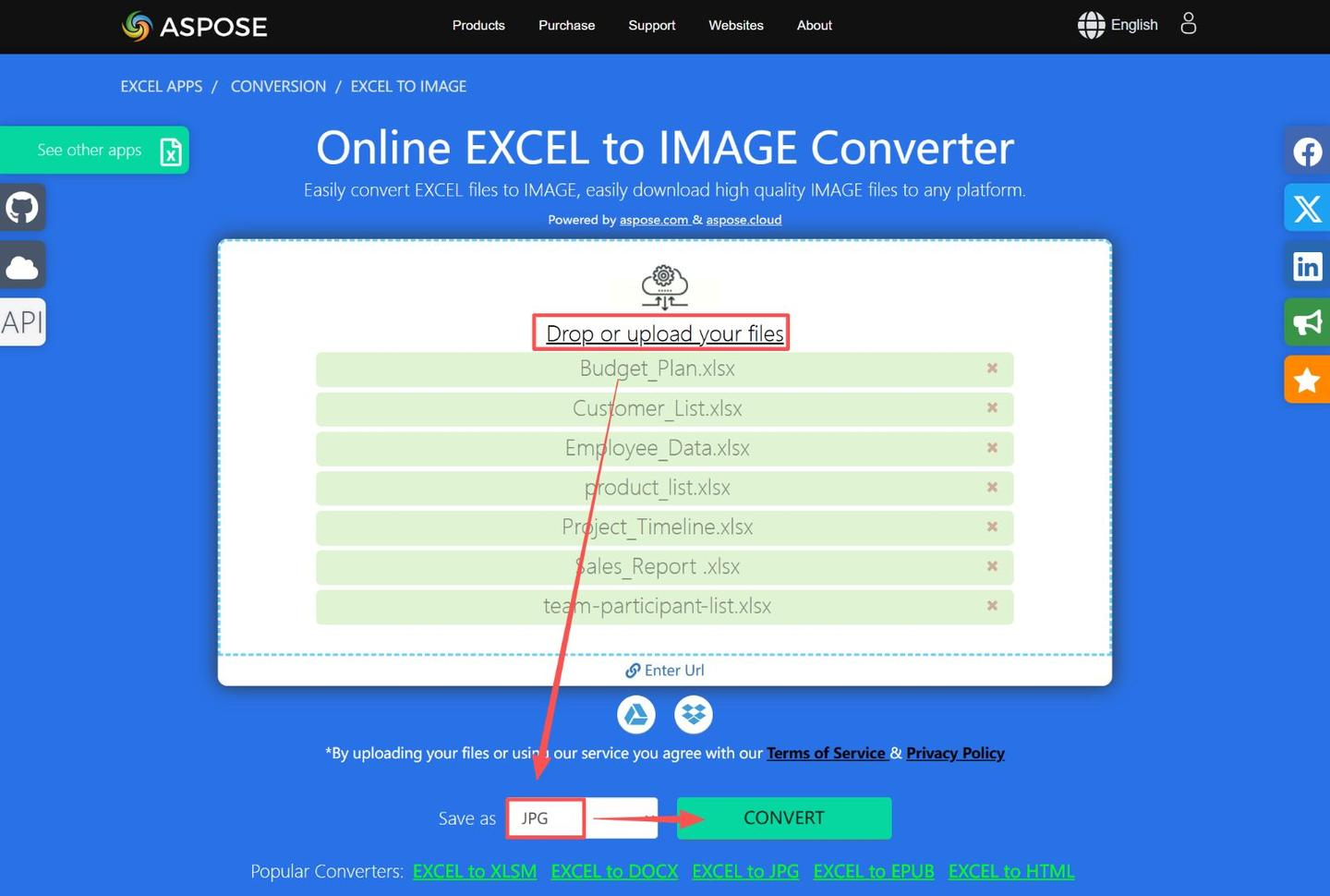
对于简单的、小范围的转换需求,系统自带的截图功能永远是最快的备用方案。
无论是用键盘上的PrintScreen键,还是像微信、QQ这类软件的截图快捷键(比如Alt+A),框选好Excel中你想保存的区域,截图后粘贴到画图工具或者聊天窗口里,再右键保存为图片文件就行。这个方法的好处是零成本、即时可用,缺点是对整个长表格或大量图表就不太方便了,而且截图的清晰度可能不如专业转换。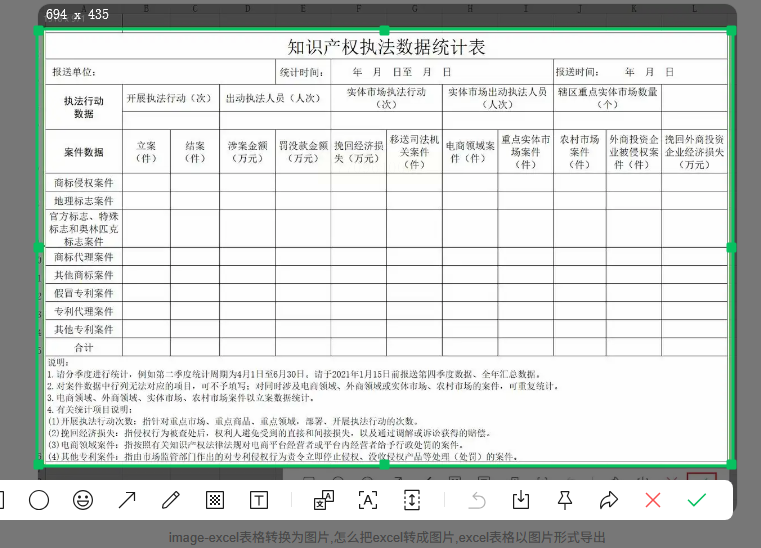
好了,上面就是几种把Excel转换成图片的常用方法。从专业的桌面软件到便捷的在线工具,再到随手可用的截图,基本上覆盖了不同场景下的需求。
如果想要深入了解我们的产品,请到 汇帮科技官网 中了解更多产品信息!
没有找到您需要的答案?
不着急,我们有专业的在线客服为您解答!

请扫描客服二维码


