

晚上十一点多,手机屏幕亮了一下,又亮了一下——前台同事发来一串语音方阵,每条都将近一分钟。我点开第一条,背景音里还有键盘敲击声:“那个供应商发来的报价单是PDF,领导让我明天一早把里面的表格整理成Excel,我试了半小时,复制过去全乱了……”
这场景是不是挺熟悉?PDF里的表格看着整整齐齐,一复制到Excel就散架,要么所有内容挤在一个单元格里,要么数字和文字对不上号。手动重打一遍?28页的报价单,1万9千多字,光是敲完就得小半天,更别提还得核对有没有打错。
pdf文件能转成excel表单吗? 答案当然是可以的,而且不用你手动重打。下面我们就走一遍完整流程,再顺带看看另外6种方法各自适合什么场景。照着做,3分40秒左右就能拿到一份可编辑的Excel文件。

汇帮PDF转换器:完整操作步骤
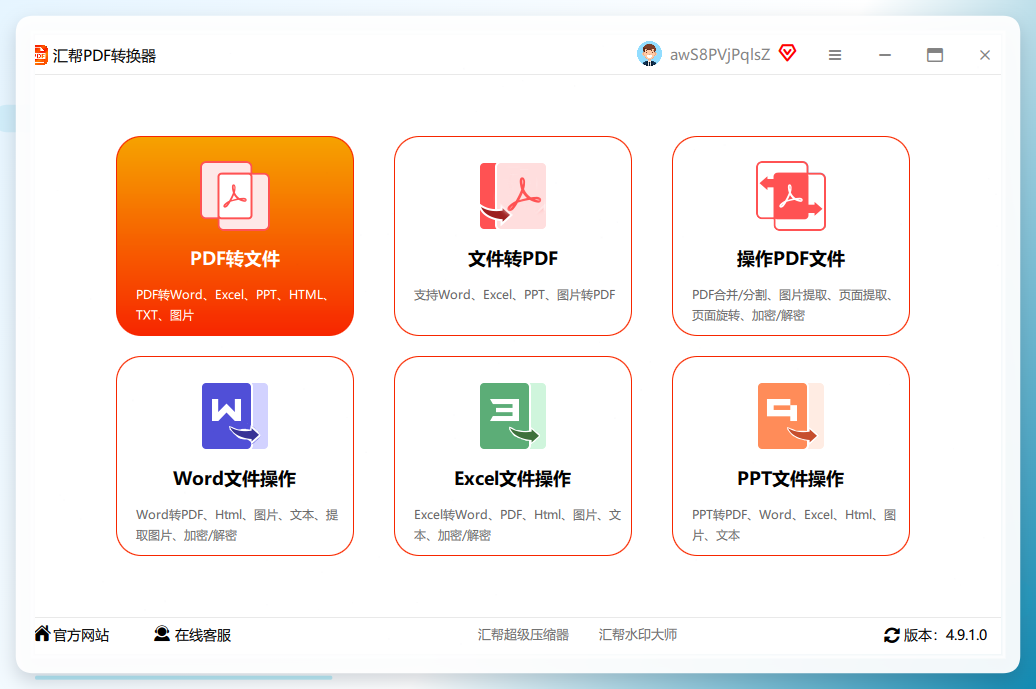
第1步:打开软件,进入PDF转文件功能区
双击桌面上的汇帮PDF转换器图标。启动后主界面左侧有一排功能菜单,找到“PDF转文件”这一项,点击进入。这个菜单是转换类操作的总入口,PDF转Excel、PDF转Word、PDF转图片都在里面。
 第2步:选择“PDF转excel”转换类型
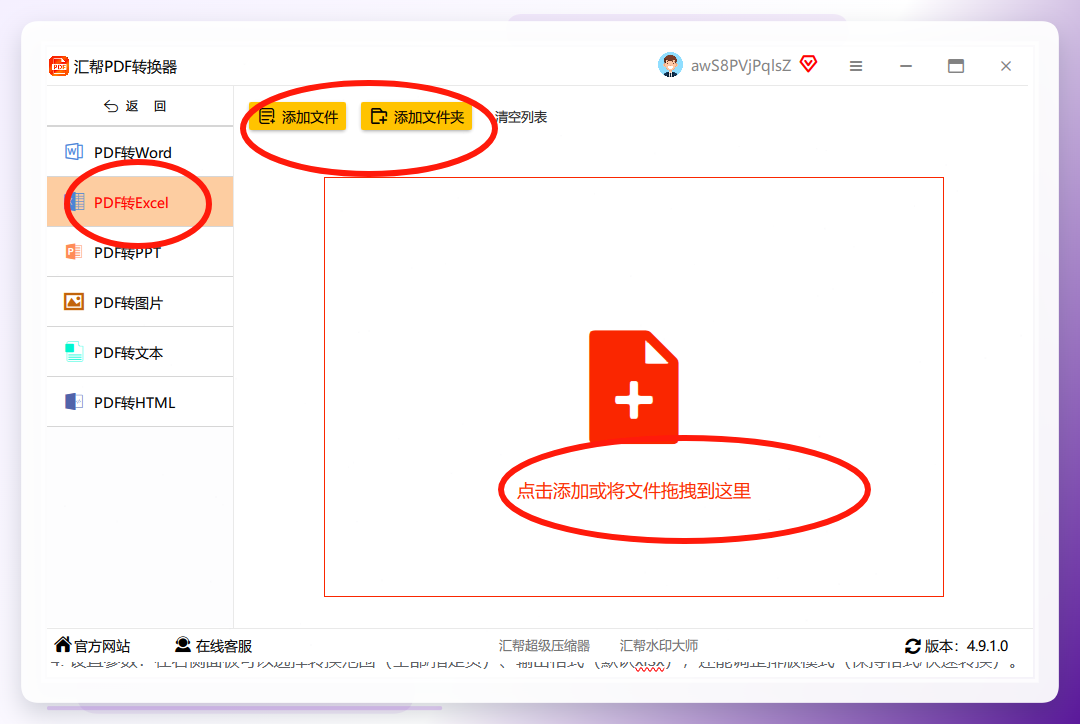
进入功能区之后,左侧列表里有一竖排转换类型。往下找,选中“PDF转excel”,点击激活这个模块。选对类型很重要——选成“PDF转Word”的话,出来的文件格式就不是你要的了。
第3步:添加需要转换的PDF文件
点击界面中间的“添加文件”按钮,在弹出的窗口里找到你的PDF文件。也可以直接把文件从文件夹拖进软件窗口,两种方式都行。支持一次导入多个文件,如果你手头有好几份PDF要转,一起拖进去就行。
 第4步:设置转换参数
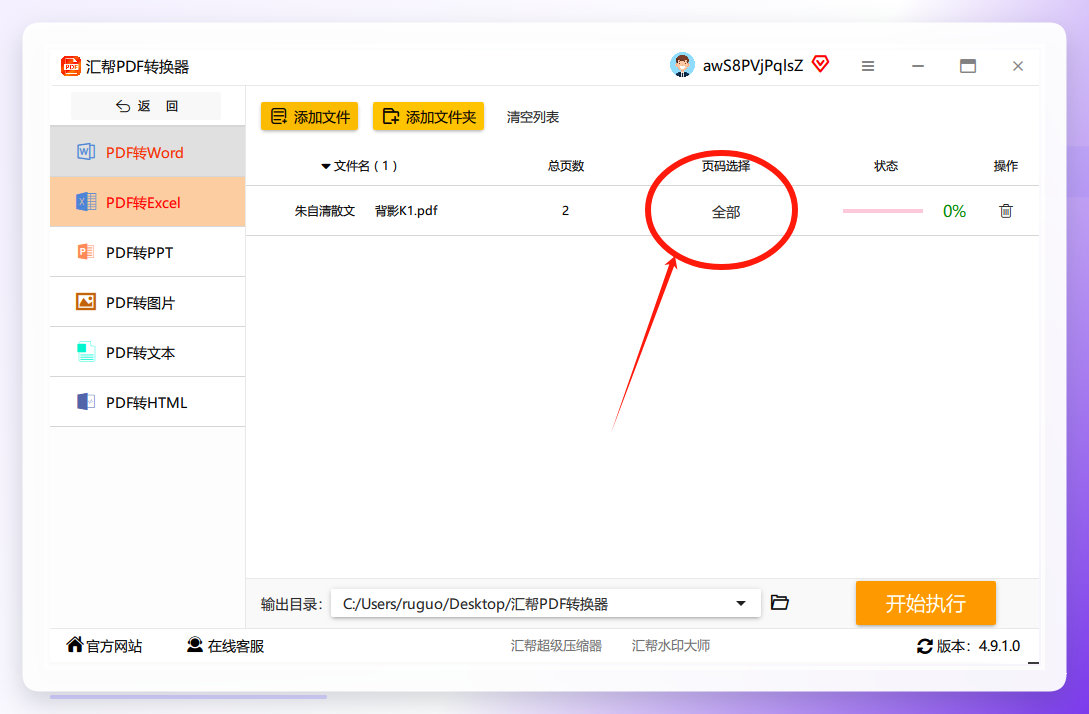
文件添加好之后,看界面右侧的参数面板。这里可以设置转换范围——选“全部”就是整份文档都转,选“指定页”则可以只转你需要的那几页。比如一份50页的PDF里只有第3到第8页是表格,那就没必要全转,指定页码能省不少时间。
 第5步:点击“开始执行”,等待转换完成
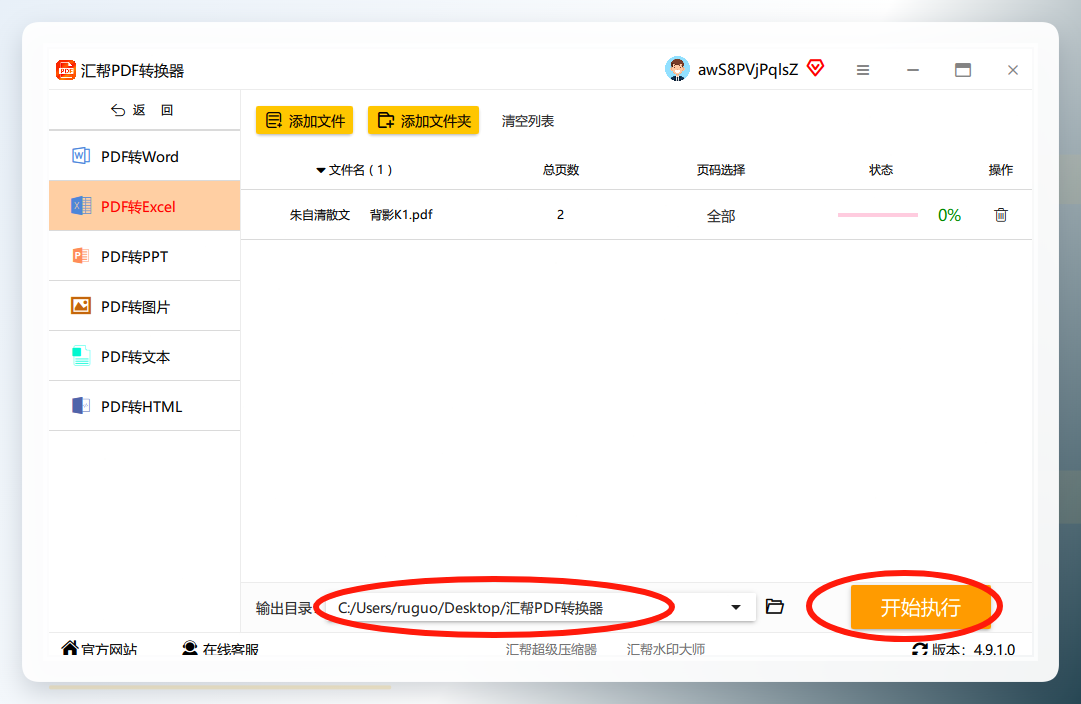
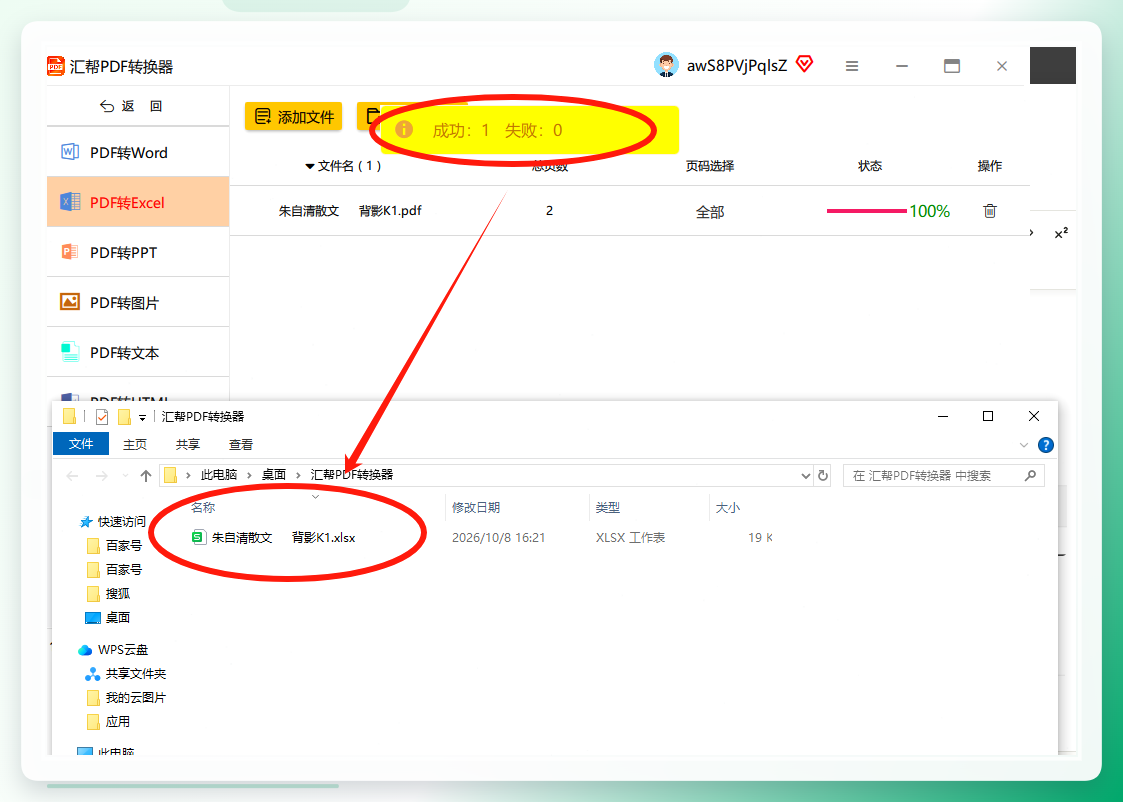
参数确认无误后,点击界面右下角的“开始执行”按钮。软件开始处理,进度条会显示当前转换进度。一份28页左右的PDF,大约3分40秒能走完。转换期间不用管它,该干嘛干嘛。
 第6步:查看转换结果
转换结束后,系统会弹出一个成功提示。点击“打开文件夹”,就能直接定位到生成的Excel文件所在位置。打开文件检查一下表格结构、数值和日期格式,确认没问题就可以直接用了。
 ### 另外6种方法:各自适合什么场景
方法二:极轻PDF在线转换
这是一个网页端的方案,不需要装软件。访问首页后点击“PDF转Excel”功能入口,从本地选择含表格结构的PDF文档上传。页面上会显示文件名和处理进度,确认无误后点击“开始转换”,系统自动解析表格结构并生成Excel文件。下载.xlsx文件后,重点核查合并单元格逻辑、数值精度、日期格式及公式列是否完整还原。
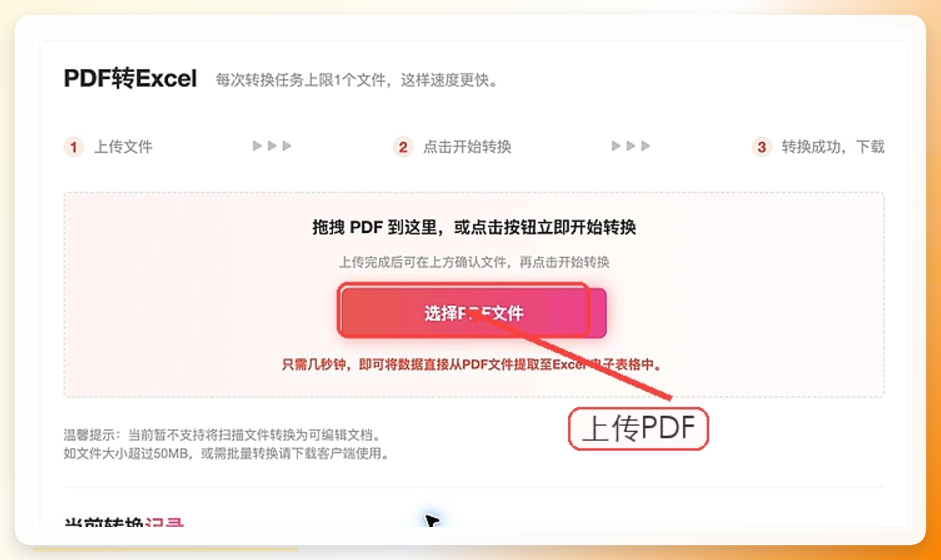 上传页面就是这个样子,选好文件点上传就行。
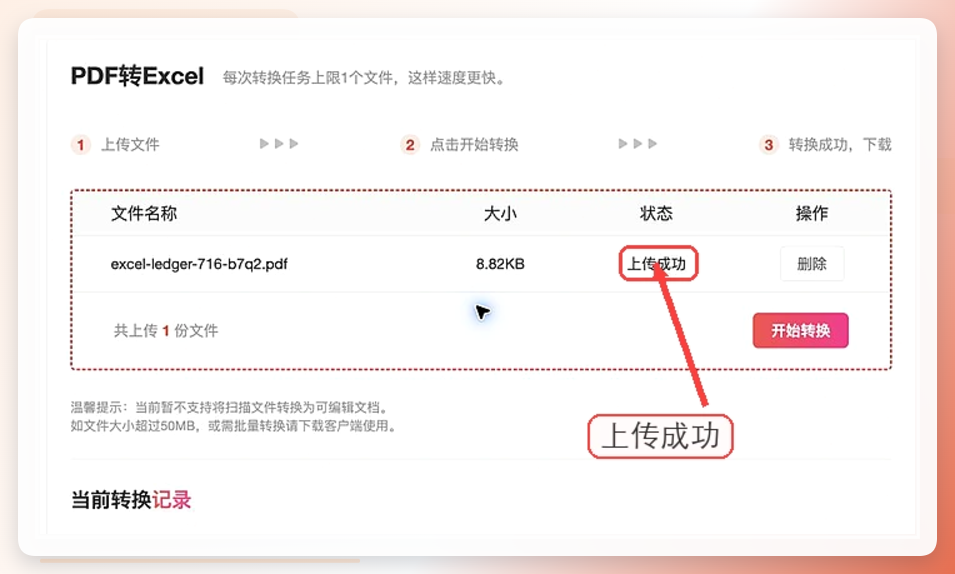 上传完成后会显示文件名和处理状态,核对一下别传错了。
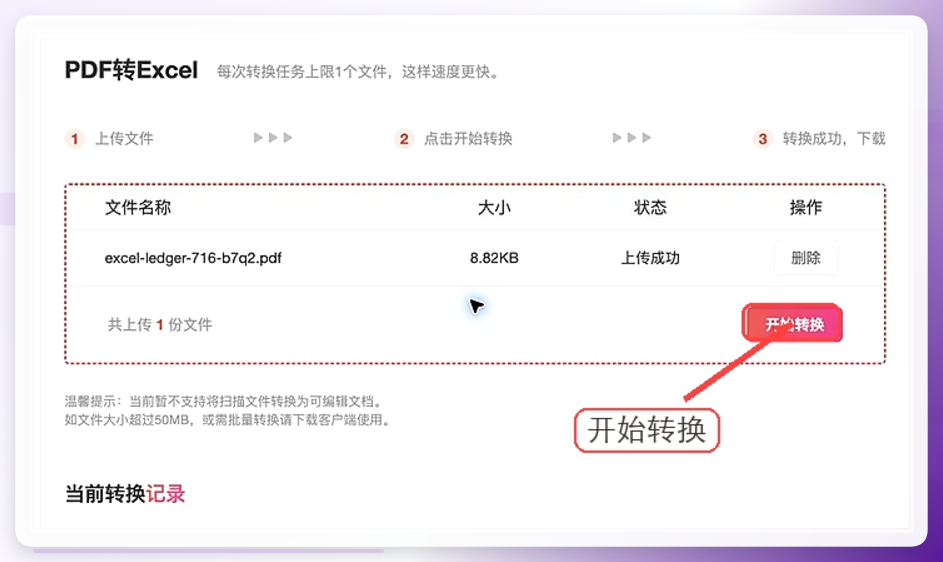 点击“开始转换”后系统自动处理,等进度走完即可。
 下载后重点检查这几项:合并单元格、小数位、日期格式、公式列。
方法三:QQ(PC端)提取
如果你电脑上常年挂着QQ,这个方法可以应急。打开PDF文档,同时按下 【Ctrl】+【Alt】+【O】,然后用鼠标框选要识别的表格区域,接着点击 【转为在线文档】,最后保存为Excel就行。操作路径很短,适合偶尔转一两页的情况。
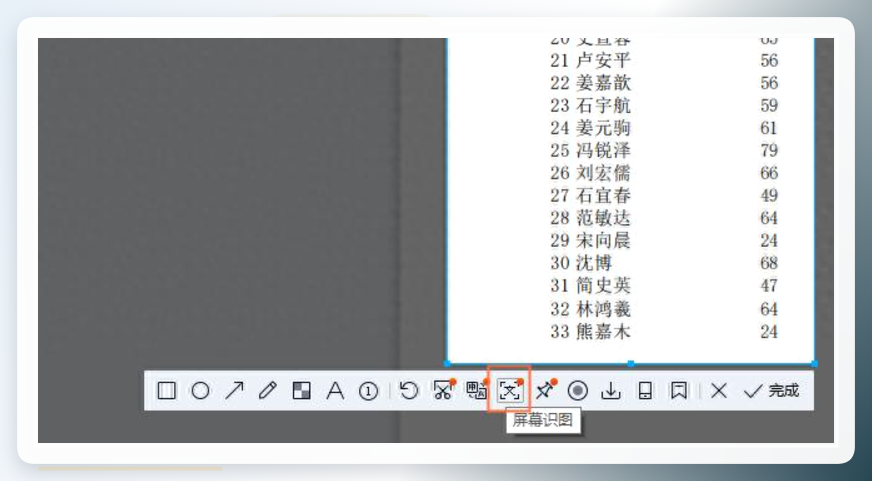 框选区域的时候尽量把表格边框都框进去,识别率会高一些。
方法四:PDF2XL
这是一款专门做PDF数据提取的工具,在软件里使用它专属的数据提取模块,支持识别PDF中的表单字段并导出为CSV或Excel格式。适合需要反复从同类PDF里提取固定字段的场景。
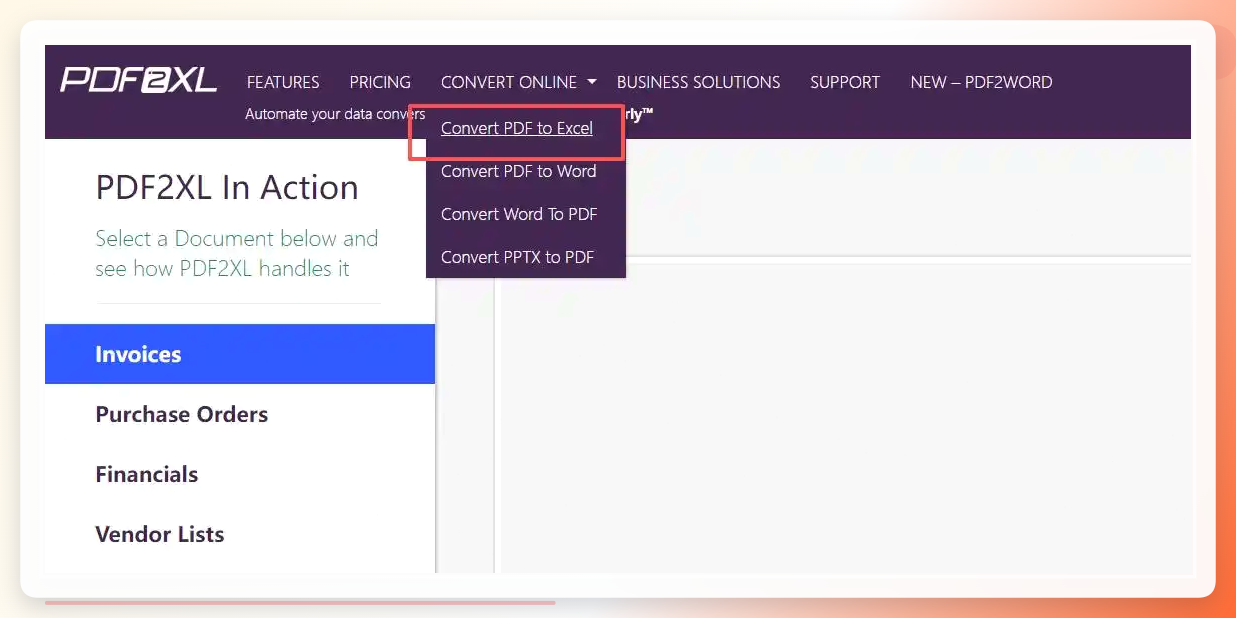 它的数据提取模块界面,字段映射关系可以手动调整。
方法五:全能Office转换大师
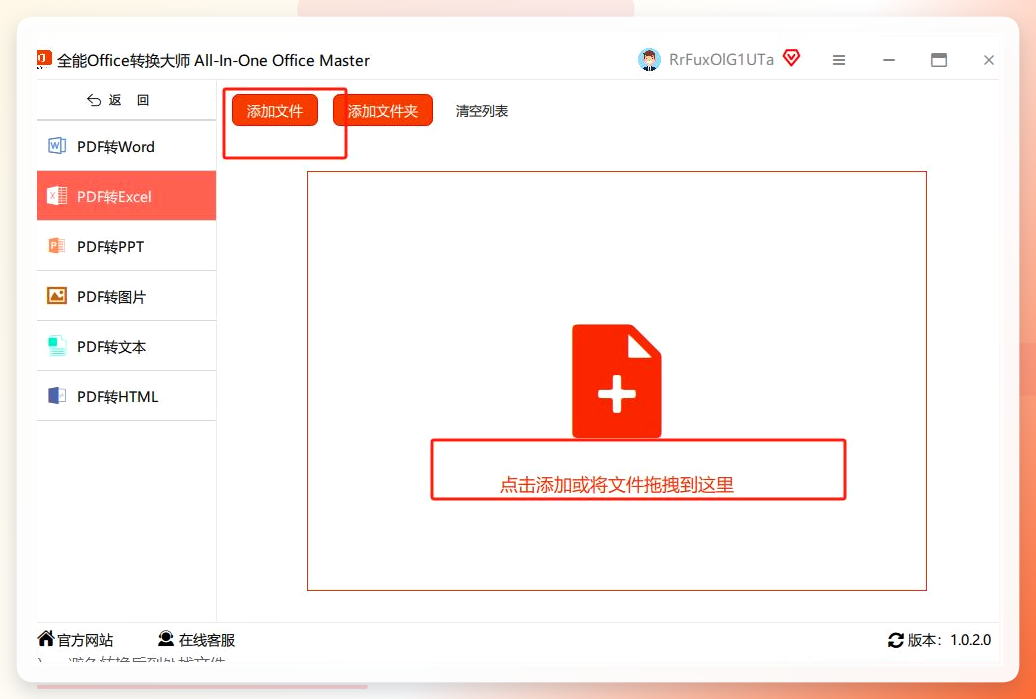
本地软件,主界面找到“PDF转文件”菜单,左侧列表里选择“PDF转Excel”。点击“添加文件”按钮或直接拖拽PDF到操作区,支持多选。在下方“输出设置”里可以自定义Excel文件的保存位置,参数确认后点击“开始执行”。进度条走完后软件会提示转换成功并弹出文件所在文件夹。
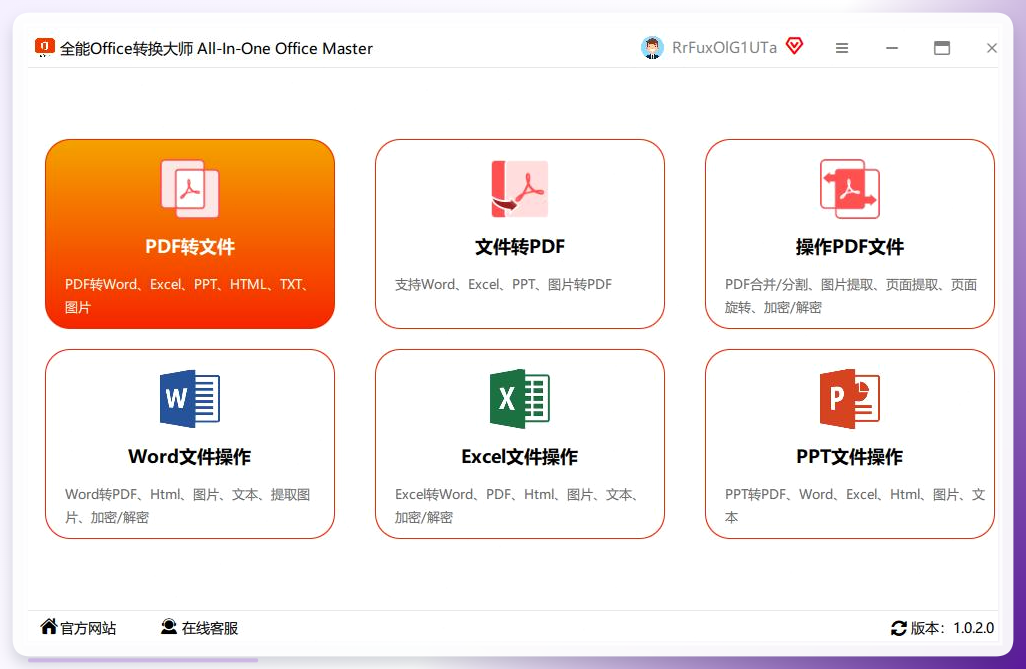 主界面左侧就是转换类型列表,选“PDF转Excel”。
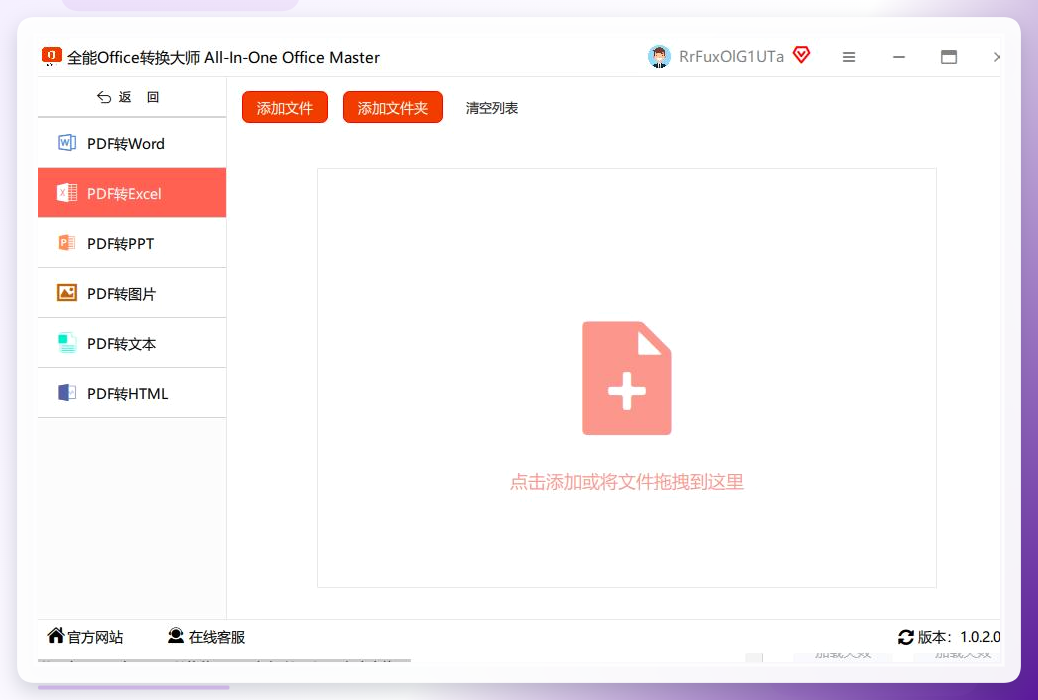 功能入口的界面布局,和汇帮的操作逻辑比较接近。
 添加文件后列表会显示文件名,支持批量导入。
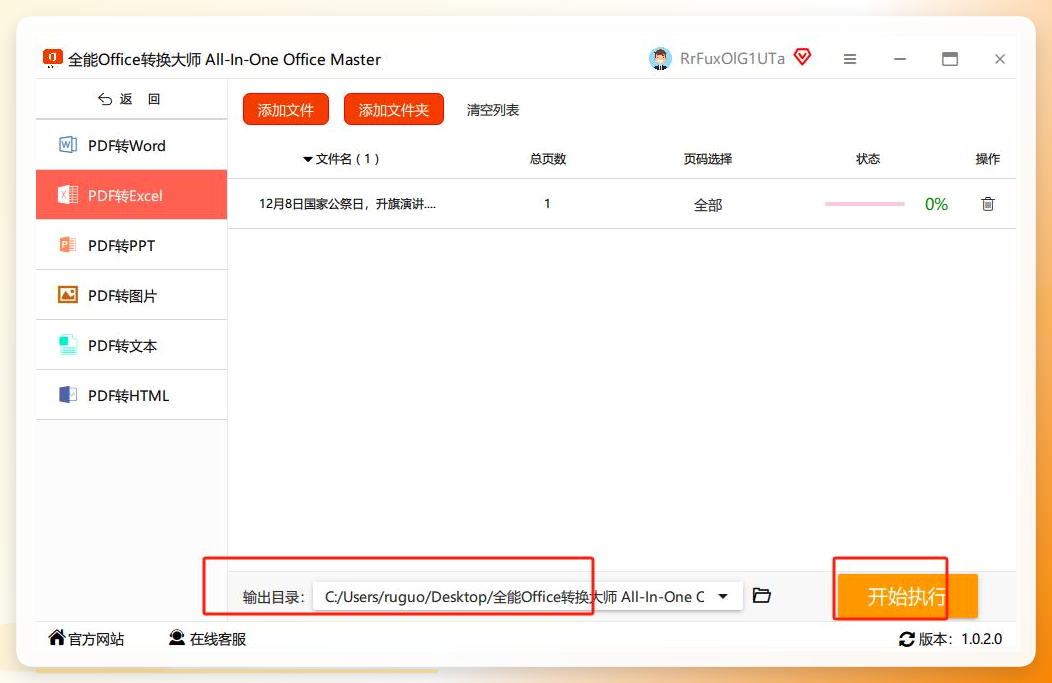 输出路径可以自定义,避免转换完到处找文件。
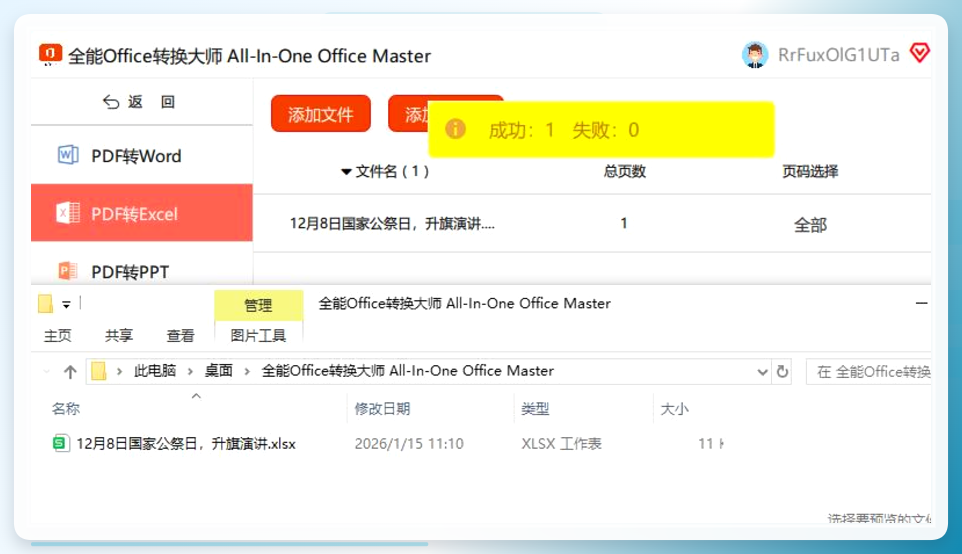 转换完成后的提示弹窗,直接弹出文件夹路径。
方法六:WPS内置转换
如果你电脑上装了WPS,打开PDF文件后在上方菜单栏找“转换”或“PDF工具”相关入口,里面通常有“PDF转Excel”选项。这是离你最近的一个方案——不用额外装东西,但免费版对页数和文件大小有限制,适合处理零散的小文件。
方法七:Adobe Acrobat导出
如果你手头有Adobe Acrobat(注意不是免费的Reader),打开PDF后选择“导出PDF”,再选“电子表格”格式。识别精度在同类工具里属于第一梯队,但它是付费软件,适合本来就在用Adobe全家桶的用户。
几个容易翻车的点
坑一:扫描件直接转,出来一片空白。 纯图片型的PDF(比如扫描件、拍照生成的PDF)不含文字层,任何转换工具都读不出内容。解法是先做OCR文字识别,再转Excel。汇帮在添加文件后如果检测到是扫描件,会有相应提示。
坑二:转换范围选错,白等半天。 一份80页的PDF只有第5到第10页是表格,结果选了“全部”,等了十来分钟。解法是转换前先翻一遍PDF,确认表格在哪几页,用“指定页”功能精准处理。
坑三:合并单元格逻辑丢失。 有些PDF里的表格是跨行跨列合并的,转成Excel后可能变成独立单元格。解法是转换完成后重点检查合并单元格区域,必要时手动调整。
最后提醒一句:转换前一定先备份原始PDF文件。 不管用哪种工具,万一转换结果不理想,至少源文件还在,可以换个方法重来。这是最容易翻车也最容易被忽略的一点。
