

你先别急着打开CAD一根线一根线地描。上周三晚上十点多,健身房一起撸铁的教练老周给我发了封加急邮件,附件是个二十多页的机械图纸PDF,说明早八点前必须把里面三处标注改掉。他原话是"我连CAD图标长啥样都不知道"。
这种局面下,pdf转dwg几乎是唯一出路。可很多人卡在第一步:不知道用什么工具、转完线条还在不在、尺寸比例会不会乱。这篇我按"从最省事到最折腾"的阶梯顺序,把11种做法一次讲完,你按自己的情况挑一条走就行。
方法一:pdf转dwg怎么操作?先用汇帮CAD转换器走一遍完整流程
对于不太熟悉电脑操作的朋友,这类工具的好处是界面直白,按钮就那几个,跟着点就行。下面是我当晚实际操作的完整记录。
1. 工具特点
- 左侧选转换方向,右侧放文件,逻辑一眼看懂
- 支持一次拖多个PDF进去,不用一个个加
- 输出格式给的是CAD默认的那两种,不用自己纠结参数
- 转换时源文件原地保留,新文件另存,不怕覆盖
2. 详细操作流程
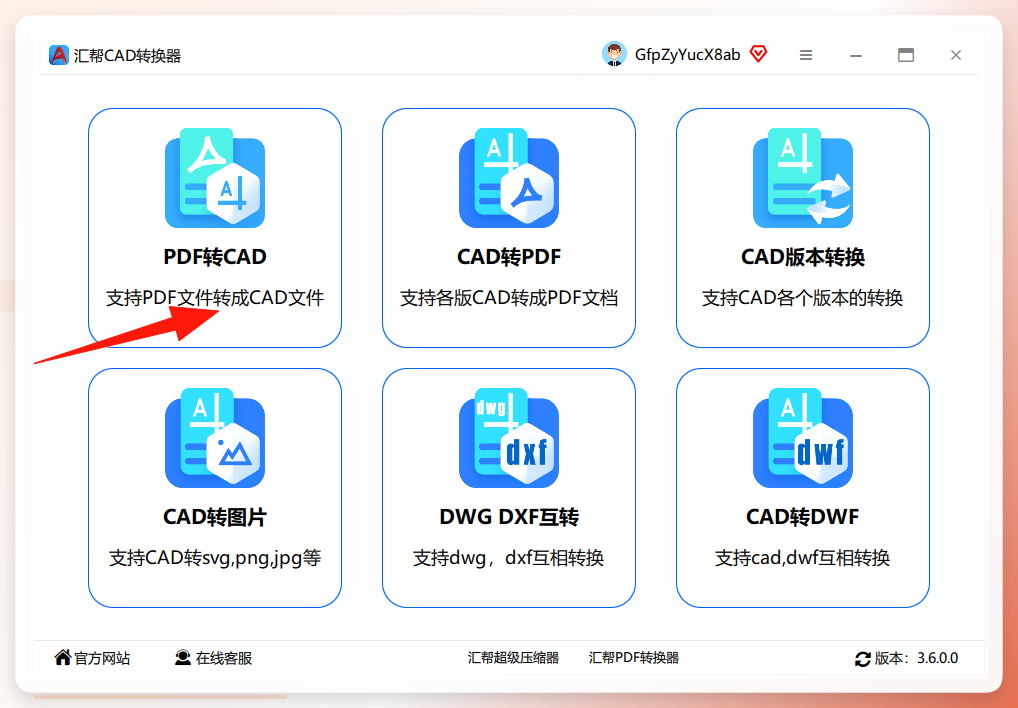
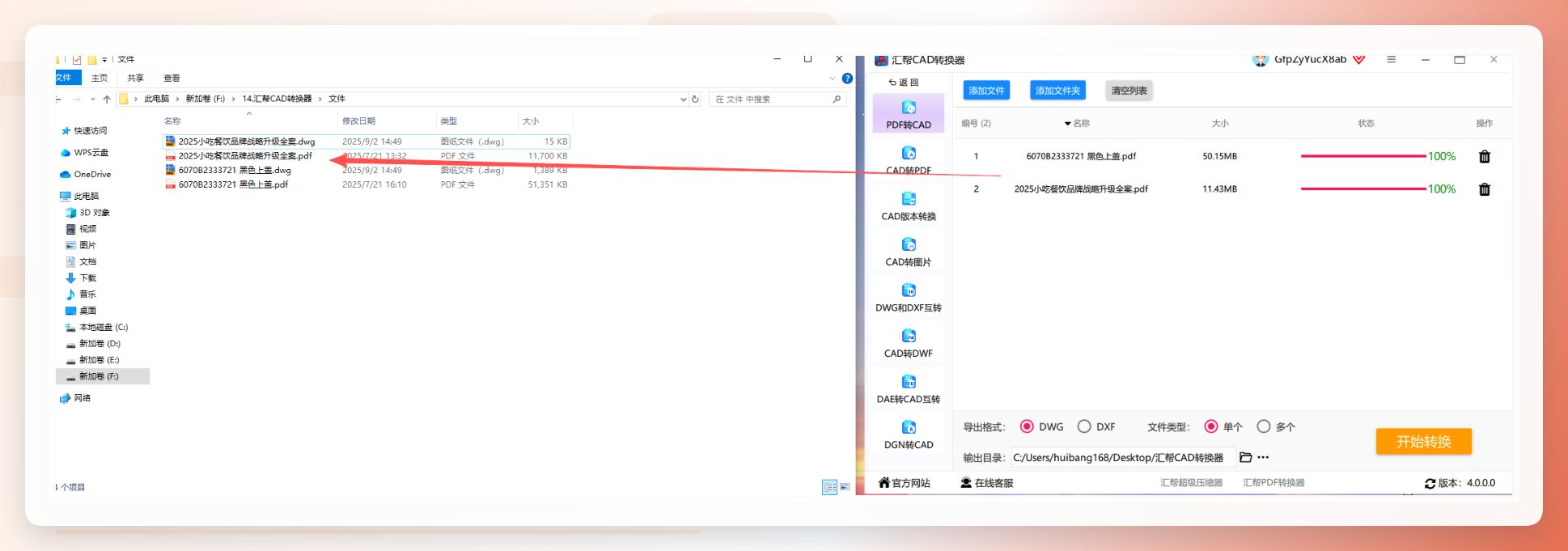
步骤1:打开软件,点"PDF转CAD"
启动后主界面功能列得比较密,认准PDF转CAD这个入口点进去。别点成"CAD转PDF",方向反了转出来是空的。
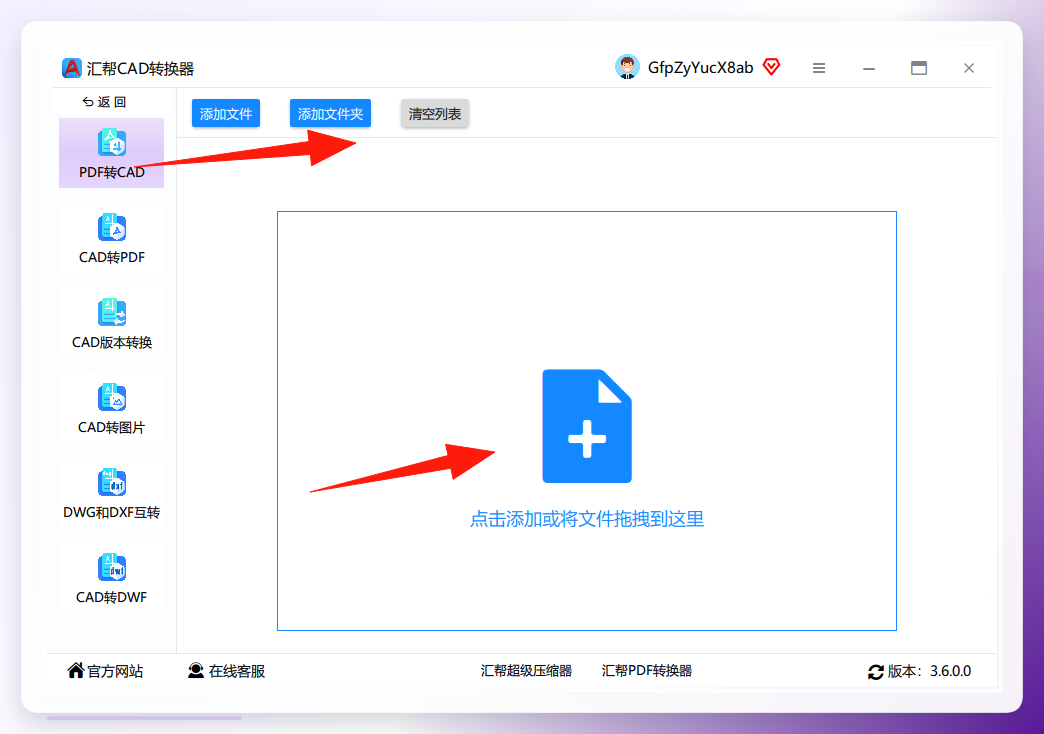
步骤2:把PDF文件拖进右侧区域
左侧是你要转成的格式,右侧是待转文件区。可以点按钮选,也可以直接把文件从文件夹拖进来。老周那封邮件里的文件我是一次性拖了4个进去,省得来回操作。
步骤3:确认导出格式和保存位置
文件进来后,下方会列出导出格式,两个都是CAD的默认格式,单个或多个都能选。接着指定输出目录——不选就默认存桌面。这一步建议专门建个文件夹,不然转完一堆文件混在桌面里找起来费劲。
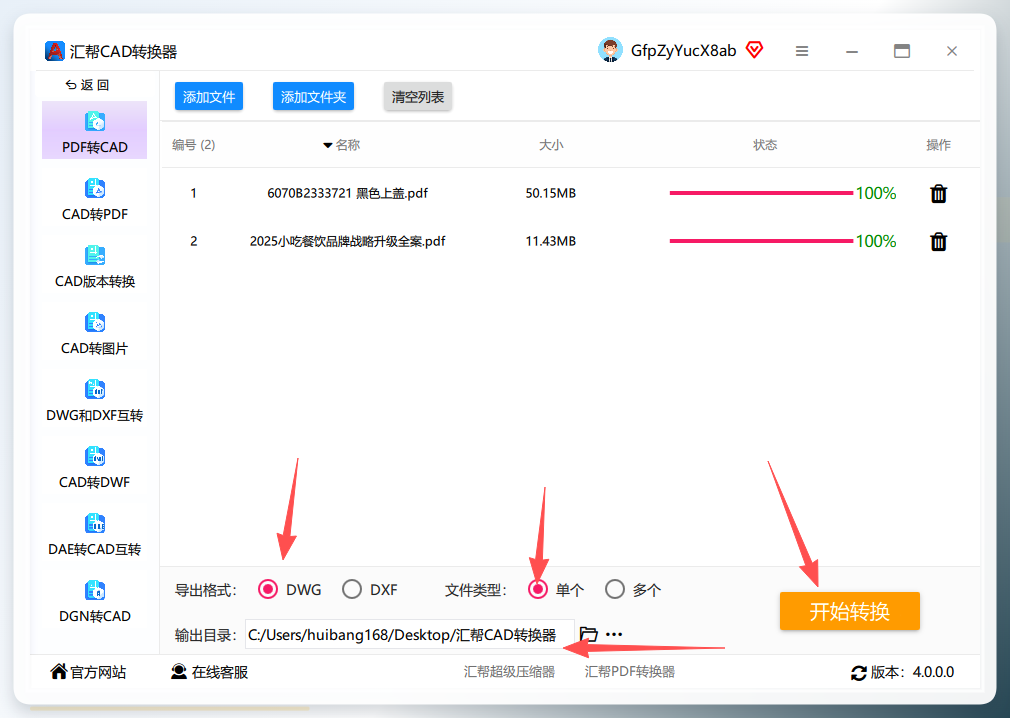
步骤4:点开始转换,检查结果
点下转换按钮后等一小会儿。完成时源文件还在原处,旁边多出新的DWG文件。我那次4个文件前后不到两分钟,打开看线条、标注、图层都在,比例也没跑偏。
 这里有个容易忽略的点:如果你的PDF本身就是扫描件(整页就是一张图),转出来的DWG里只会有一个图像对象,没法编辑线条。判断方法很简单——在PDF阅读器里把页面放大到300%,线条边缘依然锐利就是矢量图,糊成一团就是扫描件。
方法二:pdf转dwg不装软件,这几种在线和轻量做法也能救急
进度过半提醒一句:下面这些方法适合文件不多、或者手头电脑不方便装东西的情况,赶时间可以先扫一眼标题挑着看。
3. CAD转换助手
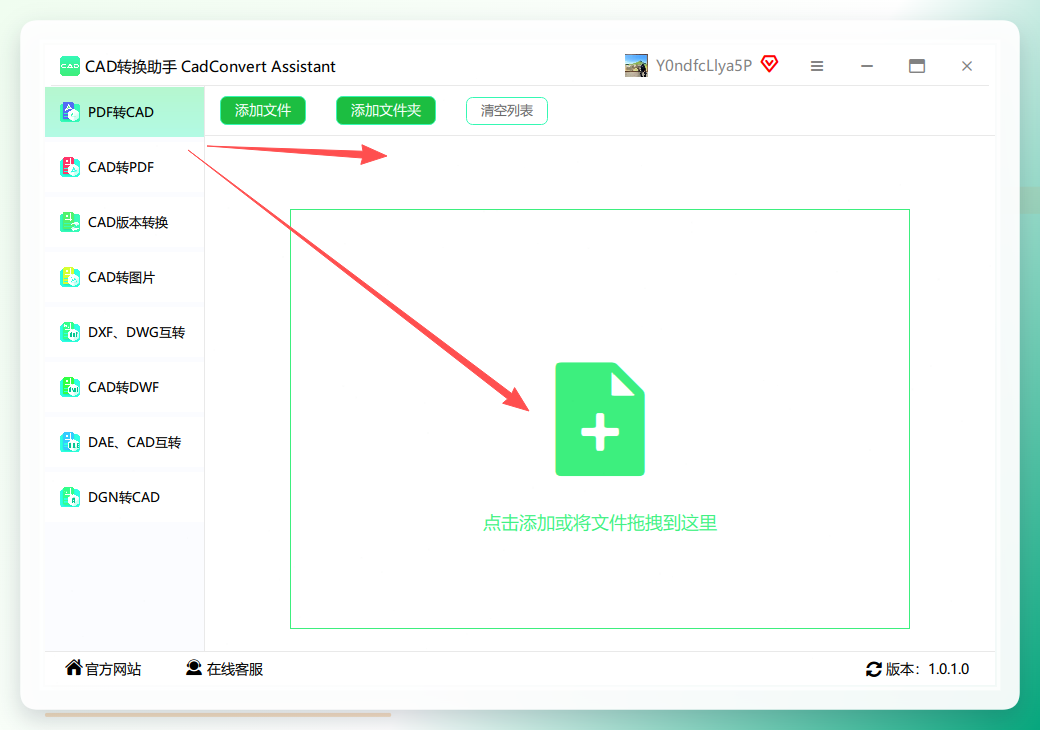
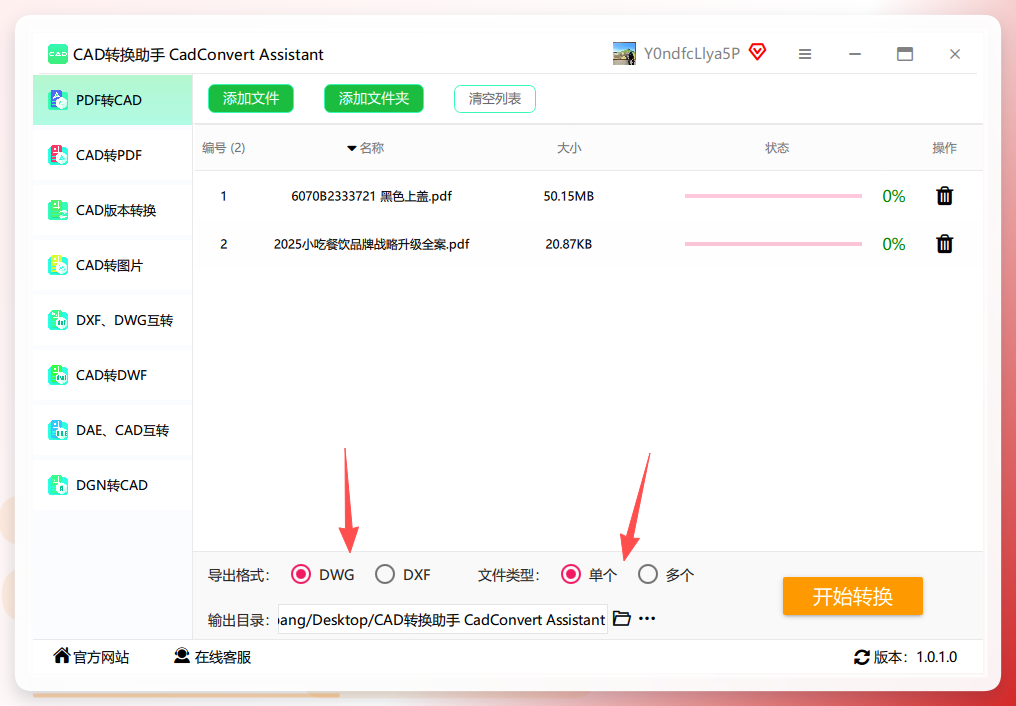
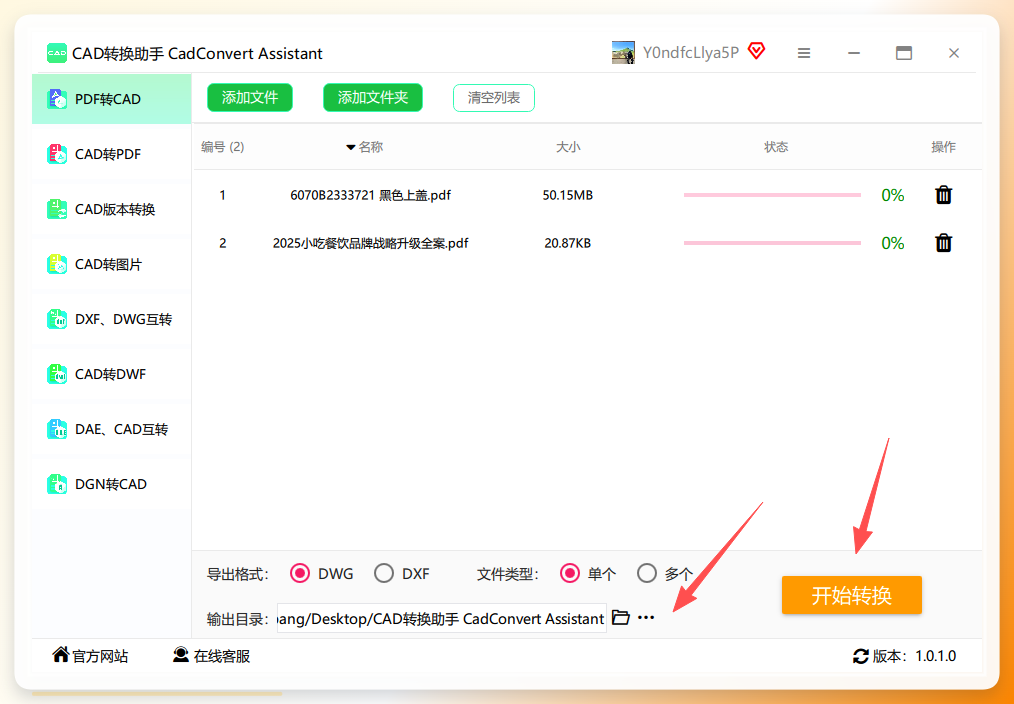
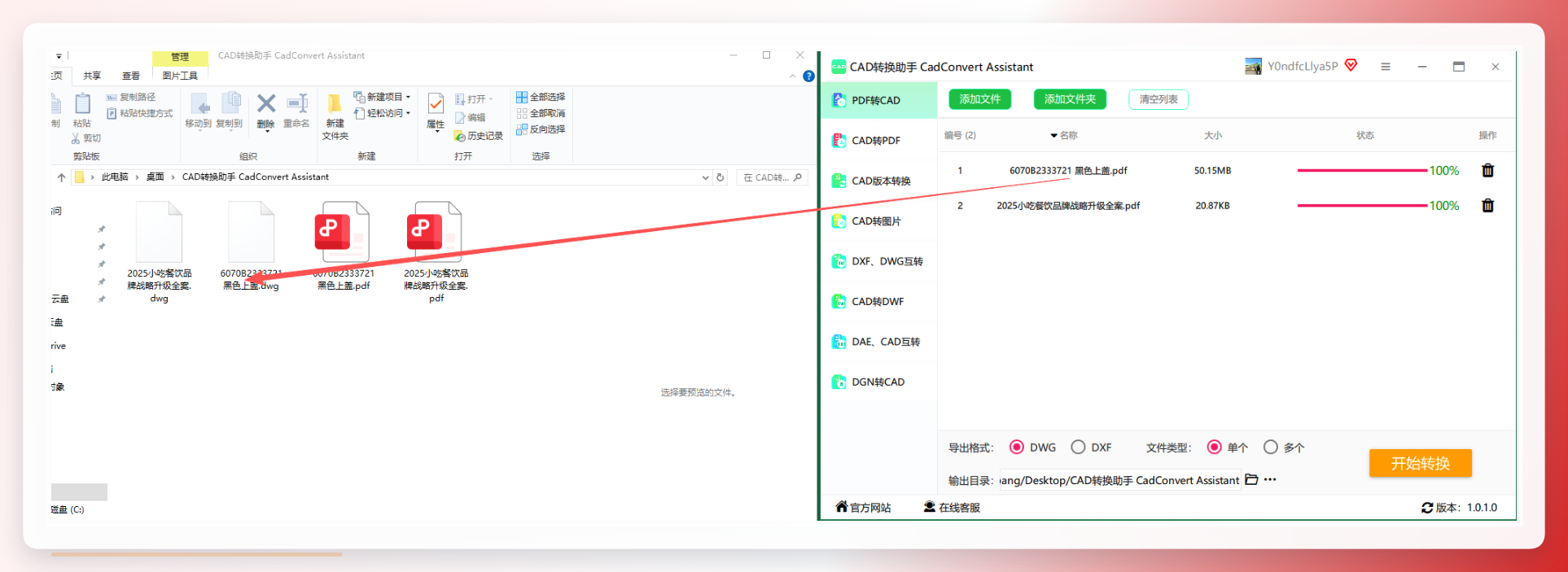
思路和方案一接近,界面布局也类似。左侧选PDF转CAD,右侧拖文件进去,支持批量。下方选导出格式、定输出目录,点开始转换,完成后同样保留源文件、新增DWG。适合已经习惯这类界面的人。
4. Online-Convert 在线转换
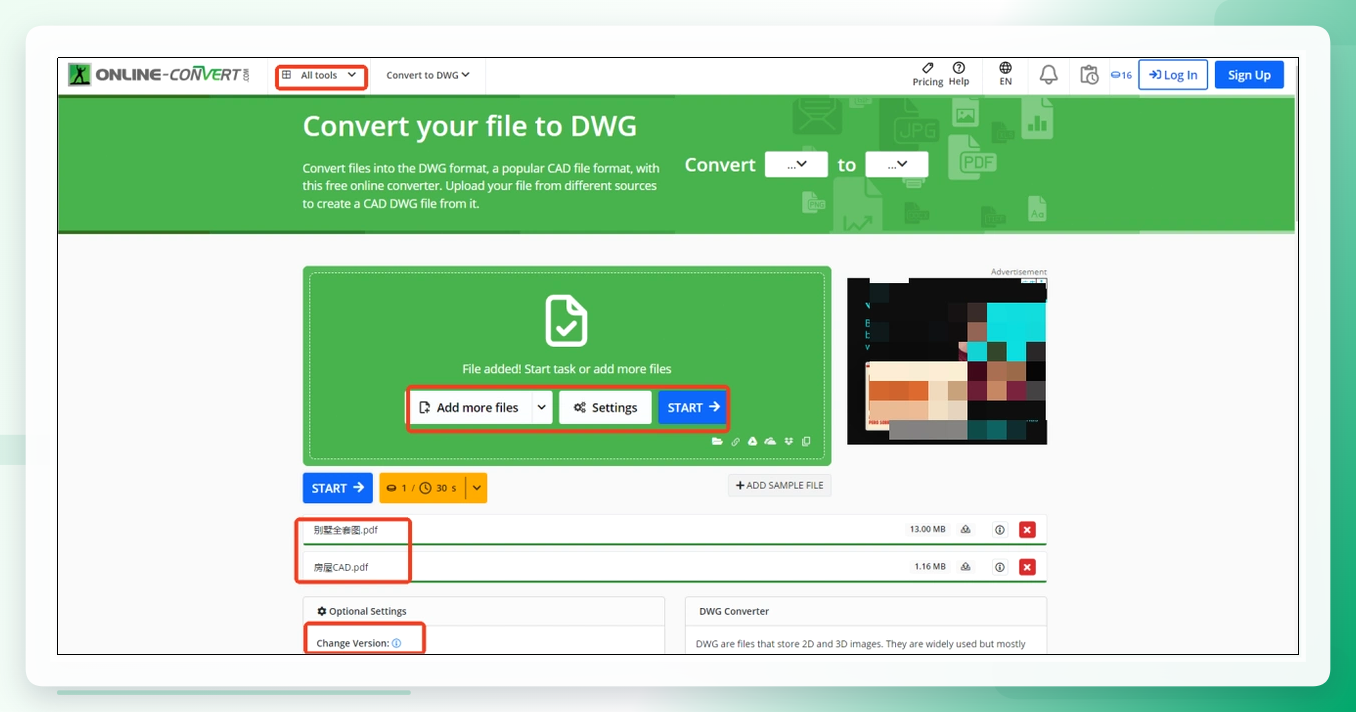
全英文页面,但路径不复杂。浏览器打开官网,在All tools里找CAD converter,再点Convert to DWG,上传PDF后点转换按钮,它会自动识别处理。注意免费版对文件大小有限制,超过就得压缩或者换法子。
5. Any PDF to DWG Converter
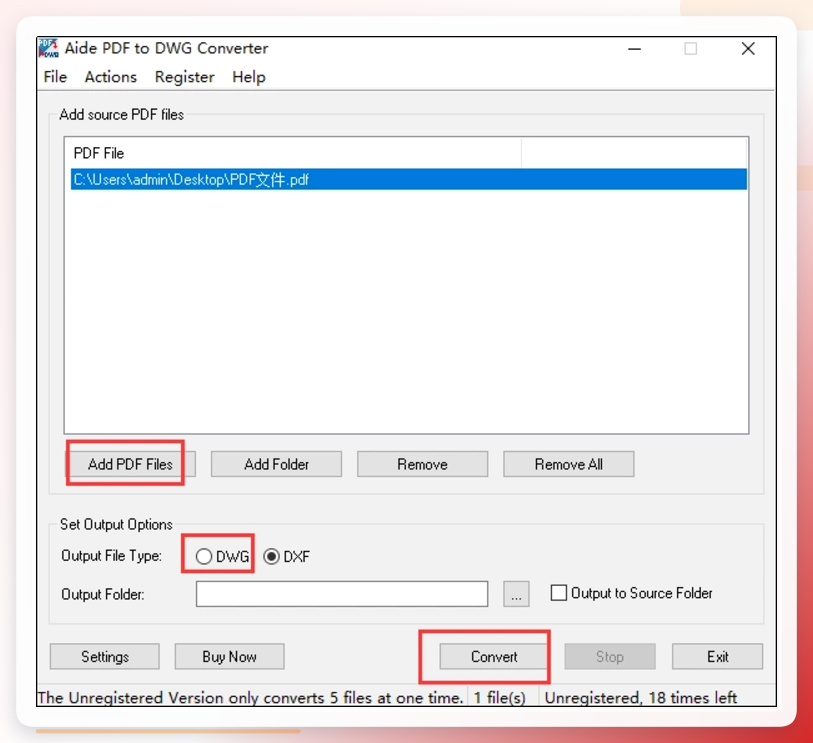
体积小、跑起来轻。打开后点Add PDF Files加文件,选输出类型(DWG)和版本号,点Convert就开始。版本号这里有个讲究:如果你要发给用旧版CAD的同事,选低一档的版本更稳妥,不然对方打不开。
6. Inkscape 开源方案
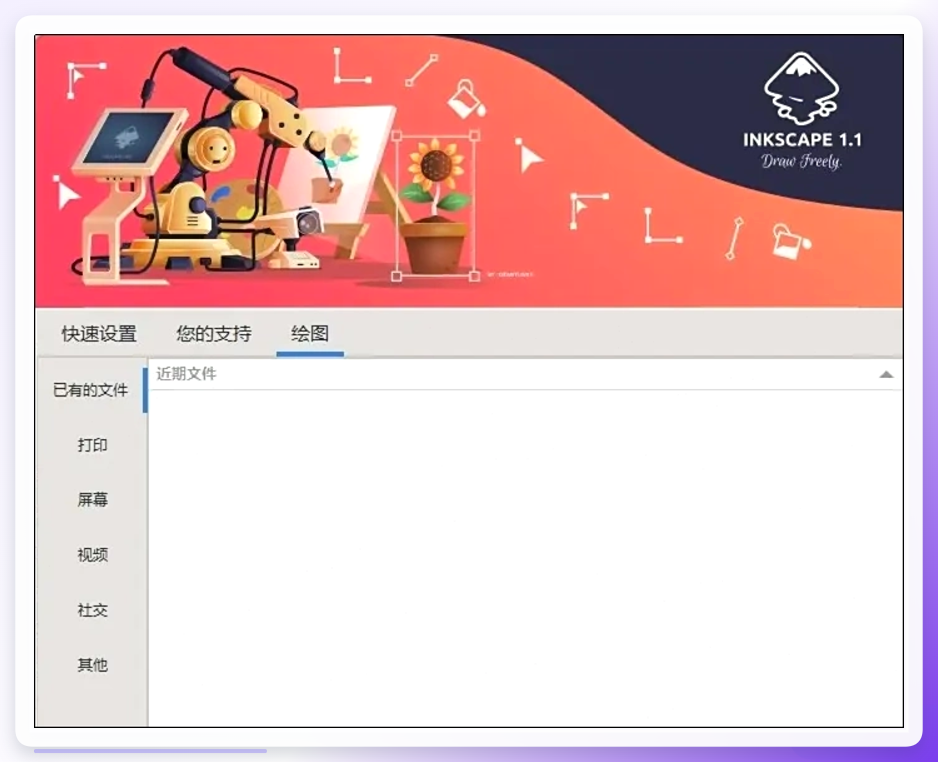
免费开源,功能偏矢量编辑。导入PDF后走文件→另存为,格式列表里选Desktop Cutting Plotter (DXF),保存后再用CAD打开转成DWG。多一道手续,但不花钱。
7. Adobe Illustrator 中转法
先打开PDF确认图形是矢量的(放大看边缘清不清晰)。然后文件→导出→导出为,格式选DXF,保存后用CAD打开再另存为DWG。
8. AutoCAD 自带导入
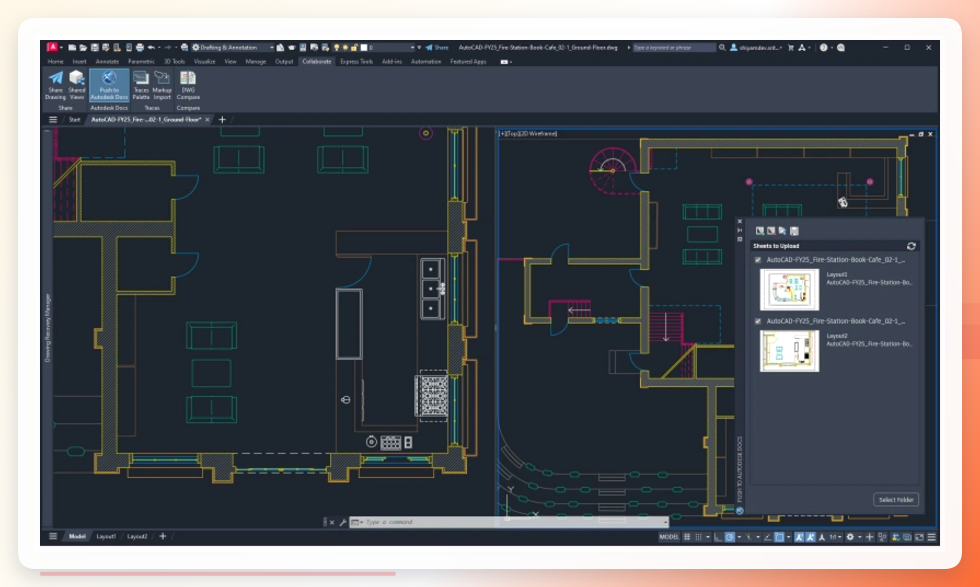
装了2017及以上版本的,直接点插入→PDF导入,选文件后调整插入点、比例和旋转角度,确定后内容就进来了,另存为DWG即可。
9-11. 三个补充思路
- 浏览器插件:部分PDF工具插件带导出CAD功能,装完在PDF页面右键找导出项,适合偶尔用一次的人。
- 手机端App:应用商店搜"PDF转CAD",挑评分高的装,导入后选DWG导出,急用时能顶一下,复杂图纸不建议。
- 打印到虚拟PDF再重导:遇到PDF本身结构乱的,先用虚拟打印机重新输出一遍PDF,再走方案一,能解决一部分导入报错。
方法三:pdf转dwg线条丢失怎么办?几个常见误区先说清
误区一:所有PDF都能转出可编辑线条。 扫描件不行,前面说过判断方法。
误区二:转出来尺寸一定准。 不一定。PDF里如果没有比例参照,导入后需要手动核对一个已知尺寸再整体缩放。我一般量一段标注线,按实际值缩放,比一个个改省事。
误区三:字体和标注样式能原样保留。 字体缺失时CAD会用默认字体替换,转完记得检查一遍标注文字有没有变样。
误区四:文件越大转得越慢是软件问题。 二十多页的图纸本来就需要处理时间,耐心等,中途别反复点按钮。
快问快答:pdf转dwg安全吗?几个高频疑问
问:把图纸传到在线工具,会不会泄露? 答:涉及内部图纸的,优先用本地软件处理。在线工具适合公开资料或非敏感文件,传之前自己掂量一下。
问:转完的DWG打不开是什么原因? 答:多半是版本不匹配,让对方另存为低版本,或者你这边换个版本号重新导一次。
问:批量转的时候中途卡住? 答:先减到两三个文件试,确认单个没问题再往上加,别一上来就几十个一起塞。
常见报错对照:
现象
可能原因
处理办法
转换后文件为空白
PDF是扫描图像
换OCR类工具或手动重绘
提示格式不支持
PDF加密或损坏
先解密/修复再转
线条断裂错位
原PDF矢量结构异常
虚拟打印重出PDF后再转
参数速查(收藏备用): 输出格式优先选DWG;版本号按接收方CAD版本往下调一档;比例以图中已知标注为基准整体缩放;批量任务先小后多。
写在最后
老周第二天早上七点半回了条消息:"改完了,比我想的快。"其实pdf转dwg这件事,难的不是操作,是不知道该走哪条路。文件少、图简单,在线工具几分钟搞定;图纸复杂、要反复改,老老实实用方案一走完整流程更稳。你现在手头要是有卡住的图纸,不妨挑一条先试,试完回来告诉我卡在哪一步,我再帮你看看。
标签:#pdf转dwg #PDF转CAD #CAD图纸转换 #办公效率工具 #图纸编辑
