

很多人不知道怎么批量替换图片名称,尤其是摄影师、设计师和经常整理素材的用户。相机默认生成的文件名如 DSC_0001.jpg、IMG_20250101_123456.jpg 既没有场景信息,也不便于分类归档。当文件数量达到几百甚至上千张时,手动逐个改名不仅耗时,还容易出错。实际上,理解批量替换图片名称的底层逻辑后,用对工具完全可以实现快速、安全的批量处理。

本地软件实操:一步步完成图片名称批量替换
以汇帮批量重命名软件为例,怎么批量替换图片名称的具体操作可以划分为以下五个步骤:
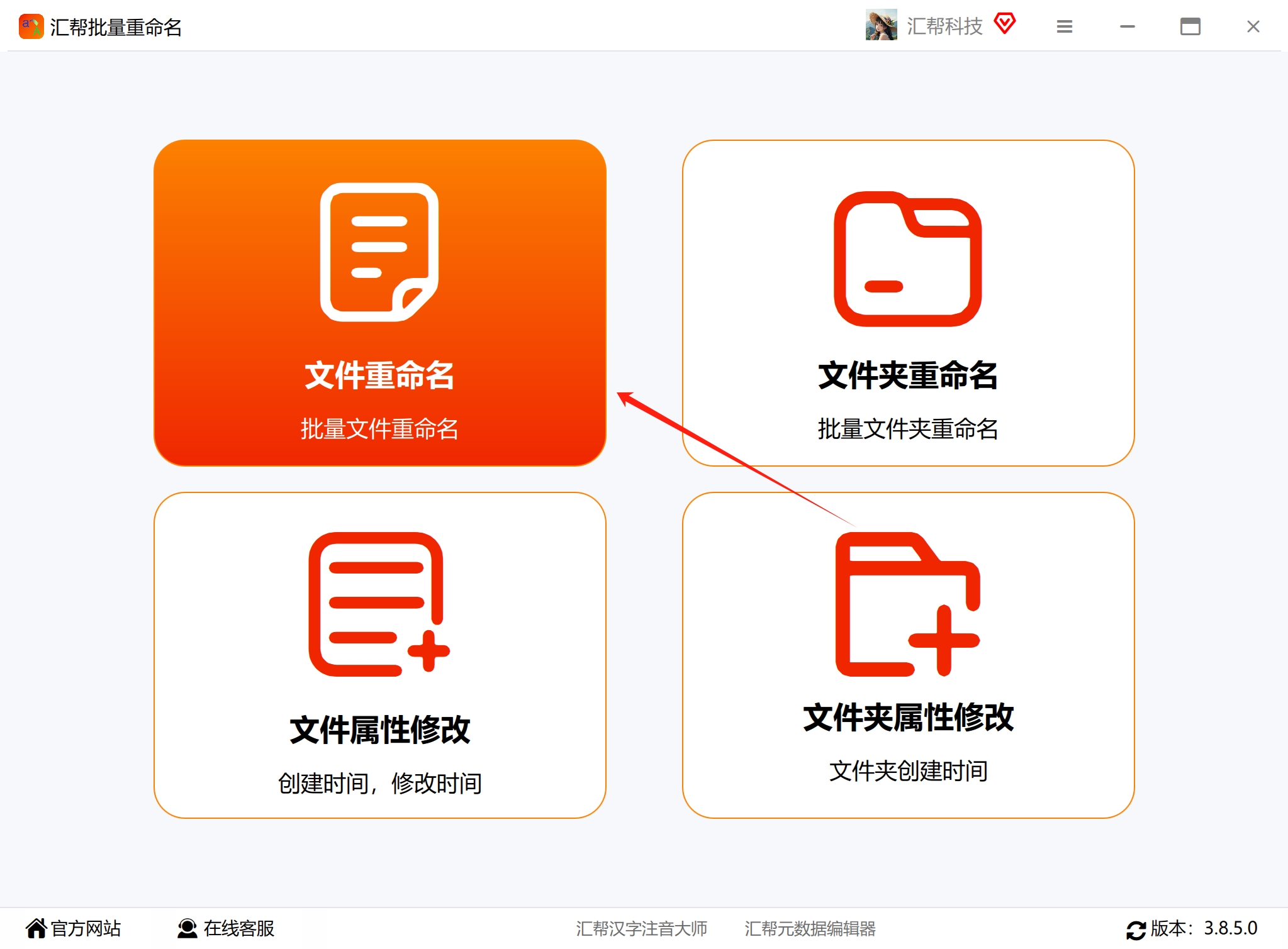
步骤1:打开软件,选择“文件重命名”模块
启动汇帮批量重命名,在主界面找到“文件重命名”选项,单击进入。该模块专门用于处理文件名称的多种修改需求,包含替换、插入、删除等子功能。
步骤2:添加需要重命名的图片
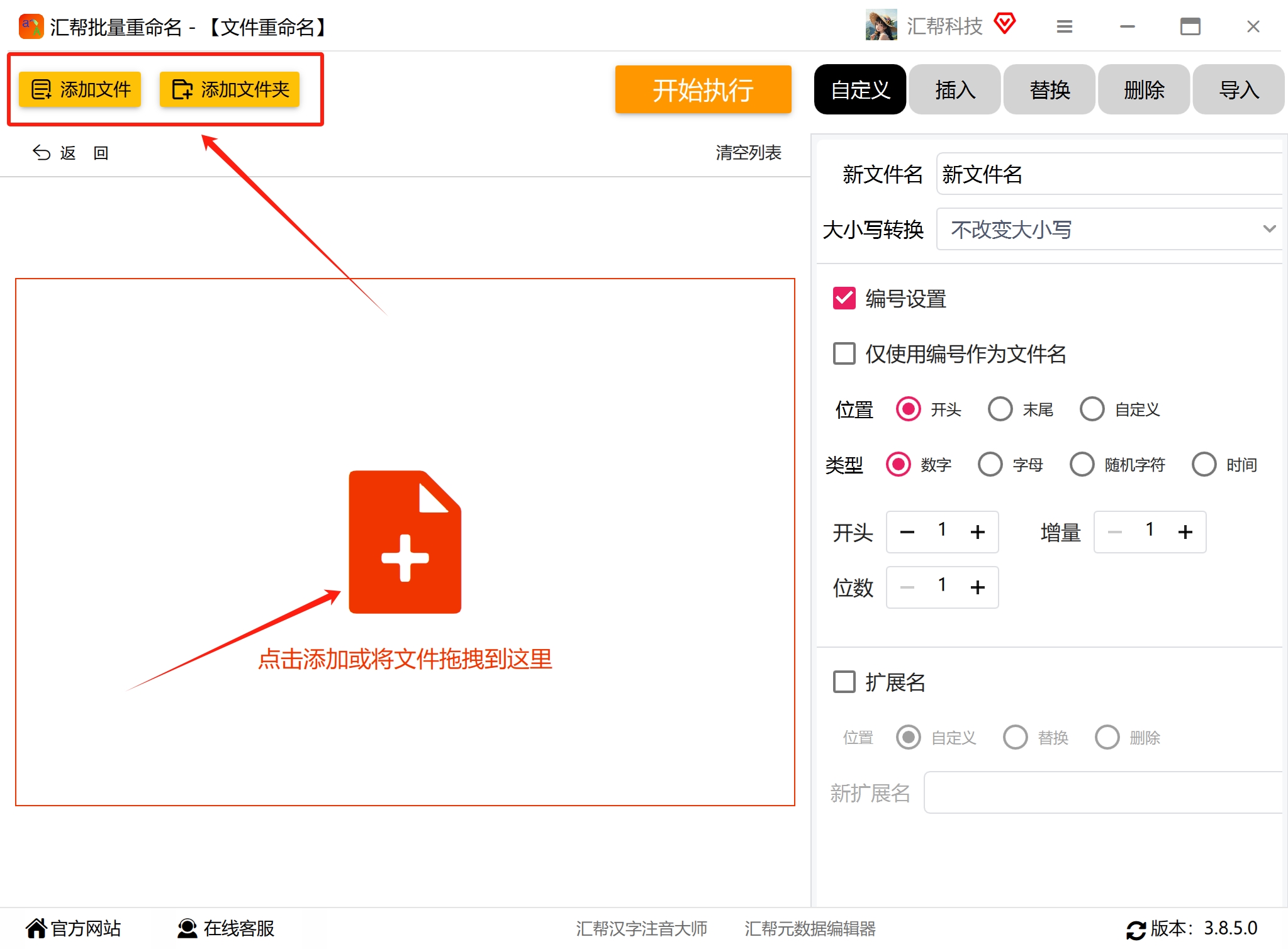
软件提供了三种添加方式:
直接将图片文件从文件夹中拖拽到软件窗口内;
点击“添加文件”按钮,在弹窗中多选图片导入;
点击“添加文件夹”按钮,一次性导入某个目录下的所有图片。
对于包含大量子文件夹的场景,使用“添加文件夹”能减少重复操作,适合批量整理目录结构。
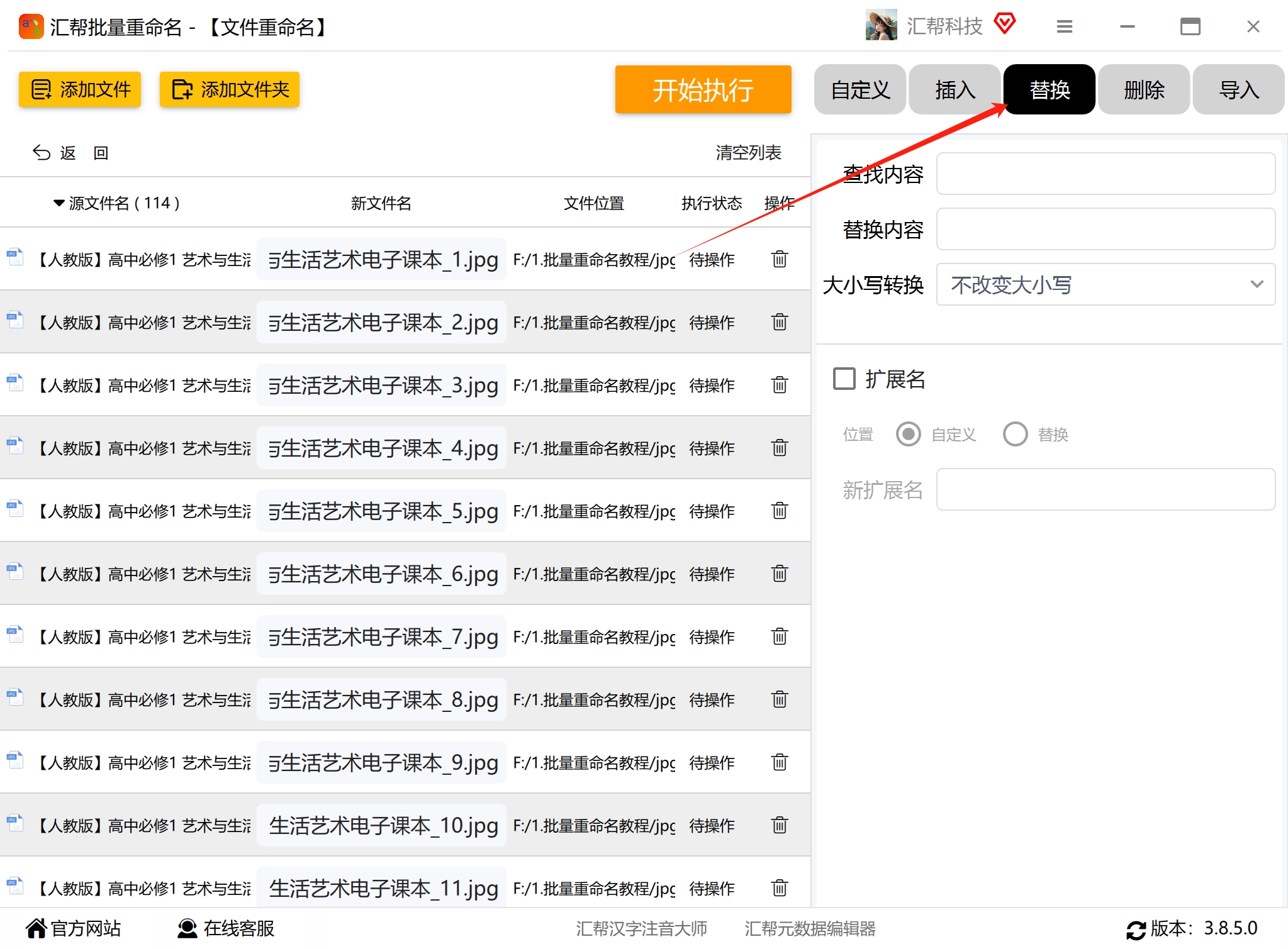
步骤3:进入替换设置界面
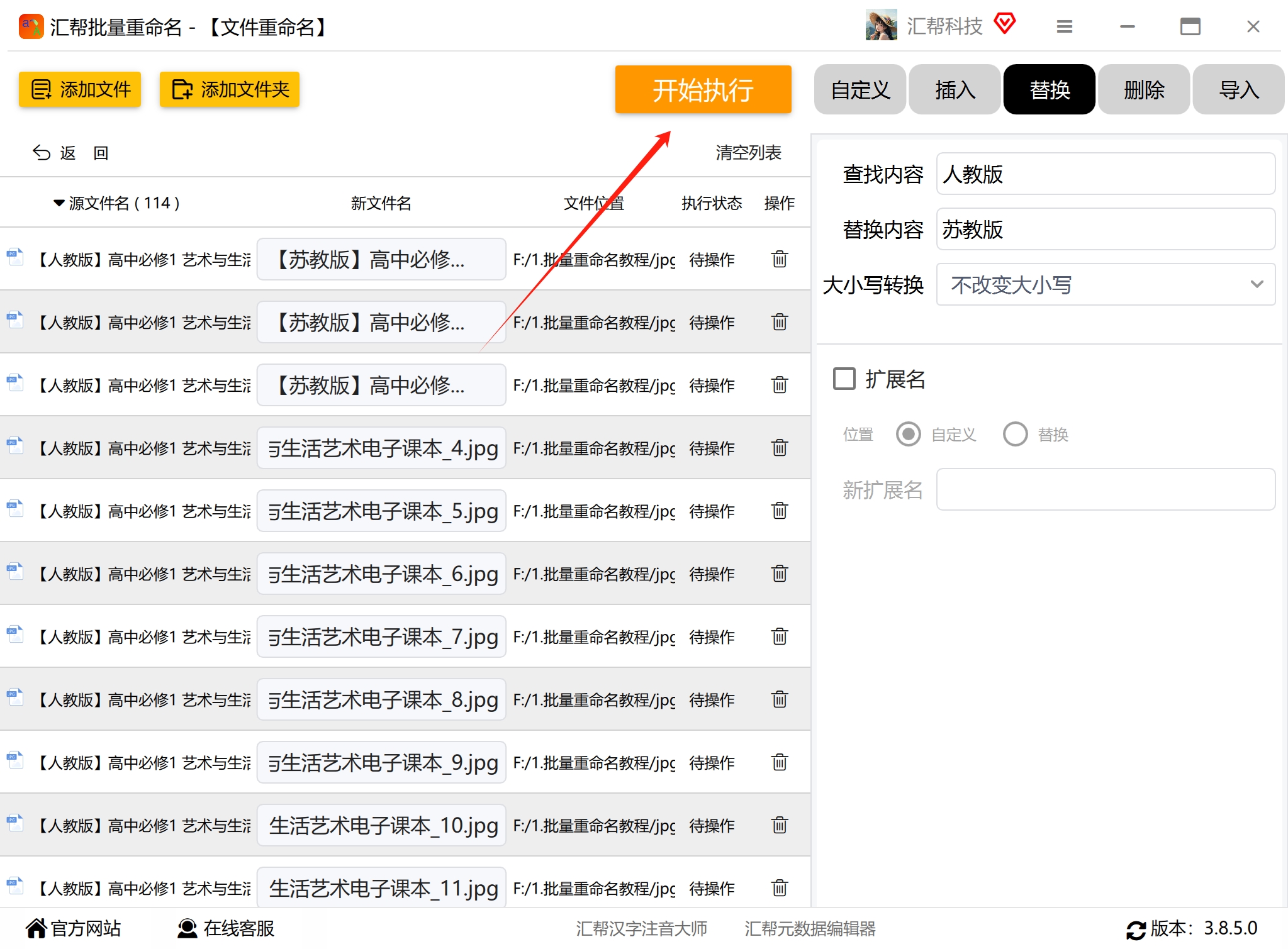
文件添加完成后,点击右侧功能区的“替换”按钮,软件会展开替换参数设置区,供用户定义查找与替换规则。
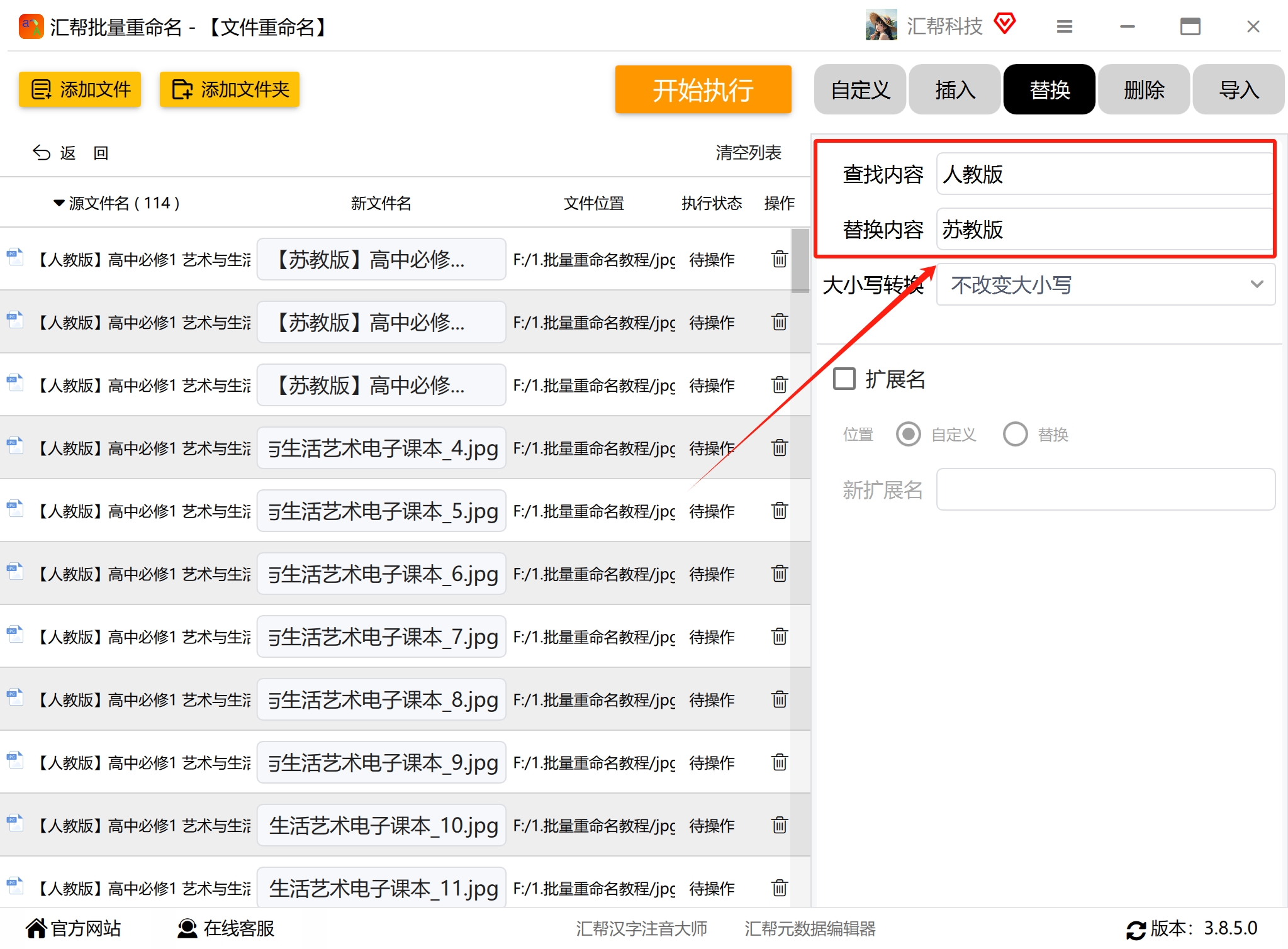
步骤4:输入查找内容和替换内容
在“查找内容”输入框中填写原有文件名中的字符串,例如 人教版;在“替换为”输入框中填写目标字符串,例如 苏教版。输入过程中,左侧的文件名预览区会实时显示转换后的效果,方便确认规则是否正确。
步骤5:点击“开始执行”完成替换
确认预览结果无误后,点击“开始执行”按钮,软件将按照设定的规则批量替换所有选中图片的文件名。完成后可在软件底部的执行日志中查看处理状态,图片名称已成功更新。
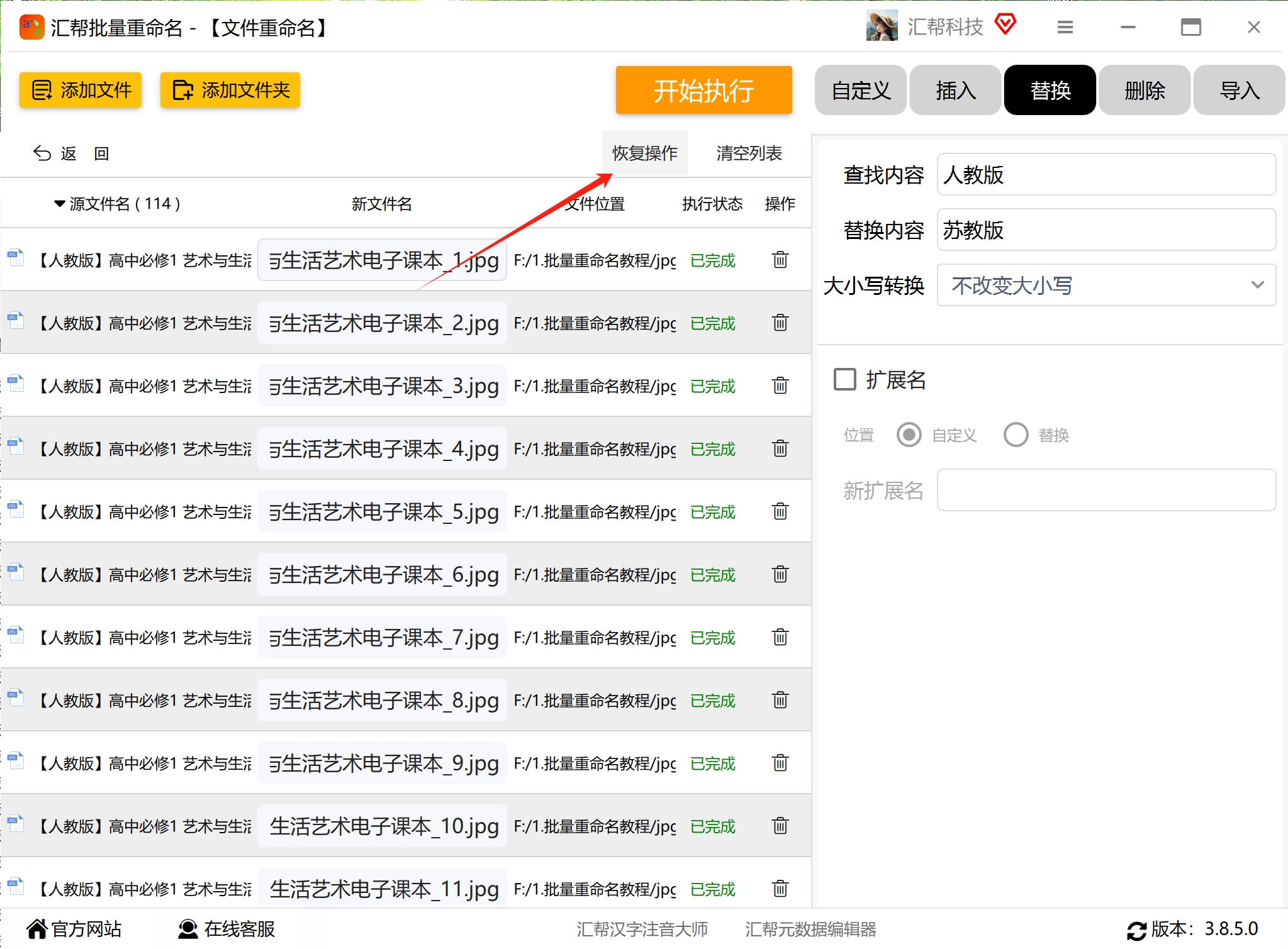
最终效果

如果想重新操作,可以点击【恢复操作】按钮,重新操作
批量替换图片名称时的几个注意事项
批量操作虽然高效,但一旦规则设置错误,影响也是大范围的。因此在实际执行前,建议留意以下三点:
检查查找内容的唯一性。如果查找内容过于简单(例如单个字母
a),可能会匹配到所有包含a的文件名,导致替换后的名称大量重复,甚至触发系统自动添加“副本”后缀。充分利用实时预览。汇帮批量重命名在输入规则时左侧会同步显示改名结果,这一步能直观看到每个文件最终名称,发现异常可立即调整。
重要文件先备份。部分重命名操作执行后无法一键撤销,尤其是文件名中包含原有分类信息时。建议先在复制出的测试文件夹中试运行一次,确认无误后再处理原目录。
此外,若文件名包含中文、日文等多字节字符,务必确认软件支持 Unicode 编码。汇帮批量重命名在这方面没有兼容性问题,可以放心使用。
结语
掌握怎么批量替换图片名称,本质上是为文件管理建立一套可持续维护的命名规则。对于偶尔处理几张图片的用户,手动重命名足够应付;对于经常集中整理大量图片素材的用户,使用本地批量重命名工具显然更效率。汇帮批量重命名操作逻辑直观,替换过程支持实时预览,能有效降低误操作概率。下次面对几百张名称杂乱的照片时,不妨按照上述步骤实际操作一遍,很快就能体会到批量处理的便捷之处。
