登录
- 微信登录
- 手机号登录
微信扫码关注“汇帮科技”快速登录
Loading...
点击刷新
请在微信【汇帮科技】内点击授权
300秒后二维码将过期
二维码已过期,点击刷新获取新二维码
登录
登录
其他登录方式
来源:汇帮科技 修改日期:2026-01-21 16:00
在日常办公中,我们经常会遇到需要修改文件“最后一次保存者”信息的情况。这个看似不起眼的小细节,其实在很多实际场景中都非常重要。比如,你帮同事处理了一份文档,最后是你保存的,但主要工作其实是同事完成的。如果不修改保存者信息,别人一看文件属性,可能会误以为活都是你干的,这就容易引起误会。再比如,给客户发送报表或合同等正式文件时,如果显示的是某个员工的名字,可能会显得不够正式;改成公司或部门名称,则更能体现团队协作和专业形象。此外,对于一些敏感或内部流转的文件,如果保存者信息过于具体,还可能存在信息泄露的风险,修改一下也能让文件管理更安全。
除了这些,平时整理归档文件时,如果能把一批文件的最后保存者统一改成部门名称或项目代号,以后查找起来也会方便很多,不用一个个点开属性去看是谁保存的,省时又省力。因此,掌握修改“最后一次保存者”的方法,不仅能提升工作效率,还能避免不少不必要的麻烦。下面,我就来详细教你几种实用的修改方法,操作步骤都写得明明白白,你可以根据自己的习惯和需求选择合适的方式来操作。
文档最后保存者信息能改吗?教你手动调整的小技巧

软件名称:汇帮元数据编辑器
下载地址:https://www.huibang168.com/download/ybpPhybrHzJu
1. 下载并打开软件:先在电脑上下载安装“汇帮元数据编辑器”这类工具,然后打开它。
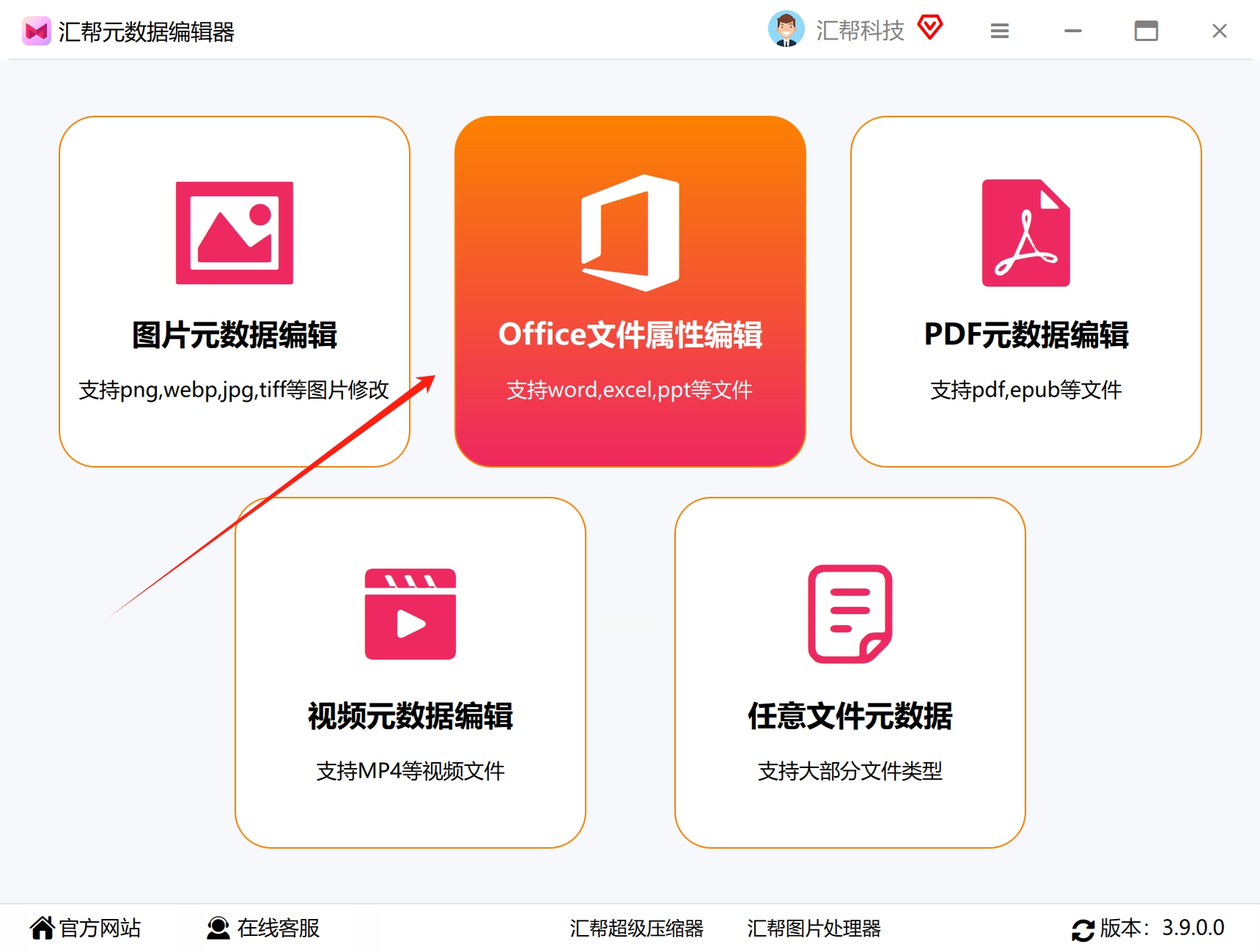
2. 选择文件类型功能:软件界面通常会提供多种文件属性的编辑功能。我们以修改 Office 文件(Word/Excel/PPT)为例,找到并点击“Office文件属性编辑”或类似选项进入。
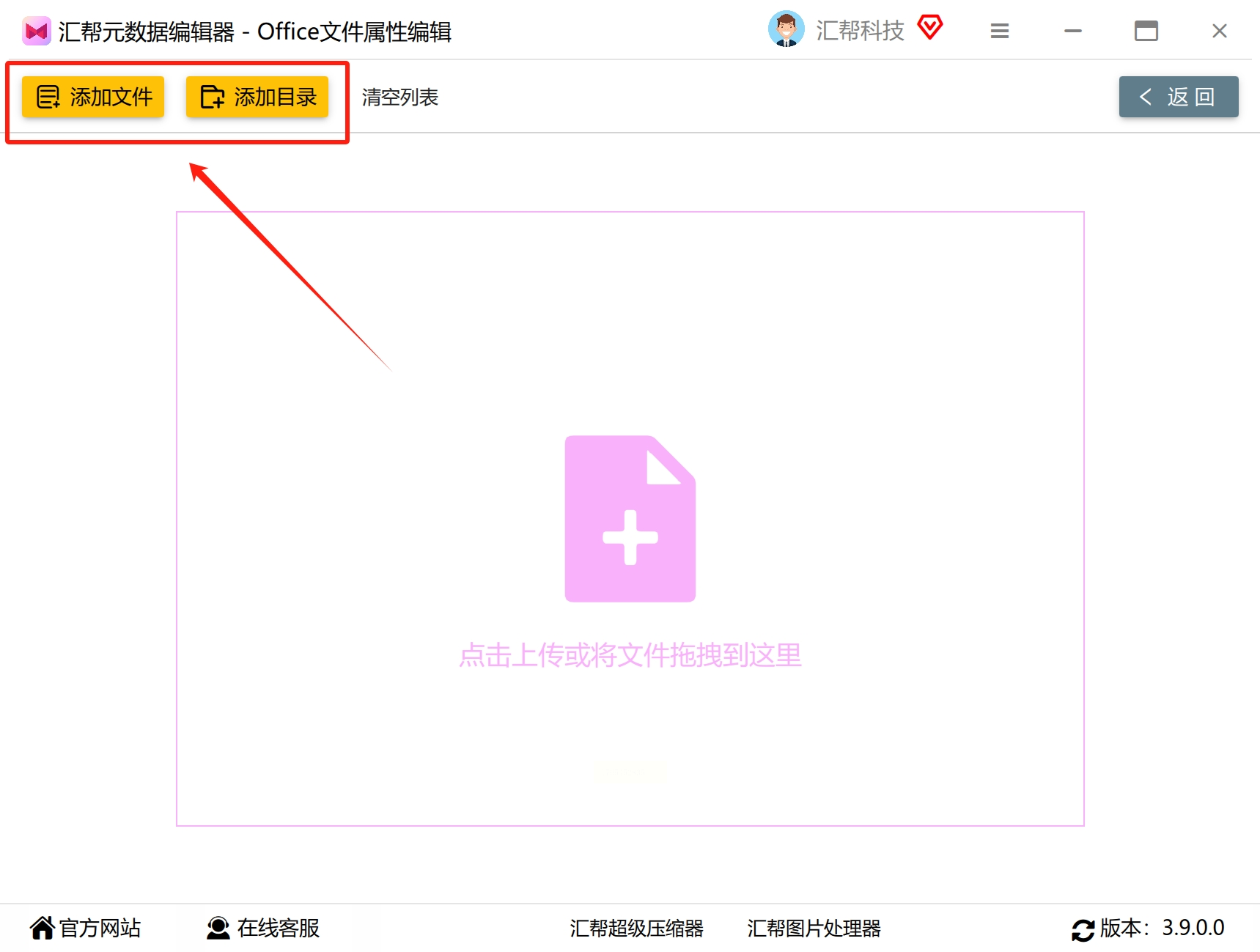
3. 添加需要修改的文件:点击“添加文件”或“批量添加”按钮,把你要修改的一个或多个文件导入到软件列表中。大部分这类软件都支持批量操作,非常省事。
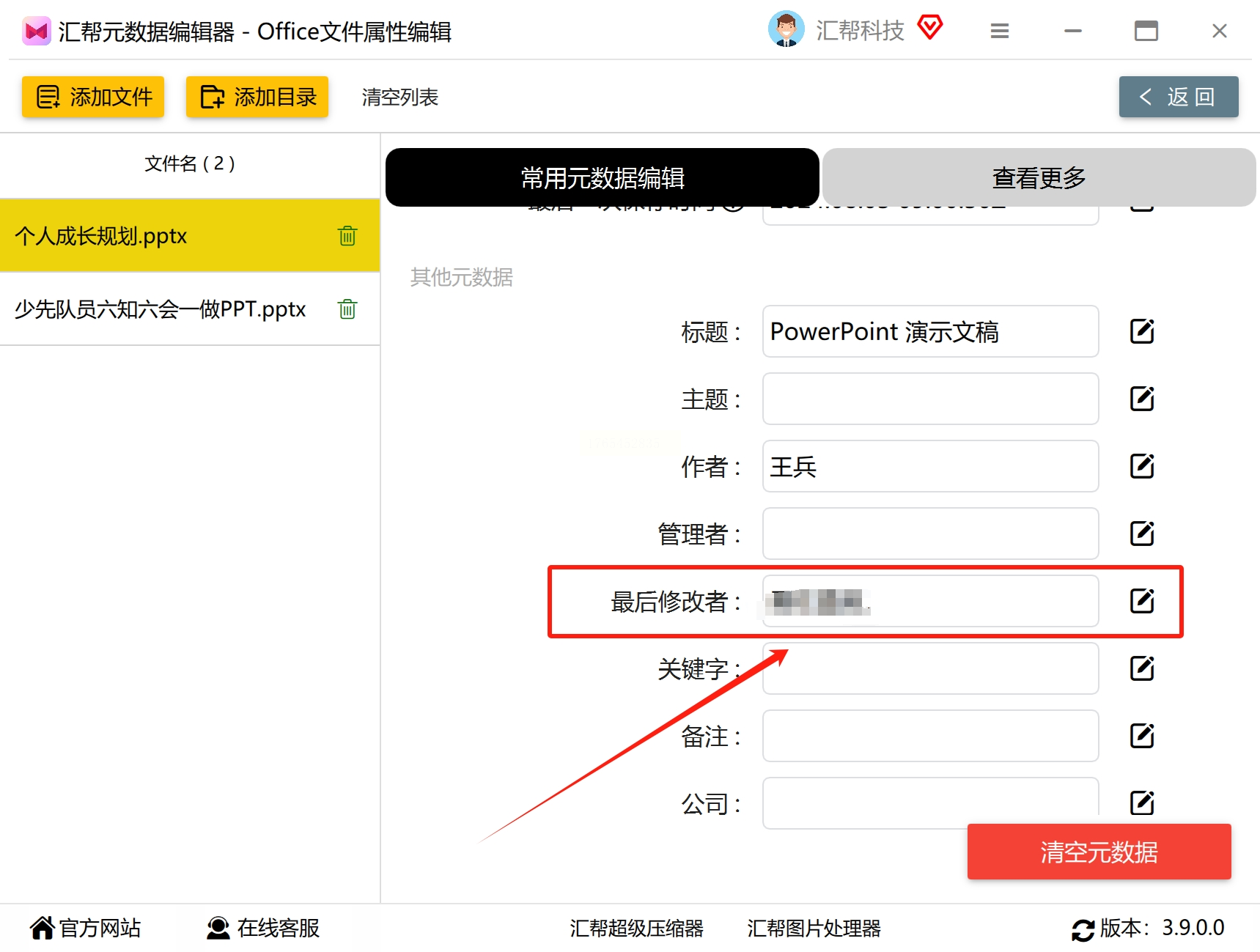
4. 定位并编辑“最后保存者”属性:在软件的主界面或属性列表中,找到名为“最后修改者”、“最后保存者”或“Last Modified By”的属性项。选中它,旁边通常会有一个“编辑”或“修改”的按钮。
5. 输入新信息并应用:点击编辑按钮后,会弹出一个小窗口。在里面输入你想设置的新名称(例如“市场部”、“XX公司”),然后点击“确定”或“保存到所有文件”。
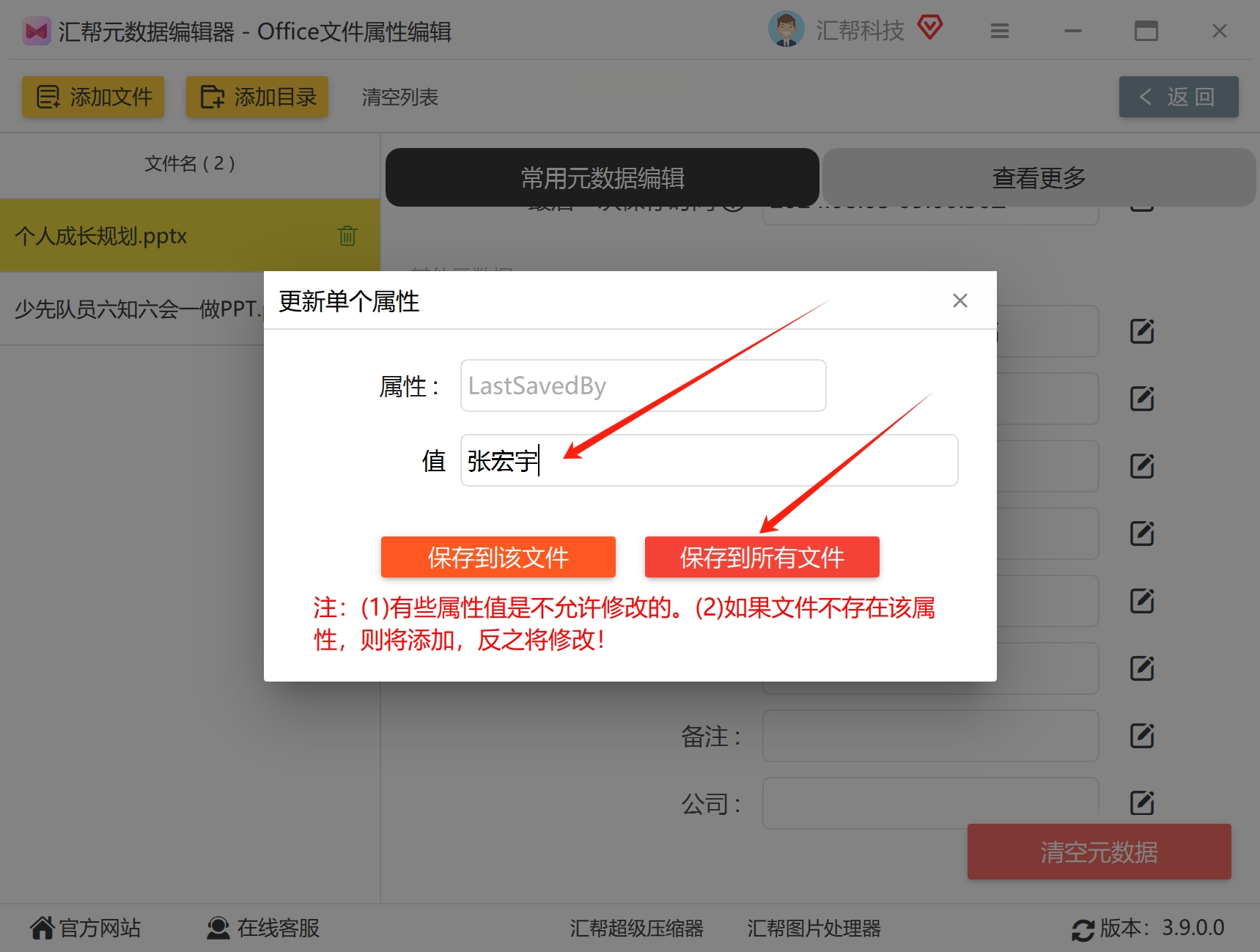
6. 完成修改:软件会自动将修改应用到所有已添加的文件中。操作完成后,你可以关闭软件,直接去查看原文件的属性,信息就已经更新了。
1. 打开 Word 文件:双击打开你需要修改的 Word 文档。
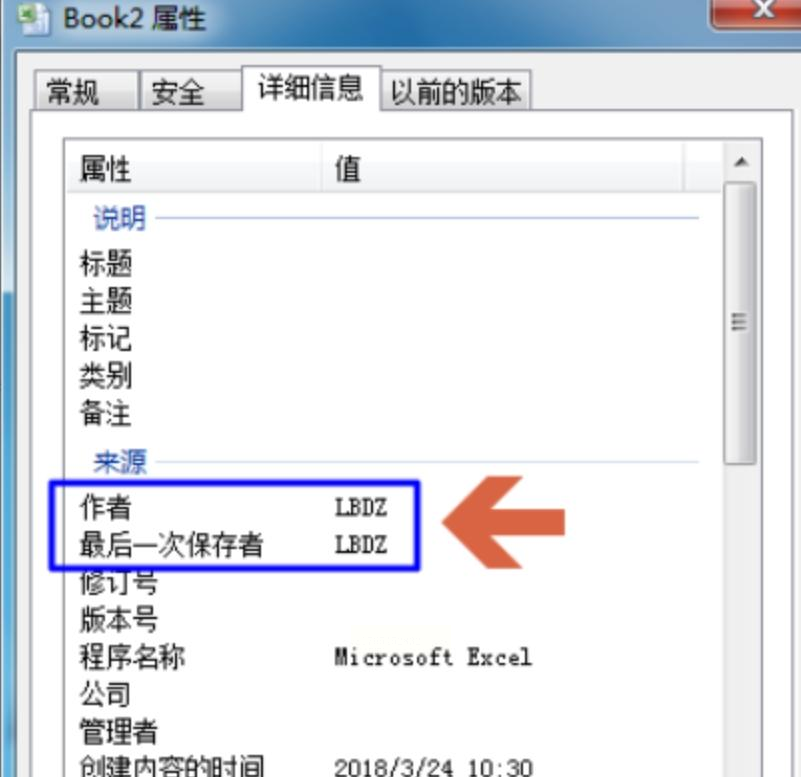
2. 点击“文件”菜单:在 Word 界面左上角,点击“文件”按钮。
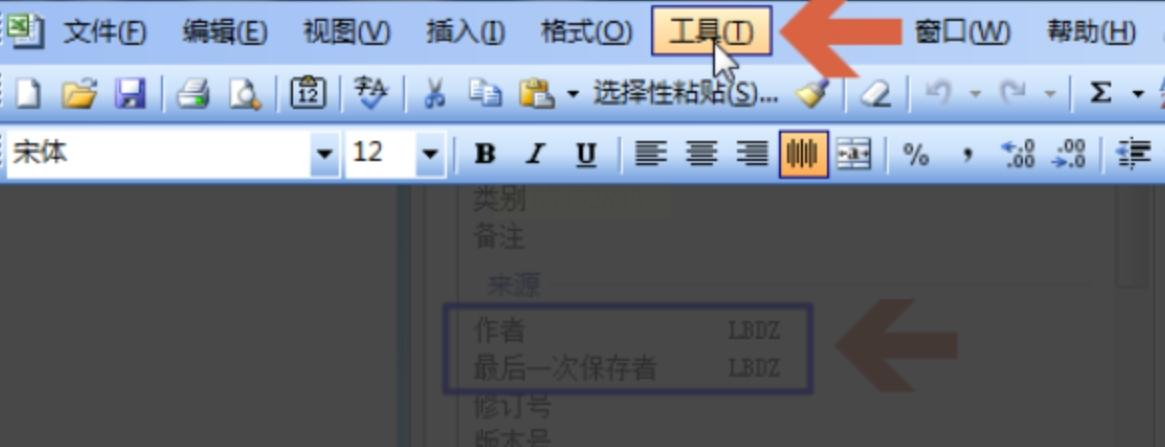
3. 查看“信息”页:在左侧菜单中,点击“信息”,你会在右侧看到文档的属性信息,其中就包括“作者”和“最后一次保存者”。
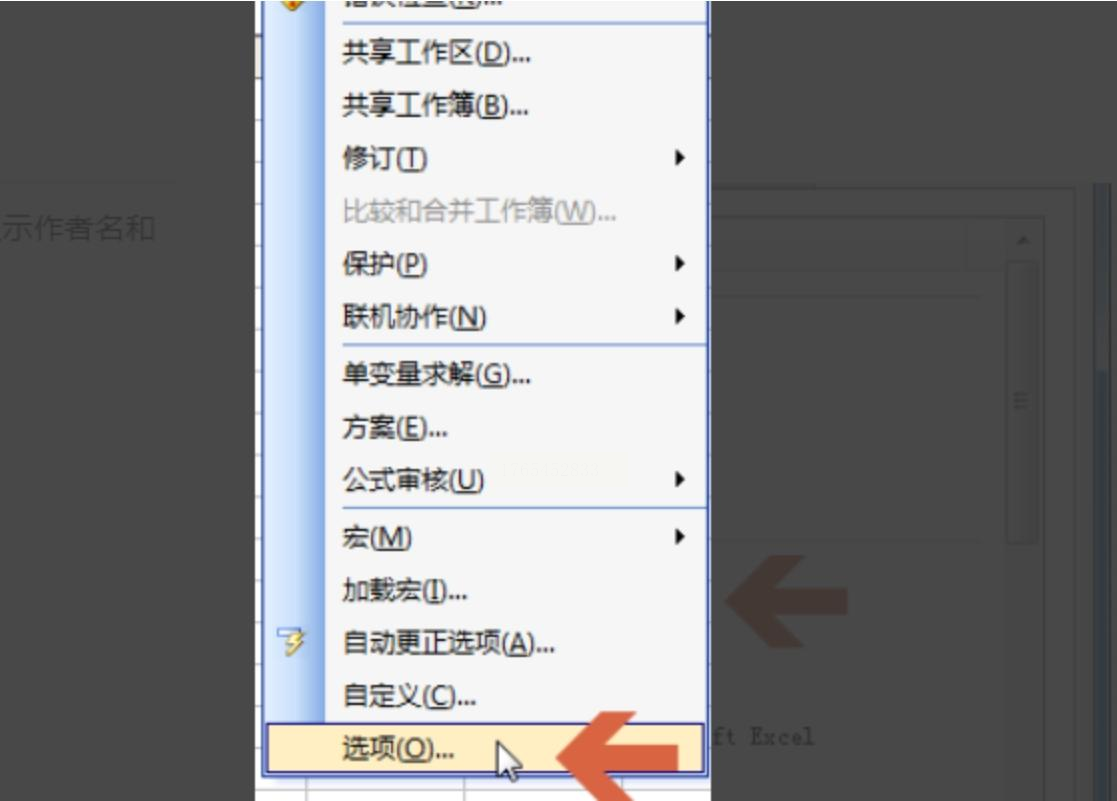
4. 进入高级属性:在“信息”页面右侧,找到并点击“属性”下拉箭头,选择“高级属性”。
5. 修改“摘要”信息:在弹出的文档属性窗口中,切换到“摘要”选项卡。在这里,你可以直接修改“作者”和“最后一次保存者”等字段。
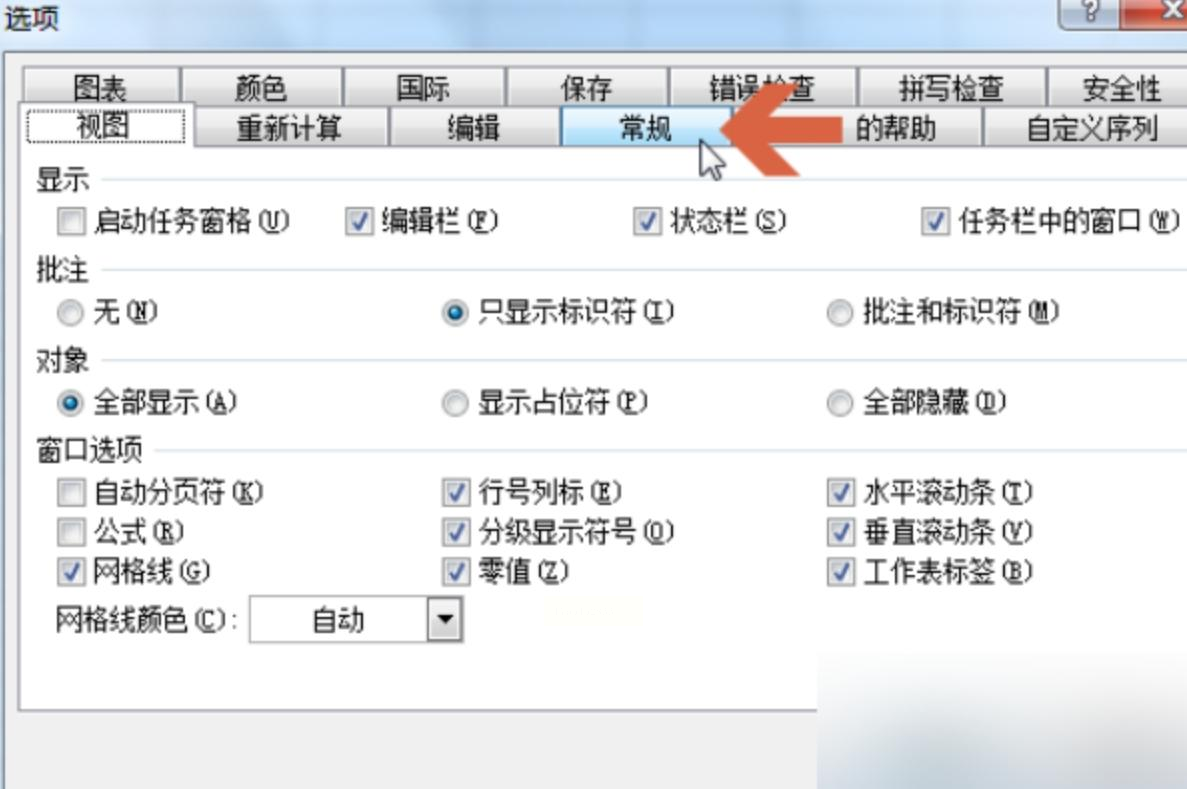
6. 输入新名称并保存:在“作者”或“最后一次保存者”的输入框中,删除旧的名字,输入你想要显示的新名称(如部门名、公司名等),然后点击“确定”。
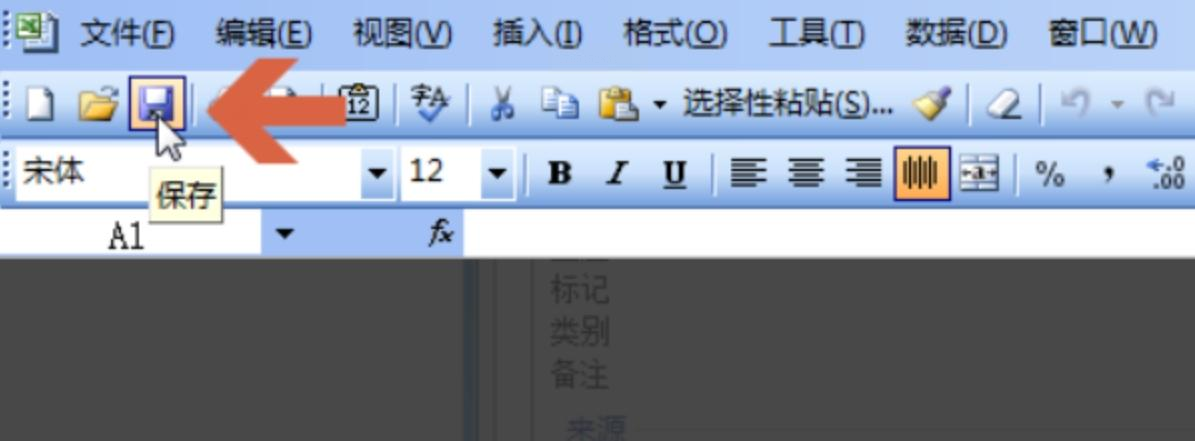
7. 保存文档:最后,别忘了点击 Word 左上角的保存按钮(或按 `Ctrl+S`),这样修改才会生效。
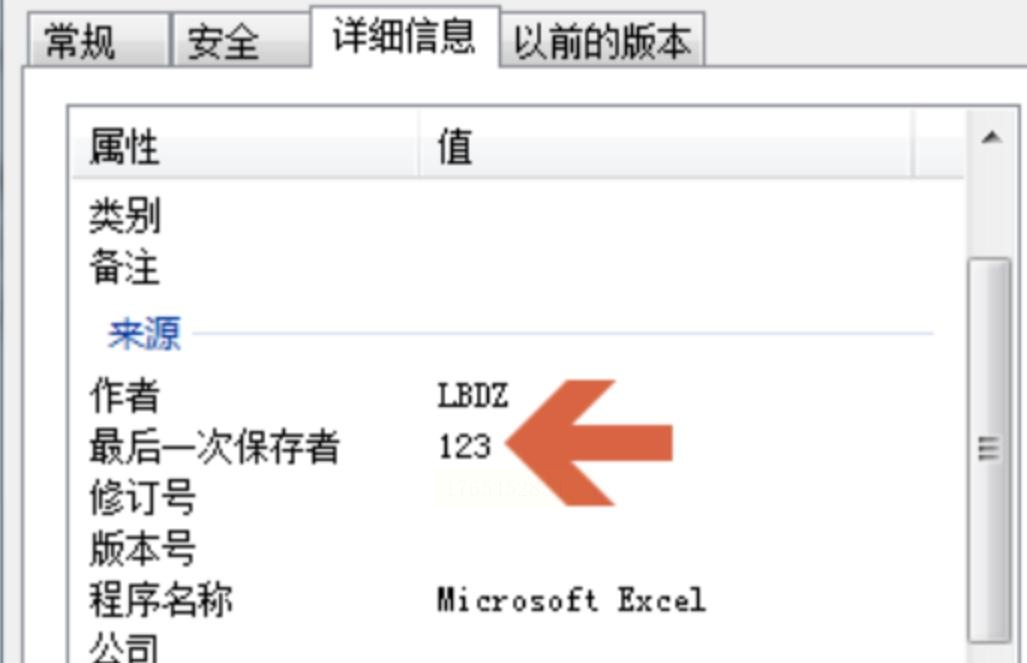
小提示:这个方法修改的是当前打开的文档属性。如果你有一批 Word 文件要改,需要一个一个操作,稍微有点麻烦。但它的好处是安全、直接,不用担心软件兼容性问题。
如果你经常处理Excel文件,并且对VBA(Visual Basic for Applications)有点了解,或者不介意学习一下简单的代码操作,那么使用VBA宏是自动化修改的绝佳方式,特别适合需要定期、批量修改大量Excel文件的情况。
操作步骤:
1. 启用“开发工具”选项卡:
* 打开Excel,点击“文件”->“选项”。
* 在弹出的“Excel选项”窗口中,点击“自定义功能区”。
* 在右侧的“主选项卡”列表中,找到并勾选“开发工具”,然后点击“确定”。
2. 打开VBA编辑器并插入代码:
* 回到Excel界面,你现在可以看到“开发工具”选项卡了。点击它,然后点击“Visual Basic”按钮(或直接按 `Alt + F11` 快捷键),打开VBA编辑器。
* 在VBA编辑器里,点击菜单栏的“插入”->“模块”,这样就会新建一个代码模块窗口。
3. 复制并粘贴VBA代码:
* 将下面这段示例代码复制,粘贴到刚刚新建的模块窗口中。
```vba
Sub ChangeLastSavedBy()
On Error Resume Next ' 忽略轻微错误
' 设置新的最后保存者名称
Dim newAuthor As String
newAuthor = "新的保存者名称" ' 请将引号内的文字改为你想要的名称,例如 "财务部"
' 修改活动工作簿的“作者”属性(这通常影响“最后保存者”的显示)
ThisWorkbook.BuiltinDocumentProperties("Author") = newAuthor
' 保存工作簿以使更改生效
ThisWorkbook.Save
' 提示修改完成
MsgBox "文件的最后保存者信息已修改为:" & newAuthor, vbInformation
End Sub
```
4. 修改代码并运行:
* 在代码中找到 `newAuthor = "新的保存者名称"` 这一行,把双引号里的 `新的保存者名称` 替换成你实际想用的名字,比如 `"公司总部"`。
* 关闭VBA编辑器,回到Excel界面。
* 再次点击“开发工具”选项卡,点击“宏”按钮。在宏列表里,你会看到名为 `ChangeLastSavedBy` 的宏,选中它,点击“执行”。
5. 保存文件:宏运行后会弹窗提示修改成功,此时文件已经自动保存。你可以关闭文件,再重新打开查看属性,确认修改是否生效。
核心注意事项:
* 备份!备份!备份! 运行任何VBA宏之前,都必须先保存并备份好原始Excel文件。因为宏会直接修改并保存文件,一旦代码有误或效果不如预期,原文件就被覆盖了。
* 谨慎对待来源不明的代码:只运行你理解或从可信来源获取的VBA代码,以防恶意脚本。
* 宏安全性设置:如果Excel提示“宏已被禁用”,你需要在“开发工具”->“宏安全性”中,暂时将安全设置调整为“启用所有宏”(仅用于本次操作,完成后建议改回更安全的设置)。
除了“最后保存者”,文件的属性还包括标题、主题、标签、创建时间、修改时间等。学会管理这些元数据,能极大提升你的文件检索、分类和管理效率。很多专业的文档管理软件或云存储服务(如SharePoint、OneDrive for Business)都提供了更强大的元数据管理功能,值得深入学习。
希望这份详细的指南能真正帮到你。选择最适合你当前情况的方法,大胆尝试(记得先备份!),你就能轻松驾驭文档属性,让文件管理变得更加得心应手。如果在操作中遇到其他问题,也欢迎随时查阅相关软件的官方帮助文档或进行更深入的搜索学习。
如果想要深入了解我们的产品,请到 汇帮科技官网 中了解更多产品信息!
没有找到您需要的答案?
不着急,我们有专业的在线客服为您解答!

请扫描客服二维码


 官方正版
官方正版 纯净安全
纯净安全


