

在日常工作和项目管理中,PPT文件作为信息传递和汇报展示的重要工具,其版本管理和时间追踪显得尤为关键。修改PPT创建内容时间并非简单的技术操作,而是项目管理精细化、团队协作高效化的一种体现。尤其在现代快节奏的工作环境中,项目周期紧凑、任务交叉频繁,团队成员往往需要共同编辑、多次更新同一份PPT文件。如果缺乏有效的时间标记,很容易导致版本混乱,使用过时的内容进行决策,进而影响项目进度和成果质量。
具体来说,修改PPT创建内容时间的应用场景主要包括以下几类:
1. 版本管理与追踪
在团队协作中,同一份PPT可能经过多人多次修改。通过调整创建或修改时间,可以更清晰地区分不同版本,避免因文件命名不规范或覆盖保存导致的版本错乱。
2. 项目进度监控
项目经理常需根据文件的创建和修改时间评估任务完成情况。适当调整时间信息,有助于更真实地反映工作进度,便于后续安排与总结。
3. 文档归档与整理
在整理历史资料或归档项目文件时,统一的时间标识能帮助快速分类和检索,提升文档管理效率。
4. 演示与汇报准备
有时为了适应汇报时间线,可能需要调整PPT文件的时间属性,使其更符合展示逻辑或审批流程的要求。
值得注意的是,修改文件时间应基于实际管理需要,用于规范团队协作或优化文档管理,而不应用于误导或虚假记录。下面将详细介绍三种修改PPT创建内容时间的方法,操作步骤清晰,可根据实际需求选择适合的方式。
怎么PPT创建内容时间?这几个方法别错过

方法一:使用“汇帮元数据编辑器”软件修改PPT时间
1. 下载并安装软件
在浏览器中搜索“汇帮元数据编辑器”,进入官方网站或可信下载平台获取安装包。下载完成后,按照提示完成安装,注意选择适合的存储位置。
2. 启动软件并选择功能模块
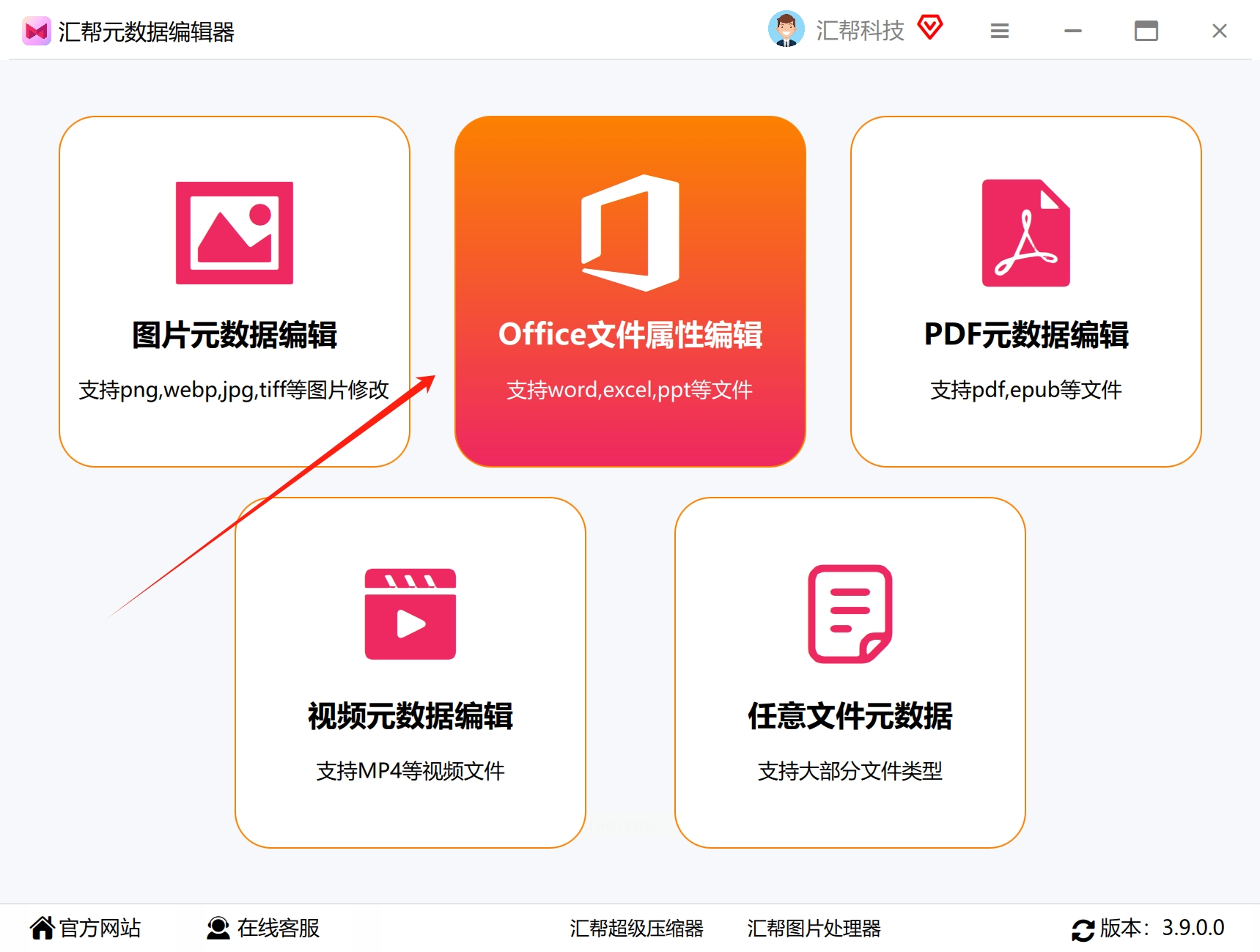
打开软件后,主界面会显示多个编辑选项,包括“图片元数据编辑”、“Office文件属性编辑”、“PDF元数据编辑”等。点击“Office文件属性编辑”进入PPT时间修改功能。
3. 导入需要修改的PPT文件
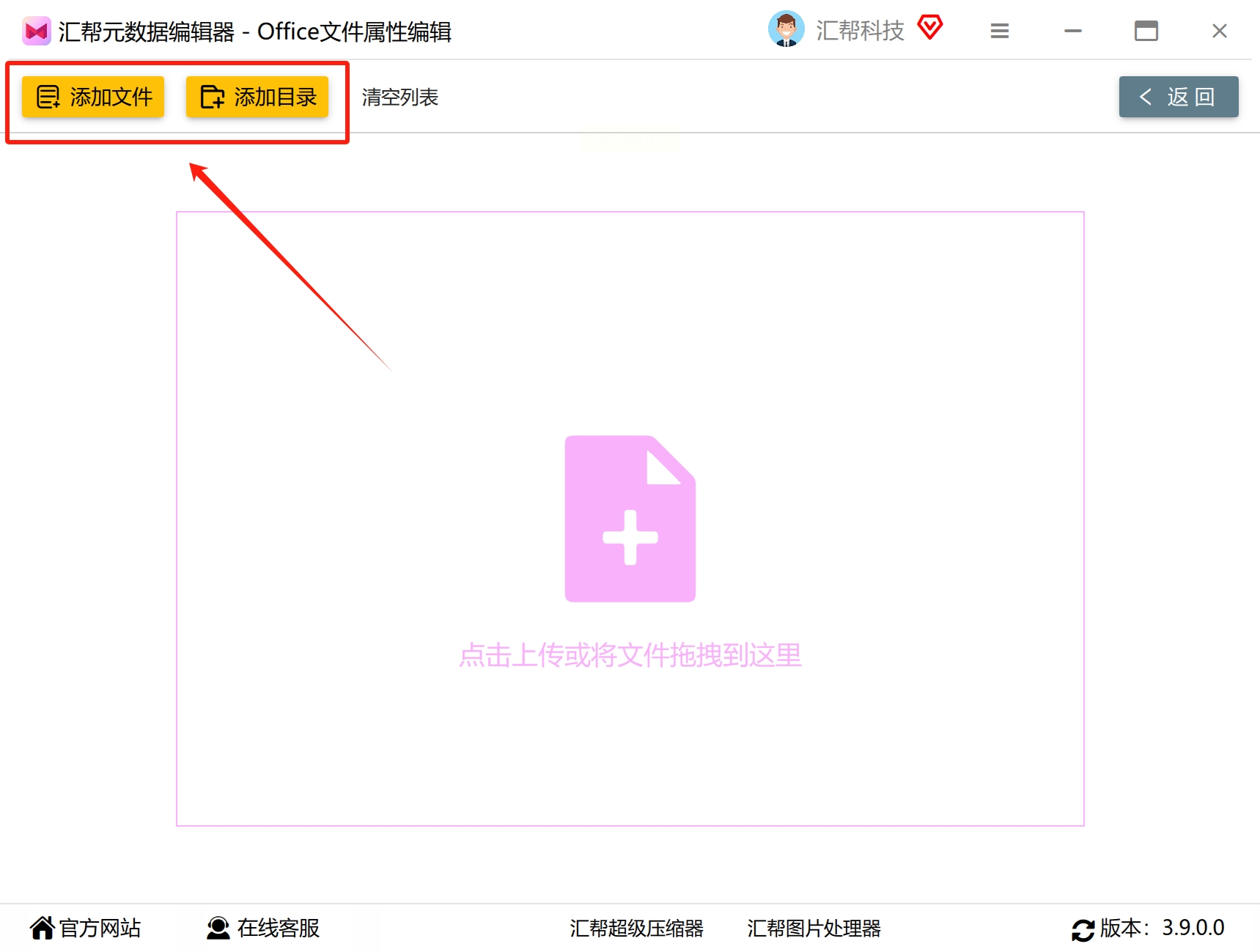
在功能界面中,点击“添加文件”按钮,从电脑中选择目标PPT文件。也可直接将文件拖拽到软件窗口中。该软件支持批量处理,可一次性导入多个文件进行时间调整。
4. 查看并编辑时间属性
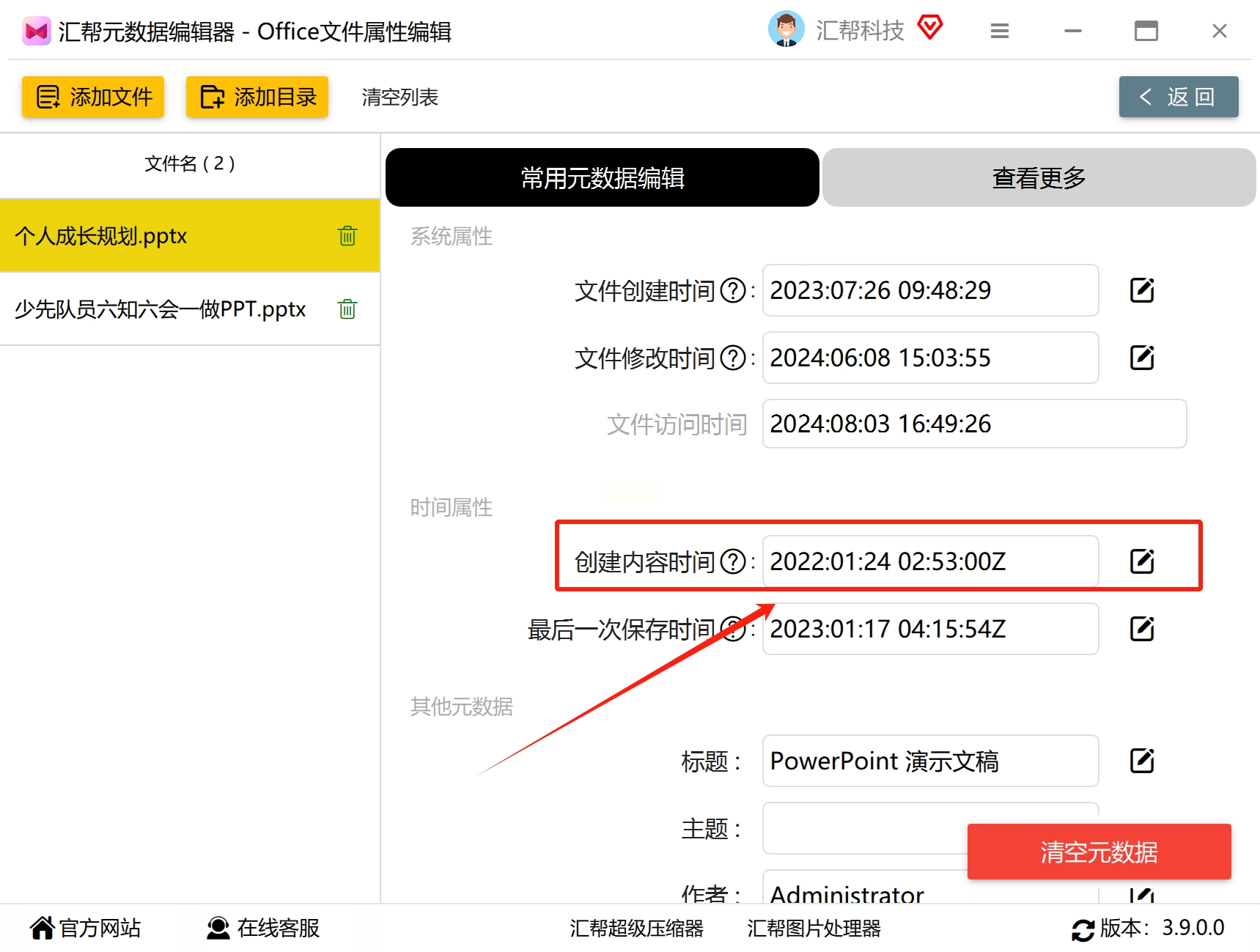
文件导入后,列表会显示详细属性,如标题、作者、创建时间、修改时间等。找到“创建内容时间”项,点击右侧的“编辑”按钮,弹出时间设置窗口。
5. 设置新的时间并保存
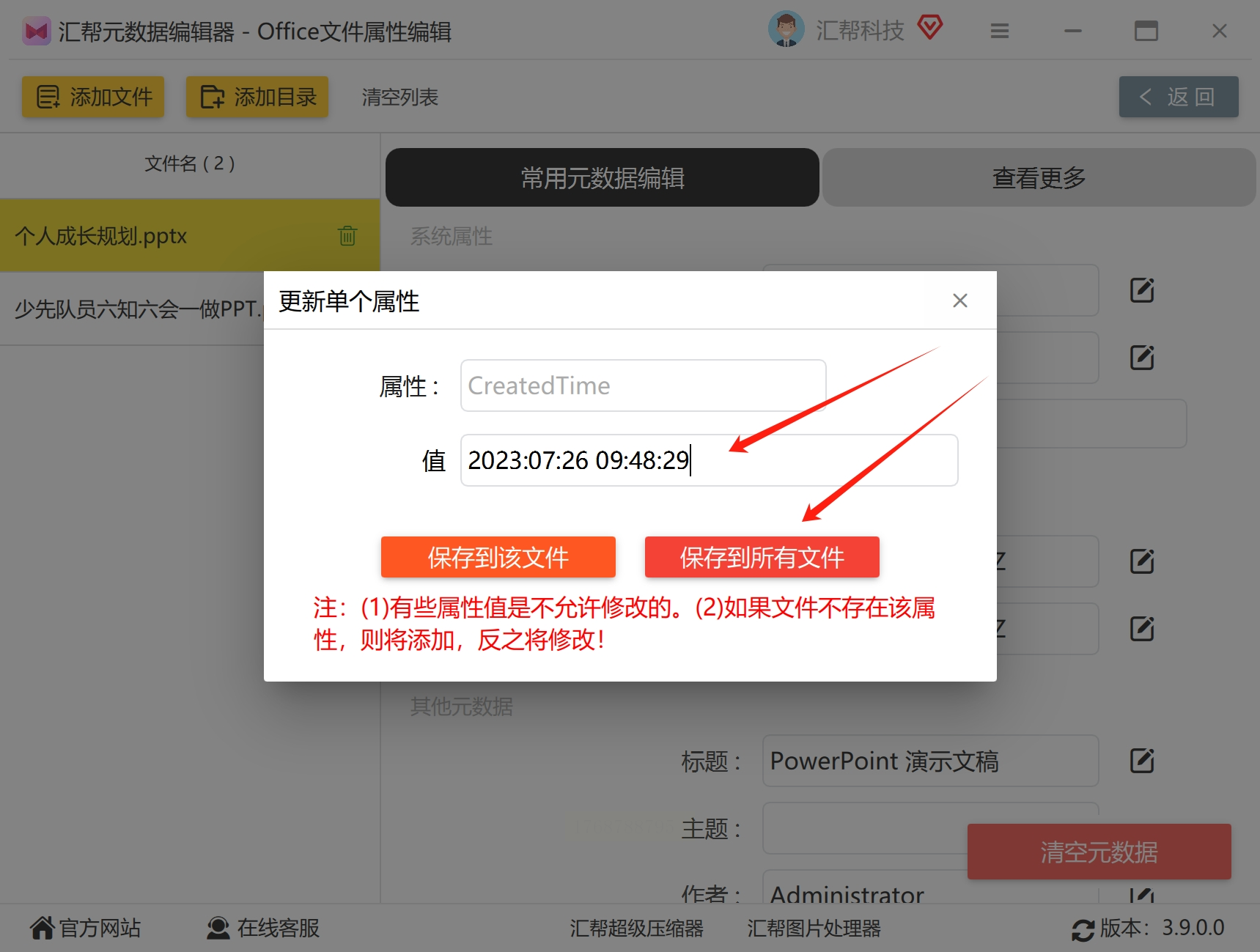
在时间设置窗口中,手动输入或选择所需的日期和时间,格式通常为年-月-日 时:分:秒。确认无误后,点击“保存到文件”按钮,软件将自动应用修改。
6. 检查修改结果
修改完成后,可右键点击PPT文件,选择“属性”查看详细信息,确认创建时间已更新为设置值。如有需要,可重复步骤修改其他属性。
注意事项
- 从正规渠道下载软件,避免安装携带恶意程序的版本。
- 修改前可先测试单个文件,确保操作无误再处理批量任务。
- 软件可能涉及版本兼容性,建议查看说明文档或更新至最新版本。
方法二:通过PowerShell命令行修改PPT创建内容时间
使用PowerShell修改文件属性是一种直接且高效的方式,适合熟悉命令行操作的用户。该方法通过系统自带的工具实现,无需安装额外软件,但操作时需注意路径和格式的准确性。
操作步骤
1. 打开PowerShell(管理员模式)
在Windows系统中,右键点击开始菜单,选择“Windows PowerShell(管理员)”。以管理员身份运行可确保有足够的权限修改系统文件属性。
2. 定位PPT文件所在路径
在PowerShell窗口中,首先使用 `cd` 命令切换到PPT文件所在的文件夹。例如,若文件位于D盘的“Project”文件夹中,可输入:
`cd D:\Project`
也可直接复制文件路径,在PowerShell中右键粘贴。
3. 查看当前文件的创建时间
输入以下命令查看文件的原始创建时间,以确认文件路径正确:
`Get-ItemProperty -Path "文件名.pptx" | Select-Object CreationTime`
将“文件名.pptx”替换为实际的文件名称。这一步有助于验证文件,避免后续操作错误。
4. 修改文件的创建时间
使用以下命令设置新的创建时间:
`(Get-Item "文件名.pptx").CreationTime = "2023-11-05 14:30:00"`
时间格式需严格按照“年-月-日 时:分:秒”填写,例如2023年11月5日下午2点30分应写为“2023-11-05 14:30:00”。
5. 可选:同时修改最后修改时间
如果希望将最后修改时间也调整为同一时间,可执行:
`(Get-Item "文件名.pptx").LastWriteTime = "2023-11-05 14:30:00"`
该步骤非必需,可根据管理需求选择。
6. 验证修改结果
重新运行步骤3中的查看命令,确认时间已更新。修改会立即生效,无需额外保存操作。
注意事项
- 操作前建议备份原始文件,防止误操作导致内容丢失。
- 时间格式必须准确,否则系统可能报错。
- 如果文件路径包含空格或特殊字符,需使用引号将完整路径括起来。
方法三:通过PPT查看器调整文件时间属性
部分PPT查看或编辑工具内置了时间调整功能,虽然不如专业软件全面,但适合轻度修改需求。以下以常见查看器为例说明步骤,不同软件界面可能略有差异。
操作步骤
1. 打开PPT查看器并加载文件
启动软件后,通过“文件”菜单打开需要修改的PPT文档,确保文件正常显示内容。
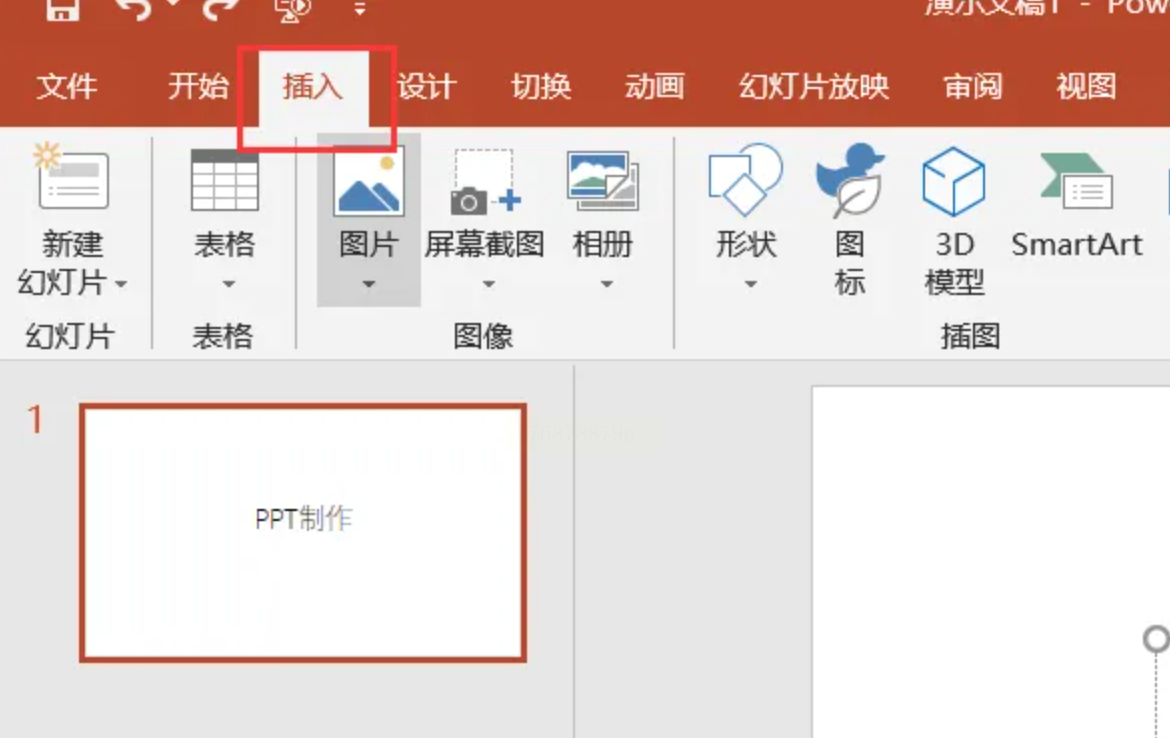
2. 进入插入选项设置
在菜单栏中找到“插入”选项卡,点击后在下拉功能中定位“日期和时间”按钮。该功能通常用于在幻灯片页脚添加时间标记。

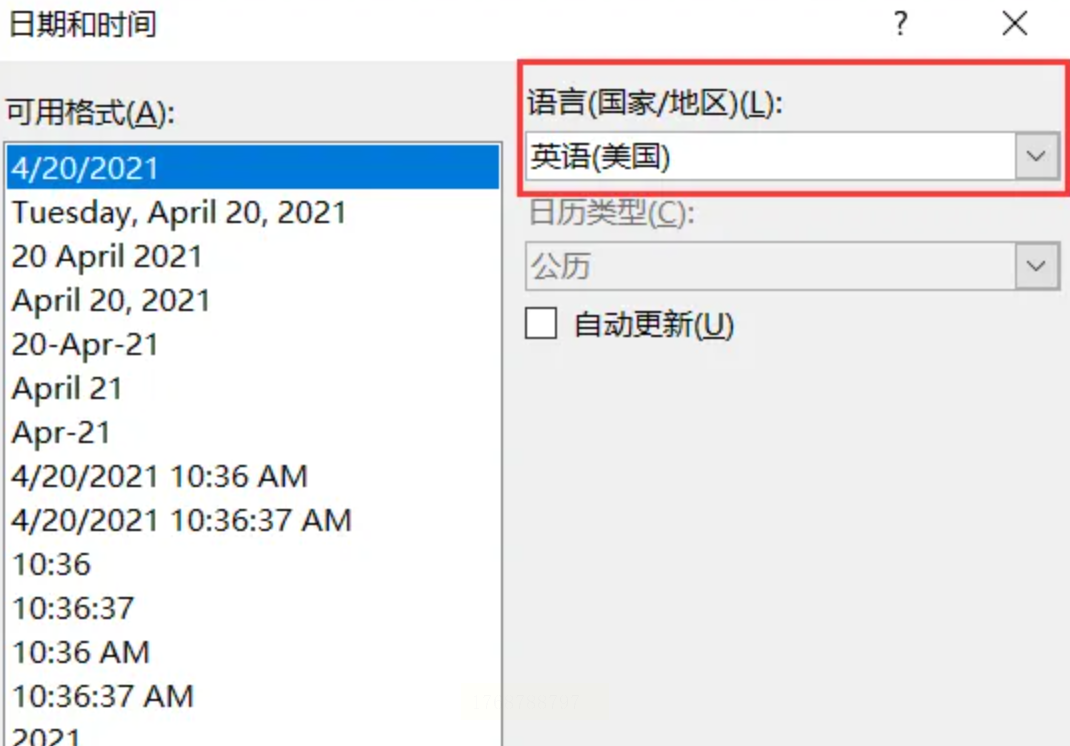
3. 选择时间格式与语言
点击“日期和时间”后,弹出设置窗口。首先选择国家和语言类型,例如中文(中国)或英语(美国),这将影响时间显示样式。
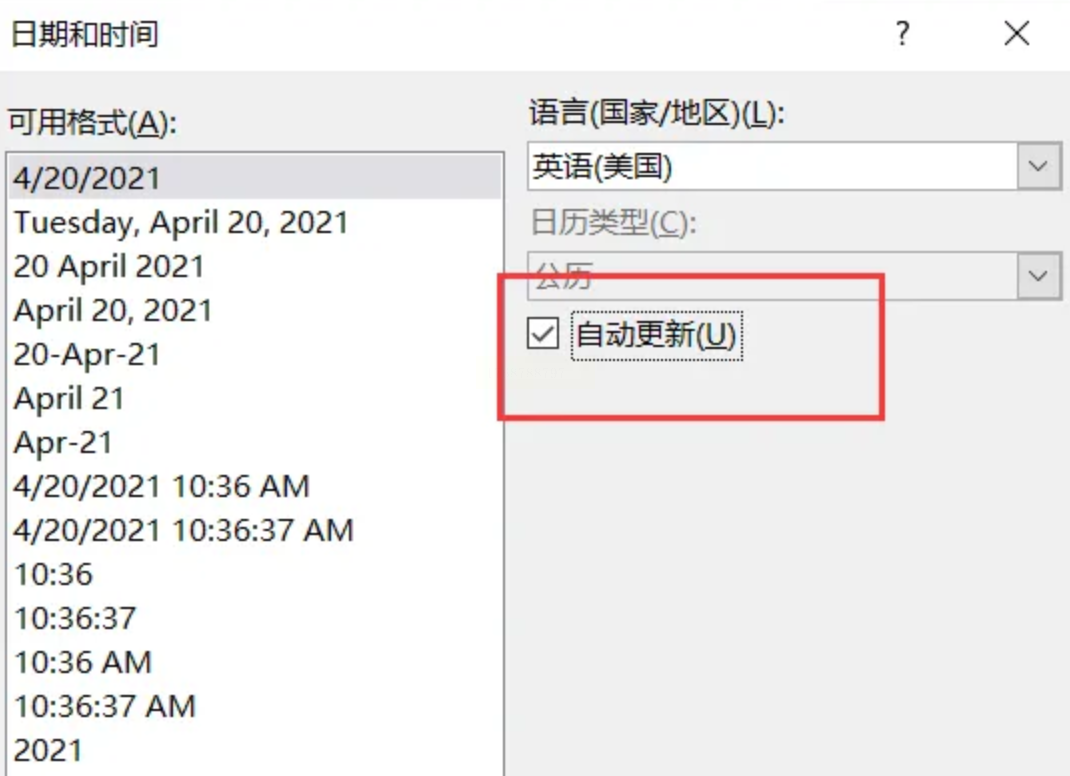
4. 启用自动更新选项
在时间设置窗口中,找到“自动更新”复选框并勾选。此选项允许时间随系统日期动态变化,但也可手动固定为特定时间。
5. 应用并保存修改
点击“确定”按钮,时间信息将插入到幻灯片中。随后通过“文件”菜单中的“保存”或“另存为”功能存储文档,新的时间属性会随文件一起更新。
6. 验证文件属性变化
关闭软件后,右键点击PPT文件查看属性,检查创建或修改时间是否已调整。部分查看器可能仅修改内部标记,不影响系统属性,建议操作后确认效果。
以上三种方法各有特点,适用于不同场景和用户群体。下面从优缺点、适用情况及注意事项等方面进行综合对比,帮助读者在实际操作中做出合适选择。
在信息化办公环境中,细节管理往往决定协作效率。修改PPT创建内容时间看似是小操作,却能有效助力版本控制、进度跟踪和文档整理。希望本文提供的方法能帮助您更从容地应对项目管理中的各种需求,提升工作效率与团队协作质量。无论选择哪种方式,都建议结合自身实际情况,灵活应用,并在操作中保持谨慎与规范。如果您有更多关于文件管理或办公技巧的问题,欢迎进一步探索与交流,共同进步。
