

在工作中,我们经常会遇到需要分享Excel文件的情况。比如把报告发到部门群里,或者给客户看项目数据。这时候如果文件里还留着你的名字、公司等编辑者信息,可能会让别人觉得不专业,甚至可能泄露隐私。特别是一些包含财务数据、客户资料的敏感文件,删除编辑者信息能避免信息被滥用。今天就教大家三个实用方法,不管你是新手还是有经验的办公达人,都能轻松学会操作。
怎么删除或修改元数据里的编辑人信息?简单操作看这里

方法一:用「汇帮元数据编辑器」快速修改文件的编辑人信息
软件名称:汇帮元数据编辑器
下载地址:https://www.huibang168.com/download/ybpPhybrHzJu
步骤1:安装并打开软件
先去官网下载「汇帮元数据编辑器」,安装完成后双击图标打开。首次使用会提示选择功能模块,点击「Office文件属性编辑」进入主界面。

步骤2:添加需要修改的Excel文件
在软件界面找到「添加文件」按钮,支持xlsx、xls格式,还能批量添加多个文件。选中要处理的Excel文件后,点击「打开」导入。
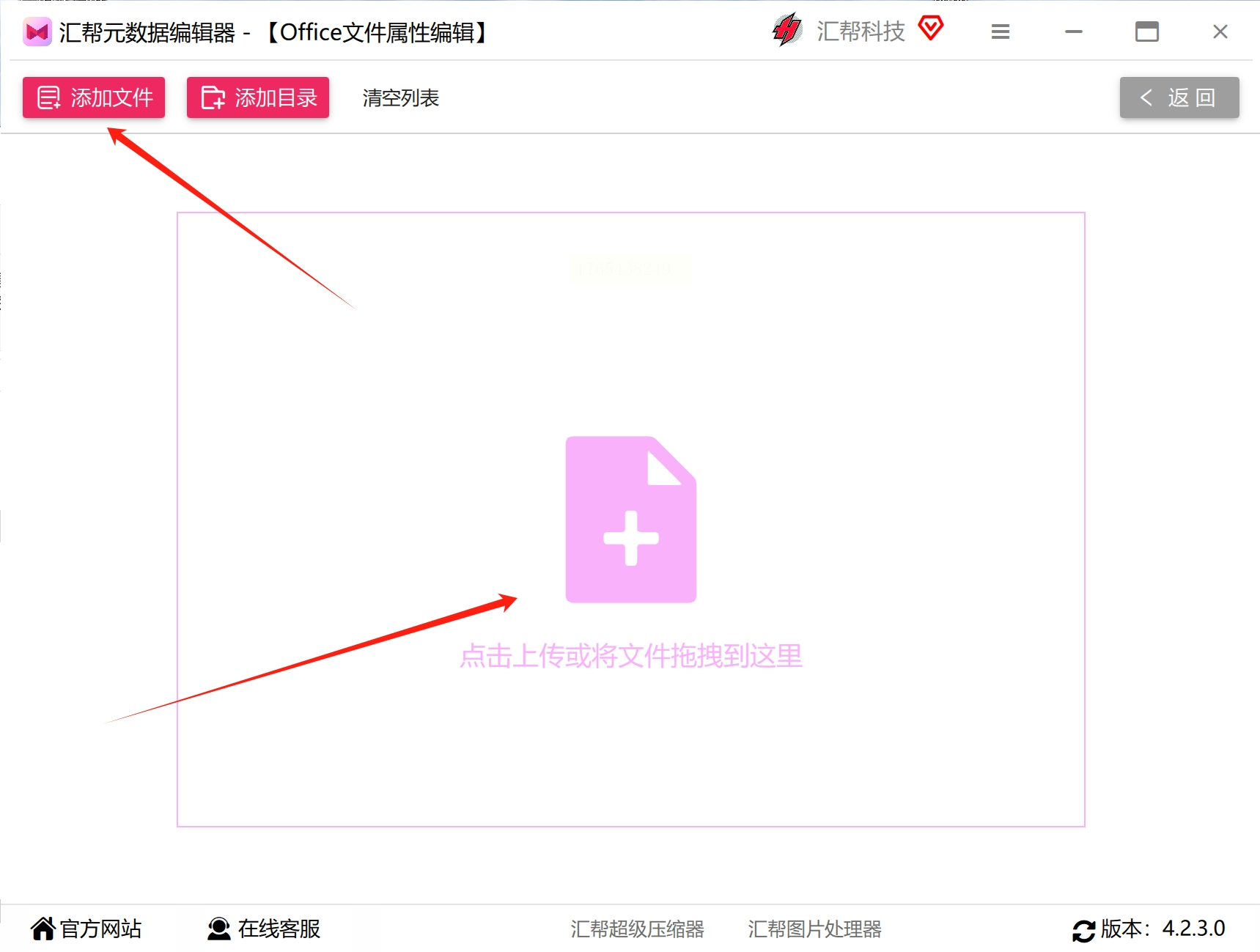
步骤3:找到编辑者信息位置
在文件列表里选中目标文件,点击「常用元数据编辑」标签。界面会显示文件的详细属性,比如创建时间、修改时间、标题、作者(编辑者)等信息。找到「作者」或「管理者」字段,点击右侧的「编辑」按钮。
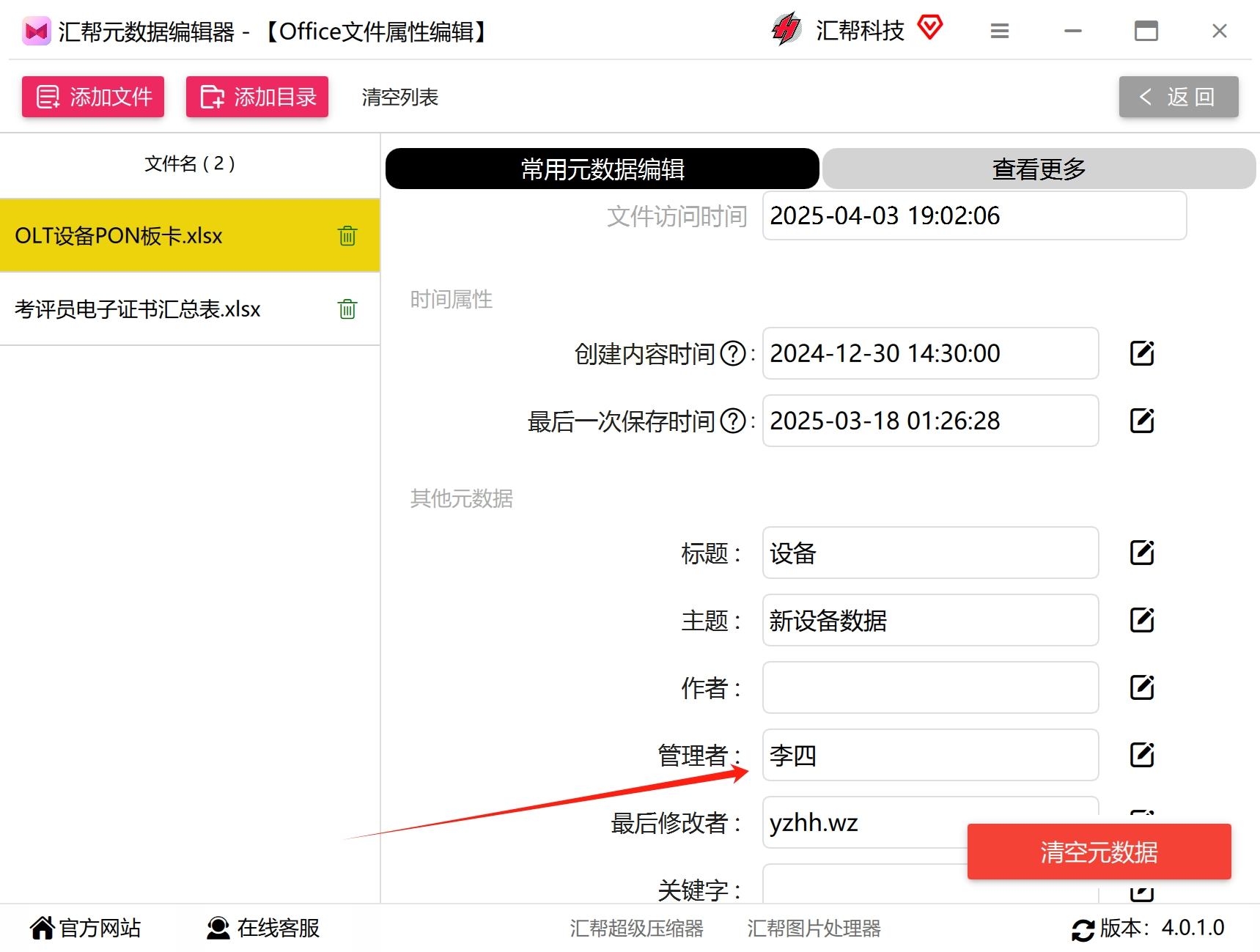
步骤4:清空编辑者信息
在弹出的编辑框中,直接删除原有内容(比如你的名字、公司名),留空即可。如果有多个属性需要修改,比如删除创建者姓名,同样方法处理。改完后点击「保存到所有文件」,软件会自动覆盖原文件,整个过程无需导出。
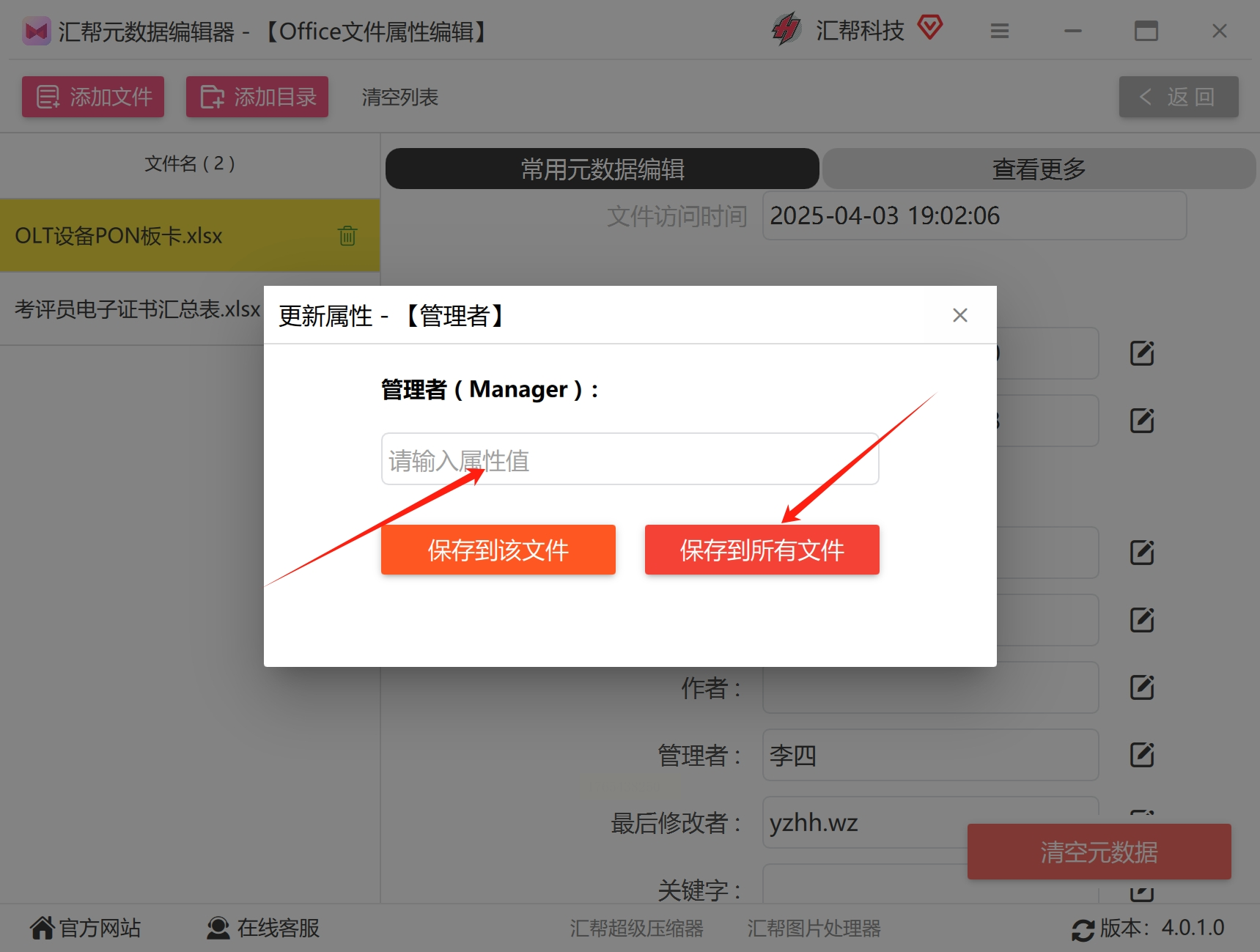
步骤5:验证修改结果
修改完成后会弹出「操作完成」提示,此时一定要记得关闭Excel文件(包括正在编辑的窗口),再重新打开文件。右键点击文件选择「属性」,查看「详细信息」里的作者信息,确认已成功删除。
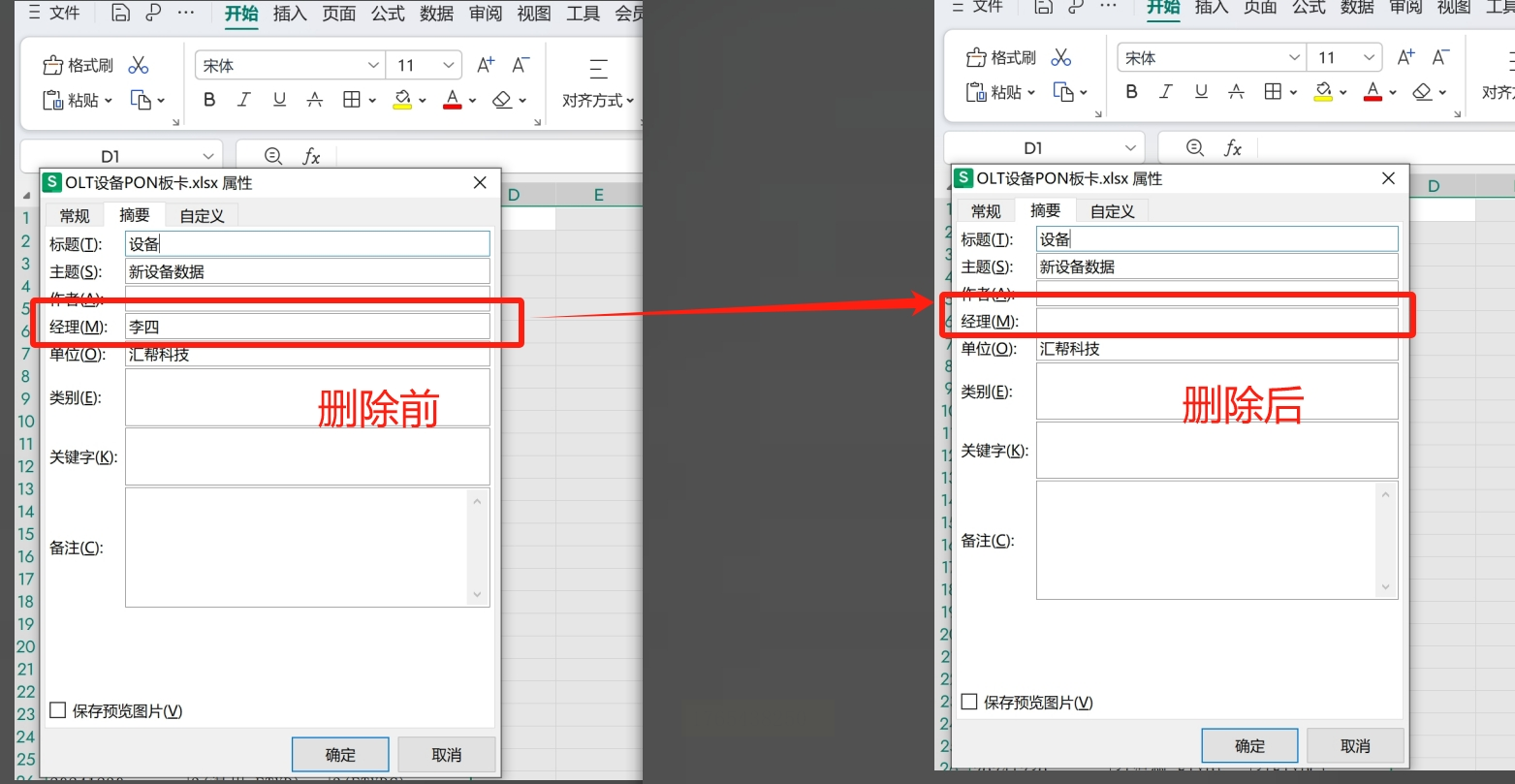
方法二:用Excel自带功能自动删除(适合习惯Excel操作的用户)编辑者
步骤1:打开Excel并新建文件
新建一个Excel表格,先把原文件里的内容复制粘贴过来(如果需要保留数据的话)。
步骤2:进入信任中心设置
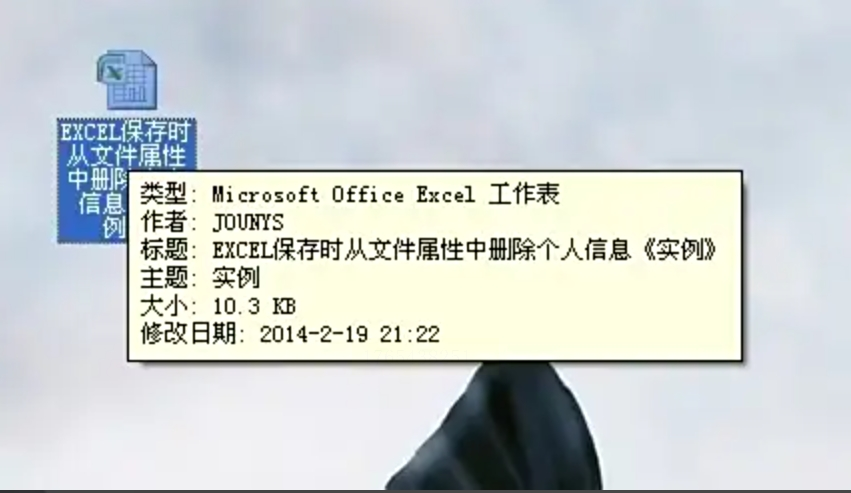
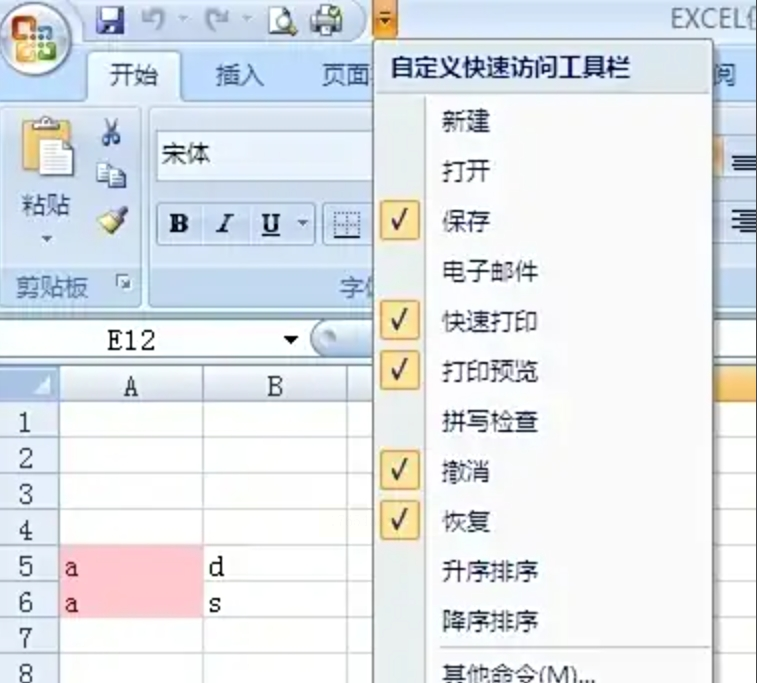
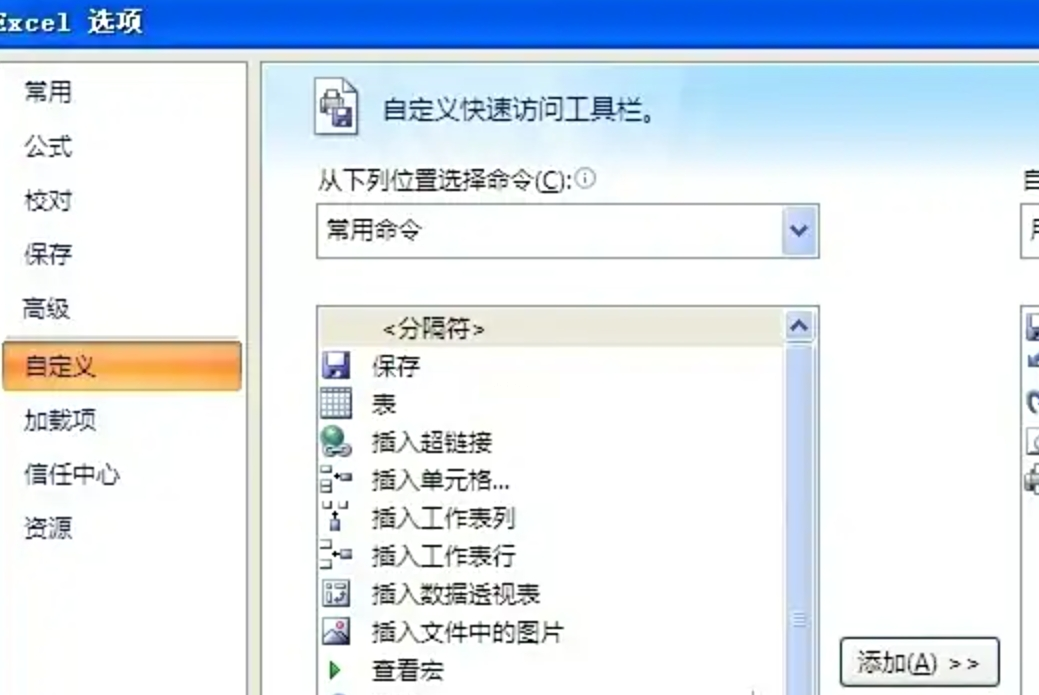
点击左上角「文件」菜单,选择「选项」,在弹出的「Excel选项」窗口中,左侧选「信任中心」,右侧点击「信任中心设置」。
步骤3:设置个人信息删除规则
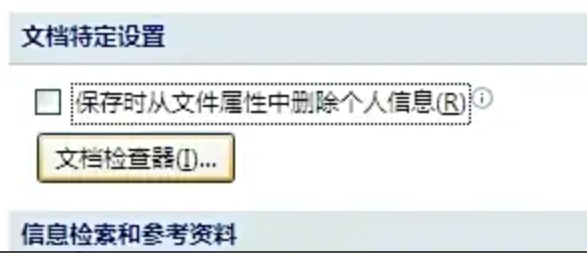
在「信任中心」界面找到「个人信息选项」,勾选「保存时删除文档属性中的个人信息」。这样以后保存文件时,系统会自动清除作者信息。
步骤4:验证修改效果
现在保存文件,再次打开时查看属性。需要注意的是,这种方法只能影响新保存的文件,对已有的旧文件需要重新导出。如果是旧文件,可以先另存为新格式(如xlsx),再用上述方法处理。
方法三:VBA宏编程删除(适合有编程基础的用户)
如果熟悉Excel VBA,用代码批量处理更高效,适合经常需要处理大量文件的场景。
步骤1:打开VBA编辑器
打开目标Excel文件,按「Alt+F11」组合键打开VBA编辑器。如果弹出「Microsoft Visual Basic」窗口,说明已经成功进入。
步骤2:插入新模块
点击菜单栏「插入」→「模块」,会自动生成一个空白代码窗口。
步骤3:粘贴删除代码
复制下面这段代码,粘贴到代码窗口:
```vba
Sub RemovePersonalInfo()
Dim doc As Document
Set doc = ActiveWorkbook.BuiltInDocumentProperties
doc("作者").Value = ""
doc("标题").Value = ""
doc("公司").Value = ""
End Sub
```
(代码作用:清空作者、标题、公司等元数据信息,可根据需要添加更多属性字段)
步骤4:运行宏并保存
按「F5」运行代码,或点击工具栏的「运行」按钮。运行完成后关闭VBA编辑器,保存文件即可。
注意事项:
- 运行前要确保文件关闭,否则会报错
- 新手用户建议先备份文件,避免操作失误
- 代码需根据实际需求调整,比如要删除「管理者」字段,可添加 `doc("管理者").Value = ""`
看到这里,你可以根据实际需求选择最适合的方案。日常对外分享文件时,记得优先用「汇帮元数据编辑器」,既快速又安全;如果只是内部流转,用Excel自带设置更省心。最重要的是养成分享前检查文件属性的习惯,保护个人信息安全,让工作更专业高效。
如果操作中遇到问题,欢迎在评论区留言交流!
