登录
- 微信登录
- 手机号登录
微信扫码关注“汇帮科技”快速登录
Loading...
点击刷新
请在微信【汇帮科技】内点击授权
300秒后二维码将过期
二维码已过期,点击刷新获取新二维码
登录
登录
其他登录方式
来源:汇帮科技 修改日期:2026-02-03 18:00
在数字化办公与视觉内容创作的浪潮中,越来越多职场人士面临图像放大后清晰度下降的难题。无论是平面设计师为客户展示作品、电商运营人员优化产品详情页,还是教育工作者制作教学课件,图片质量直接影响信息传递的精度与专业形象。本文将详细拆解7种实用的图片无损放大方法,帮助你在不同场景下高效解决图像放大失真问题。
为什么需要图片无损放大技术?
在实际工作中,图片清晰度不足可能导致严重后果:产品详情页图片模糊会降低用户转化率,会议PPT插图放大后出现锯齿状边缘会影响演讲效果,甚至历史照片修复后细节缺失可能造成珍贵记忆的永久遗憾。传统图像缩放技术通过数学插值算法增加像素数量,本质上是对原有信息的"虚拟补充",必然导致画质劣化。而无损放大技术基于AI深度学习模型,通过分析图像内容特征智能生成细节,在保持像素总量合理增长的同时,最大程度保留原始视觉信息。
图片放大四倍还清晰?试试这三个无损放大方法!

方法一、轻量办公工具:汇帮图片无损放大器也可以实现放大变清晰
软件名称:汇帮图片无损放大
下载地址:https://www.huibang168.com/download/JDY9zDjSWHHk
1. 软件获取与安装
在正规软件平台搜索"汇帮图片无损放大器"。选择"自定义安装"路径(建议安装至D盘,避免占用C盘空间)。
2. 文件导入与格式兼容
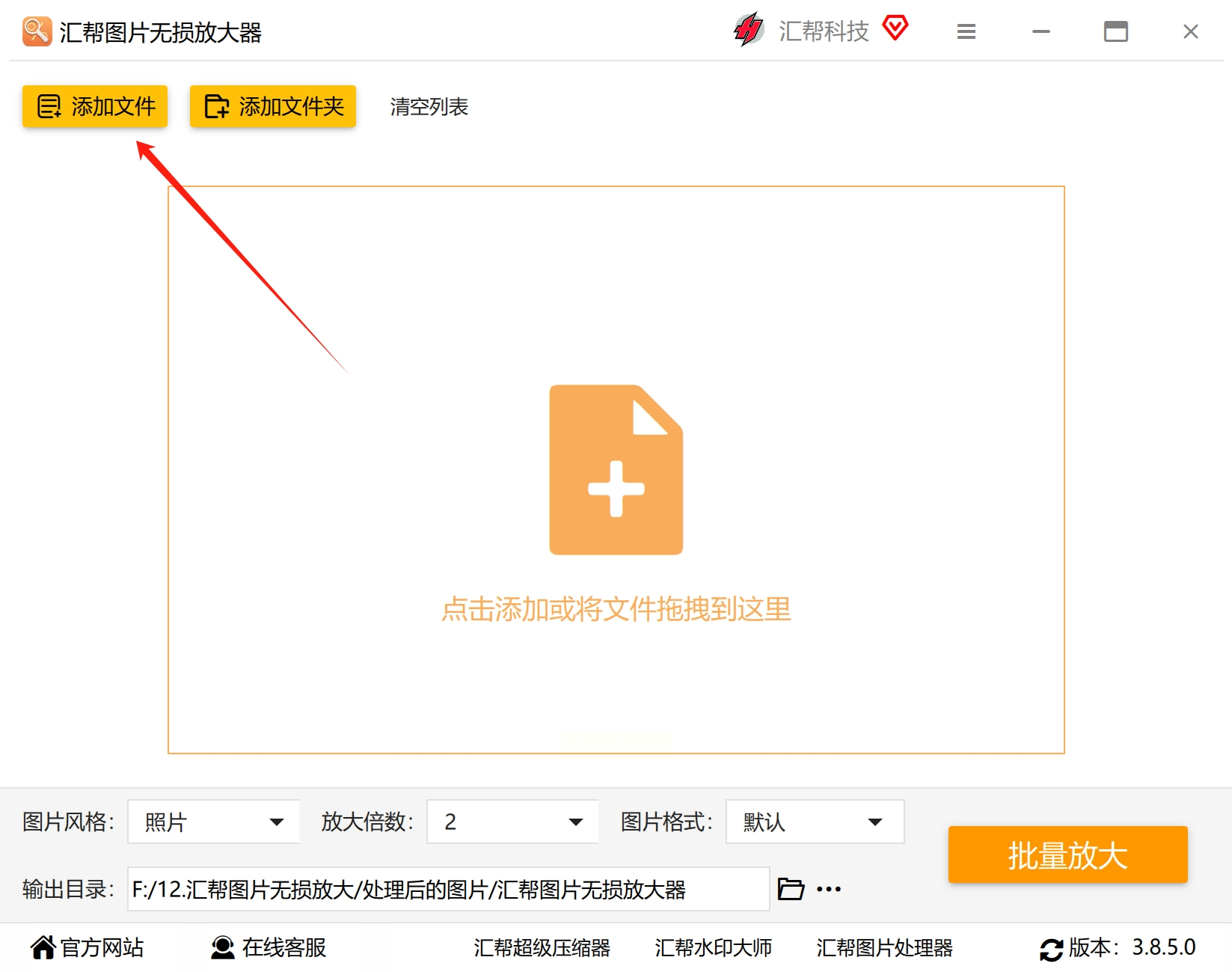
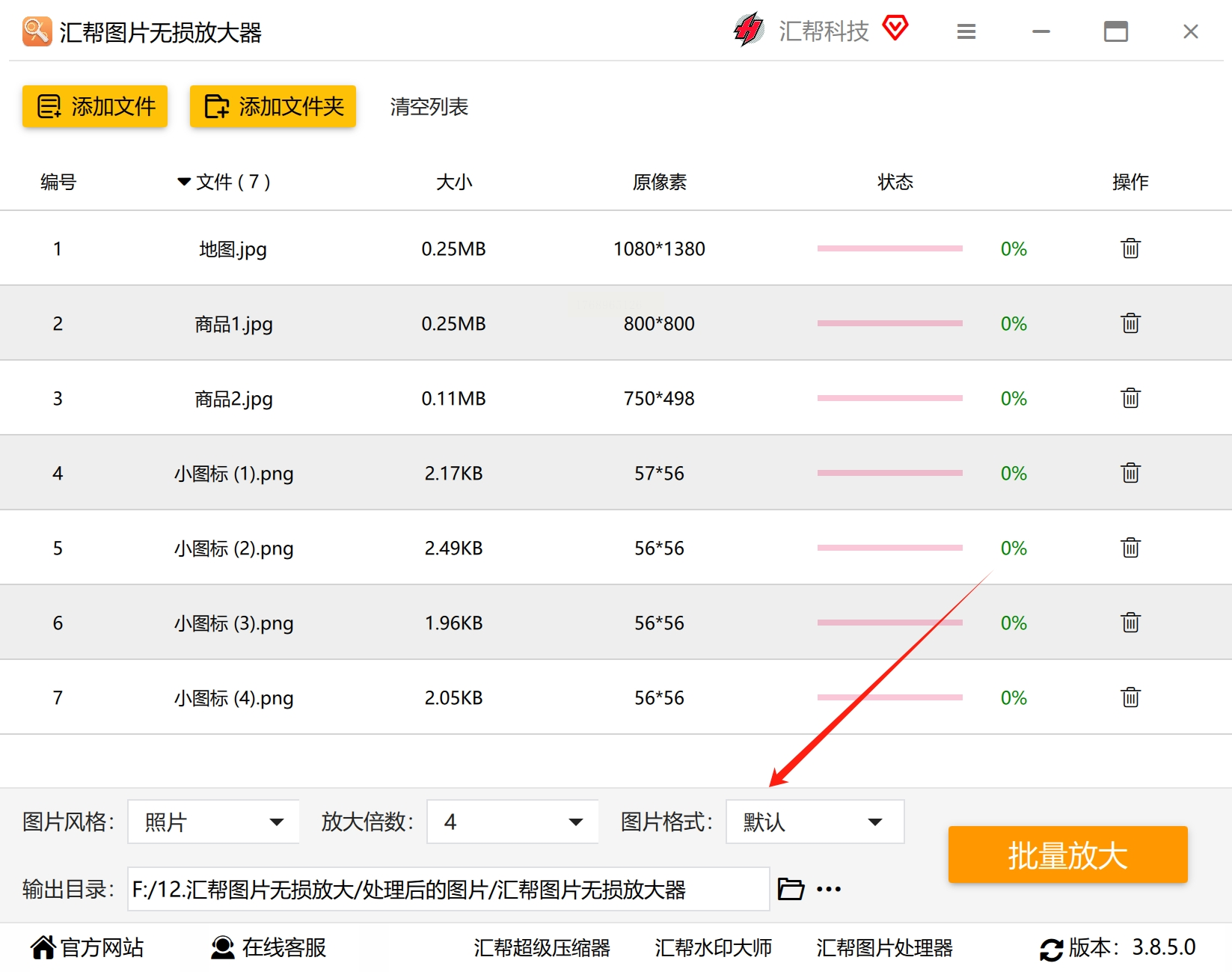
启动软件后点击"添加文件",支持JPG/PNG/BMP等常见格式,可拖拽批量导入文件夹。界面会自动识别图片分辨率,对低于72dpi的图片提示"建议先提升分辨率至300dpi再放大"。
3. 参数配置(关键步骤)
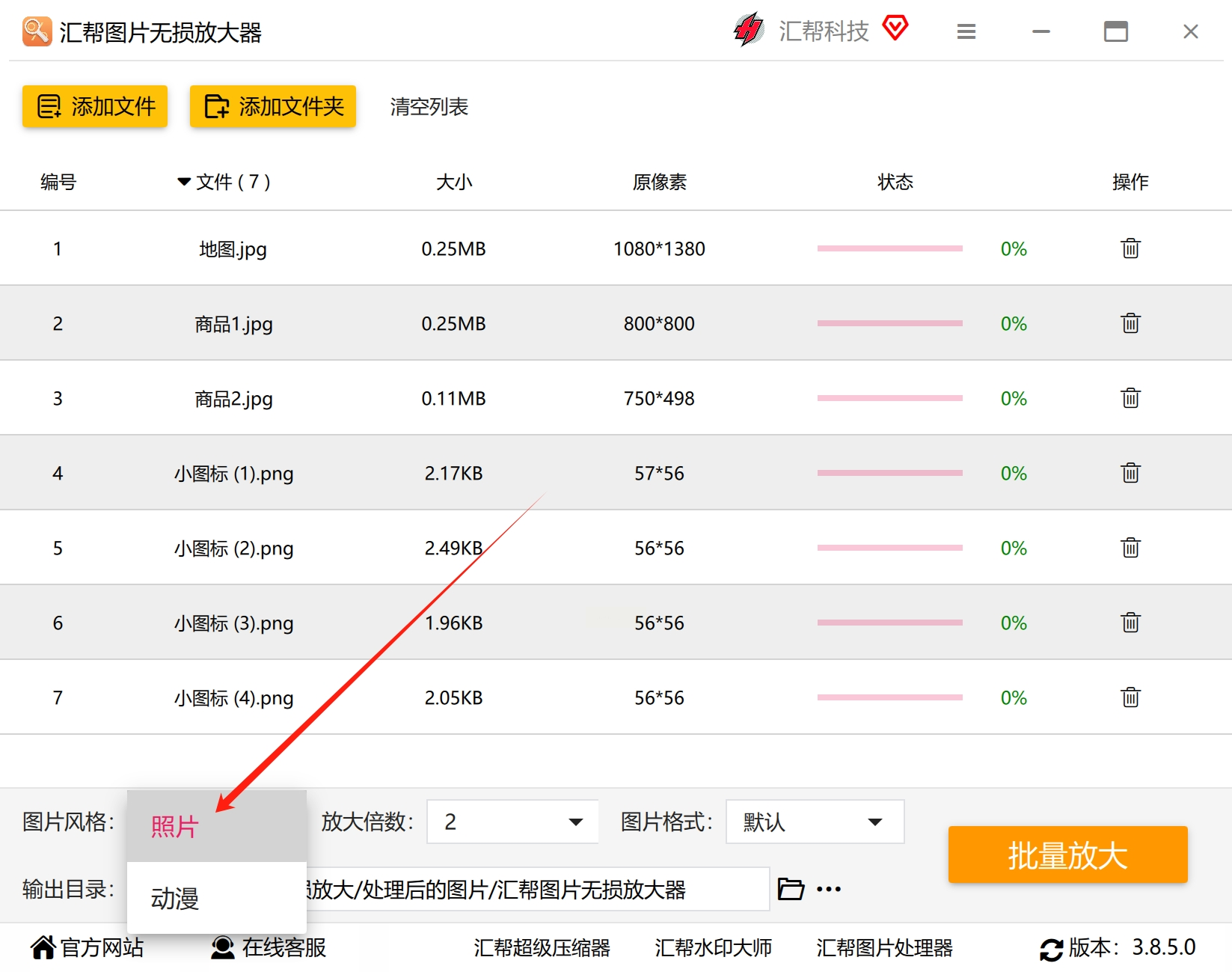
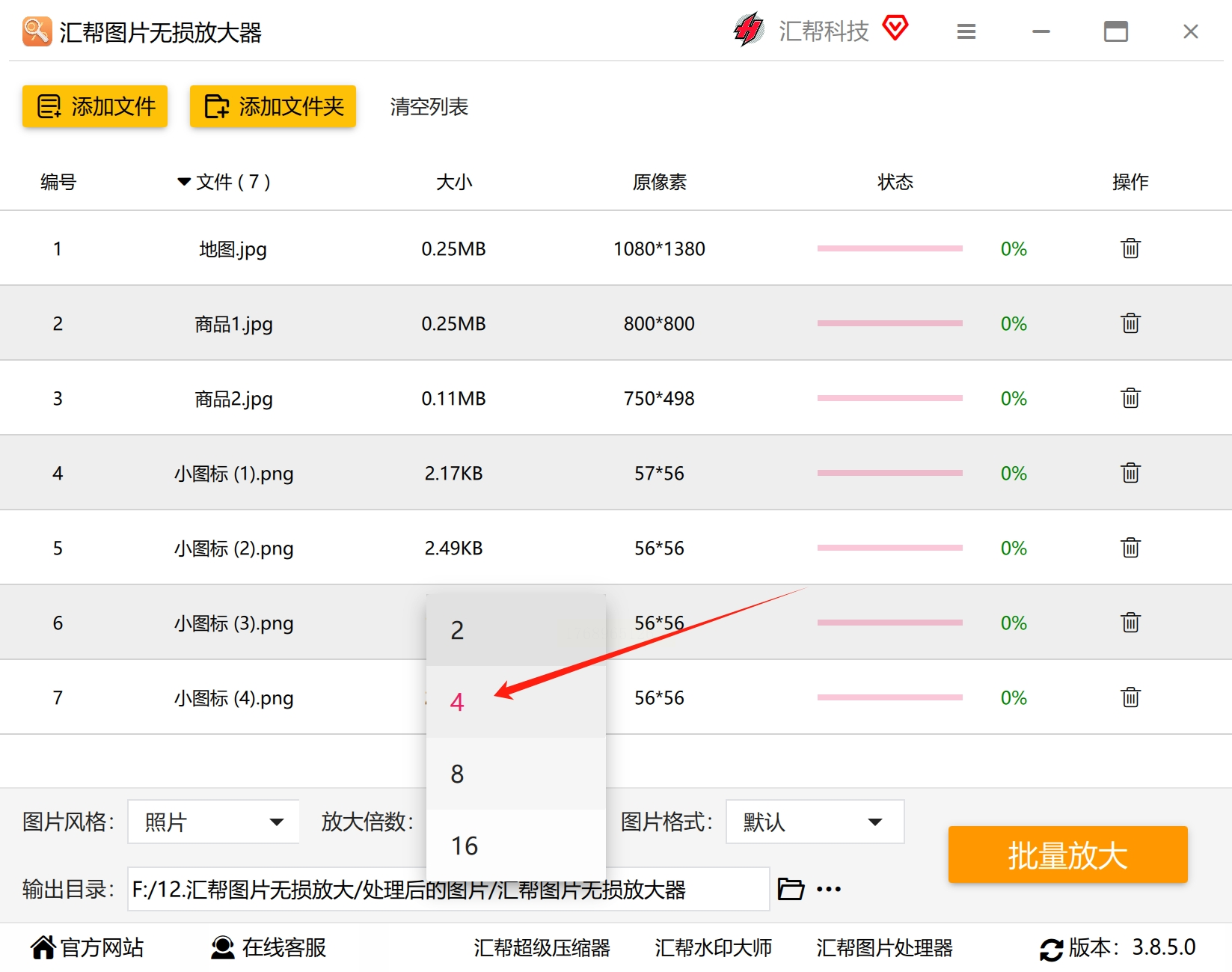
- 放大倍数选择:软件预设"2x/4x/8x"三档,4x放大需确认目标用途(如用于打印选8x,网络分享选2x)
- 输出设置:自定义输出目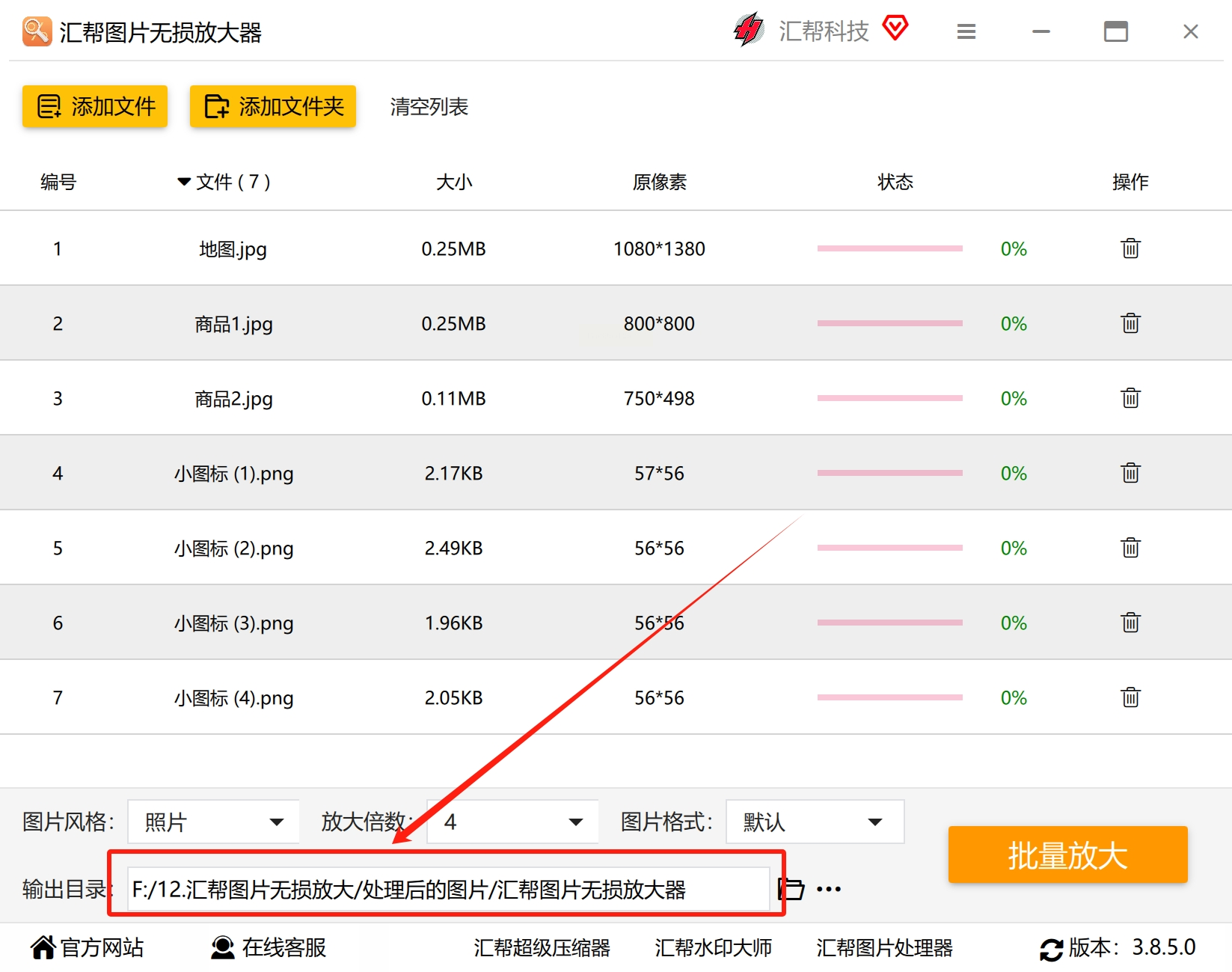
- 格式转换:选择我们需要导出的脱氨格式
4. 批量处理与导出
点击"批量放大"后,系统会在后台处理。处理完成后自动弹出文件浏览器,按"原始文件名_放大后"规则命名。
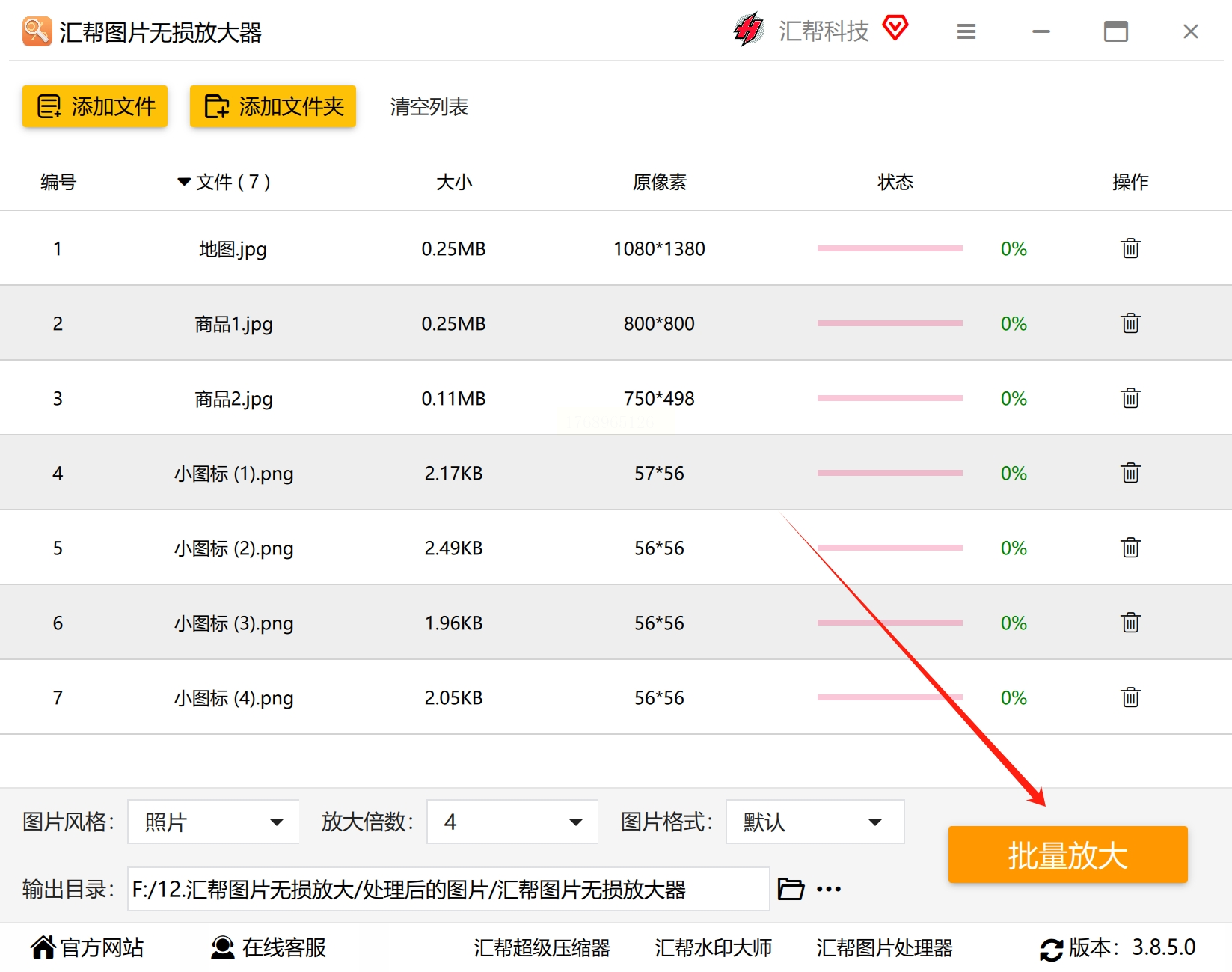
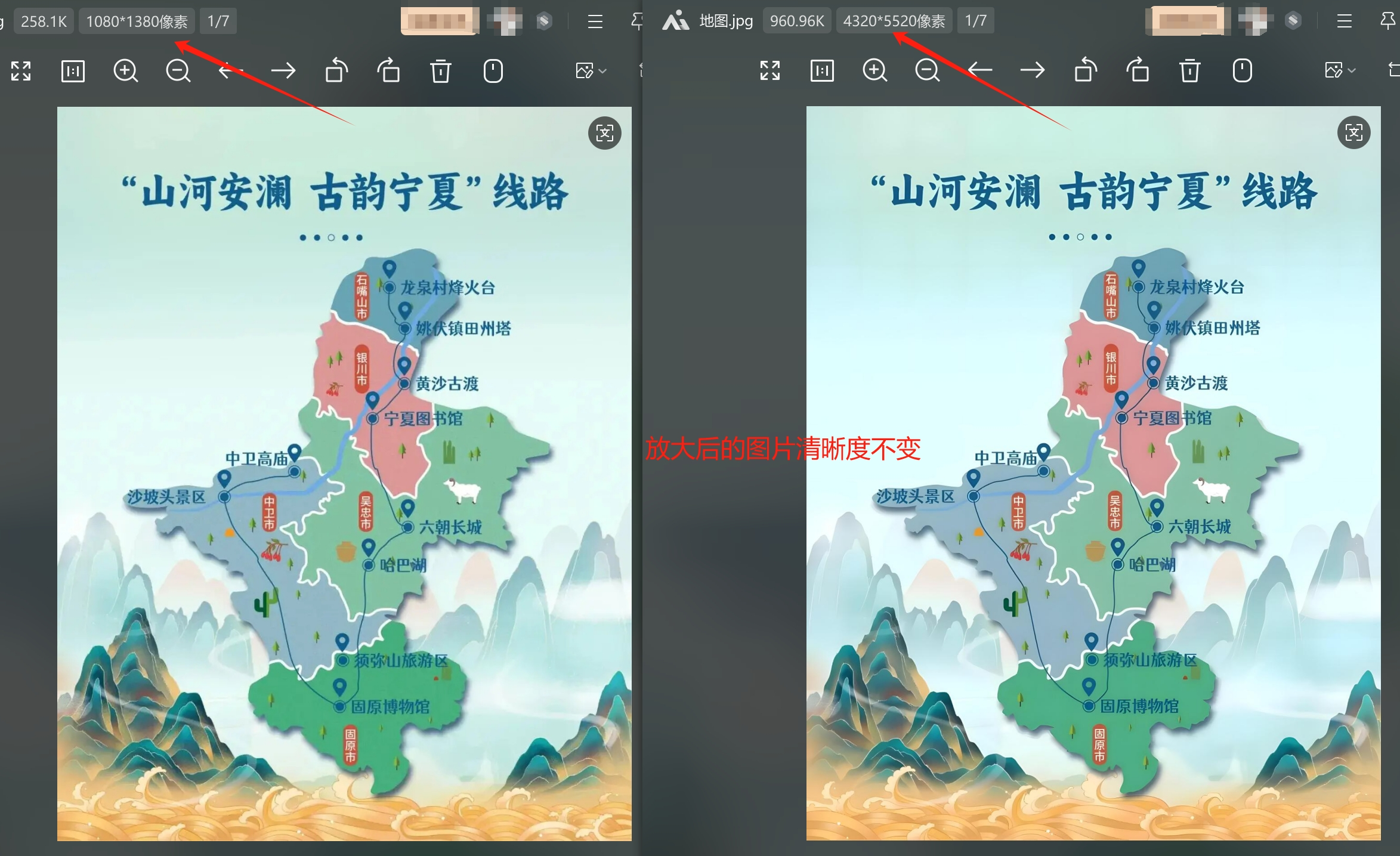
处理结束后得到放大后的图片,查看效果
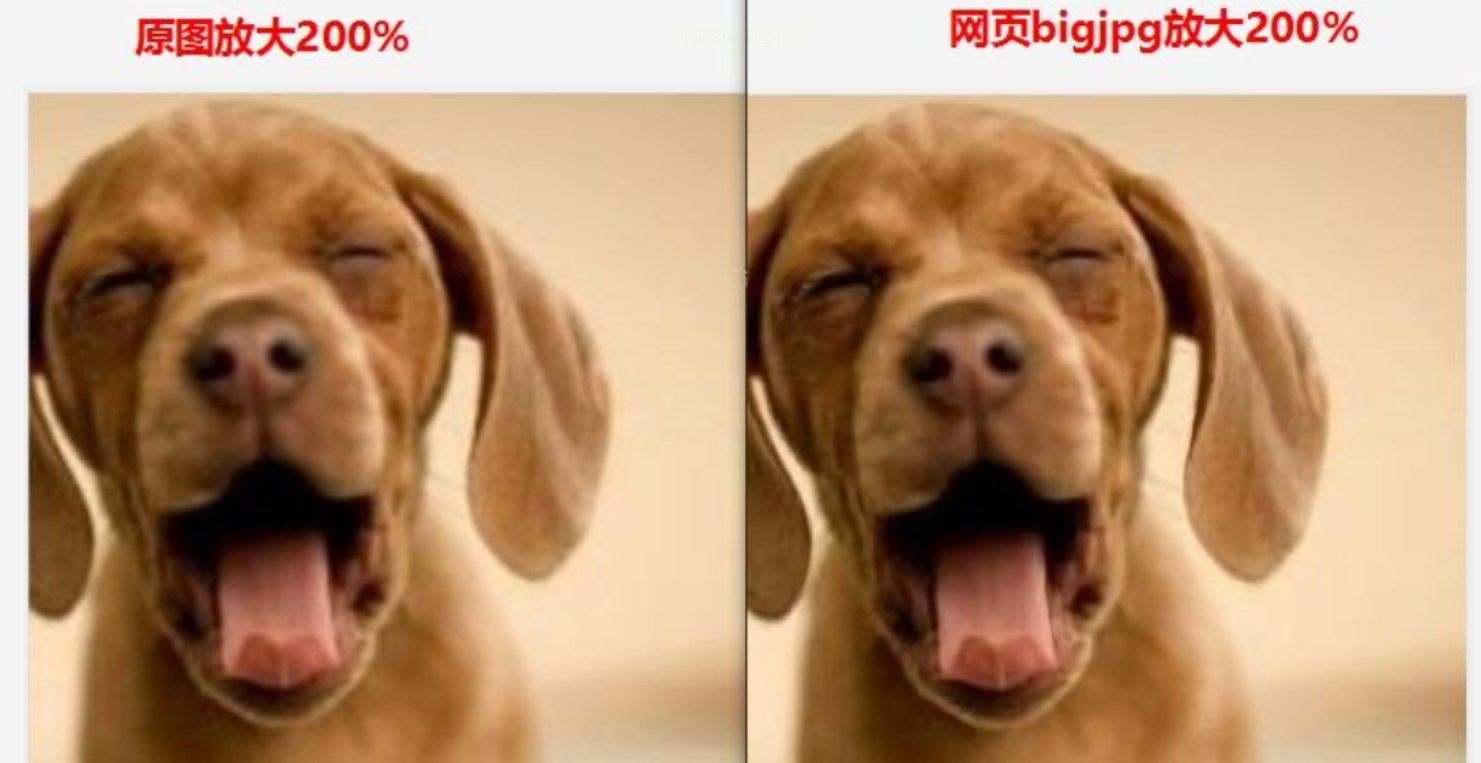
方法二、Bigjpg专业版把图片放大还能保持清晰度
1. 选择版本与安装
访问Bigjpg下载对应系统版本,完成安装后启动客户端。
2. 参数设置
- 放大倍数:根据需求选择"2x/4x/8x",建议4x放大时搭配"低/中"降噪等级
- 图像类型:"照片"模式优化人物与自然场景细节,"动漫"模式增强线条感与色彩饱和度
- 高级选项:勾选"智能补全"可自动修正边缘缺失区域,适合建筑图纸等规则图形
3. 批量导入与处理
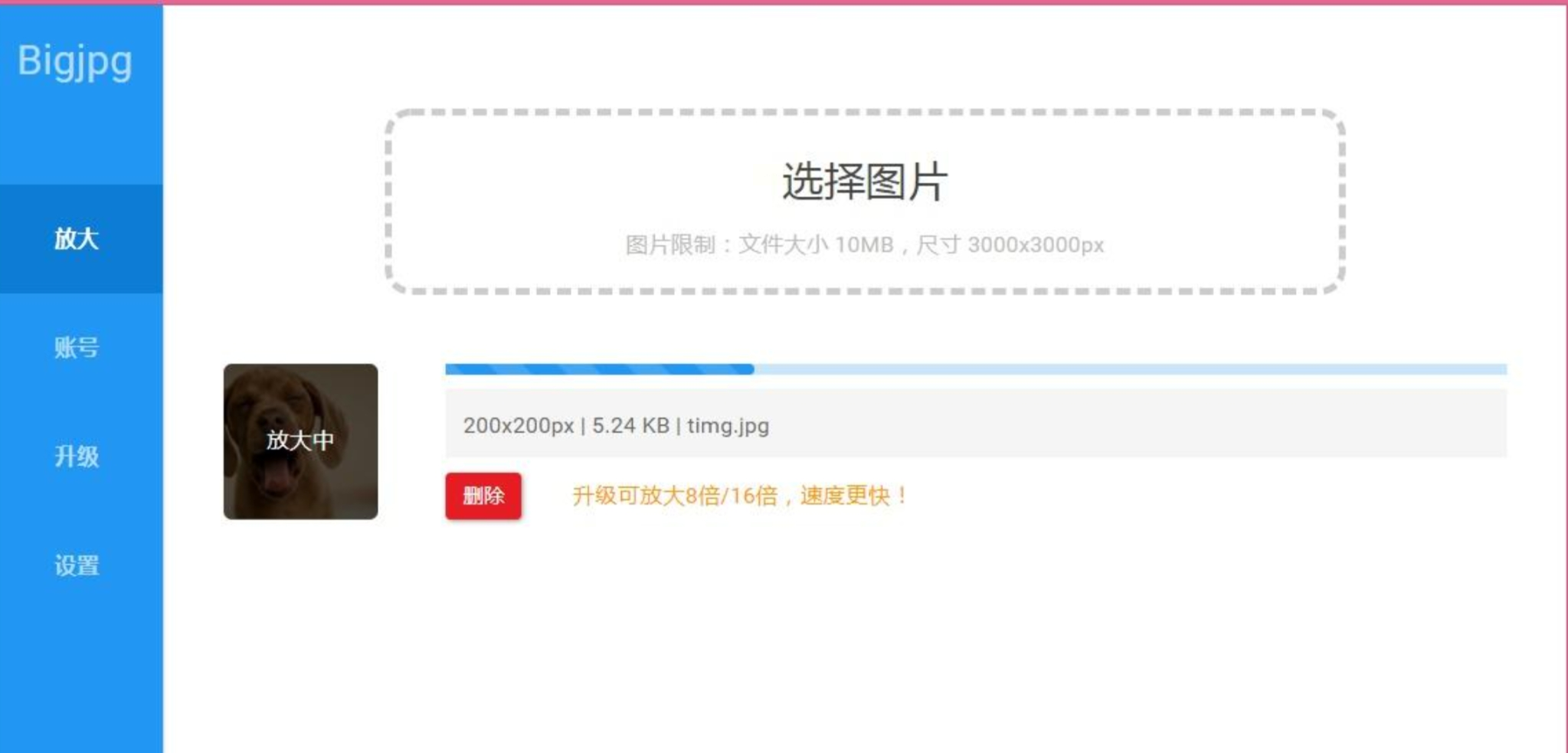
点击左上角"Add Images"按钮,可同时导入最多50张图片(受内存限制)。选择"Start"后,软件会按队列顺序处理,状态栏显示实时进度。处理完成后,系统会自动生成对比图供预览。
4. 效果验证与导出
放大后的图片支持1:1对比查看,重点检查文字边缘(如"14号字"放大后是否清晰)、细小纹理(如布料褶皱)、色彩过渡(如天空渐变)。确认无误后点击"Download",可选择JPG/PNG格式,PNG格式保留透明背景时需额外付费解锁。
三、Topaz Gigapixel AI这个自动化小工具进行方法
1. 高级界面布局
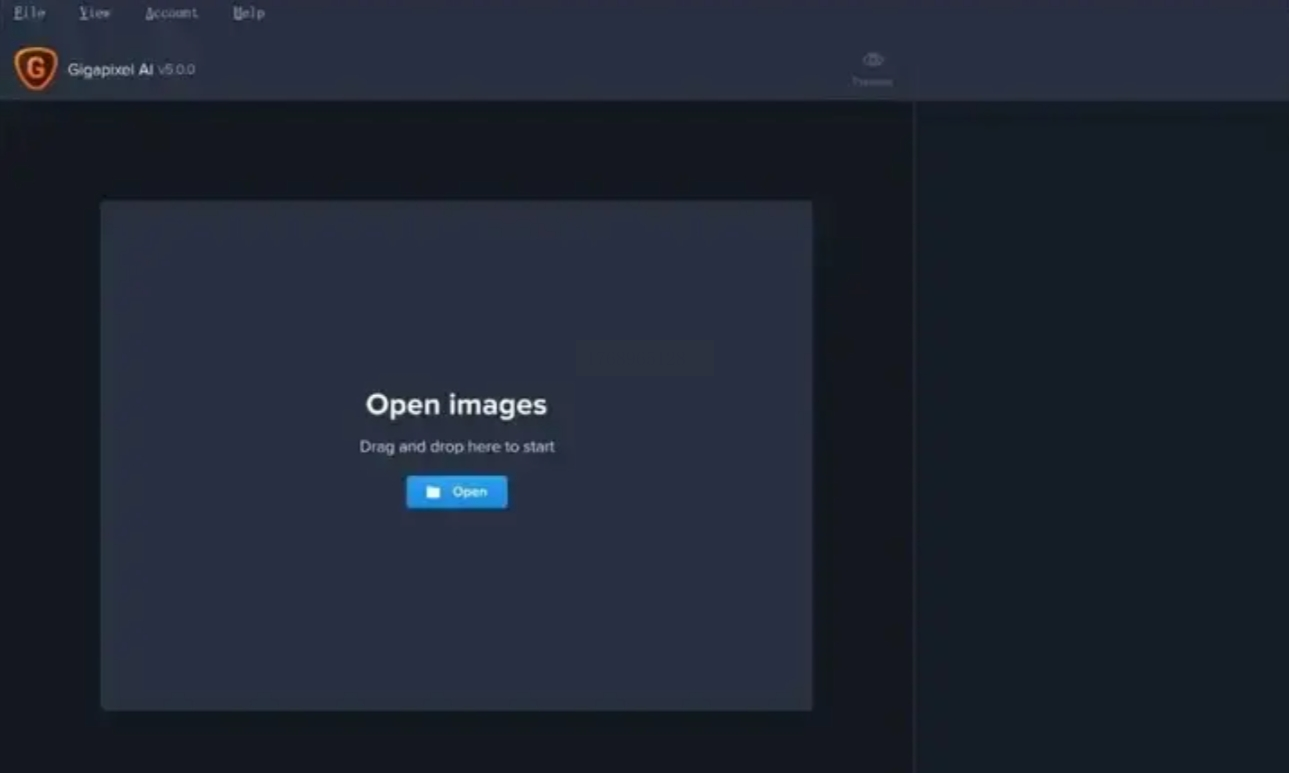
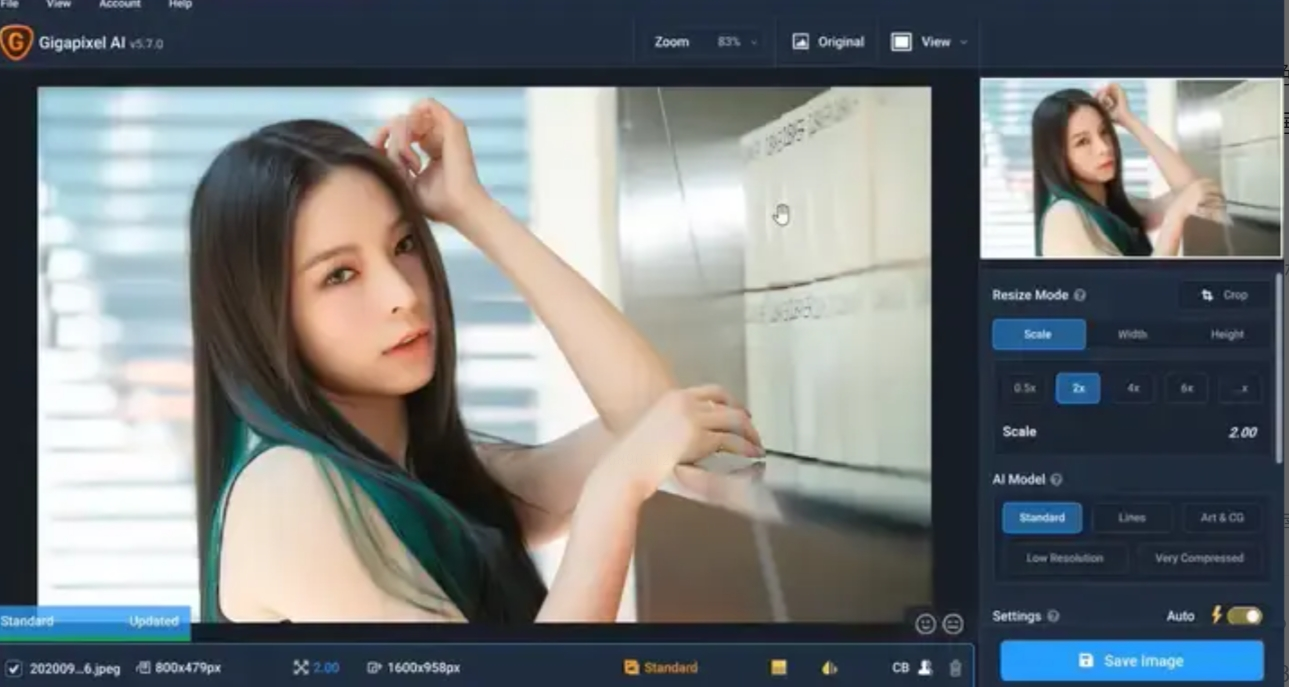
打开软件后,左侧为文件管理区,中间为预览窗口,右侧为参数调节面板。
2. 智能识别与优化
点击"Open"导入图片后,软件会自动检测图像类型(人物/风景/建筑等),右侧参数面板显示"Smart Enhance"推荐值。建议4x放大时启用"Preserve Details"滑块至70%,增强边缘锐化但避免过度处理。
3. 多尺度处理
软件支持"Step Zoom"功能:先以2x放大预览整体效果,再手动调整局部区域的"精细放大"(1.2x-1.5x),适合修复老照片中特定细节(如儿童面部)。
4. 输出质量控制
点击"Output"按钮可设置:
- 格式:PNG保留透明区域,TIFF适合印刷级需求
- 分辨率:最高支持7680×4320(4K),需勾选"Progressive Scan"提升网页加载速度
- 降噪:选择"Strong"模式处理扫描件中的网点噪点
图片无损放大是我们日常经常遇到的需求,掌握这些方法,可以轻松帮我们就解决放大图片后模糊的问题。
如果想要深入了解我们的产品,请到 汇帮科技官网 中了解更多产品信息!
没有找到您需要的答案?
不着急,我们有专业的在线客服为您解答!

请扫描客服二维码


 官方正版
官方正版 纯净安全
纯净安全


