

你有没有过这样的经历:想把小时候的全家福放大挂墙上,结果放大后人物脸都模糊了;或者旅行时拍的风景照,分辨率太低,打印出来全是锯齿;又或者做PPT时需要高清素材,网上下载的图放大后细节丢失严重?这些问题其实都能用图片无损放大技术解决!
本教程专门解决三大痛点:1. 免费工具怎么选?2. 专业软件操作复杂?3. 手机上怎么快速放大不模糊?我会把6种方法拆解成"傻瓜式步骤",从手机到电脑,从基础工具到AI增强,每个方法都配截图思路和避坑指南,让你看完就能实操,再也不用对着模糊图片叹气啦!

一、汇帮图片无损放大器:本地批量处理神器
方法1:汇帮图片无损放大(电脑端核心工具)
软件名称:汇帮图片无损放大
下载地址:https://www.huibang168.com/download/JDY9zDjSWHHk
详细步骤:
1. 打开软件:找到桌面上的汇帮图标双击打开,首次使用会自动加载AI模型,稍等3秒就行。
2. 导入图片:点击界面中间的「+添加图片」按钮,或者直接把图片拖进软件窗口,支持JPG、PNG等格式,一次最多拖20张。
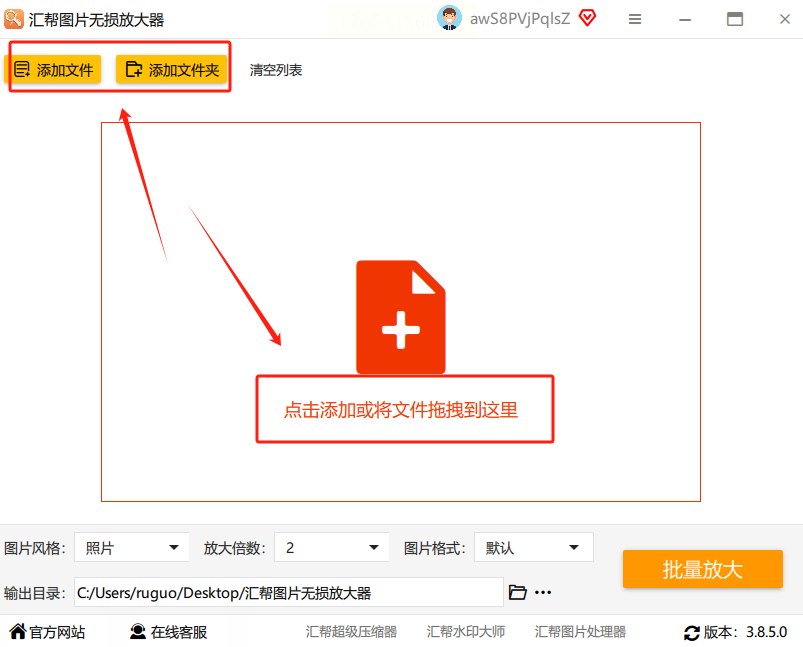
3. 设置参数:
- 放大倍数选2x/3x/4x,别选太高容易过度放大失真
- 格式默认PNG,保留画质;要小体积选JPG但记得压缩
- 人像优先选「人物增强」模型,风景选「风景增强」更自然

4. 批量设置:如果要处理同尺寸图片,下面会自动同步参数,改一个上面所有都改,超方便!
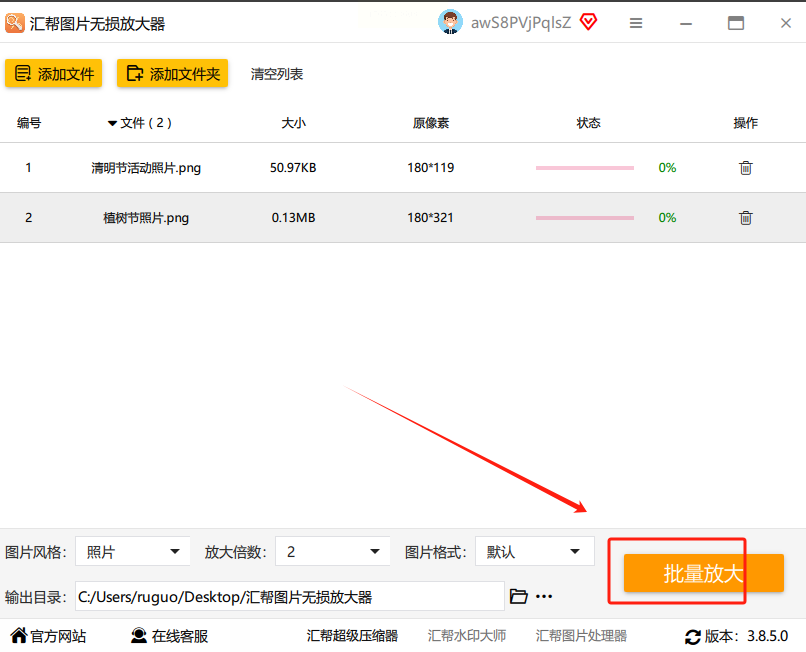
5. 开始放大:点击右下角「开始处理」,进度条走完后会自动弹出输出文件夹
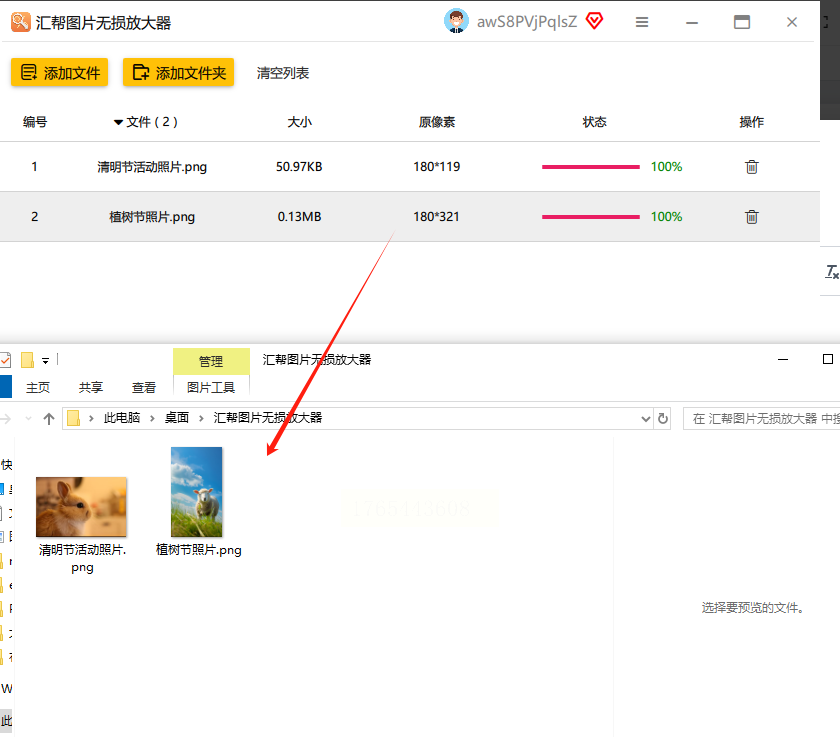
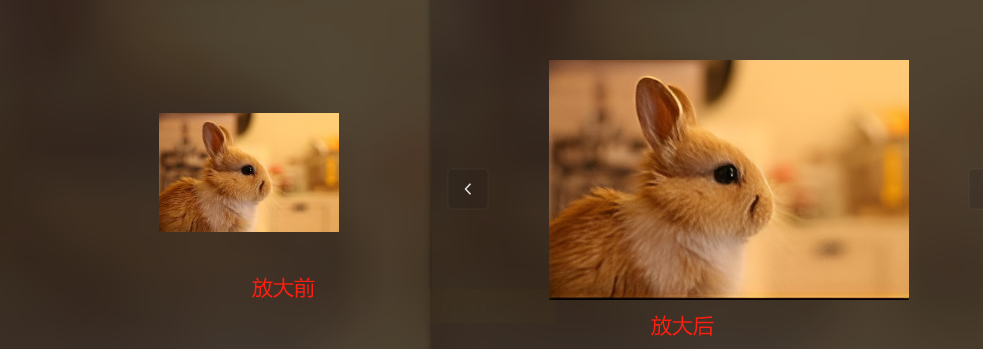
6. 对比检查:找到生成的新图片,右键点「属性」看分辨率,再用画图工具对比原图和放大图,细节没丢就是成功了!
二、手机端改图鸭:碎片时间也能放大
方法2:改图鸭APP(手机快速操作)
适合场景:旅行照、社交分享图、单张处理,随时随地用
详细步骤:
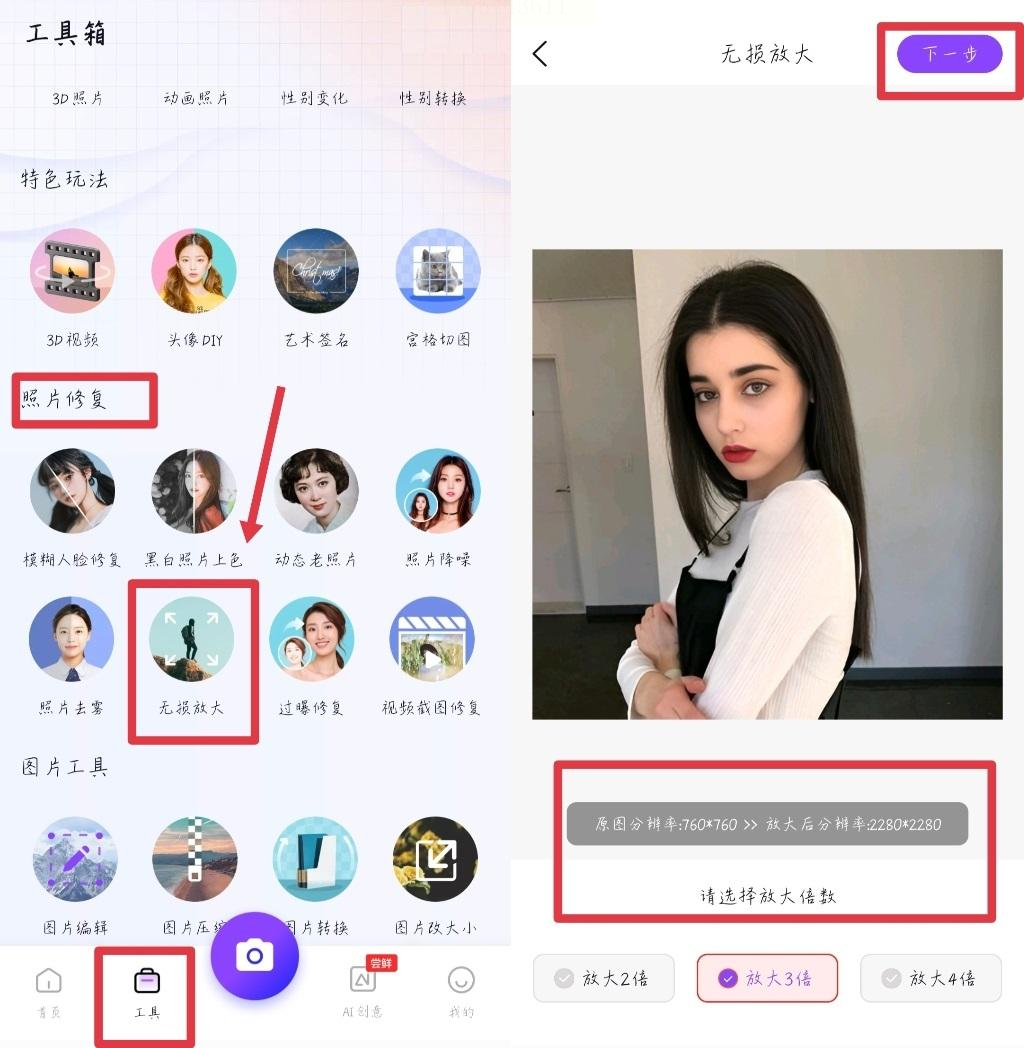
1. 打开APP:首页点「照片修复」,往下翻找到「无损放大」功能
2. 导入图片:从相册选图,支持多选(最多9张),选好后点「下一步」
3. 参数选择:屏幕下方有2x/3x/4x三个选项,新手建议先试2x
4. AI处理:点击「开始处理」,进度条转3圈就好(AI实时渲染)
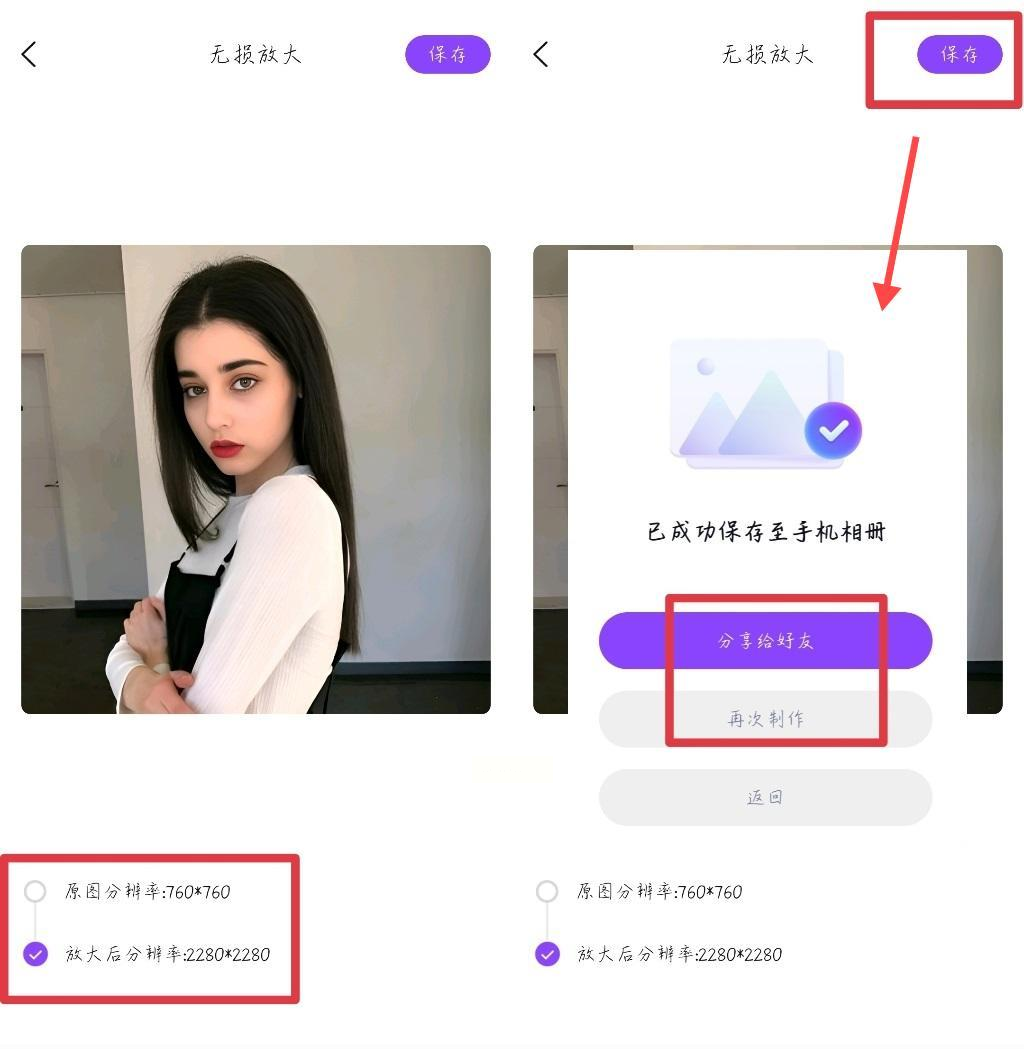
5. 预览保存:处理完直接看对比图,满意点右下角「保存」,自动存到相册,还能一键分享朋友圈
三、Canva可画:在线协作办公利器
方法3:Canva可画(在线云端工具)
详细步骤:
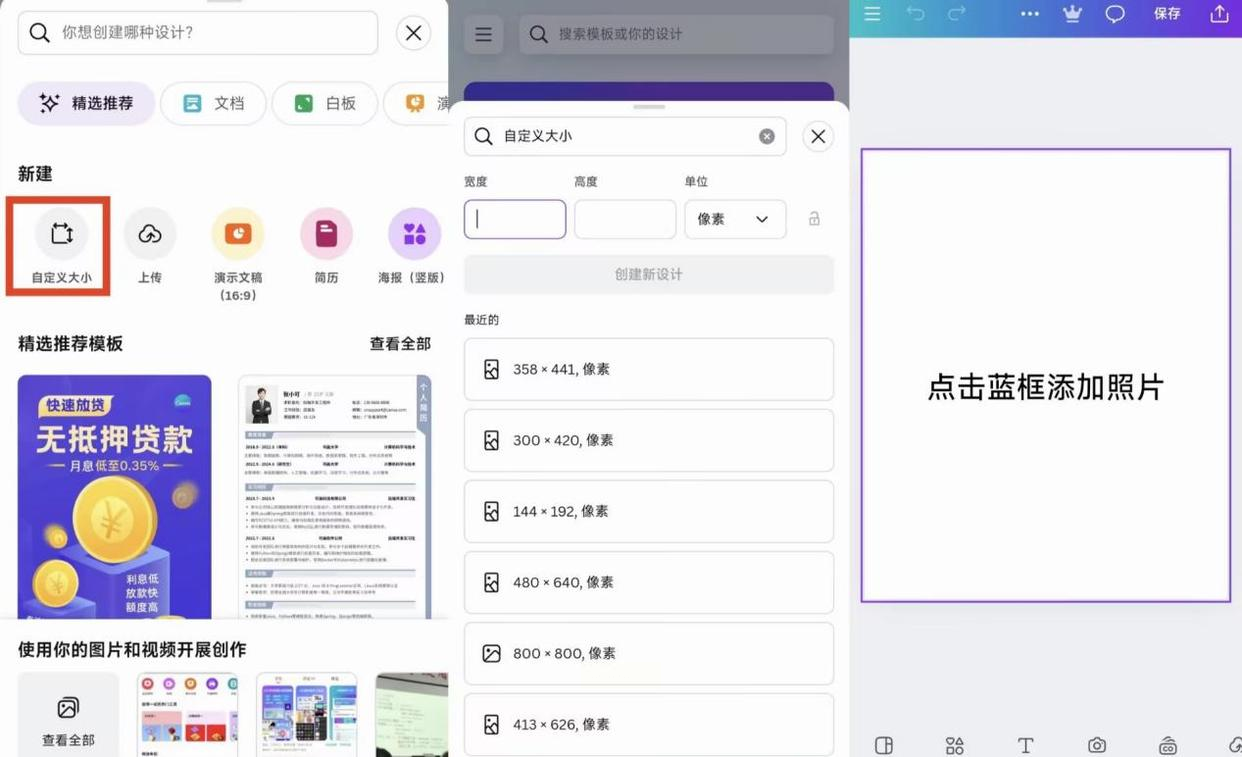
1. 打开网页:在浏览器输入canva.cn,登录账号(微信/手机号都行)
2. 新建设计:点左上角「创建新设计」,选「自定义尺寸」输入宽高比
3. 上传图片:点左侧「上传」→「电脑上传」,找到要放大的图
4. 放大设置:右键点击图片→「调整大小」,把像素改成目标值(比如原图2000×1500,放大到4000×3000)
5. 确认放大:预览窗口能看到实时放大效果,点「下载」选PNG格式保存
四、Topaz Gigapixel AI:专业级画质增强
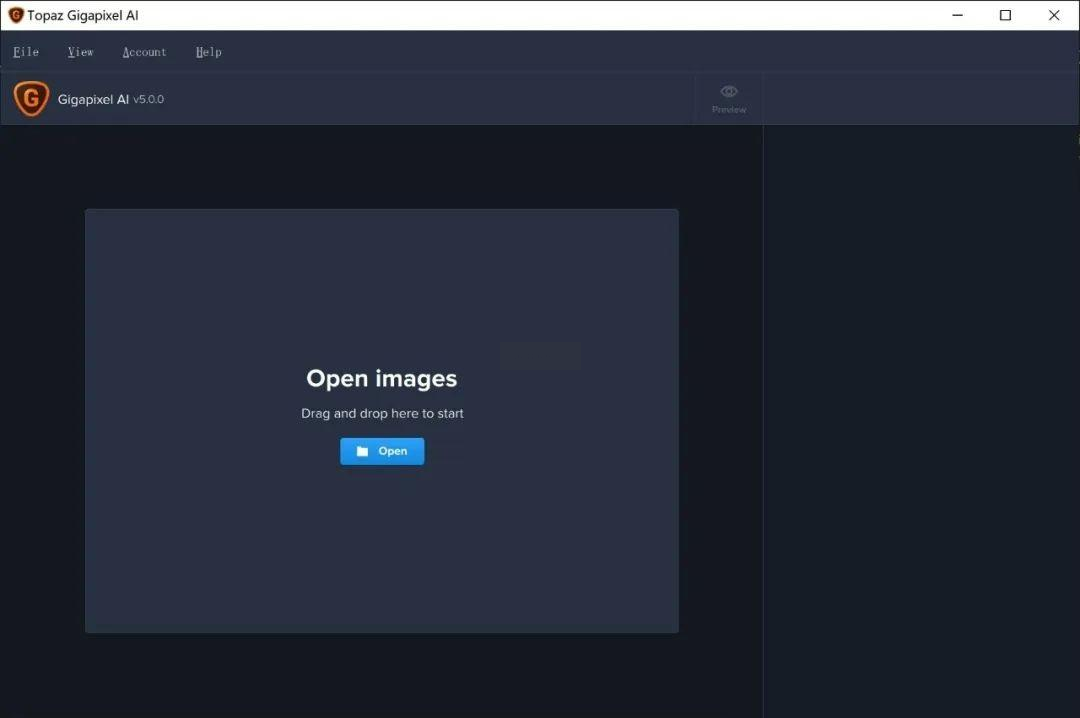
方法4:Topaz Gigapixel AI(电脑专业软件)
详细步骤:
1. 安装软件:官网下载后按提示安装,首次打开要加载模型文件(约20分钟)
2. 导入图片:点「Open」按钮,选需要放大的图片(支持RAW格式)
3. 选择引擎:
- 「AI Enlarger」适合照片放大
- 「Real-ESRGAN」处理插画更细腻
- 「Style Transfer」想加艺术风格的选这个
4. 参数优化:
- 放大倍数:最高支持8x,选4x足够,8x适合印刷级精度
- 降噪强度:选「低」或「中」,老照片建议+20%降噪
5. 开始渲染:点击右下角「Start」,专业级处理要等1-5分钟,CPU好的电脑更快
6. 对比导出:左侧原图右侧放大图,用「放大镜」工具逐像素对比,满意后按「Save As」存本地

五、改图鸭网页版:手机电脑通用
方法5:改图鸭(小程序+网页)
详细步骤:
1. 打开入口:微信搜「改图鸭」小程序,首页点「无损放大」
2. 上传图片:点「选照片」从相册选图,支持拖放操作
3. 设置参数:
- 放大倍数:选2x(适合社交图)或4x(适合打印)
- 画质选项:「标准」(默认)或「高清」(免费版高清有压缩,付费版无)
4. AI处理:点「开始处理」后,等待进度条走完(约15秒)
5. 下载保存:处理完能看到原图和放大图对比,点「保存」到手机,支持「分享给好友」或「存相册」
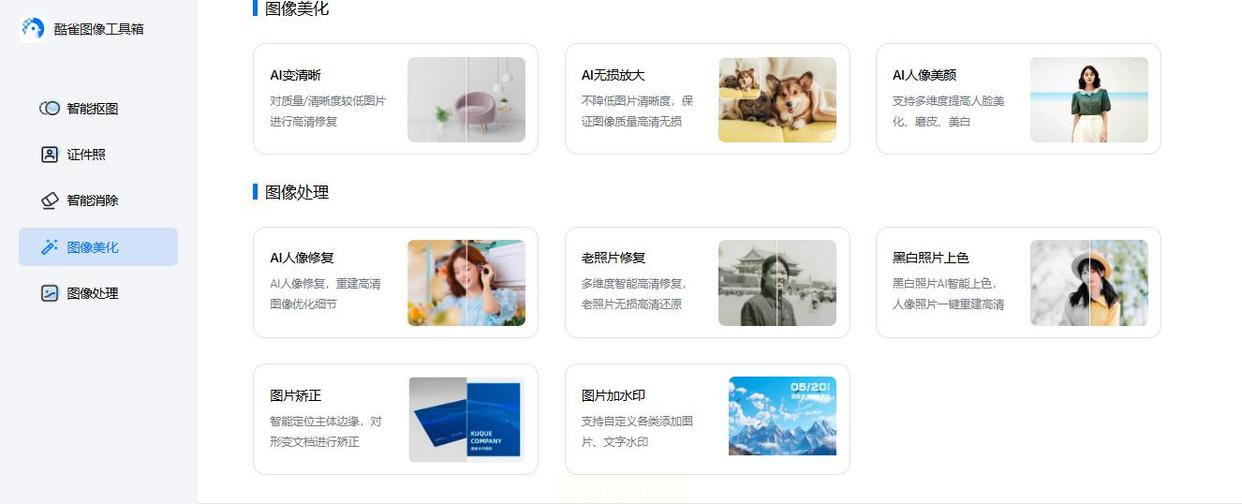
六、酷雀图像工具箱:在线免费增强工具
方法6:酷雀图像工具箱(网页版免费)
详细步骤:
1. 打开网站:浏览器搜「酷雀图像工具箱」,点「AI无损放大」功能
2. 上传文件:点「选择文件」从电脑选图,单次限5MB以内
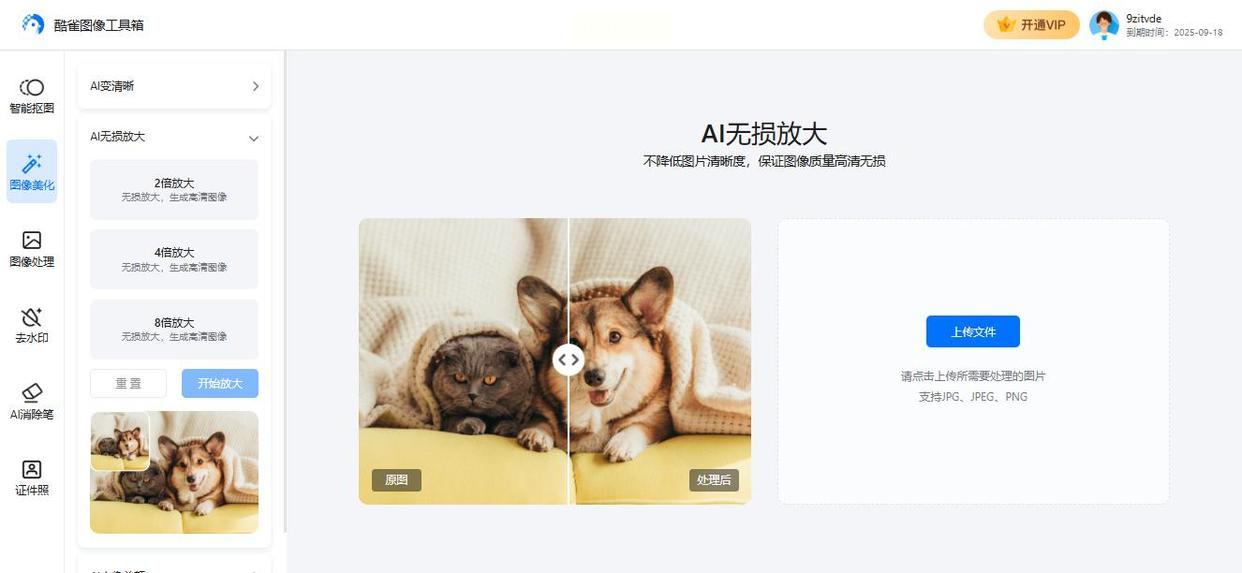
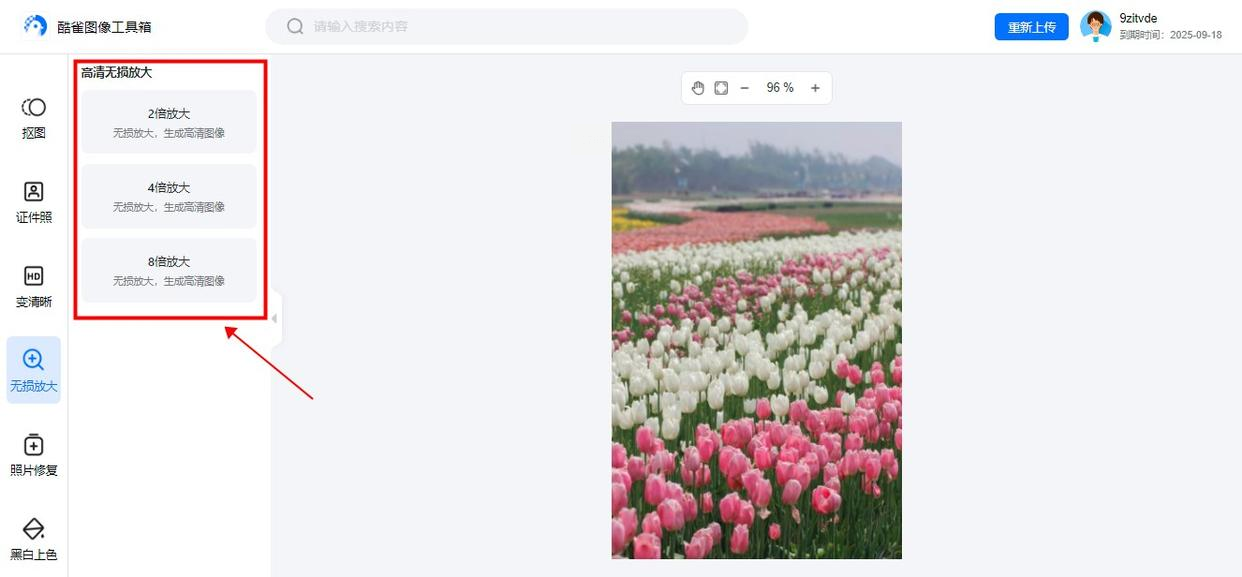
3. 参数设置:
- 放大倍数:2x/3x/4x(选2x最平衡)
- 格式:PNG保留细节,JPG压缩小
4. 开始处理:点击「开始转换」,等待10-30秒
图片无损放大其实没那么难!掌握「选对工具+合理参数+细节检查」三要素,就能轻松解决图片模糊问题。从基础的2x放大到专业级4倍增强,6种方法覆盖了不同场景需求。记得:放大前先裁剪出清晰主体,处理时对比原图和效果图,AI工具别贪多,小尺寸图片放大后效果最好。
现在就打开你的电脑或手机,挑一个适合的工具试试看吧!如果觉得某个步骤不清楚,欢迎在评论区留言,我会单独出更详细的操作截图教程哦~
