

嘿,你是不是也遇到过这样的烦恼?翻出老照片想放大打印,结果一放大就糊成一片;或者网上找到一张超赞的素材,尺寸太小根本没法用。别急,今天咱们就来彻底解决这个难题。这篇教程就是你的“图片放大救星”,专门对付各种模糊、锯齿和失真。我会给你掰开揉碎了讲清楚,到底怎么把一张小图放大好几倍,还能保持清晰锐利,跟原图一样有质感。不管你是设计师、摄影爱好者,还是普通用户,这里总有一个方法适合你。从专业软件到在线工具,从电脑操作到手机处理,我整理了8种亲测有效的方法,每种都附上了超详细的步骤。跟着做,你也能轻松搞定图片无损放大,再也不用对着模糊的图片发愁了。

方法一:用“汇帮图片无损放大器”搞定批量处理
软件名称:汇帮图片无损放大
下载地址:https://www.huibang168.com/download/JDY9zDjSWHHk
详细步骤:
1. 打开软件,导入图片。 首先,你把软件打开。在主界面找找,通常会有一个很明显的“添加图片”或者“导入”按钮。点它,然后从你电脑里把想放大的照片选进来。放心,它支持一次性选中多张,全丢进去就行。
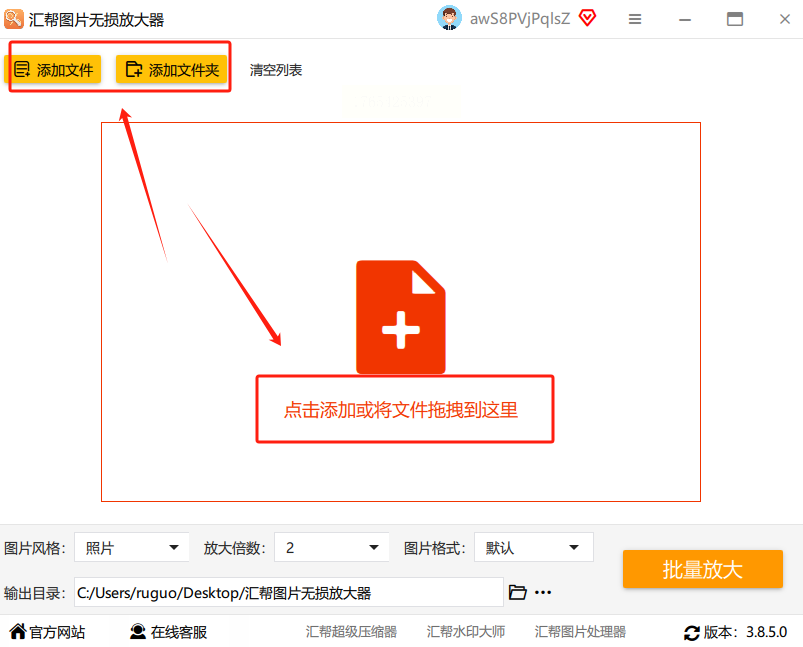
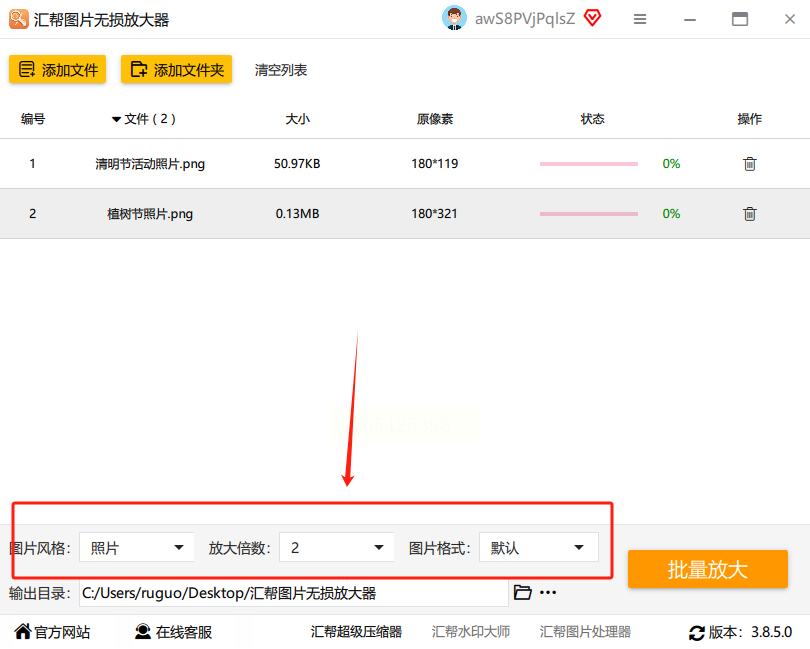
2. 设置放大参数。 图片导进去后,你会看到预览图。现在,注意看软件下方的设置区域。这里有几个关键选项:放大倍数(比如2倍、4倍)、输出格式(JPG或PNG常用),还有输出路径(就是放大后的图片存到哪个文件夹)。根据你的需要,把这些选项填好。想统一处理所有图片,就设置一个通用的倍数。
3. 一键执行,查看结果。 所有设置确认无误后,去找那个最大的按钮,一般是“开始放大”或者“立即执行”。勇敢地点下去。然后,你可以去倒杯水,稍等片刻。
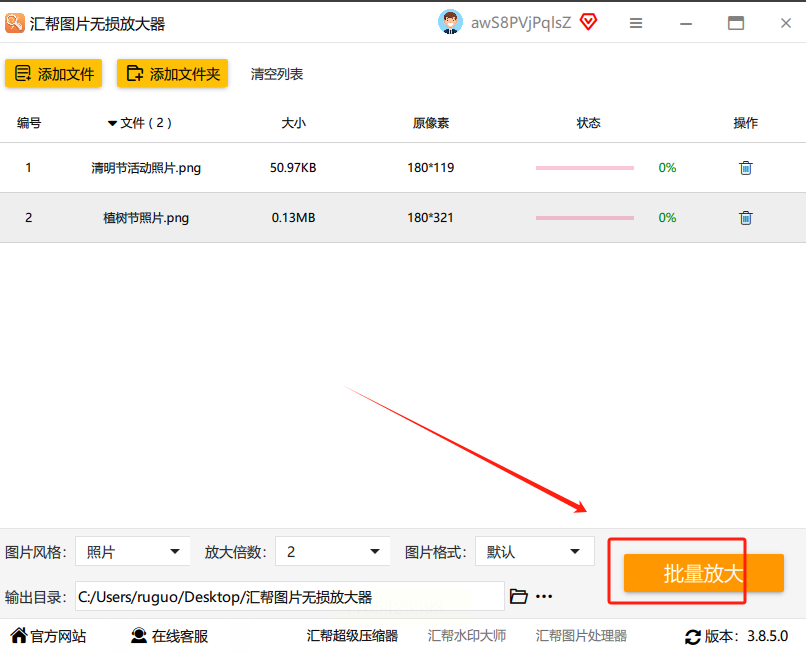
处理完成后,软件通常会弹出一个提示,或者自动打开存放结果的文件夹。你进去对比一下,看看放大前后的效果和文件大小,是不是清晰多了?


方法二:在线神器Canva可画,有网就能用
详细步骤:
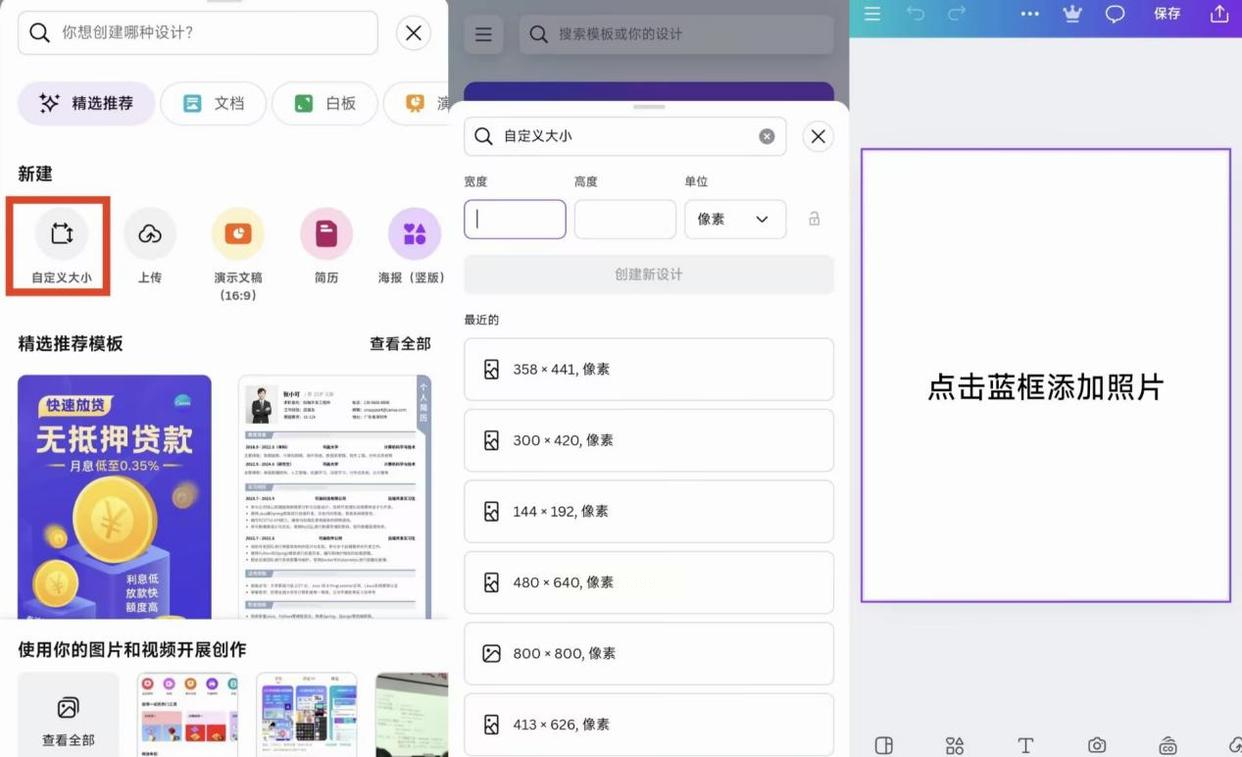
1. 上传你的图片。 用浏览器打开Canva可画的官网。登录后,在创作页面,找到“上传”选项。点击它,把你的图片从电脑拖进去,或者点选上传。传上去的图片会出现在你的素材库里。
2. 把图片拖到画布上编辑。接着,从素材库把刚上传的图片拖到空白的画布上。选中这张图片,四周会出现编辑框。这时候,看看画布上方或者右侧的工具栏,找一个叫“调整大小”或者直接修改尺寸数字的输入框。
3. 输入尺寸,完成调整。 在尺寸框里,直接输入你想要的宽度和高度数值。注意,为了不变形,最好锁定宽高比(一般有个小锁链图标,点一下锁住)。输入后按回车,或者点“应用”按钮。图片瞬间就变大了,而且清晰度保持得不错。最后,点击右上角的“下载”按钮,选择格式和品质,就能保存到本地了。
方法三:专业选手Topaz Gigapixel AI,追求极致画质
详细步骤:
1. 安装并导入图片。 首先,你得在官网下载并安装这个软件。打开它,主界面通常很简洁。你会看到一个“Open Image”(打开图片)的按钮。点击它,从你的电脑文件夹里,找到并选中需要放大的图片,打开。
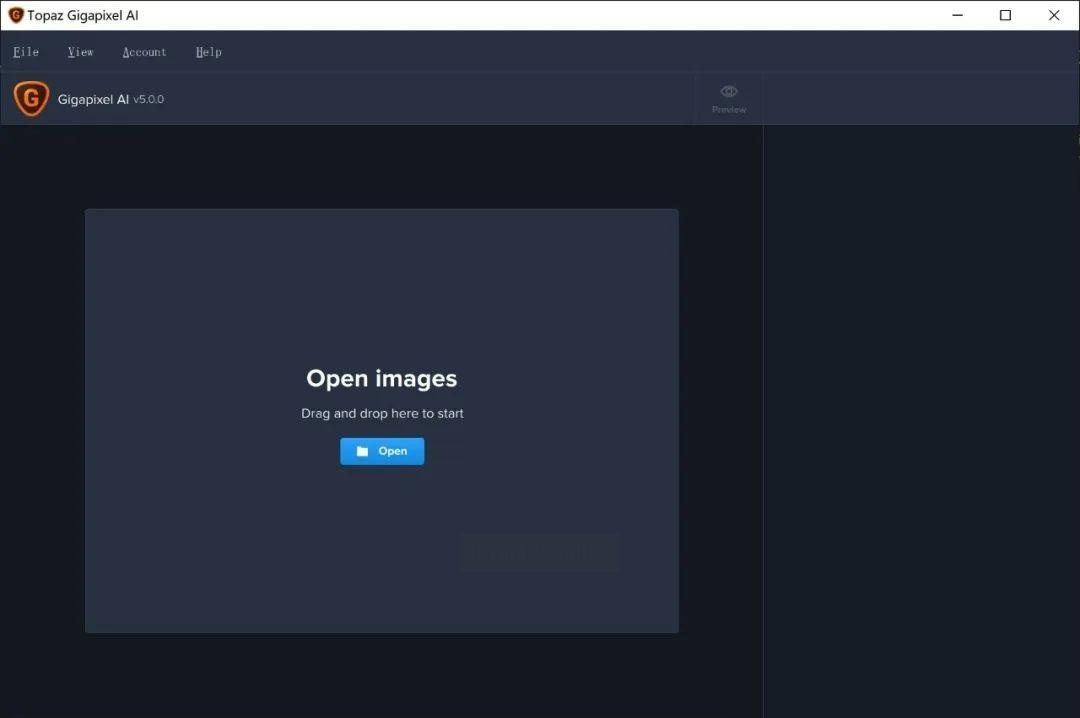
2. 精细调整放大设置。 图片加载进来后,别急着处理。看看界面右侧,这里有很多高级选项。最重要的就是选择 “AI模型”。比如,有专门针对“人物”皮肤的,有优化“风景”细节的,还有“通用”的。根据你的图片内容选一个最合适的。然后,在它旁边设置 “放大倍数”,从2倍到6倍甚至更高,按需选择。
3. 处理并导出。 设置好后,点击右下角的“Start Processing”(开始处理)或类似按钮。这个过程会比前两个方法慢一些,因为AI在全力运算。处理完成,你会看到清晰的预览图。满意的话,就点击“Save”(保存)或“Export”(导出),选择保存位置和格式,大功告成。
方法四:巧用WPS图片工具,办公族的隐藏技巧
详细步骤:
1. 用WPS打开图片。 在你的电脑上,找到想放大的图片。直接右键点击它,在“打开方式”里选择WPS图片查看器(如果你安装了的话)。或者,先打开WPS软件,从里面插入图片也行。
2. 找到批量修改尺寸。 用WPS打开图片后,在顶部菜单栏找“图片工具”或“编辑”选项卡。点进去,里面会有一个“批量处理”或者“修改尺寸”的功能。点击它。
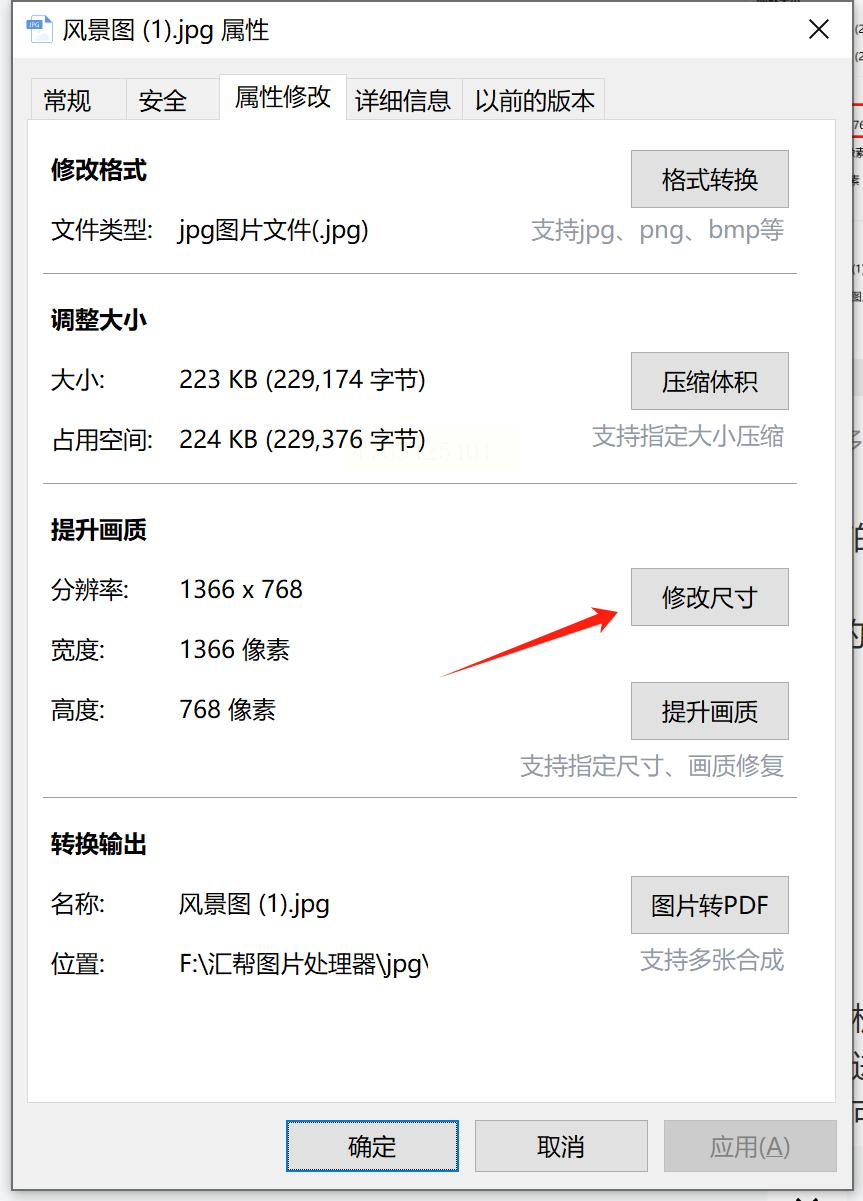
3. 添加图片并设置。 这时会弹出一个新窗口。点击“添加文件”或“添加图片”,把其他需要一起放大的图片也选进来。所有图片都列出来后,在窗口右侧,你可以设置缩放比例(例如150%),或者直接输入目标宽度和高度。
4. 统一导出。 设置好之后,仔细看看最下面,有一个“批量导出”或“全部应用”的按钮。点击它,给处理好的图片们选一个存放的文件夹。稍等一会儿,所有图片就按照你设定的尺寸放大好了。

方法五:手机党福音“改图鸭”,在指尖上放大
详细步骤:
1. 打开应用,找到功能。 在你的手机应用商店搜索下载,或者找到对应的微信小程序
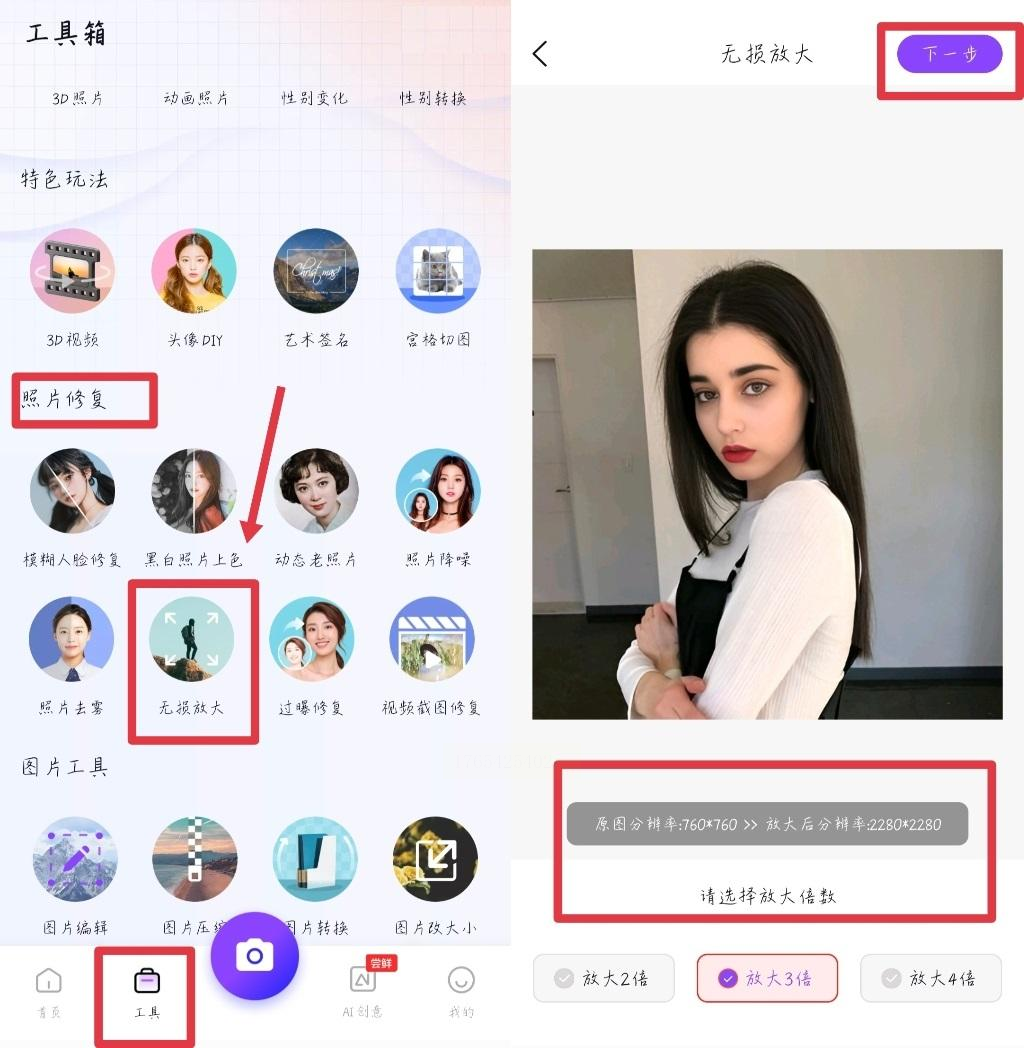 。打开后,在主界面或“工具”栏里翻一翻,找到“照片修复”或“图片工具”分类,里面应该就有“无损放大”这个选项。
2. 导入图片并选择倍数。 点击“无损放大”,从手机相册里选一张你要处理的图片。注意看,它对图片的原始大小可能有点要求,一般别太大也别太小。上传后,应用会让你选择放大倍数,常见的有2倍、3倍、4倍。选一个,它会实时显示放大后的预计分辨率。
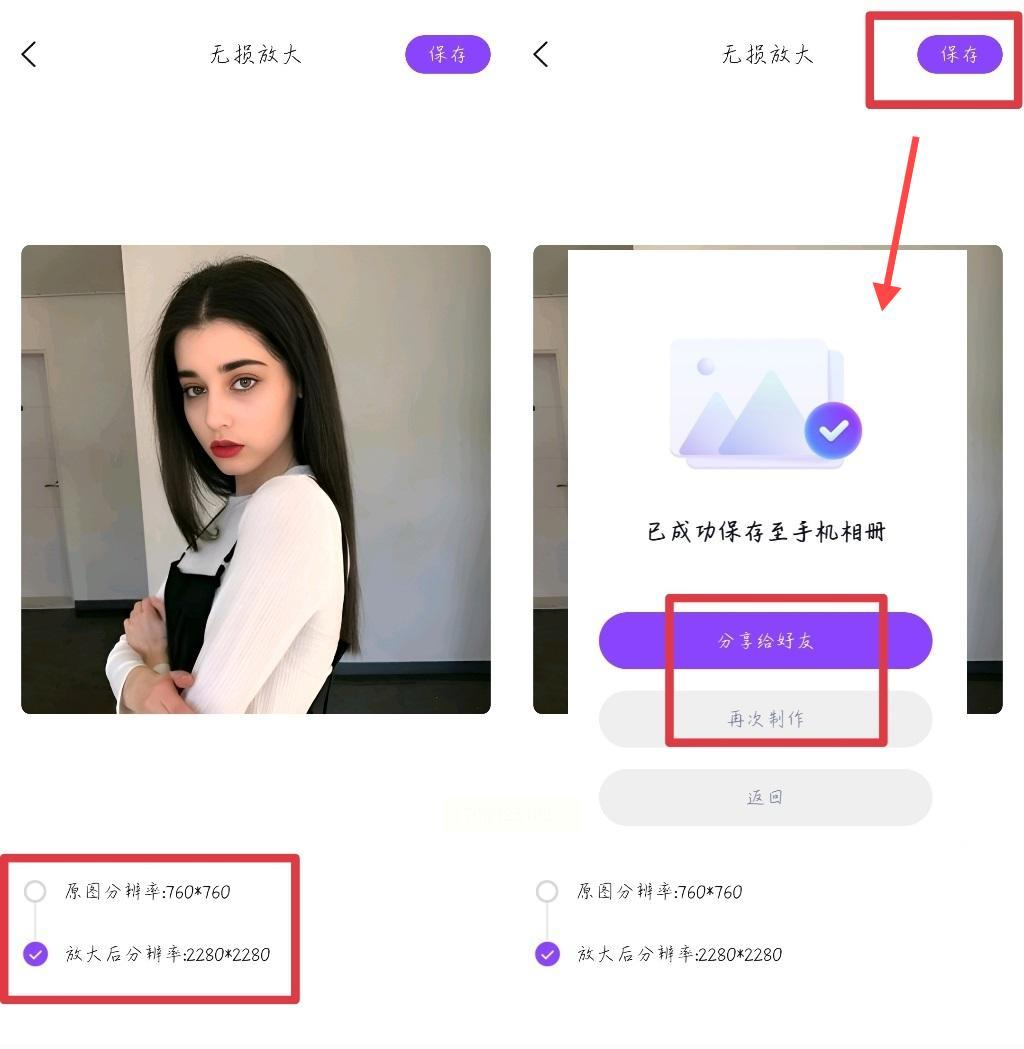
3. 智能处理并保存。 点击“下一步”或“开始放大”。应用就会调用AI进行处理,这个过程很快。处理完,效果图立刻展示出来。你可以放大仔细看看细节。满意的话,直接点击“保存到相册”,图片就存回你手机里了,清晰度很棒。
方法六:网页工具“酷雀图像工具箱”,即开即用
详细步骤:
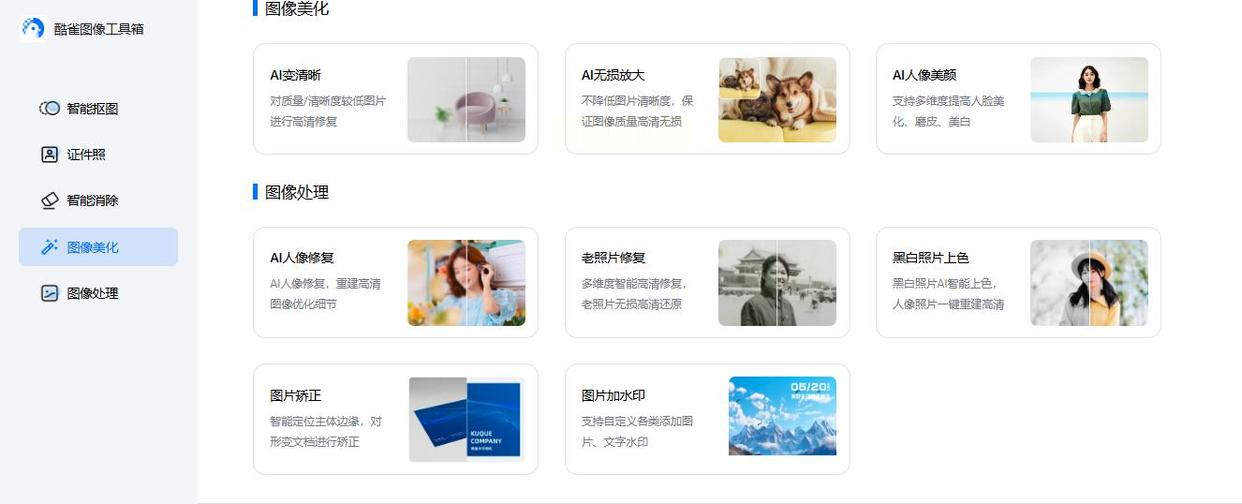
1. 访问网站,进入功能页。 用浏览器搜索它的官网。打开首页后,你会看到很多小功能图标,找到“AI无损放大”或者“图片放大”这个选项,点击进去。
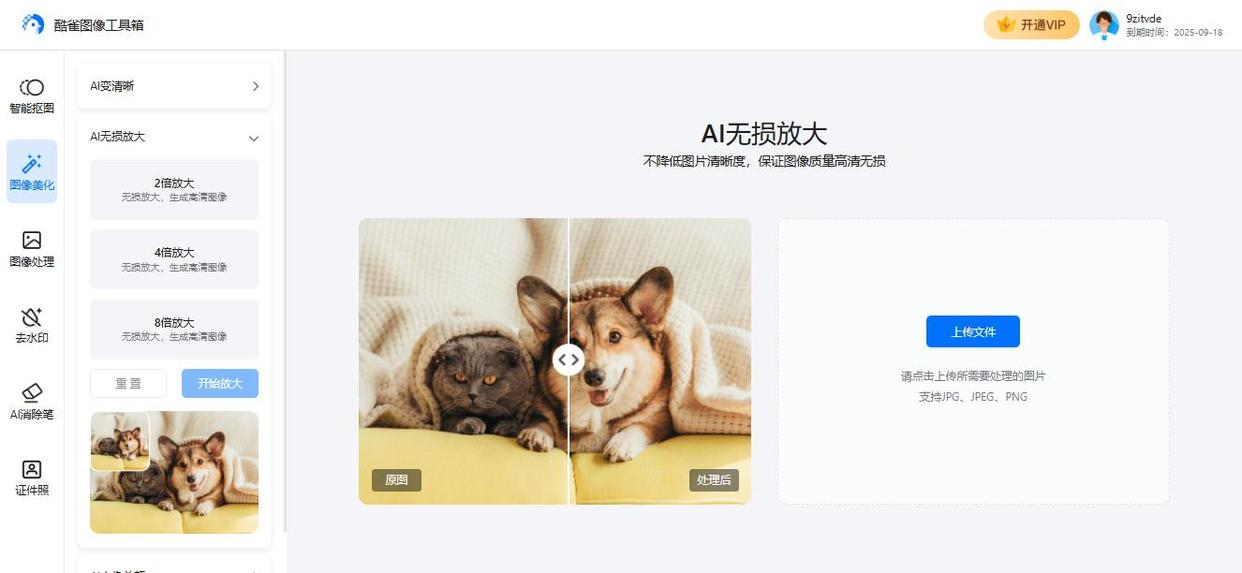
2. 上传图片文件。 进入功能页面后,通常会有一个很显眼的上传区域,写着“点击上传”或者有个加号图标。点击它,从你的电脑里选择需要放大的图片。同样,它也可能支持批量上传几张一起处理。
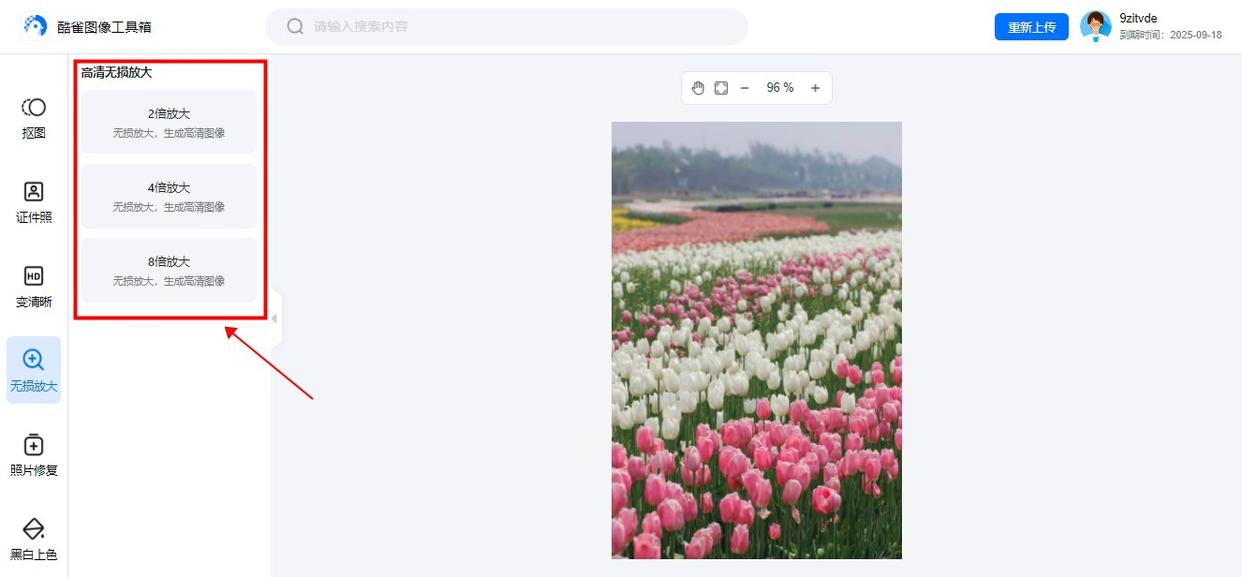
3. 设置参数并开始处理。 图片上传成功后,页面会显示预览。在图片旁边或下方,找到设置放大倍数的地方(比如1x, 2x, 4x的选项)。选择你需要的倍数。然后,点击那个醒目的“开始放大”或“立即处理”按钮。
4. 等待处理完成并下载。网站开始工作,你需要等上几秒到几十秒。完成后,页面会刷新,显示出放大后的图片预览,并且会有一个“下载”按钮。点击下载,图片就保存到你的电脑里了。
方法七:经典软件Photoshop,手动精修者的选择
详细步骤:
1. 在PS中打开图片并复制图层。 启动Photoshop,打开你要放大的图片。一个好习惯是,在图层面板里,右键点击背景层,选择“复制图层”,创建一个副本。这样,所有操作都在副本上进行,不破坏原图。
2. 使用“图像大小”功能。 点击顶部菜单栏的“图像”,在下拉菜单中选择“图像大小”。会弹出一个设置窗口。首先,确保窗口底部的“重新采样”选项被勾选,并且从旁边的下拉菜单中,选择 “保留细节2.0”。
3. 调整尺寸并减少杂色。 在“图像大小”窗口里,将宽度和高度的单位设为“百分比”或具体的像素值,输入你想要放大的数值。当你输入一个较大的数值后,下方会出现一个“减少杂色”的滑块。适当向右拖动这个滑块,可以帮助平滑放大后可能产生的噪点和生硬边缘,让画面更自然。你可以一边看着预览图,一边微调这个滑块。
4. 应用并局部锐化。 调整满意后,点击“确定”。PS会执行放大操作。完成后,放大后的图片可能会有一点“软”。这时,你可以使用“滤镜”菜单下的“锐化”工具,比如“USM锐化”,对全图或重点细节进行轻微的锐化处理,让清晰度再上一个台阶,最后保存即可。
方法八:开源免费利器GIMP,功能不输PS
详细步骤:
1. 安装并导入图片。 先去GIMP官网下载并安装这个免费软件。打开GIMP,通过“文件”菜单下的“打开”选项,导入你需要处理的图片。
2. 找到缩放工具。 在图片窗口上右键,选择“图像” -> “缩放图像”。或者直接在左侧工具栏找到那个像小窗口一样的“缩放工具”图标,点击它,再点击一下画布中的图片。
3. 选择插值方法并设置尺寸。 这时会弹出缩放图像对话框。这里最关键的一步是,在“质量”部分,找到“插值”选项。不要选“无”或“线性”,一定要从下拉菜单中选择 “诺赫” 或 “Sinc(Lanczos3)”。这两种算法就是GIMP实现高质量无损放大的核心。然后,在宽度和高度里输入你想要的像素值,记得链子图标是锁住比例用的。
4. 确认并导出。 设置好后,点击“缩放”按钮。GIMP会开始重新计算像素。处理完成后,你可能也需要像PS那样,使用“滤镜” -> “增强” -> “锐化”来稍微提升一下边缘清晰度。最后,通过“文件” -> “导出为”,选择格式(如JPEG)并设置导出质量,保存你的大作。
以上介绍了八种方法,我们来快速回顾一下:
- 追求批量省事:就用“汇帮图片无损放大器”或者WPS的批量工具。
- 不想安装软件:Canva可画和酷雀图像工具箱这两个网站,打开浏览器就能用。
- 追求顶级画质:Topaz Gigapixel AI是专业首选,Photoshop和GIMP则给了你更多手动控制的空间。
- 临时用手机处理:“改图鸭”这类App非常方便快捷。
说到底,图片无损放大现在已经不是什么神秘技术了。关键是根据你自己的需求——是急用、是追求质量、还是处理大量图片——来挑选最顺手的那把“工具”。希望这篇啰啰嗦嗦的教程,真的能帮到你。下次再遇到小图需要派上大用场的尴尬,你就从容多了。快去试试吧,祝你每一张照片都能清晰又漂亮!如果遇到问题,随时可以再来聊聊。
