

辛辛苦苦熬了几个晚上,PPT终于做完了。结果呢?邮件发不出去,提示附件太大。U盘拷半天,进度条跟蜗牛似的。打开的时候电脑风扇狂转,卡得你怀疑人生。
ppt文件太大了怎么把文件内存变小一点——这问题我太熟了。上个月帮同事处理一份280MB的产品方案,试了好几种法子,最后压到了27MB,画质肉眼看不出差别。
先说结论:能本地离线压缩就别用在线工具,尤其是涉及公司数据的PPT,传上去心里总不踏实。下面这几个方法,从快到慢挨个说。
 ### 方法一:用汇帮超级压缩器,离线批量处理
这是我目前用得最顺的一个。不用联网,不担心文件泄露,而且支持一次拖好几个PPT进去,省事。
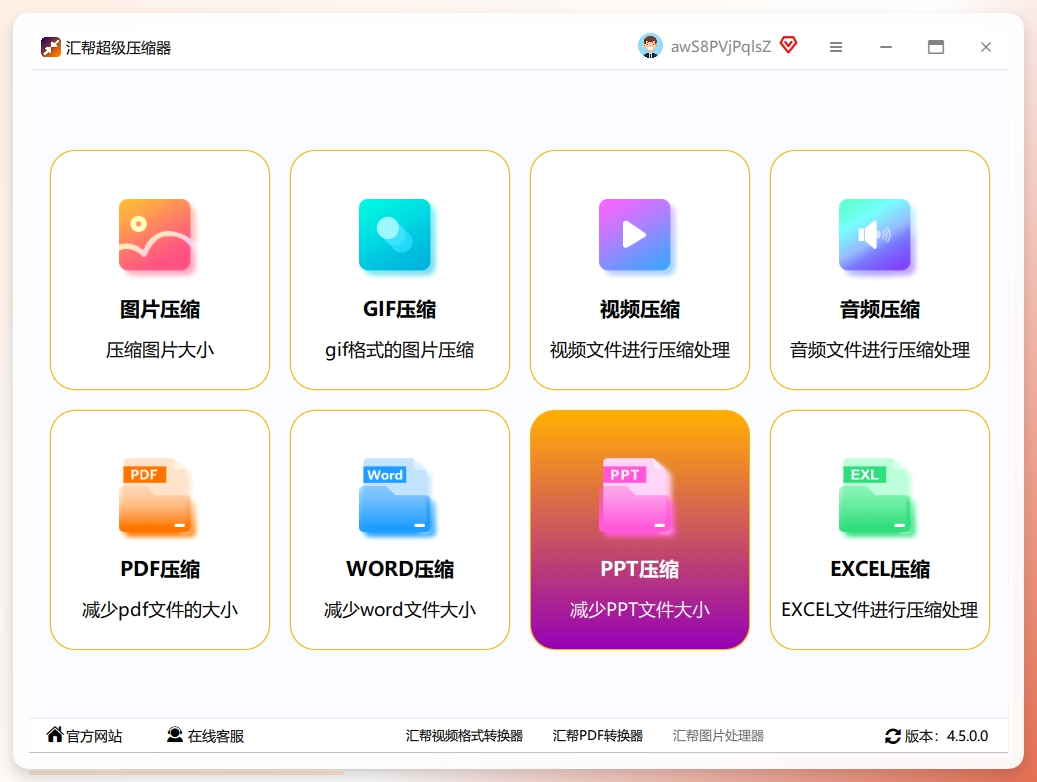
步骤1. 打开软件,主界面能看到几个功能入口。选最上面那个「PPT压缩」。
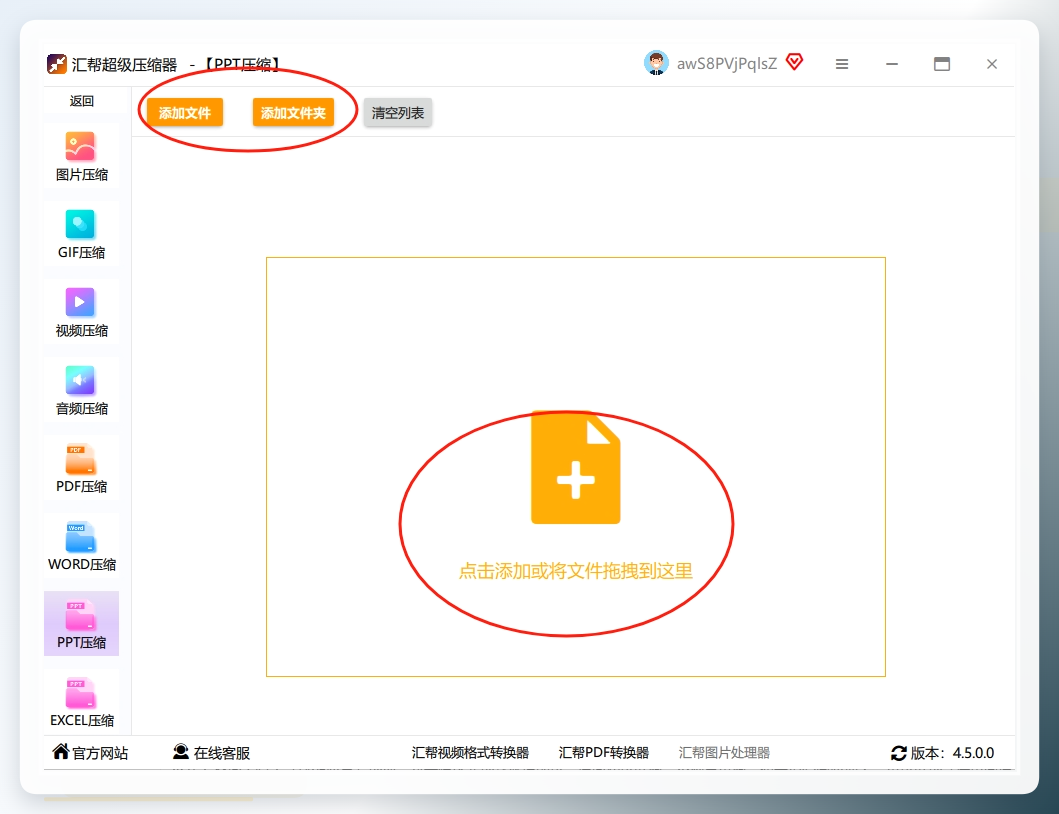
 步骤2. 点中间那个「添加文件」按钮,把要处理的PPT选进来。单个也行,批量也行——我有次一口气拖了7个文件进去,它照样跑得动。
 步骤3. 看「压缩质量」那一栏。第一次用的话,默认值就行,别纠结。要是这份PPT要发给客户看,那就选「保留高清」模式,体积会大一些但画面更稳。
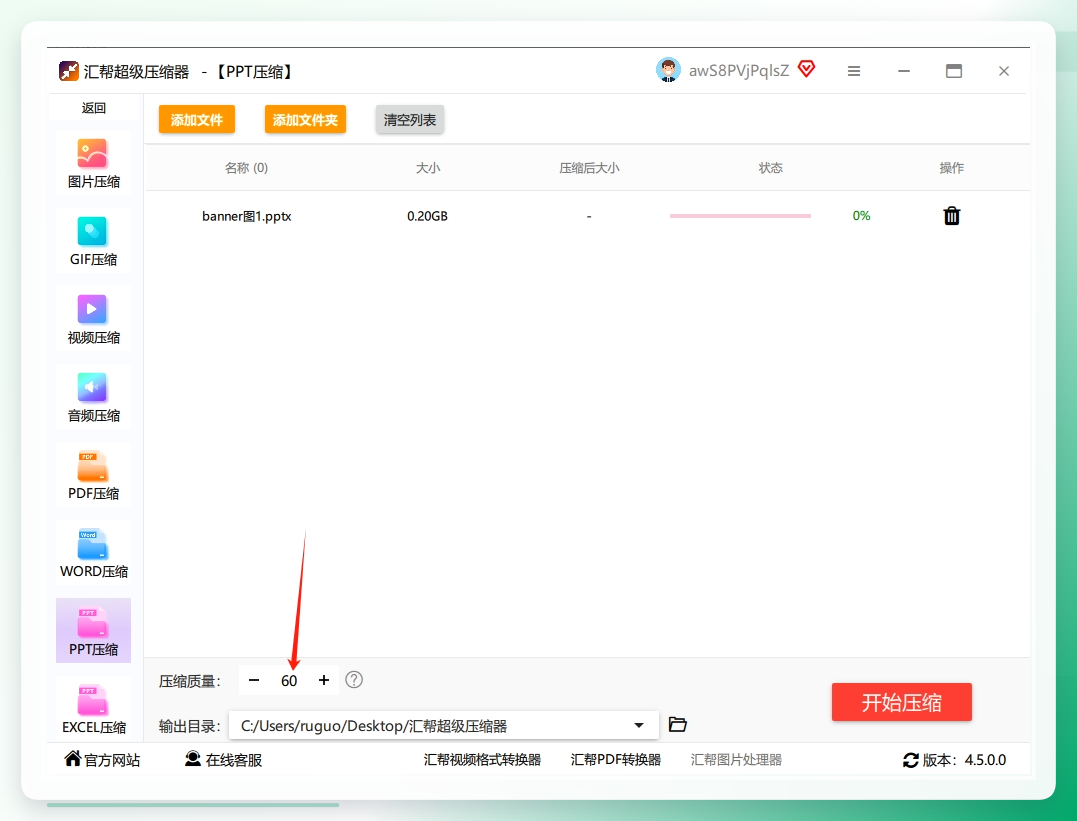 步骤4. 点「浏览」选输出位置。这一步别偷懒。我头一回用的时候没改路径,压完找不着文件,翻了好一阵。建议在桌面新建个文件夹,名字就叫「压缩后的PPT」,一目了然。
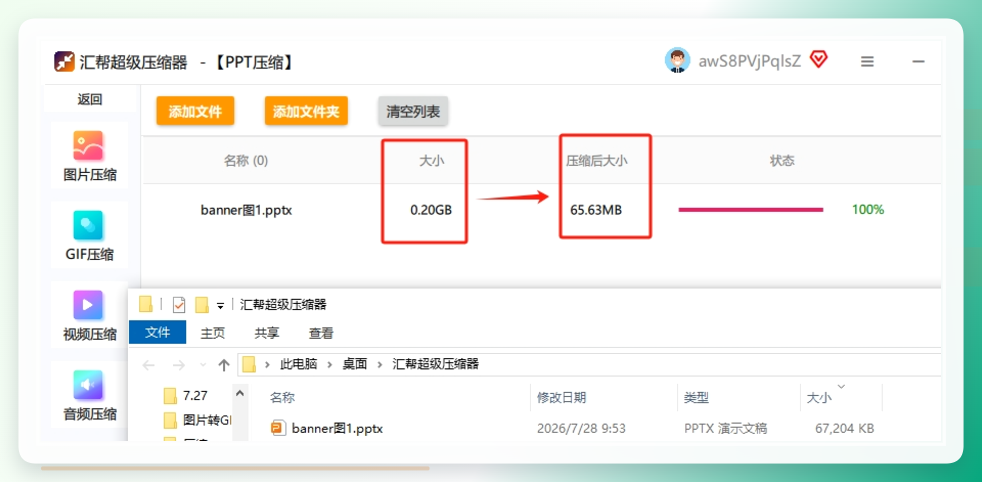
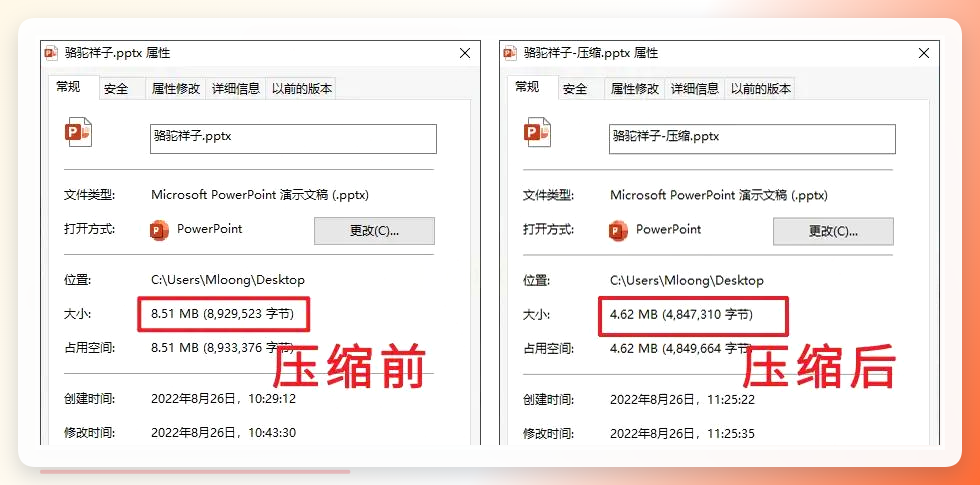
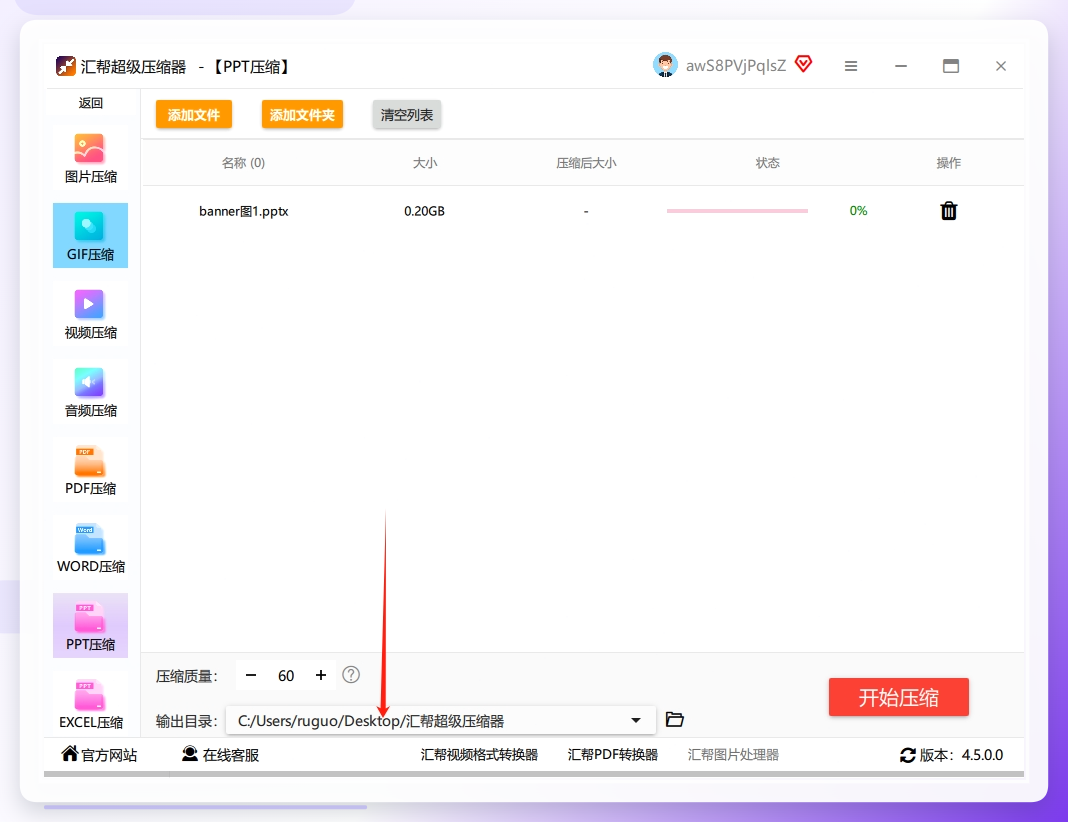 步骤5. 点「开始压缩」。等进度条走完,去刚才那个文件夹里找就行。右键看属性,体积变化一眼就能看到。
 要是压完发现还是偏大,别急着重来一遍——把压缩质量调低一档再跑一次就好。我一般会先压一版看看效果,不满意再调参数,两三次就能找到合适的平衡点。
 ### 别的路子也能走,看情况选
导出成PDF。 这招适合那种以文字和图表为主的PPT,转成PDF之后体积通常能小不少,排版也不会乱。
操作路径是:
文件→导出→创建PDF/XPS文档,调一下分辨率再发布就行。但有个坑——如果PPT里动画多,转成PDF之后全没了,答辩场景慎用。
 iSlide插件。 如果你经常做PPT,装个iSlide挺方便的。
它里面有个「PPT瘦身」功能,能删掉隐藏幻灯片、动画残留这些占地方又不显示的东西。

 片压缩那块可以选标准质量,150dpi左右手机上看完全够。不过得先装插件、重启PPT,步骤稍微多几步。
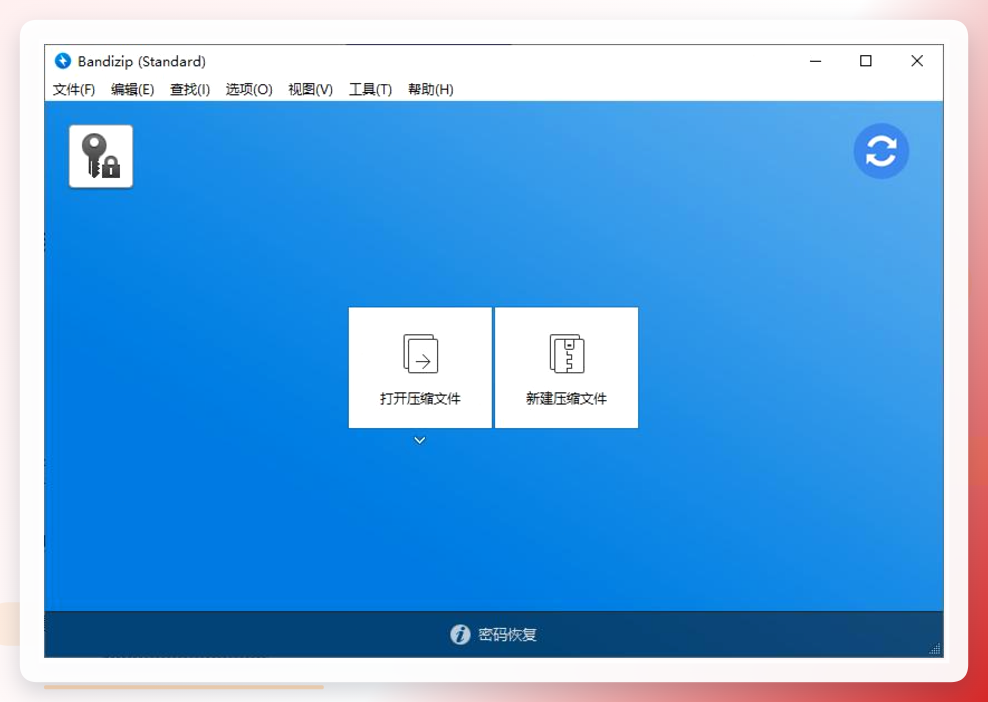
 Bandizip。
严格说这是个压缩软件,把PPT打包成zip确实能小一圈,但对方收到后得先解压才能看。适合存档备份,不太适合直接发给人看。
 MiniTool。
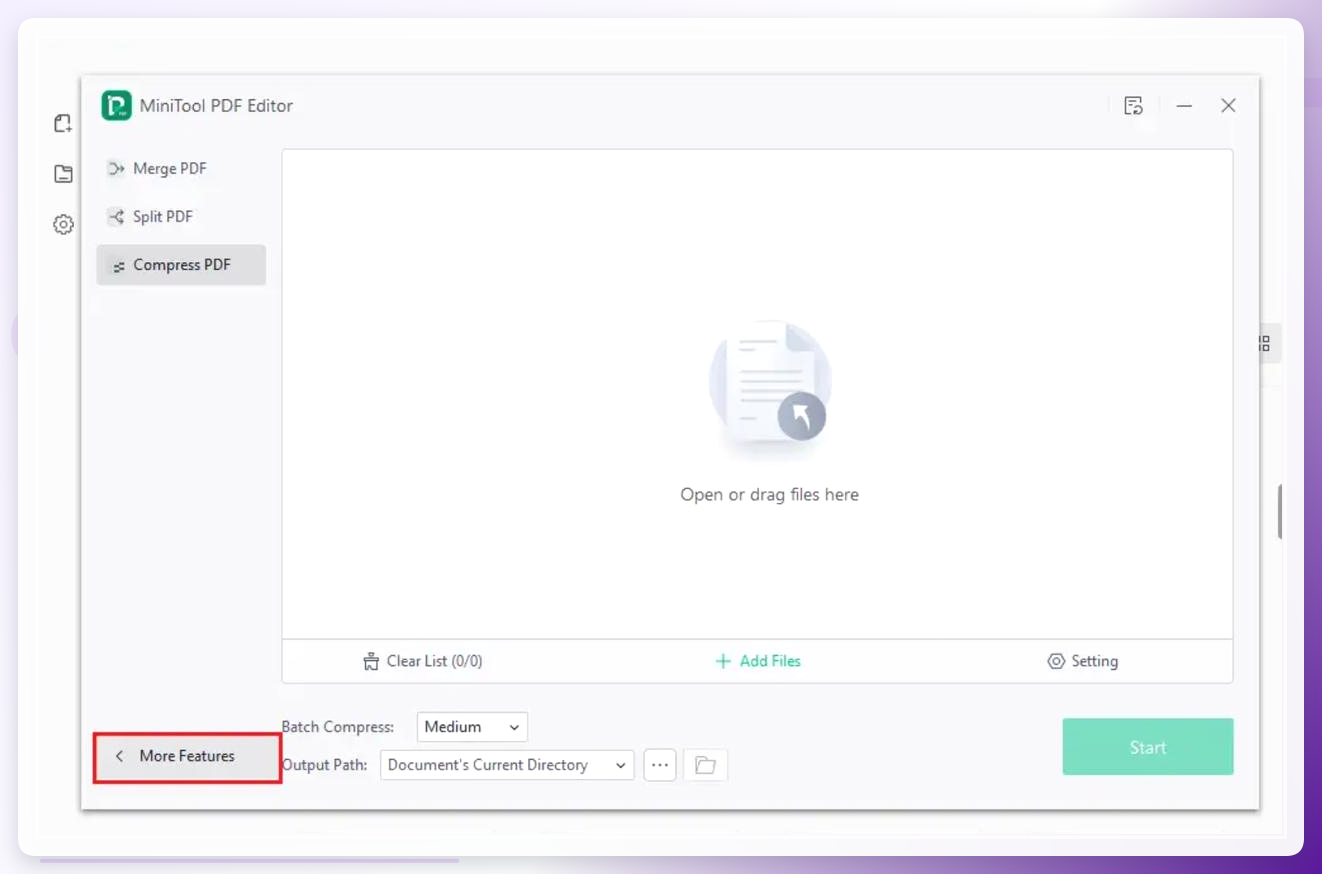
这个工具功能挺杂的,PPT压缩藏在「More Features」里面。
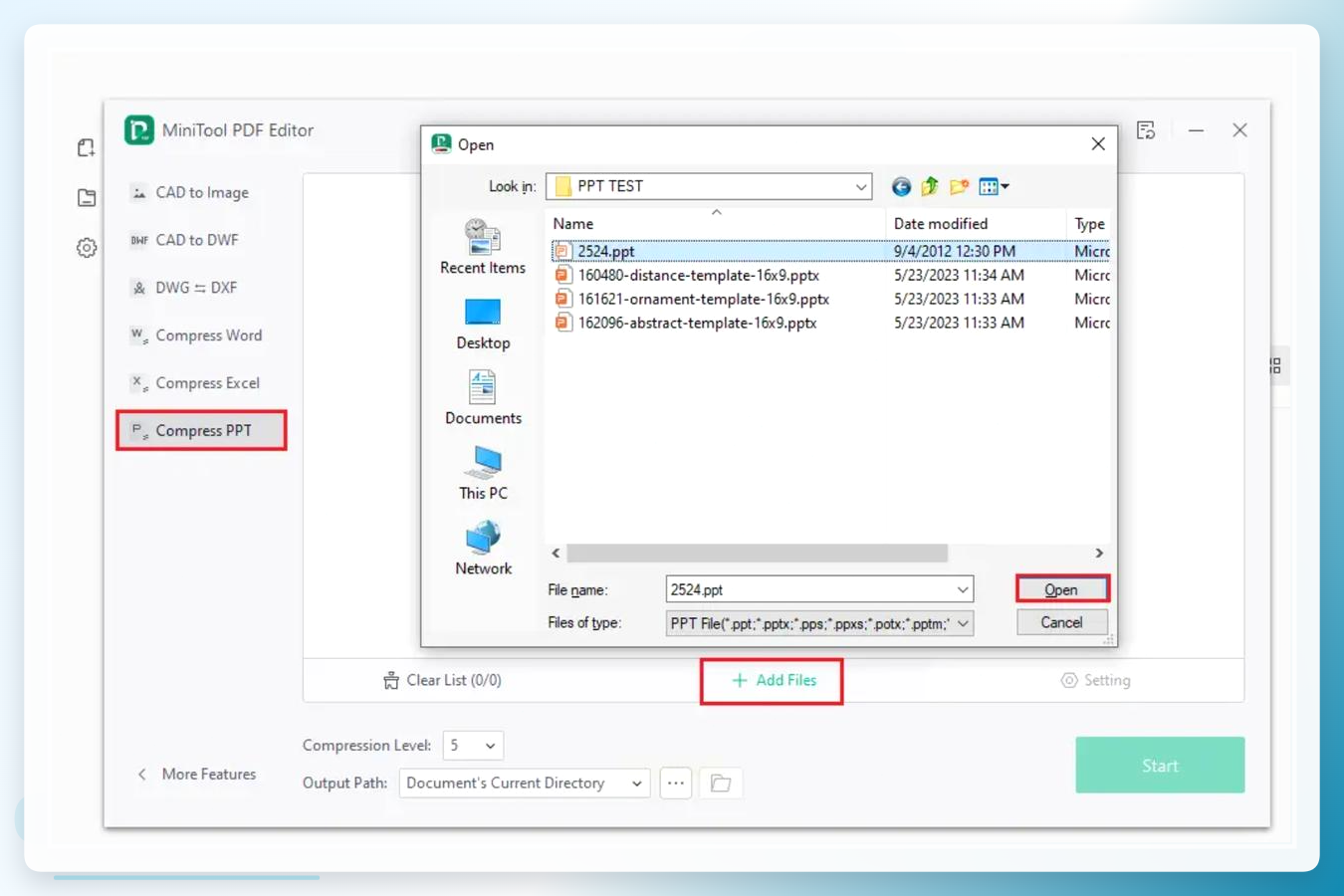
 选「Normal」压缩等级比较稳,记得把「Compress Images」开关打开,不然效果打折扣。
 ppt文件太大了怎么把文件内存变小一点,说到底就是根据你的实际场景选对工具和参数。别追求一次压到最小,画质和体积之间找个平衡就行。
你平时压缩PPT还遇到过什么怪问题?评论区聊聊,我看看有没有啥偏方。
