登录
- 微信登录
- 手机号登录
微信扫码关注“汇帮科技”快速登录
Loading...
点击刷新
请在微信【汇帮科技】内点击授权
300秒后二维码将过期
二维码已过期,点击刷新获取新二维码
登录
登录
其他登录方式
来源:汇帮科技 修改日期:2026-02-06 12:00
为什么要学圆角图片处理?
你是不是也遇到过这种情况:做汇报PPT时,插入的产品图直角太扎眼;写公众号文章,配图的棱角总让排版显得廉价;甚至发朋友圈,直角图片发出去都觉得不够精致?其实问题就出在图片的边角处理上!生硬的直角和柔和的版式风格完全不搭,直接拉低了整体视觉效果。
本教程就是要解决这些困扰:让你不用花时间学PS,也能快速把图片边角变得圆润柔和。无论是单张图片微调,还是几十张图片批量处理,都能找到对应的方法。比如用汇帮图片处理器批量改圆角,3步就能搞定一堆图;或者用Fotor这种在线工具,简单拖拽就能预览效果。不管你是上班族、学生党还是自媒体,看完这篇教程,保证你能轻松应对所有圆角需求,让你的图文瞬间提升一个档次!

软件名称:汇帮图片处理器
下载地址:https://www.huibang168.com/download/XwByxR1noPx3
操作步骤(超详细版):
1. 打开软件,选功能:
先在电脑上找到汇帮图片处理器(没安装的赶紧去官网下,免费版够用啦),打开后左边功能栏里,直接点【批量圆角】这个选项。别担心找不到,图标就在“图片编辑”那一块,很显眼!
2. 添加图片,两种方式任选:
接下来要导入图片,有两种方法超方便:
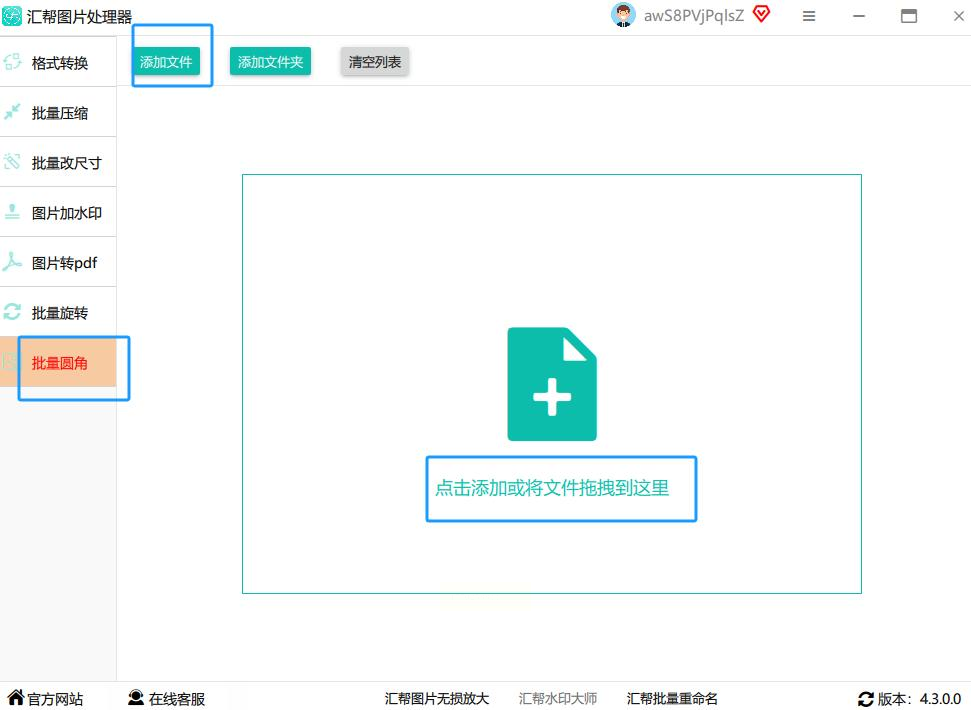
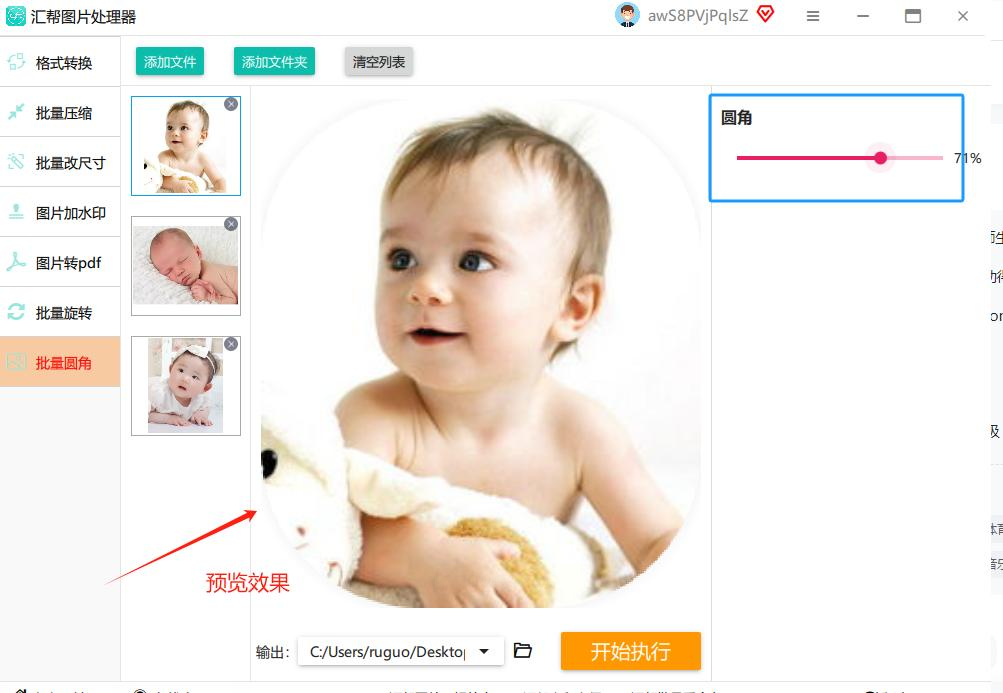
3. 设置圆角参数,实时预览:
右侧就是关键的设置区域!有个“圆角角度”的滑块,数字越大,图片四个角的弧度就越圆润(比如设50就像半圆,设10就是轻微弧度)。你边调边看左边的预览图,直到满意为止。建议先小范围试,比如从20开始,觉得不够圆再调大,省得一下子改太夸张。
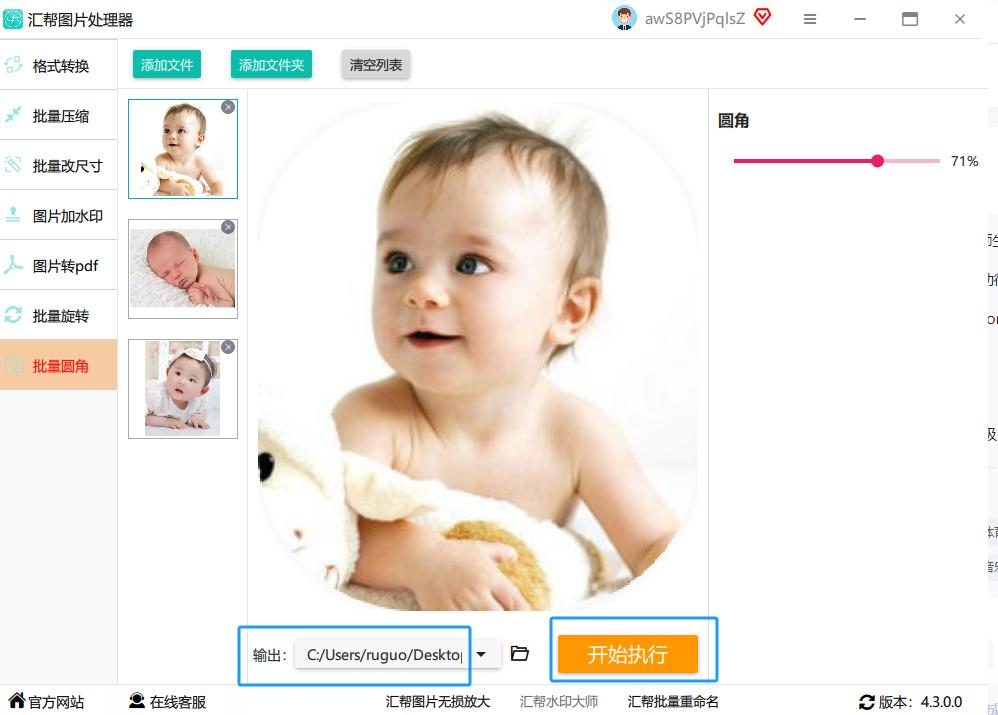
4. 选输出位置,开始处理:
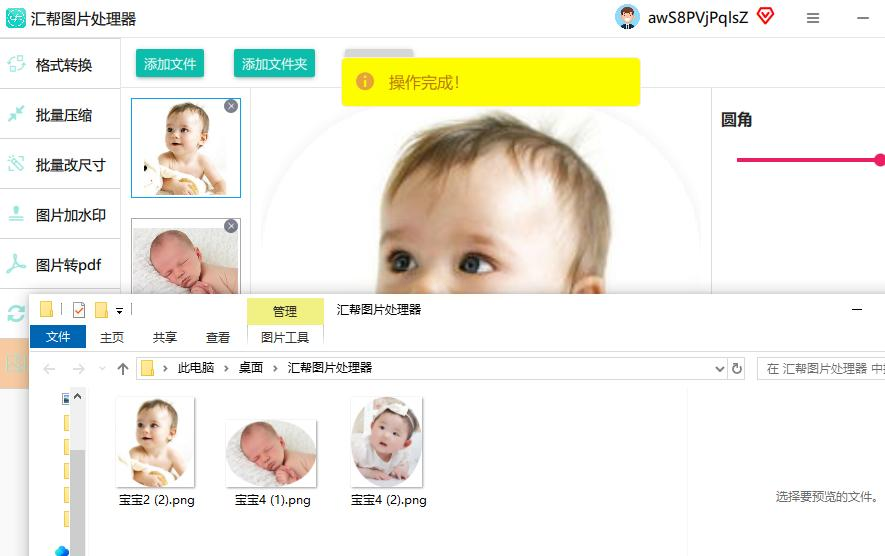
一定要记住这步!点【浏览】按钮,选个你容易找到的文件夹(比如新建个“圆角图片”文件夹放在桌面),这样处理完的图片不会混在原始文件里。最后点【开始执行】,软件会自动批量处理,进度条走完就大功告成啦!
如果你不想安装软件,用Fotor在线版也超方便!它的操作逻辑和手机APP类似,网页打开就能用,适合临时处理单张图的情况。
操作步骤:
1. 打开Fotor官网:
直接在浏览器搜“Fotor”,进官网后选“图片编辑”功能(有的版本需要先注册,但免费版足够用)。
2. 导入图片,选“调整”功能:
点击“上传图片”,把要处理的图片导进来。然后在左侧工具栏找“调整”(有的版本叫“美化”),里面有个“圆角”选项(一般在“形状”分类里)。
3. 调整圆角弧度,预览导出:
点击“圆角”后,会弹出一个滑块,和汇帮类似,直接拖动调整角度。左边实时预览图能看到效果,不满意就继续调,直到觉得柔和为止。最后点右上角“下载”,选好格式(JPG或PNG)和清晰度,保存到本地就好啦。
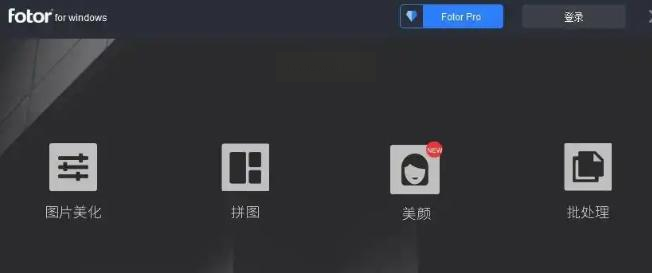
如果电脑卡或者没权限安装软件,用在线图片工具更快捷,比如“美图秀秀网页版”“在线图片圆角工具”等,随便搜一个都能操作。
操作步骤(以美图秀秀为例):
1. 打开在线工具:搜“美图秀秀在线版”,点“图片处理”,选“裁剪”旁边的“美化”功能。
2. 导入图片,找“形状”设置:上传图片后,在工具栏找“边框”或“形状”选项,里面有“圆角”设置。
3. 调整参数,保存图片:拖动滑块调圆角大小,预览后直接点“保存图片”,选好格式就行。
如果你是设计党,想对圆角做更精细的调整(比如只改左上角,或者带描边效果),PS的圆角矩形工具是必备!
操作步骤:
1. 打开PS,导入图片:把图片拖进PS画布,然后选中图片图层。
2. 选“圆角矩形工具”:左边工具栏找“圆角矩形工具”(快捷键U),如果没看到,右键“矩形工具”就能切换。
3. 设置参数,绘制形状:在顶部选项栏,把“半径”改成你想要的圆角数值(比如20px),然后按住Shift键,在图片上画一个和图片大小一样的圆角矩形,覆盖原图。
4. 合并图层,导出图片:把新形状图层和原图合并,然后导出为PNG格式(保留透明背景)。
注意事项,避坑必看!
1. 保存格式选对:如果图片要发朋友圈,PNG格式保留细节,JPG格式压缩小(适合配图),但PNG更清晰,建议优先选PNG。
2. 圆角角度别太夸张:一般20-50px就够了,太大反而像“橡皮图章”,失去原图比例。
3. 备份原图:处理前最好复制一份原图,万一参数调错了,还能重新改。
4. 汇帮软件别用盗版:一定要从官网下载正版,免费版功能足够,别点不明链接,保护电脑安全。
现在知道了吧?图片圆角处理其实超简单!无论是公司汇报还是个人社交,掌握这几招,你的图文质感立刻升级。赶紧打开汇帮软件试试批量改圆角,或者用Fotor微调单张图,保证你再也不会因为图片边角烦恼啦!快去动手操作吧~
如果想要深入了解我们的产品,请到 汇帮科技官网 中了解更多产品信息!
没有找到您需要的答案?
不着急,我们有专业的在线客服为您解答!

请扫描客服二维码


 官方正版
官方正版 纯净安全
纯净安全


