

图片四周圆角怎么弄的?7种实用方法详解,小白也能轻松上手(附工具清单)
很多朋友在搜索图片四周圆角怎么弄的,尤其是设计师、行政、电商运营,经常要把产品图、活动海报批量改成圆角,做出来的图用在详情页或公众号配图里会显得更柔和。手动用PS处理,需要画圆角路径、扣蒙版、再一张张导出,步骤繁琐且重复度高。实际上图片四周圆角怎么弄的需求完全可以借助专业工具批量完成,下面先从效率优先的批量方案讲起。
 ### 图片四周圆角怎么弄的?先从高效工具说起
手动处理圆角的常规路径:打开Photoshop,绘制圆角矩形路径,结合蒙版逐张操作,单张图还能接受,一旦涉及几十张图,重复劳动的时间成本就非常明显。相比手动流程,汇帮图片处理器的“批量圆角”功能把整个过程压缩到了三步之内。
操作步骤如下:
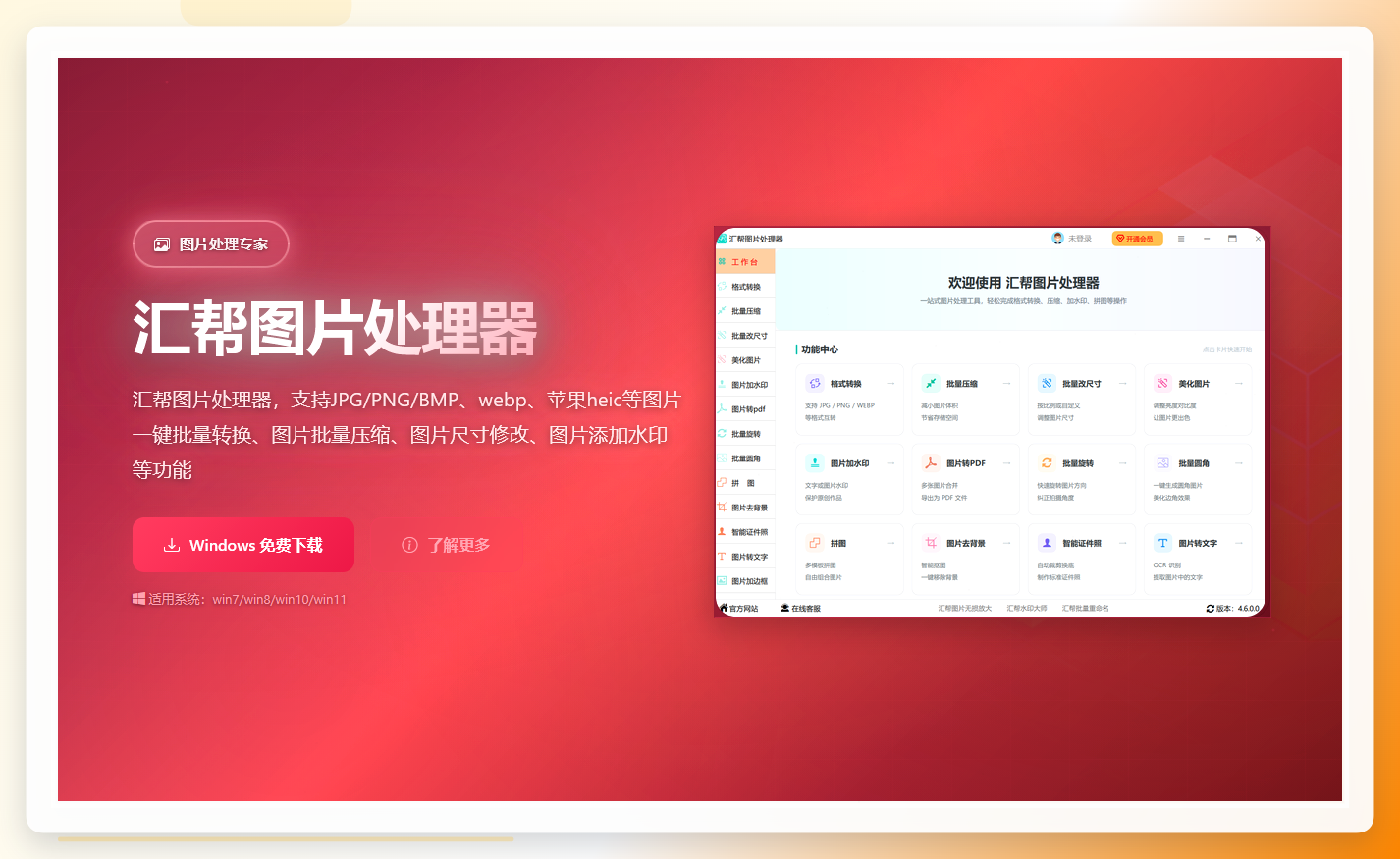
。在搜索引擎搜索软件名称,进入官网下载对应版本,双击安装包,按提示点击“下一步”完成安装。
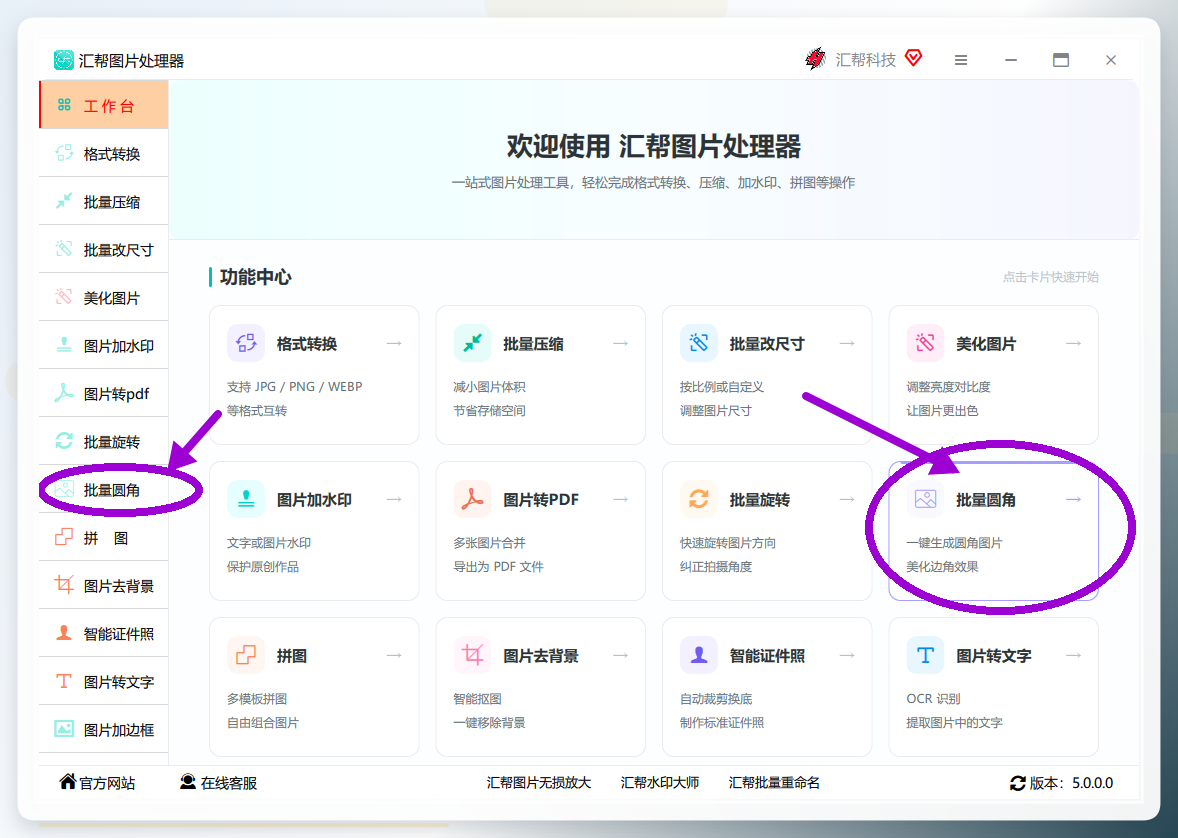
 。安装完成后打开软件,主页上能看到“批量圆角”入口,点击进入。
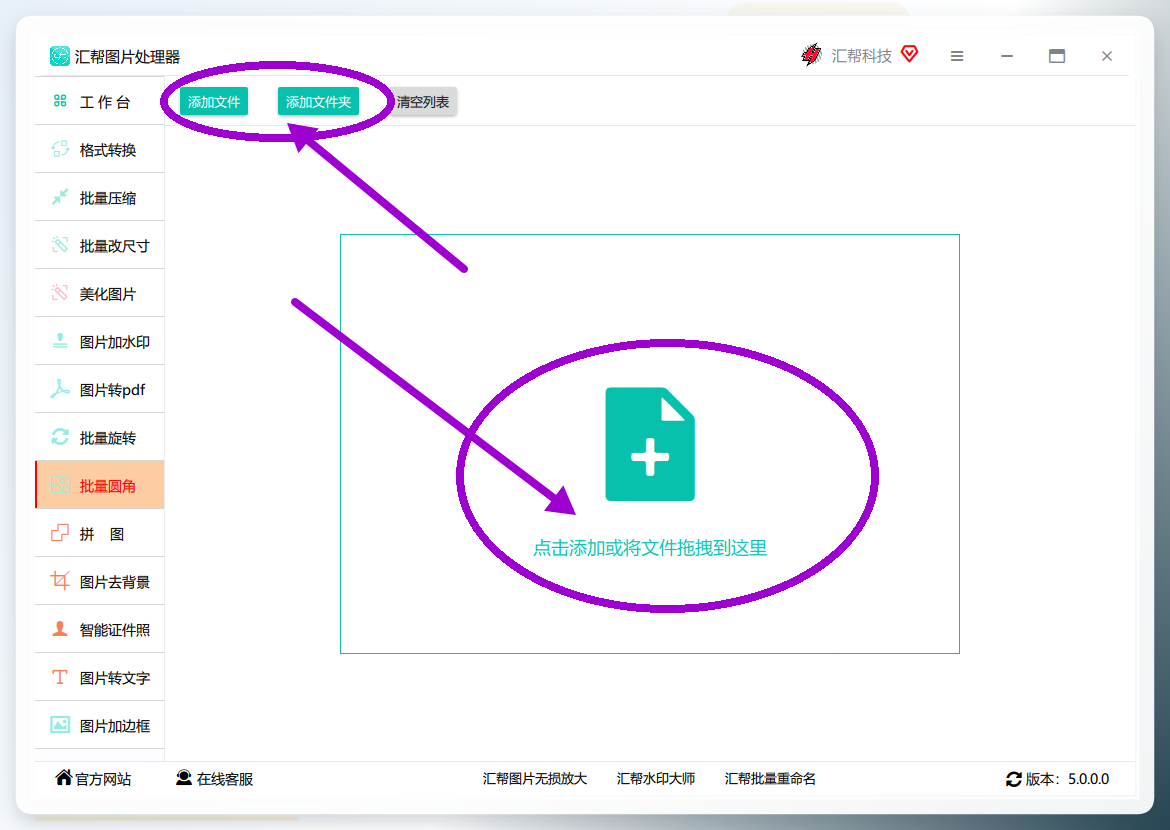
 。点击“添加文件”或“添加文件夹”按钮,也可以直接把文件拖拽到软件窗口中,支持一次拖入多张图片。
 。右侧区域可以拉伸滑块,实时控制圆角的角度大小,左侧窗口会同步显示预览效果。
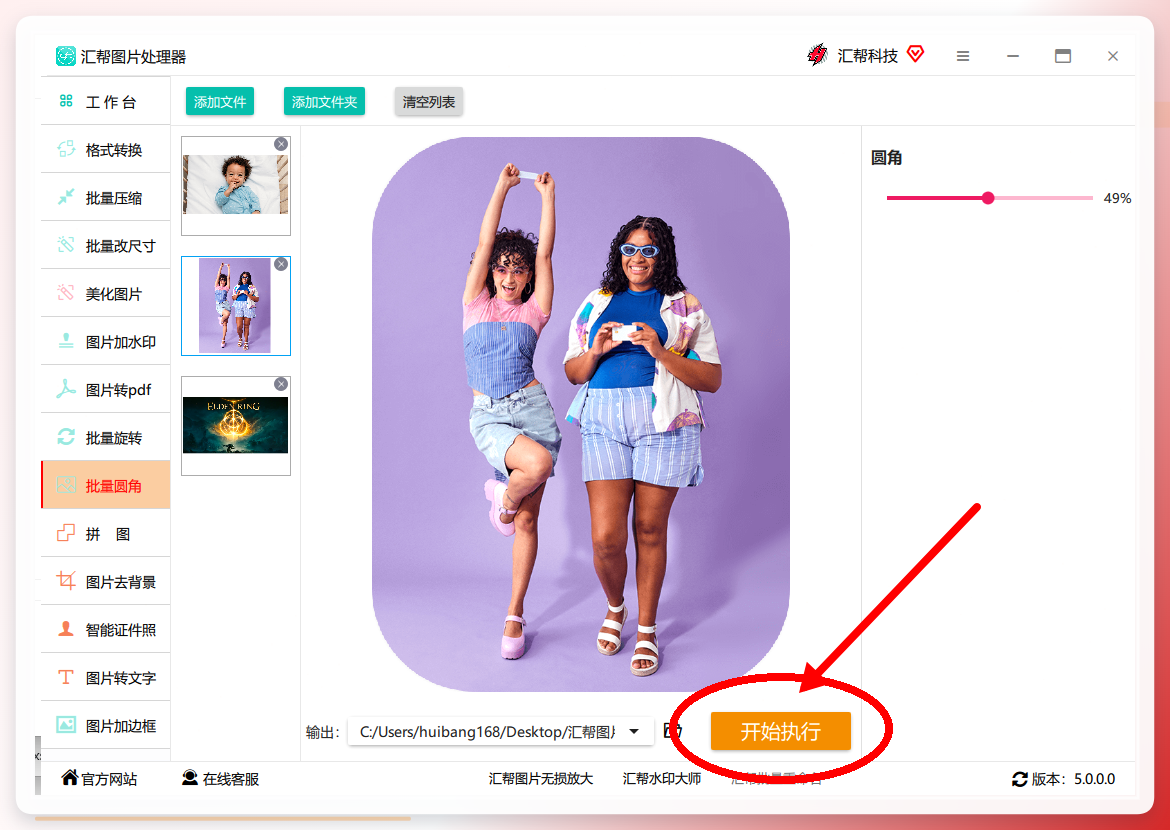
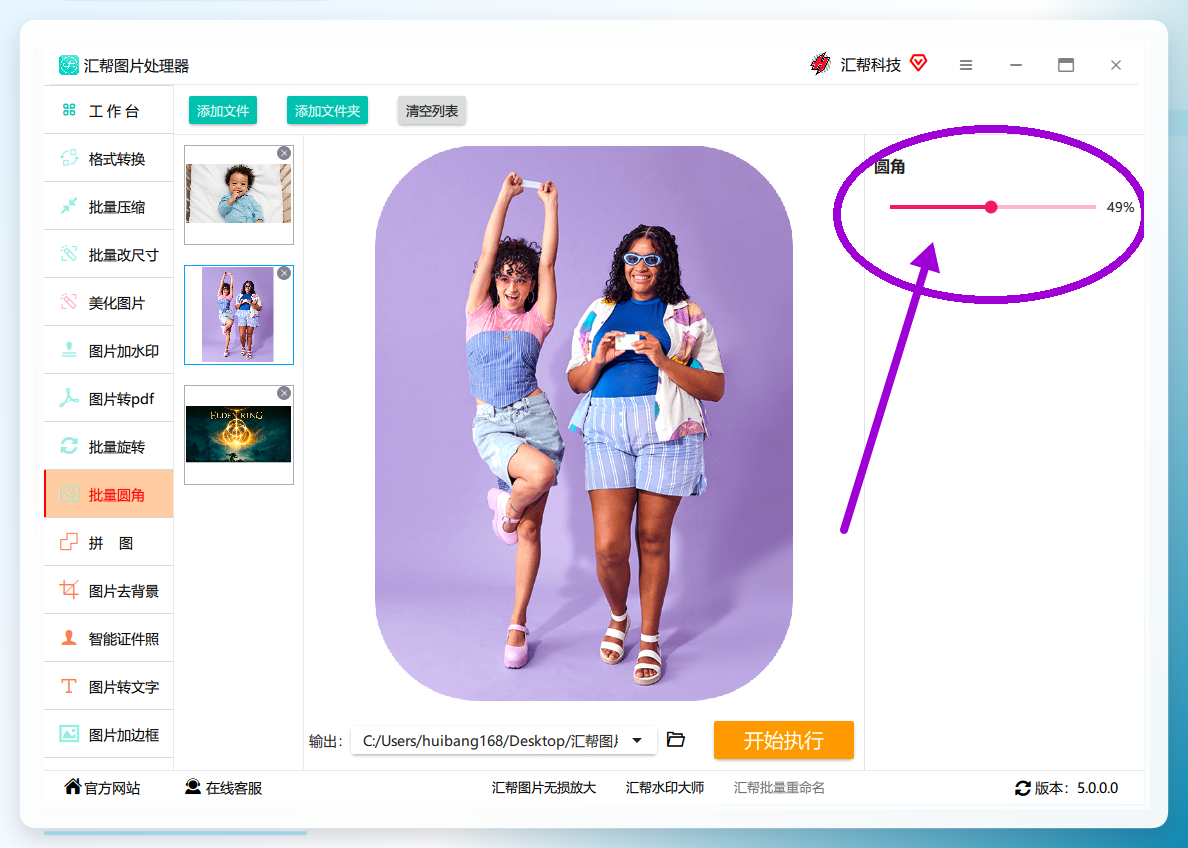 。确认参数无误后,单击“开始执行”,软件会自动批量处理所有已导入图片。
 。处理完成后,打开输出目录就能看到已经带圆角的成品图。
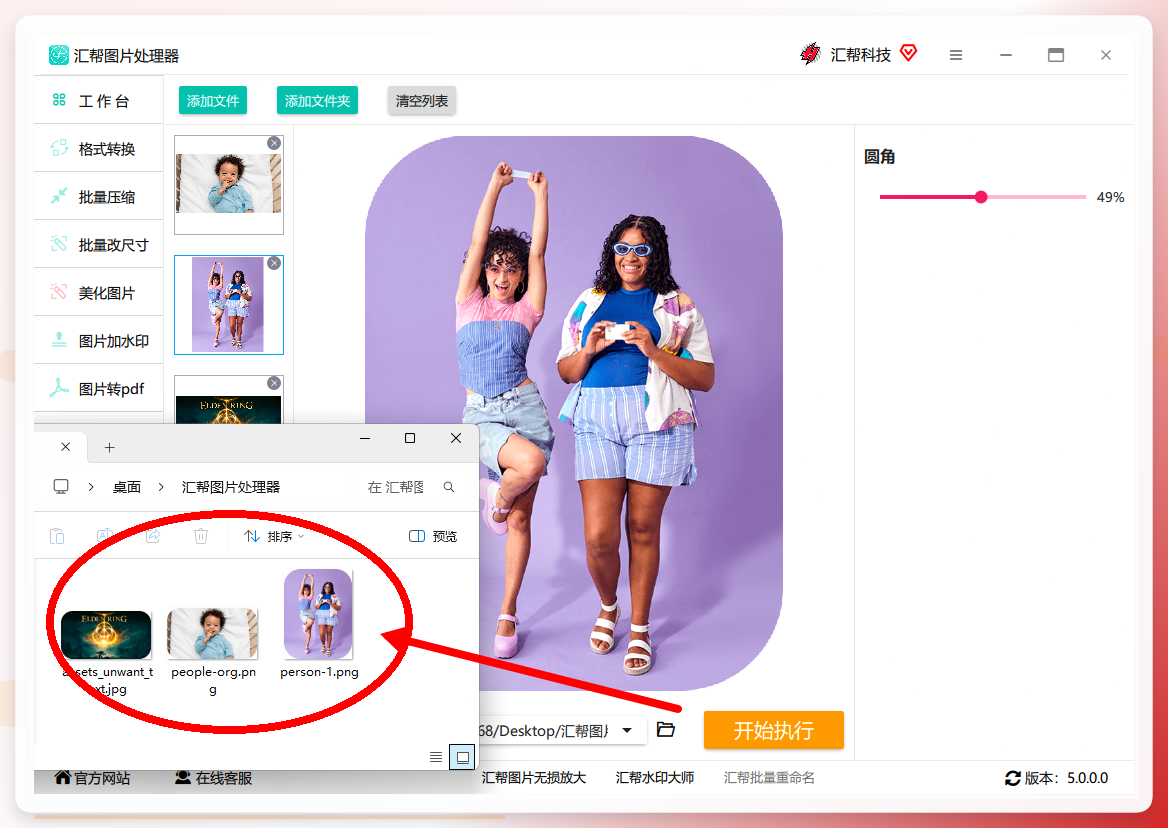 整个过程从打开软件到拿到成品,通常只需十几秒。相比手动PS,省去了画路径、加蒙版、逐张导出的重复操作,核心价值在于“批量导入 + 实时预览 + 一键执行”。
图片四周圆角怎么弄的?其他6种备选方案
除了上面这套批量方案,日常场景中还有6种工具可以作为备选,按使用习惯和平台差异选择即可。
1. FotoSizer
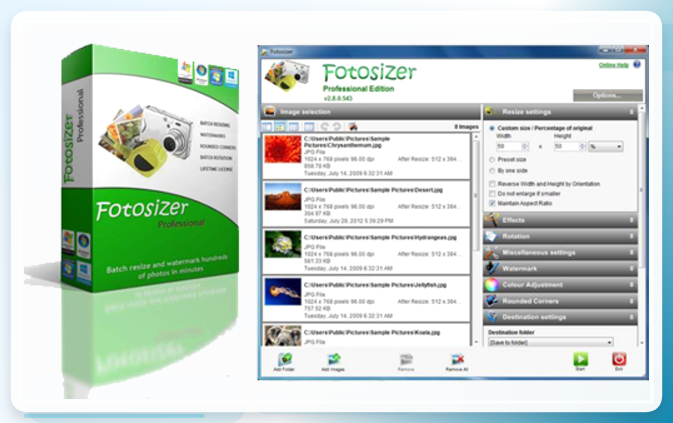
FotoSizer是一款轻量级图片处理工具,除了常规的裁剪缩放,也内置了圆角功能。操作路径很短,适合快速处理少量文件。
- 打开 FotoSizer,添加需要处理的图片。
- 切换到「效果」选项卡,勾选「圆角」。
- 设置圆角半径,选择背景颜色。
- 选择输出文件夹,点击「开始」一键生成圆角图。
 #### 2. Canva 可画
Canva 是一款网页端设计工具,适合同时需要排版和美化图片的用户。它的圆角功能内置在图片编辑栏里,上手门槛较低。
- 打开 Canva,新建自定义尺寸画布。
- 点击「上传媒体」,把图片拖入画布。
- 单击选中图片,顶部编辑栏找到「圆角」滑块。
- 拖动滑块调整到满意弧度。
- 点击右上角「分享 – 下载」,选择格式保存。
 #### 3. 画图 3D
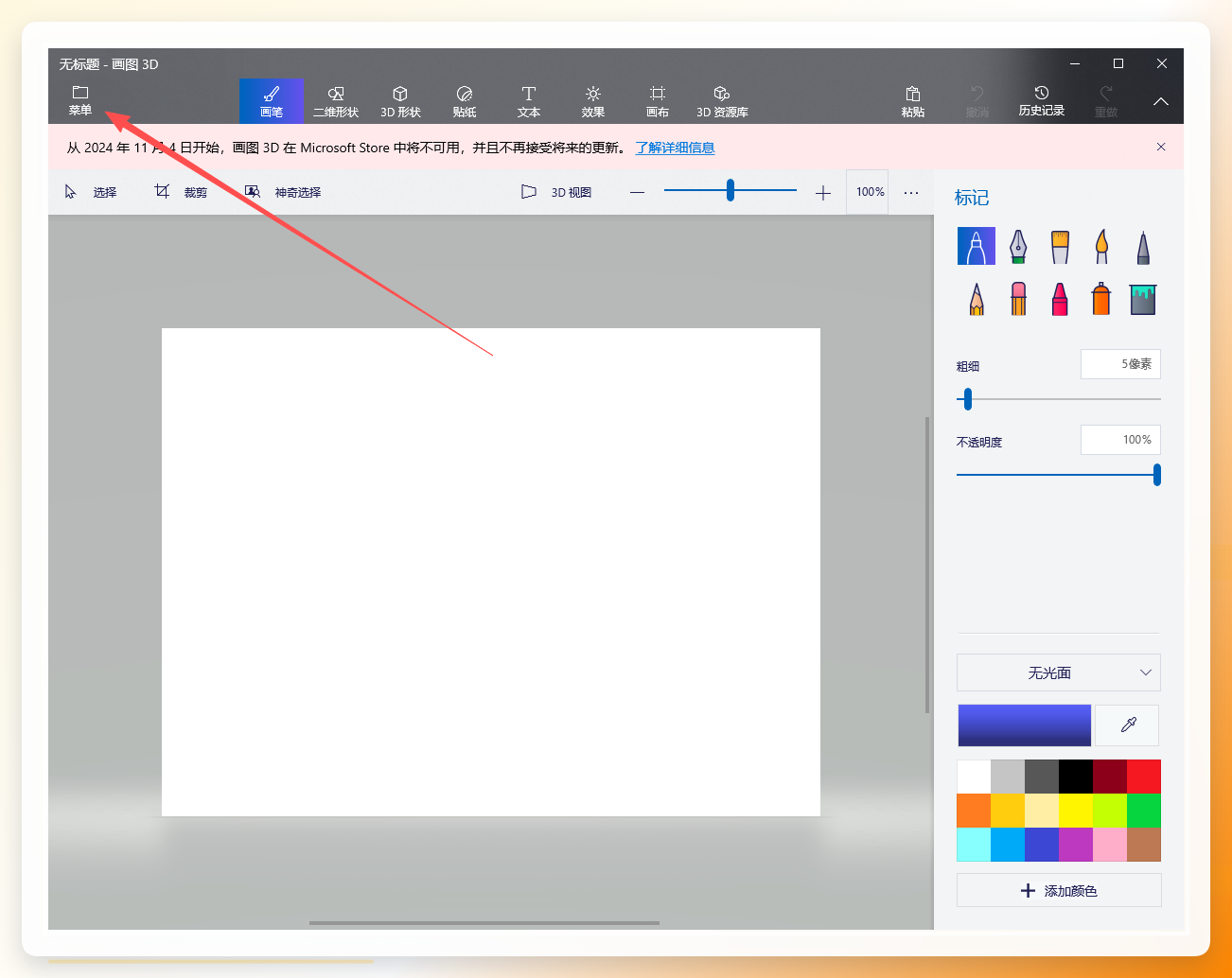
画图 3D 是 Windows 自带的工具,不需要额外安装,适合临时简单处理。
- 开始菜单打开「画图 3D」,点击「菜单 – 打开」导入图片。
- 点击顶部「2D 形状」,选择「圆角矩形」。
- 在图片上画出覆盖全图的圆角矩形,调整角上黄点改弧度。
- 用「画布」工具把多余部分裁掉,然后点击「菜单 – 保存」。
 #### 4. 美图秀秀
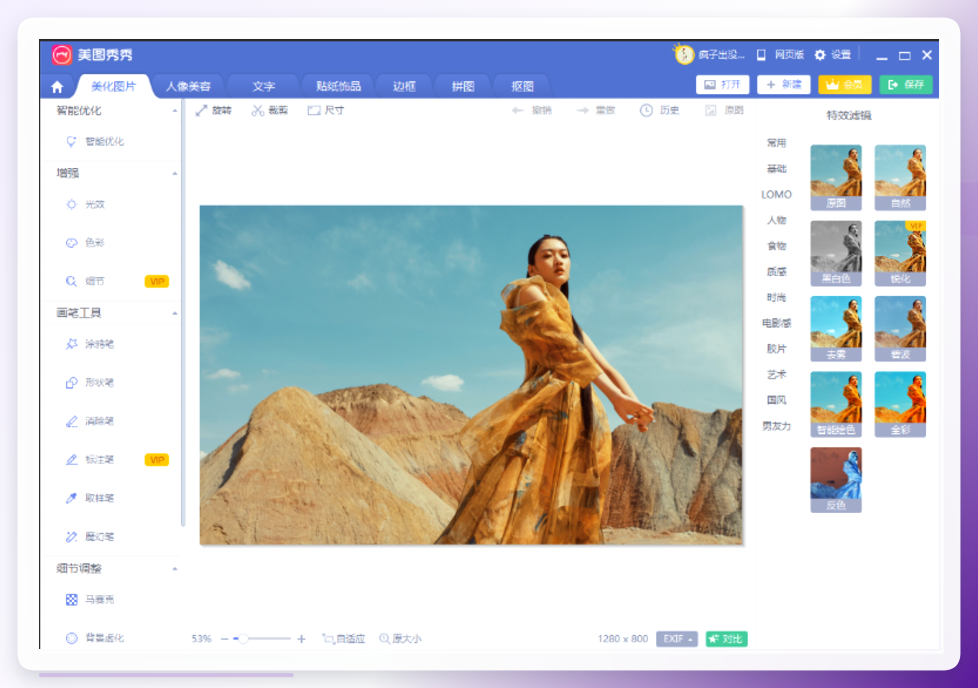
美图秀秀在图片处理领域知名度较高,圆角功能藏在裁剪模块中,适合习惯使用美图系产品的用户。
- 打开美图秀秀,点击「美化图片」,导入需要处理的图片。
- 在左侧菜单找到「裁剪」,点击进入裁剪页面。
- 在裁剪界面下方找到「圆角」,拖动滑块调整圆角度数。
- 调整好后点击「确定裁剪」,然后点击「保存」即可。
 #### 5. 醒图(PC版)
醒图是字节跳动旗下修图软件,PC版同样支持圆角裁剪,同时自带滤镜和边框优化能力,适合快速制作高颜值配图。
- 打开软件,点击“导入图片”,选择目标图片;
- 底部工具栏点击“裁剪”,右侧选择“圆角”,拖动滑块调整圆角大小;
- 可点击“滤镜”“调节”等功能优化图片,添加边框选择“边框”功能调整;
- 调整满意后,点击右上角“导出”,设置图片格式和保存路径;
- 点击“保存”,完成圆角图片导出。
 #### 6. 在线小工具
如果电脑上没有安装任何软件,也可以用在线图片处理网站,上传图片后选择圆角参数即可导出。这类工具的优势是无需安装,缺点是单张处理更常见,且对大图或批量场景有一定限制。
效率对比与适用场景
从处理速度看,汇帮图片处理器在批量场景下优势比较明显。手动PS一张图约2-3分钟,一次处理20张需要40-60分钟;配合汇帮批量圆角,所有图片可同时处理,约十几秒到几十秒即可完成,且角度可精确控制。
适用场景建议:
- 电商运营:商品主图批量加圆角,统一视觉风格,推荐使用汇帮的“批量圆角”功能。
- 行政/人事:员工照片统一圆角处理,可用FotoSizer或汇帮。
- 设计/新媒体:Canva适合做海报级别的排版,导出比较灵活。
- 临时应急:Windows自带画图3D或在线工具即可胜任。
总结与进阶建议
这篇内容围绕图片四周圆角怎么弄的,先介绍了汇帮图片处理器的批量圆角操作流程,再补充了6种备选工具,覆盖桌面端、网页端和Windows自带场景。如果你经常需要处理大量图片,建议优先选择汇帮这类支持批量导入和实时预览的工具,能明显减少重复劳动。
进阶提示:批量处理前可以先处理一张样图,确认圆角弧度符合预期后再导入全部图片,既能避免返工,也能保证所有成品风格一致。部分工具支持设置透明背景或自定义底色,导出时记得按需求勾选。
关于图片四周圆角怎么弄的批量技巧,核心思路就是“批量导入 → 调整参数 → 一键执行”,掌握这一流程后,任何工具都能快速上手。希望这篇内容对你有帮助,也能让你的图片处理工作更顺手。
