登录
- 微信登录
- 手机号登录
微信扫码关注“汇帮科技”快速登录
Loading...
点击刷新
请在微信【汇帮科技】内点击授权
300秒后二维码将过期
二维码已过期,点击刷新获取新二维码
登录
登录
其他登录方式
来源:汇帮科技 修改日期:2026-04-01 17:00
在数字娱乐时代,视频格式的兼容性直接影响内容体验。F4V格式诞生于Adobe Flash平台,早期多用于在线教育、企业培训等场景,但随着移动设备普及和HTML5技术兴起,这类格式在智能手机、平板电脑上的播放兼容性逐渐下降。常见问题包括:无法在手机相册直接打开、视频平台不支持上传、智能电视读取失败等。
MP4格式则凭借其高兼容性、跨平台特性和压缩效率成为主流选择,大多数电子设备(从苹果手机到智能电视)都对其完美支持。将F4V转MP4,本质是解决格式壁垒问题,让原本受限制的视频内容能在更多设备上流畅播放,同时保留原始画质和音效。以下将从不同场景出发,介绍4种实用的F4V转MP4方法。

详细步骤:
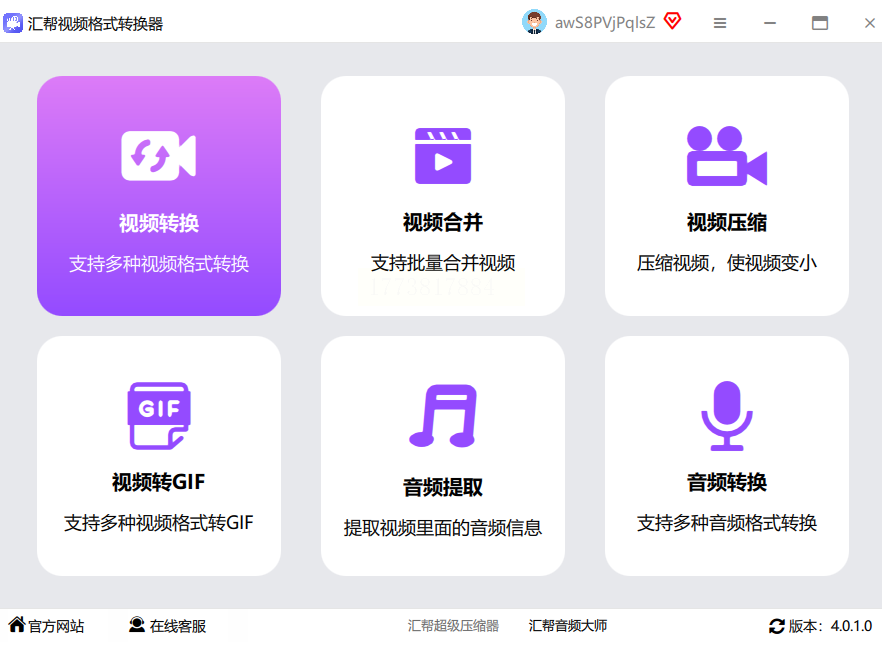
1. 双击桌面图标启动程序,在界面选择【视频转换】
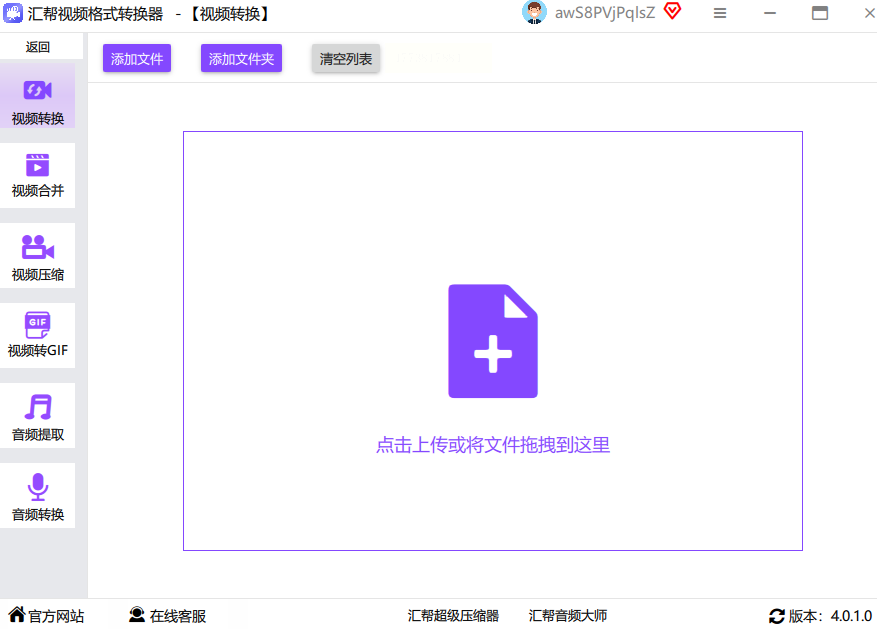
2. 添加F4V文件
点击界面中央的“添加文件”按钮,在弹出窗口中按住Ctrl键多选F4V文件(支持批量导入),导入后文件路径会显示在队列中。
3. 设置输出参数
- 格式选择:确保输出格式为MP4,并在右侧参数面板中勾选“保持源文件质量”
- 比特率调整:根如需压缩可降低比特率
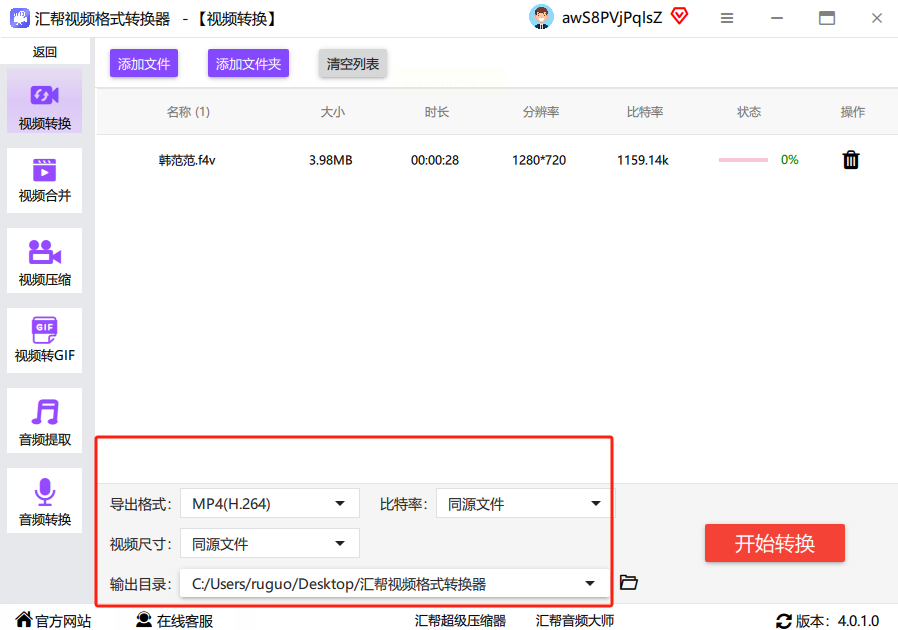
5. 指定输出路径
点击界面右下角的“输出设置”,然后点击【开始转换】
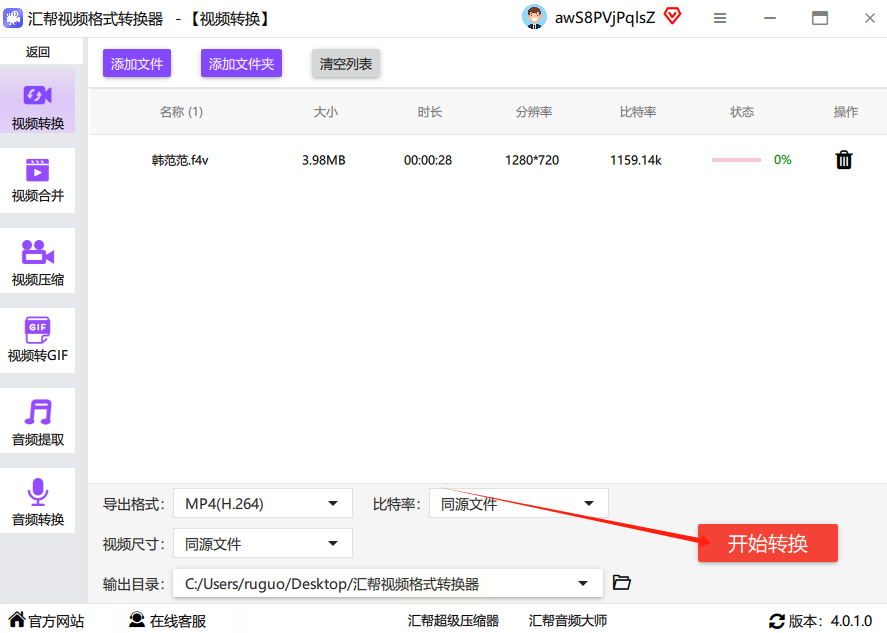
状态栏会显示进度条,完成后会有“任务完成”提示音。
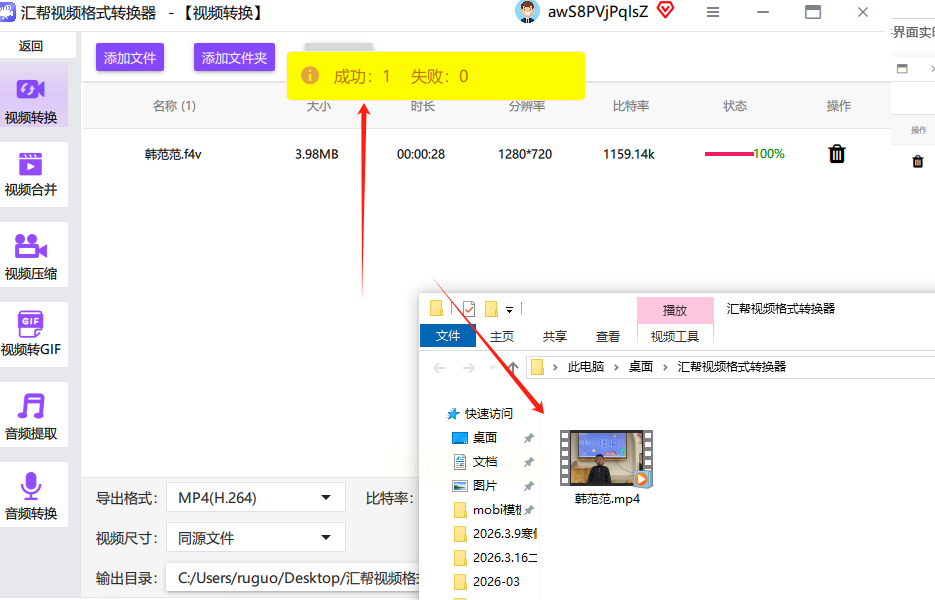
详细步骤:
1. 访问在线平台
在首页选择“视频转换”功能进入转换页面。
2. 上传F4V文件
点击中央“选择文件”按钮,从本地文件夹选择目标F4V视频。
3. 设置转换参数
- 系统自动检测输出格式为MP4,若需调整点击“设置”按钮
- 分辨率选项包括“Original(保持原分辨率)”和“720p/480p”等预设
- 音频参数默认与源文件一致,可根据需求降低比特率节省存储空间
4. 开始转换
完成参数设置后点击“Convert”按钮,转换进度会显示在进度条上。免
5. 下载转换结果
转换完成后点击“Download”按钮,系统会生成一个zip压缩包(内含转换后的MP4文件)。
详细步骤:
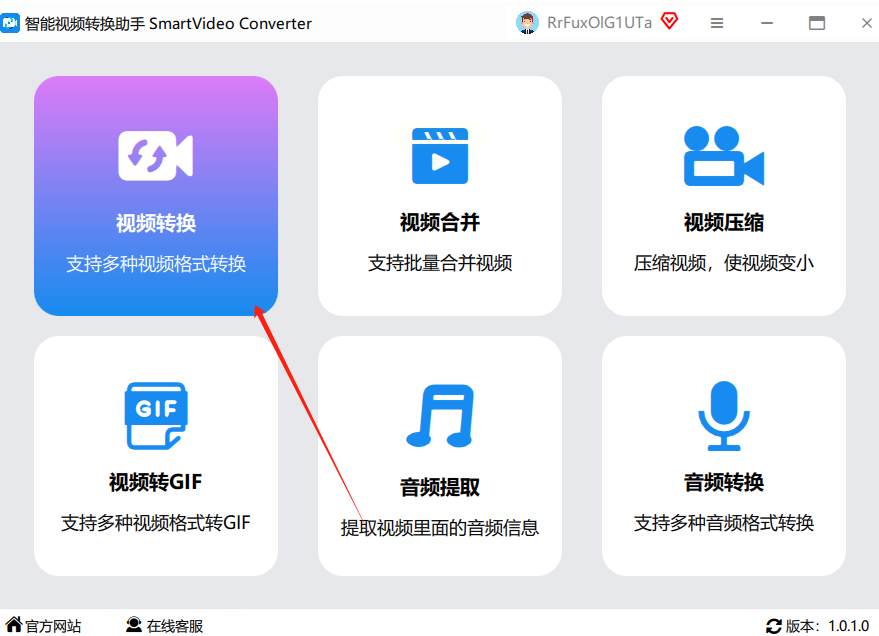
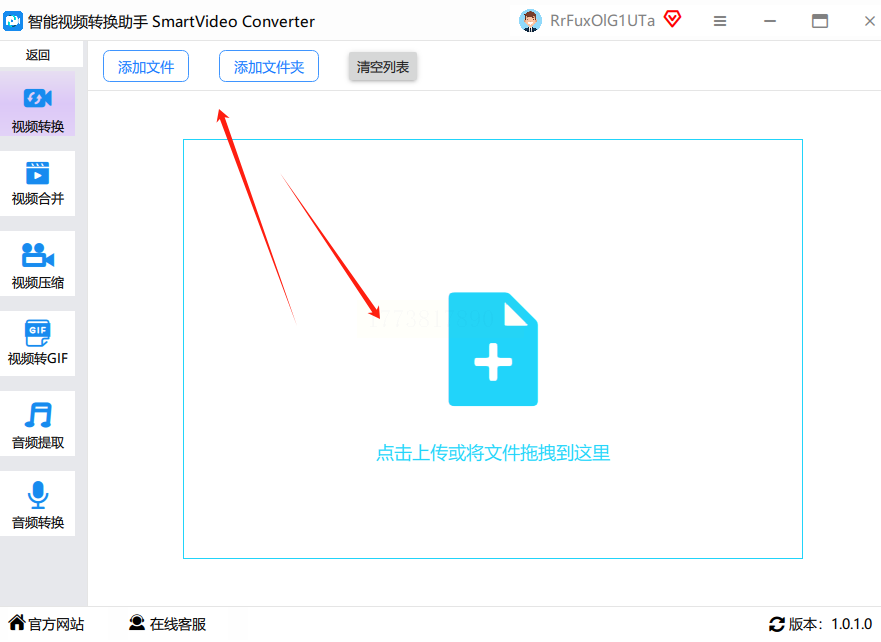
导入视频文件
打开后点击“视频转换”功能,。在文件列表中勾选目标F4V文件,支持多选
3. 设置输出格式
在格式选择界面,点击顶部“输出格式”下拉菜单,选择“MP4”,其他参数不变
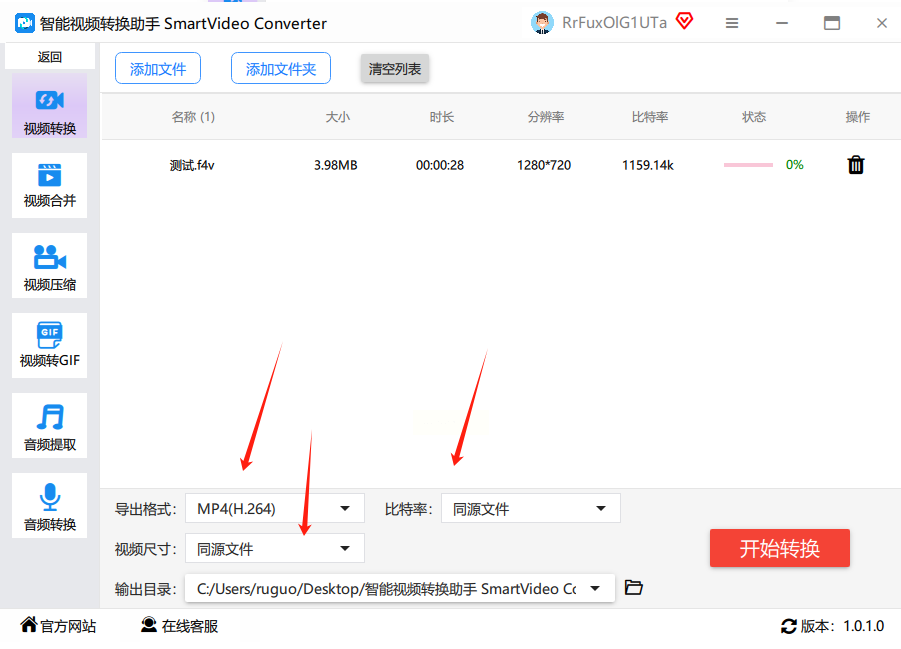
4. 选择存储位置
点击“存储路径”按钮,最后选择“开始转换”后,系统会在后台处理视频。
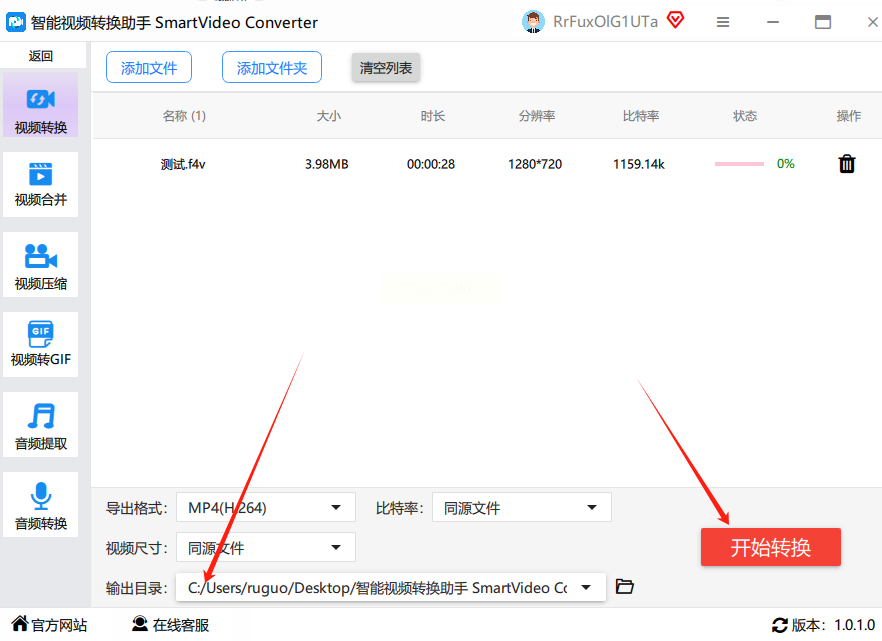
详细步骤:
1. 安装FFmpeg
- Windows系统:从官网下载压缩包,解压后将bin目录加入环境变量
- Mac/Linux系统:通过Homebrew安装(`brew install ffmpeg`)
2. 打开命令行工具
Windows按Win+R输入cmd,Mac/Linux直接打开终端,输入`ffmpeg -version`验证安装是否成功。
3. 执行转换命令
输入以下命令(替换文件路径):
```bash
ffmpeg -i input.f4v -c:v libx264 -crf 23 -preset medium -c:a aac -b:a 128k output.mp4
```
参数解释:
- `-i input.f4v`:输入文件路径
- `-c:v libx264`:使用H.264编码
- `-crf 23`:控制视频质量(数值越小画质越高)
- `-c:a aac`:音频编码格式
4. 监控转换进度
命令执行后,控制台会显示转换进度条,完成后提示“Conversion complete”。
视频格式转换本质是打破技术壁垒的实用技能,面对不同场景选择合适工具是关键。技术迭代中,MP4格式的通用性仍将长期存在,掌握格式转换不仅能解决当下问题,也能为未来视频内容创作和分享扫清障碍。
最后提醒:转换完成后务必检查视频完整性(播放测试、时长核对),避免因参数设置错误导致的文件损坏。技术工具只是手段,合理规划视频存储和备份策略,才能让数字内容真正为我所用。
如果想要深入了解我们的产品,请到 汇帮科技官网 中了解更多产品信息!
没有找到您需要的答案?
不着急,我们有专业的在线客服为您解答!

请扫描客服二维码


 官方正版
官方正版 纯净安全
纯净安全


