

在这个视觉内容主导的时代,我们经常合并相册里的视频,无论是旅行Vlog、家庭影像记录还是工作汇报视频,合并相册里的视频已成为日常需求。但面对不同格式和时长的素材,很多人担心操作复杂或影响画质。本文将介绍4种方法,让你根据自身需求轻松完成合并相册里的视频,无需专业技能也能高效整合影像内容。

方法1:使用汇帮视频格式转换器(电脑端基础方案)
软件名称:汇帮视频格式转换器
下载地址:https://www.huibang168.com/download/wB6PEuwOmFP1
步骤一:定位合并功能
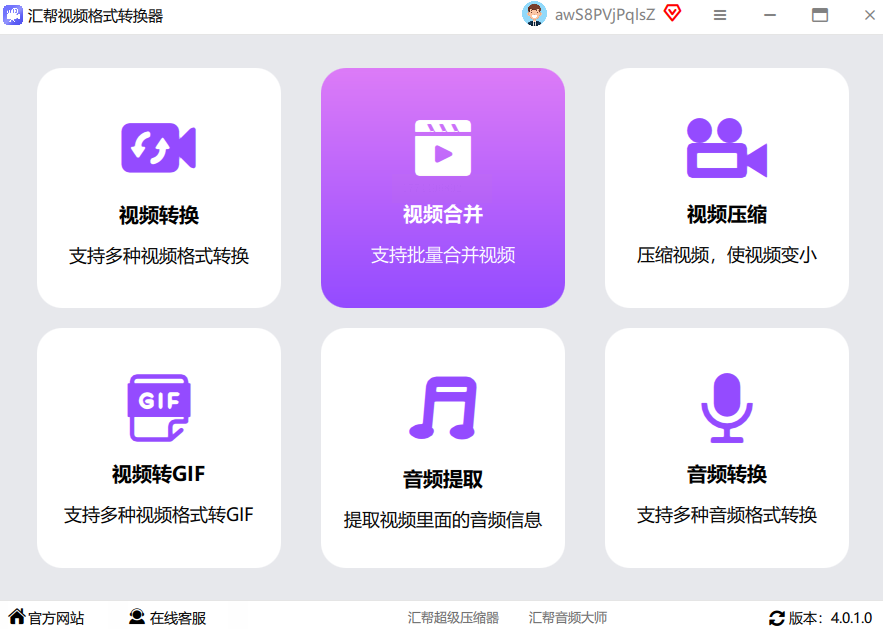
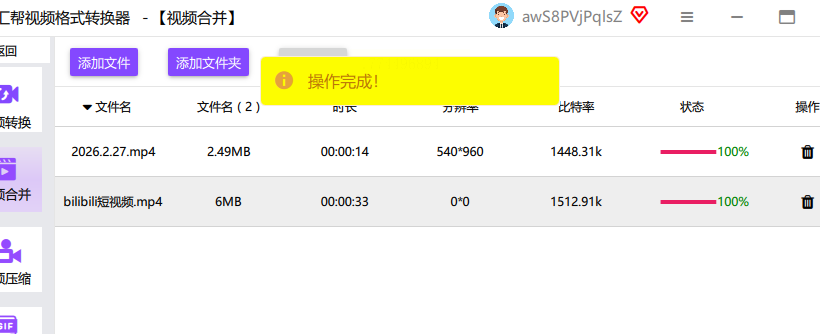
打开软件后,在主界面左侧导航栏找到“视频合并”选项。该功能区采用模块化设计,清晰展示“合并多个视频”“格式转换”等工具,界面简洁无广告,新手也能快速上手。
步骤二:批量导入素材
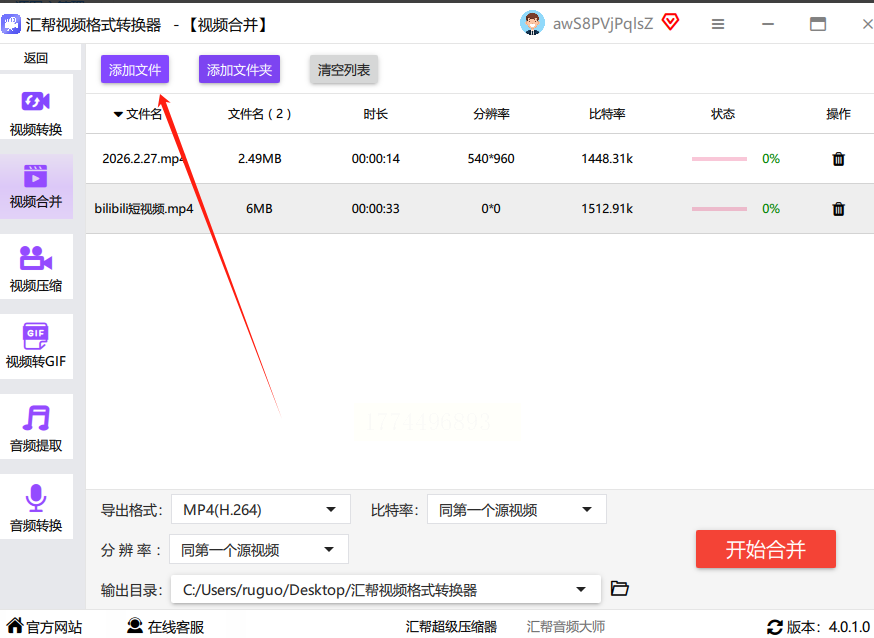
点击“添加文件”按钮,可通过文件浏览器逐个选择视频,或直接拖拽多个文件到软件界面。支持同时添加不同格式(如MP4、AVI、MOV、FLV等)的视频,导入后预览窗口会显示缩略图,方便确认素材顺序和内容。
步骤三:格式与参数设置
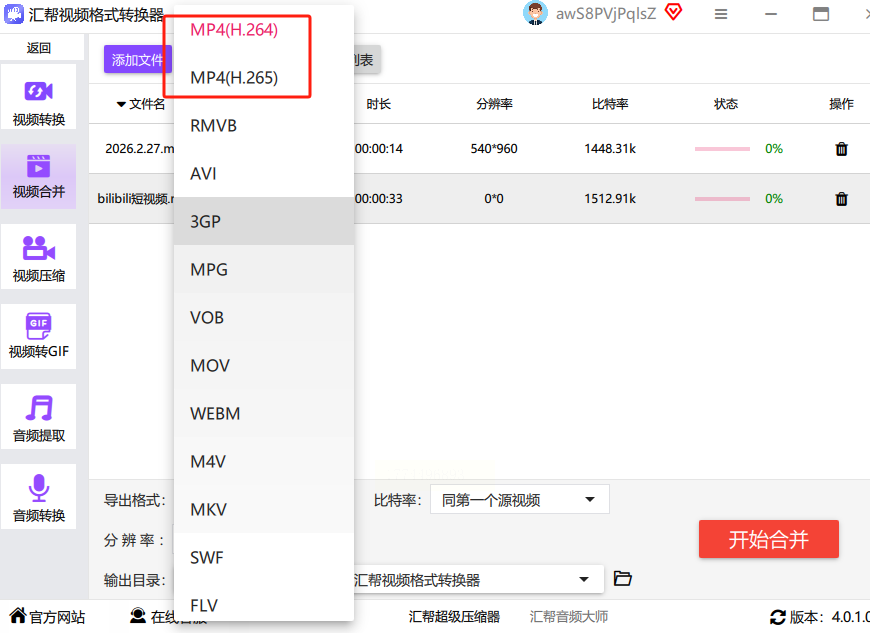
在导出设置环节,软件提供H.264、MPEG-4等常用格式选项。若需保持原画质,可选择与原视频相同的编码格式(如原视频为MP4则选H.264)。参数设置中,帧率和分辨率建议保持原视频参数,避免画质损失。
步骤四:路径自定义与导出
通过“浏览”按钮设置输出路径,可创建新文件夹分类管理。
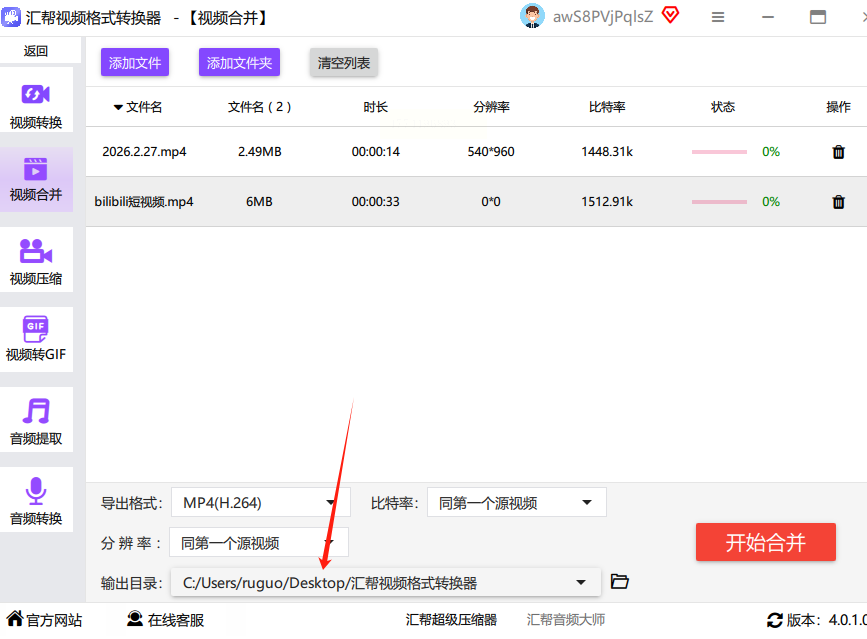
完成后点击“开始合并”,进度条会实时显示完成百分比。

合并过程中会自动完成格式转换,结束后系统弹出验证窗口,建议双击预览合并效果,检查是否有卡顿或画质异常。
方法2:使用易我剪辑大师(电脑端进阶方案)
步骤一:导入影片
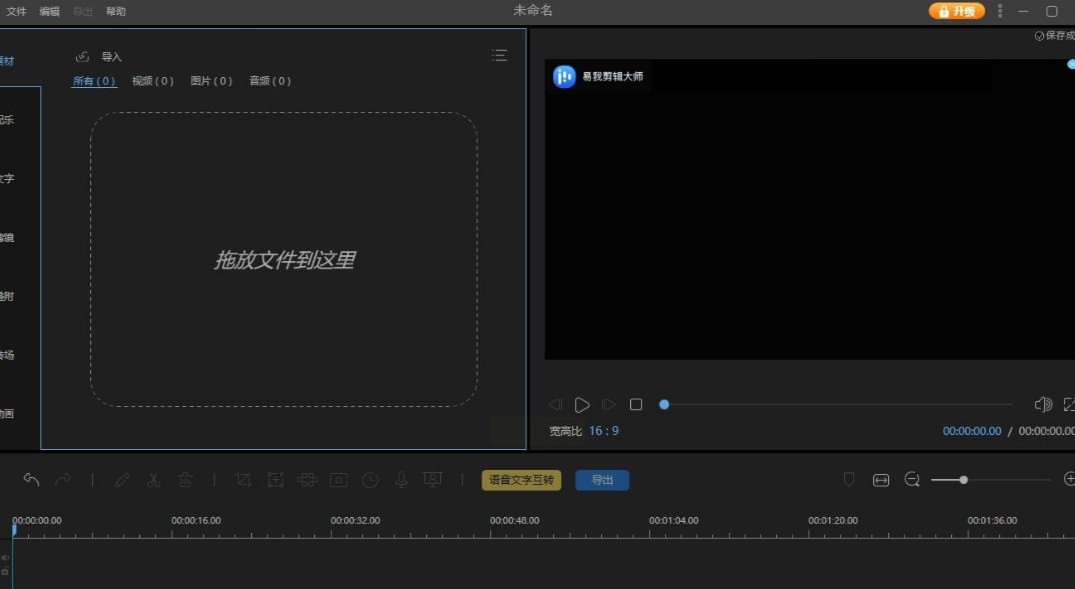
在软件界面点击“导入”选项,可选择单个或多个视频素材导入。导入后视频会显示在媒体库中,支持缩略图预览,方便快速定位需要的片段。
步骤二:加入轨道
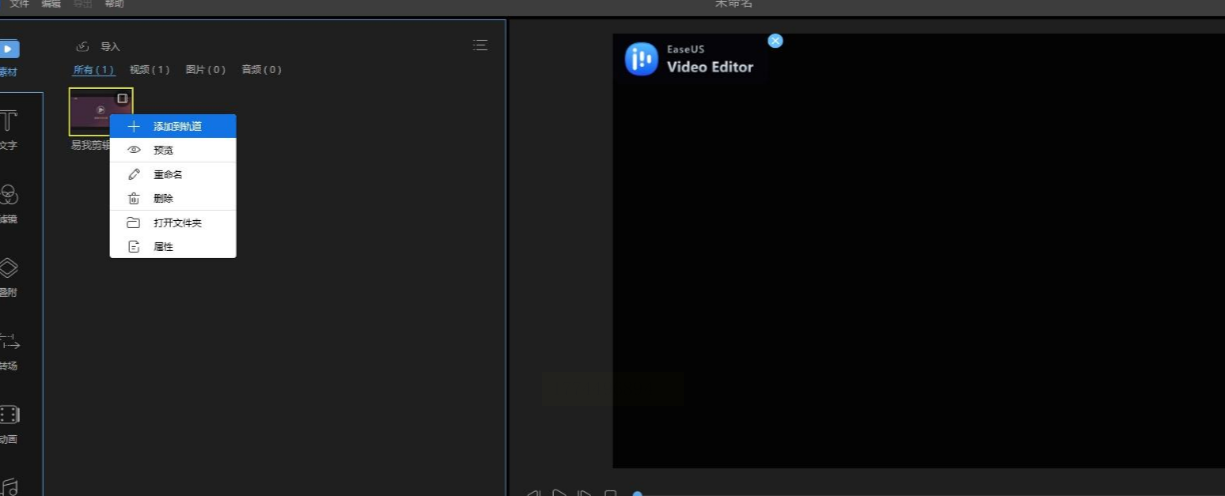
在时间轴上找到视频轨道(一般默认显示为“视频轨道”或“V1”)。从媒体库中直接拖拽视频到时间轴轨道,或右键点击视频文件选择“添加到轨道”。若需调整顺序,可直接在轨道上拖拽视频片段。
步骤三:合并影片
将所有视频添加到轨道后,它们会按顺序自动播放。若需调整顺序,可拖动片段在轨道上重新排列。若某段视频过长,可点击时间轴上的视频边缘,通过左右拖动裁剪多余部分,让合并更紧凑。
步骤四:导出影片
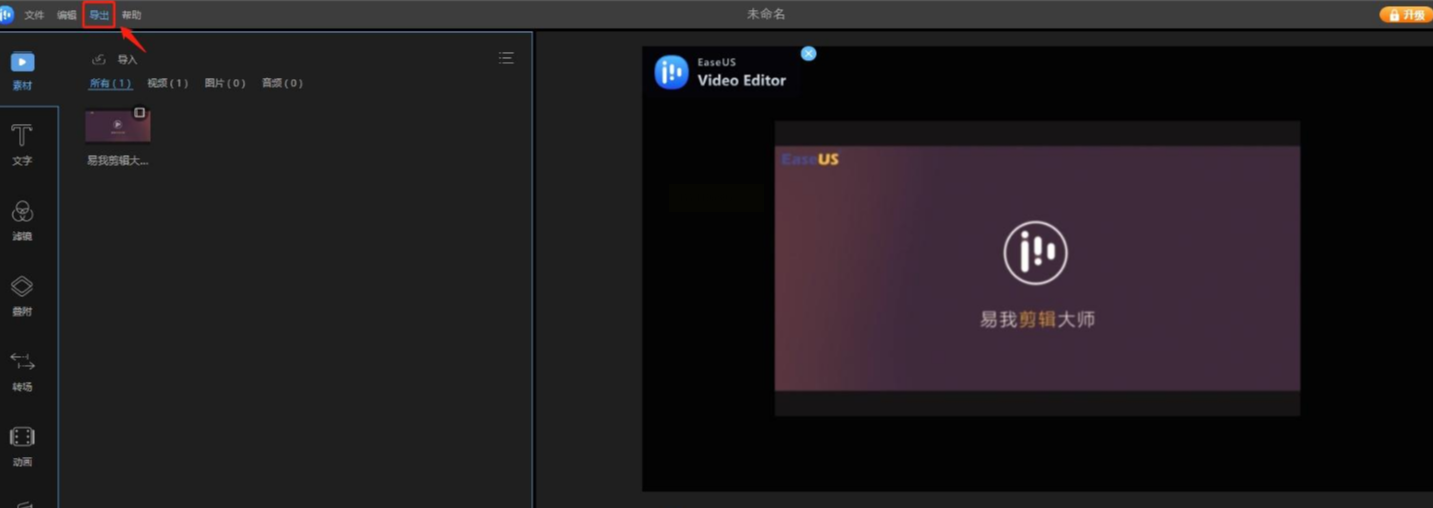
完成编辑后,点击工具栏“导出”选项。在弹出窗口中选择输出格式(如MP4),设置分辨率(建议保持原画质)和比特率。输出路径可自定义,点击“导出”后等待进度完成。导出后建议用手机或播放器播放检查,确保声音和画面同步正常。
方法3:使用手机端iMovie(苹果用户专属方案)
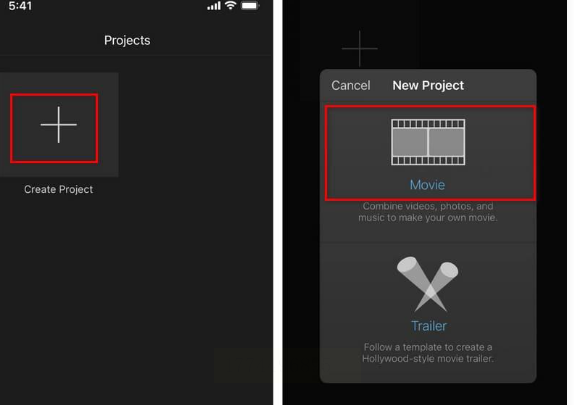
步骤1:打开iMovie并创建项目
在iPhone上打开iMovie,点击“创建项目”,选择“电影”选项。首次使用需授权访问相册,按提示允许后即可进入媒体库。
步骤2:导入并选择视频
在媒体库中选择需要合并的视频片段,可通过勾选多选框选择多个视频。选好后点击右下角“创建电影”,iMovie会自动按导入顺序生成合并视频。
步骤3:调整细节(可选)
合并后可点击“编辑”按钮,进入剪辑界面。这里可添加简单转场效果(如淡入淡出),调整视频时长(通过拖动边缘裁剪),或添加背景音乐。
步骤4:导出保存
完成后点击右上角“完成”,选择“保存视频”到相册。若需调整画质,可在导出时选择“4K”或“1080P”分辨率,确保画质清晰。
优势:完全免费,无需额外付费,与苹果设备兼容性好,适合手机端快速处理,如家庭小视频、日常记录等场景。
方法4:使用DaVinci Resolve(专业级多轨剪辑)
步骤一:新建项目与导入素材
打开软件后,点击“新建项目”,命名后进入主界面。在“媒体池”中点击右键,选择“导入媒体”,将视频文件导入软件。
步骤二:时间轴剪辑
将视频拖拽到时间轴轨道,可创建多个轨道(视频、音频、字幕等)。通过“剪辑工具”(快捷键B)裁剪视频片段,用“选择工具”(快捷键A)调整顺序,还可添加关键帧实现画面缩放、移动等效果。
步骤三:调色与特效(可选)
切换到“调色”页面,可调整视频对比度、饱和度、色温等参数,让不同片段色调统一。添加“达芬奇调色预设”能快速匹配风格,提升视频质感。
步骤四:导出设置
点击“交付”界面,选择“Web”“H.264”等输出格式,设置分辨率(如4K)、帧率(25/30fps)等参数。点击“开始渲染”,等待进度完成后导出视频。
合并相册里的视频是提升内容完整性的基础技能,通过上述4种方法,你可以根据自身需求选择合适工具:日常简单拼接可用汇帮或易我剪辑大师;苹果用户优先选iMovie;专业创作则推荐DaVinci Resolve。关键是动手实践,从简单合并开始,逐步尝试添加转场、调色等技巧,让视频内容更具表现力。
