登录
- 微信登录
- 手机号登录
微信扫码关注“汇帮科技”快速登录
Loading...
点击刷新
请在微信【汇帮科技】内点击授权
300秒后二维码将过期
二维码已过期,点击刷新获取新二维码
登录
登录
其他登录方式
来源:汇帮科技 修改日期:2026-03-21 12:00
一、CAD格式转换的基础科普
做设计或工程的朋友,肯定遇到过CAD文件打不开、格式不兼容的问题。比如用旧版本软件画的图,在新设备上打开出错;或者甲方要求把CAD图纸转成PDF、JPG提交,却不知道怎么操作。其实cad格式转换并不复杂,只要选对工具和方法,几分钟就能搞定。
常见用途:把高版本DWG转低版本(方便旧软件打开)、CAD转PDF(方便分享)、CAD转DXF(兼容其他软件)、CAD转JPG(配图用)等,这些都是cad格式转换的高频需求。
优缺点对比:
- 优点:解决跨软件兼容性问题,方便文件分享和二次编辑,尤其是cad格式转换后提交甲方,更易被接收。
- 缺点:复杂模型转换可能丢失细节(如复杂3D模型转CAD),需注意版本差异。
注意事项:
1. 转换前备份原文件,防止意外丢失,这是cad格式转换的基础习惯。
2. 高版本转低版本时,尽量保留图层和标注信息,避免乱码。
3. 转换为PDF或图片时,分辨率设为300dpi以上,确保清晰。
二、6种实用转换方法(附步骤)
方法一:AutoCAD(最基础)
这是最常用的CAD软件,自带格式转换功能,操作简单,能轻松完成基础cad格式转换。
步骤:
1. 打开AutoCAD软件,点击左上角「文件」→「打开」,找到要转换的CAD文件(支持.dwg、.dxf格式),选中后点击「打开」。
2. 文件加载完成后,再次点击「文件」→「另存为」。
3. 在弹出的窗口中,点击「文件类型」下拉框,选择目标格式(如.dxf、.pdf、.jpg)。
- 转PDF:选「PDF」,可勾选「背景设置」(白底/透明底)。
- 转JPG:选「JPG」,设置分辨率(建议300dpi)和范围(全图/局部)。
4. 选择保存路径,输入文件名,点击「保存」,等待转换完成即可。
适用场景:基础格式互转,比如CAD转PDF提交给甲方。
方法二:汇帮CAD转换器(批量转换)
如果需要转换多个文件,这个工具很方便,支持批量上传和格式转换,批量处理cad格式转换超省心。
步骤:
1. 打开汇帮CAD转换器,点击左侧「DXF/CAD互转」功能。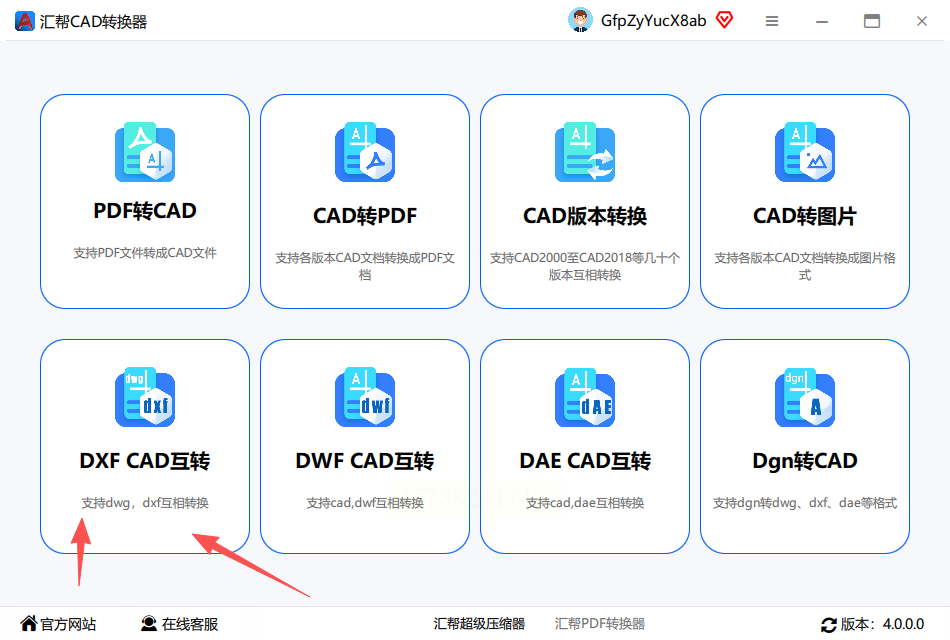
2. 左侧选择「源文件」,右侧点击「添加文件」,支持同时拖入多个CAD文件(支持批量)。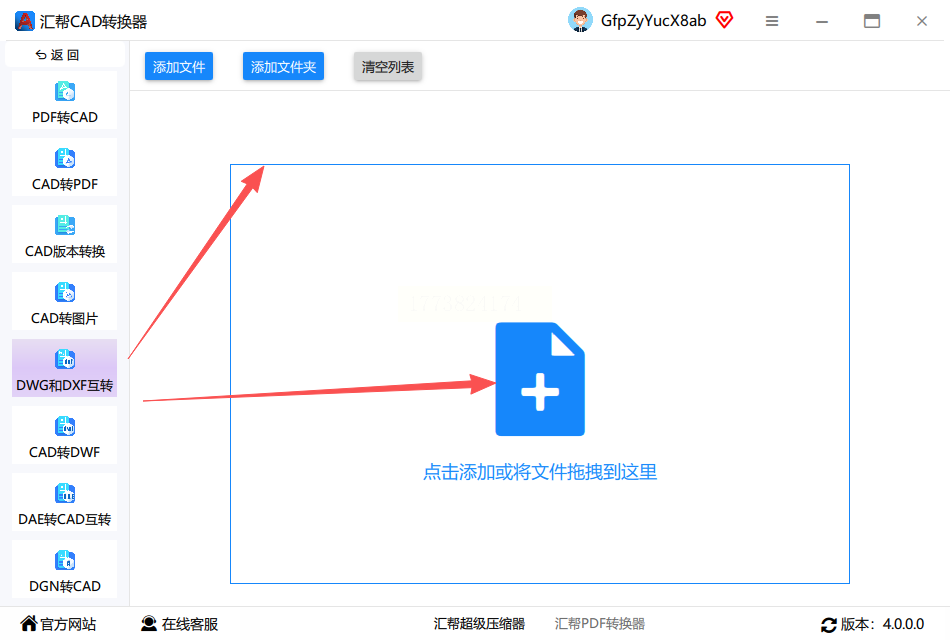
3. 选择「目标格式」(如低版本DWG、PDF、JPG),设置输出路径(可新建文件夹分类)。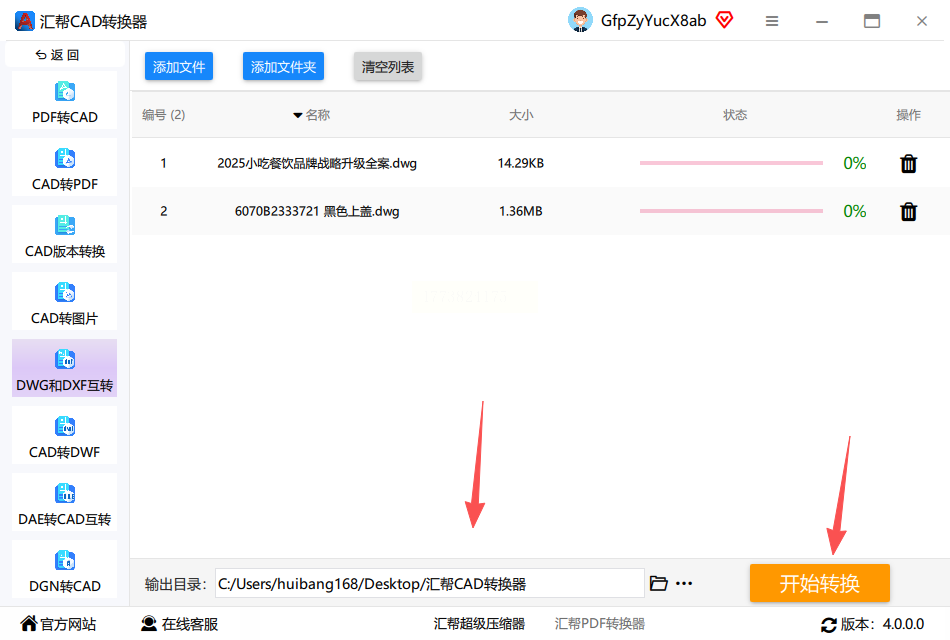
4. 点击「开始转换」,软件会自动处理,转换完成后文件会保存在指定路径。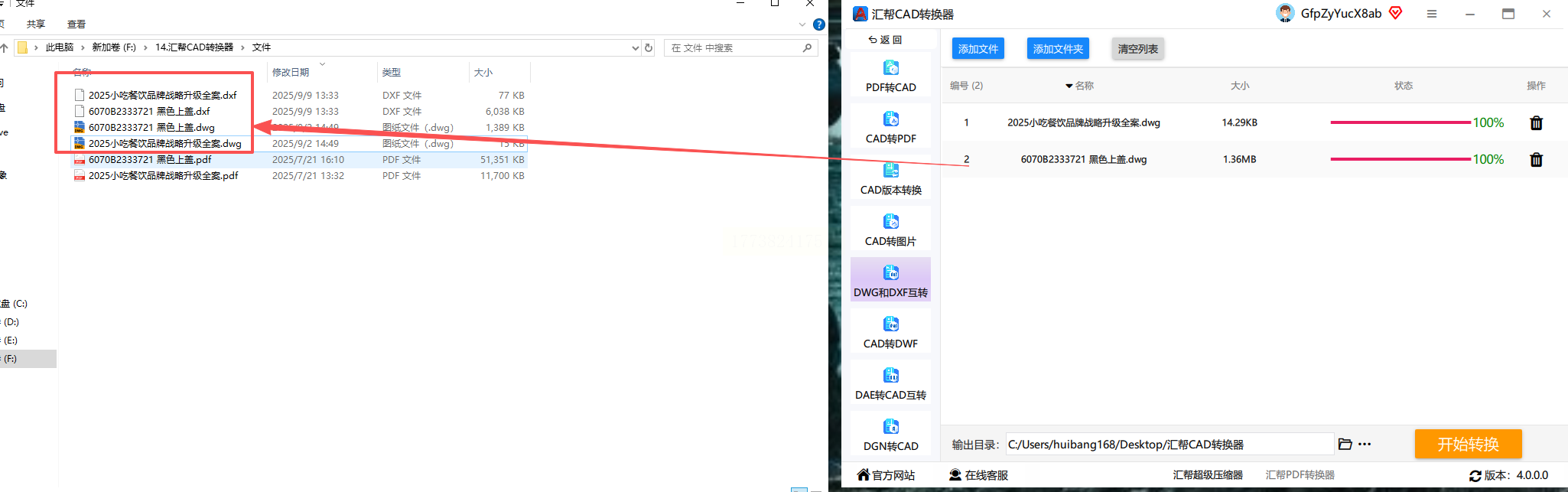
优势:无需安装复杂软件,网页端或本地工具都能操作,适合新手。
方法三:BricsCAD(轻量高效)
和AutoCAD操作类似,兼容多种格式,适合习惯AutoCAD界面的用户,处理cad格式转换速度更快。
步骤:
1. 打开BricsCAD软件,点击「文件」→「打开」,导入要转换的CAD文件(.dwg、.dxf格式)。
2. 点击「文件」→「另存为」,在「文件类型」中选择目标格式(如2007版DWG、PDF)。
3. 若需保留图层或标注,勾选「保留元数据」选项(低版本可能需单独设置)。
4. 选择保存位置,点击「保存」,转换完成后直接打开新文件检查。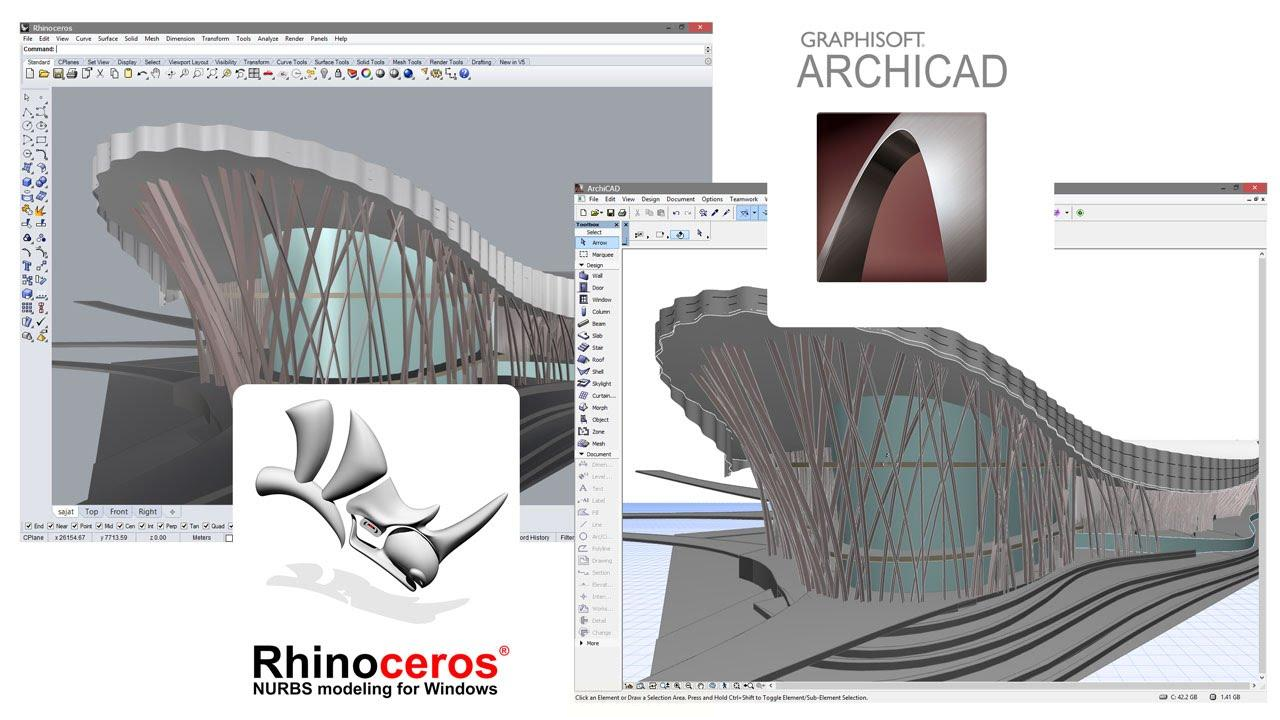
提示:转换速度比AutoCAD快,适合处理大型图纸。
方法四:Rhino(3D模型转2D)
适合把3D模型导出为CAD格式,比如建筑模型从Rhino转成AutoCAD,属于cad格式转换的特殊场景。
步骤:
1. 打开Rhino软件,导入3D模型(点击「文件」→「导入」,支持.obj、.step格式)。
2. 选中要导出的模型,点击「文件」→「导出2D图纸」。
3. 选择「格式」为「DWG」,设置「单位」为毫米或米(保持原图纸单位)。
4. 点击「导出」,生成CAD格式文件后,用AutoCAD打开调整细节。
注意:Rhino主要处理3D转2D,直接转3D格式需提前简化模型。
方法五:CATIA(复杂3D模型转CAD)
适合机械或工业设计,能处理复杂3D模型的中间格式转换,是专业场景下cad格式转换的优选工具。
步骤:
1. 打开CATIA,导入3D模型(支持.stp、.iges格式),点击「文件」→「导出」。
2. 选择「中间格式」为「IGES」或「STEP」,点击「确定」,保存为中间文件。
3. 打开AutoCAD,点击「插入」→「IGES/STEP」,导入刚才的中间文件。
4. 再通过「文件」→「另存为」,将IGES文件转为.dwg格式,即可在CAD中编辑。
适用场景:3D设计软件(如SolidWorks)转CAD图纸。
方法六:在线转换工具(免安装)
如果不想装软件,用在线工具更方便,适合临时转换,能快速处理简单cad格式转换。
步骤:
1. 打开网页搜索「CAD格式转换在线工具」(如CAD转换器、Convertio)。
2. 点击「选择文件」,上传要转换的CAD文件(单文件大小≤200MB)。
3. 选择目标格式(如PDF、DWG转DXF),设置参数(如PDF页码范围)。
4. 点击「转换」,等待进度条完成后,点击「下载」保存文件。
注意:在线工具安全性较低,敏感文件建议本地转换,避免数据泄露。
三、温馨提示
1. 备份优先:转换前用U盘或云盘备份原文件,防止转换失败,不管是cad格式转换还是单一文件转换都适用。
2. 版本适配:高版本CAD转低版本时,用AutoCAD的「另存为低版本」功能,减少乱码。
3. 图片清晰化:转JPG/PDF时,分辨率设为300dpi以上,否则会模糊。
4. 批量转换:超过10个文件时,优先用汇帮或BricsCAD,效率更高。
总结
CAD格式转换核心是选对工具:日常简单转换用AutoCAD,批量转换用汇帮,3D模型转CAD用Rhino或CATIA,免安装用在线工具。记住操作步骤后,即使第一次用也能快速上手,再也不用为cad格式转换的问题耽误工作啦!收藏本文,下次转换时直接参考~
如果想要深入了解我们的产品,请到 汇帮科技官网 中了解更多产品信息!
没有找到您需要的答案?
不着急,我们有专业的在线客服为您解答!

请扫描客服二维码


 官方正版
官方正版 纯净安全
纯净安全


