登录
- 微信登录
- 手机号登录
微信扫码关注“汇帮科技”快速登录
Loading...
点击刷新
请在微信【汇帮科技】内点击授权
300秒后二维码将过期
二维码已过期,点击刷新获取新二维码
登录
登录
其他登录方式
来源:汇帮科技 修改日期:2026-03-28 15:00
平时做PPT、交作业或者工作汇报的时候,经常要加作者信息吧?我以前也踩过坑,要么不会操作,要么以为得用什么专业软件,结果发现其实超简单!其实ppt添加作者根本不用复杂操作,今天就把3个不用下载安装、纯点鼠标就能搞定的方法分享出来,不管是单页还是整个PPT,甚至批量处理都能行,看完直接上手,再也不用为这事纠结了!
一、汇帮元数据编辑器(最适合批量改作者)
操作步骤:
1. 打开软件后点「Office文件属性编辑」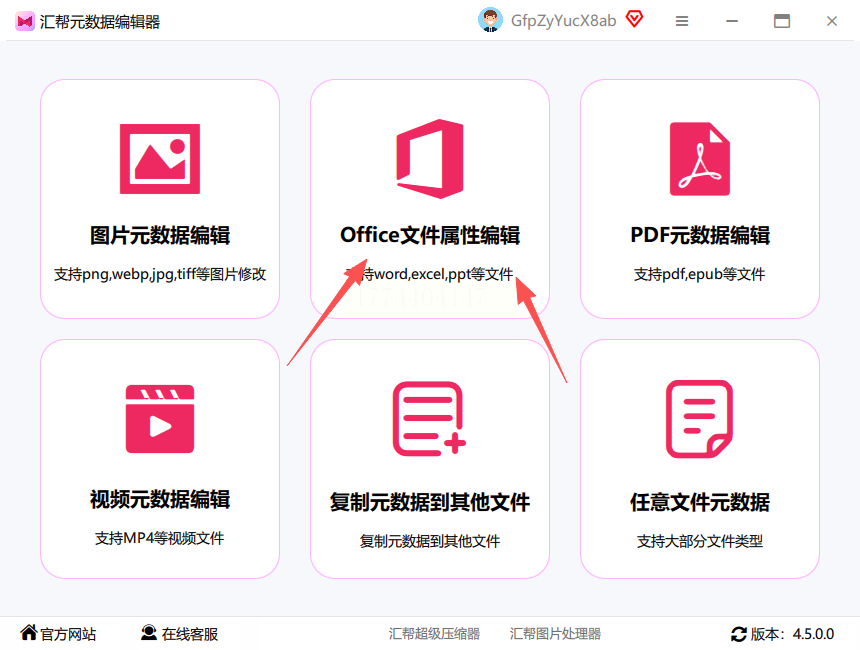
2. 直接拖文件进去(PDF/PPT都能改),支持一次性传10个以内文件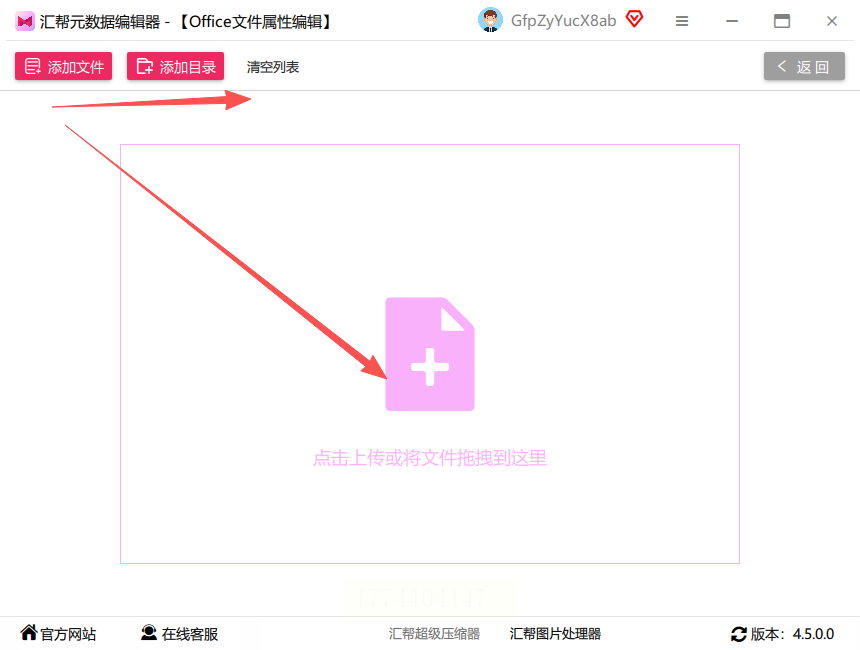
3. 左边列表里找到「作者」那栏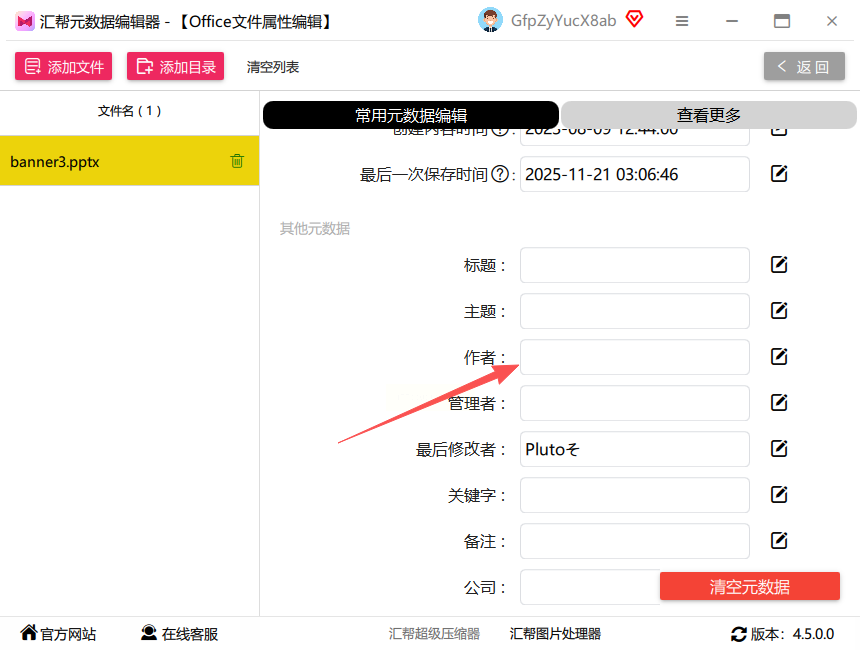
4. 点进去改名字,改完点「修改当前文件」或者「全部修改」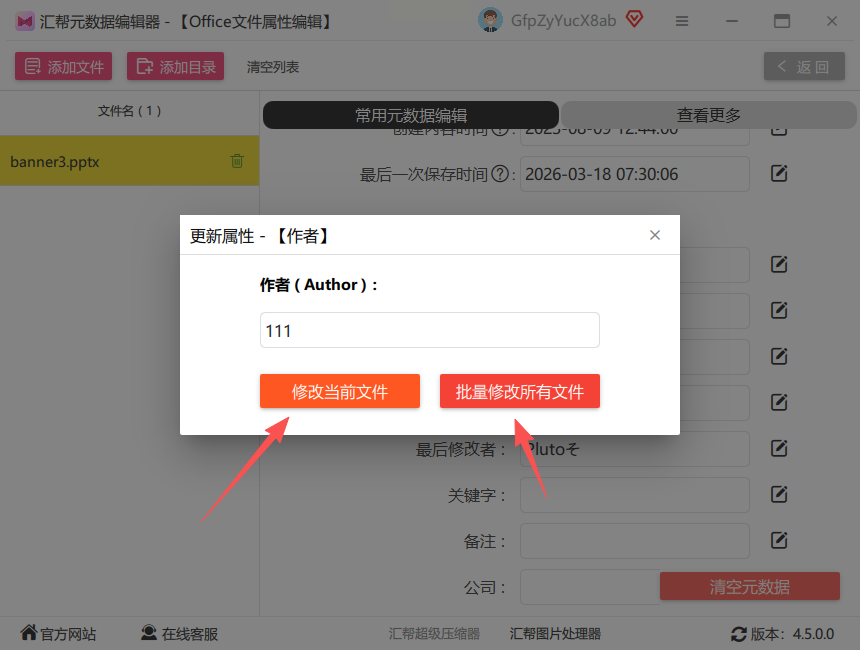
5. 等进度条走完,作者信息就更新好了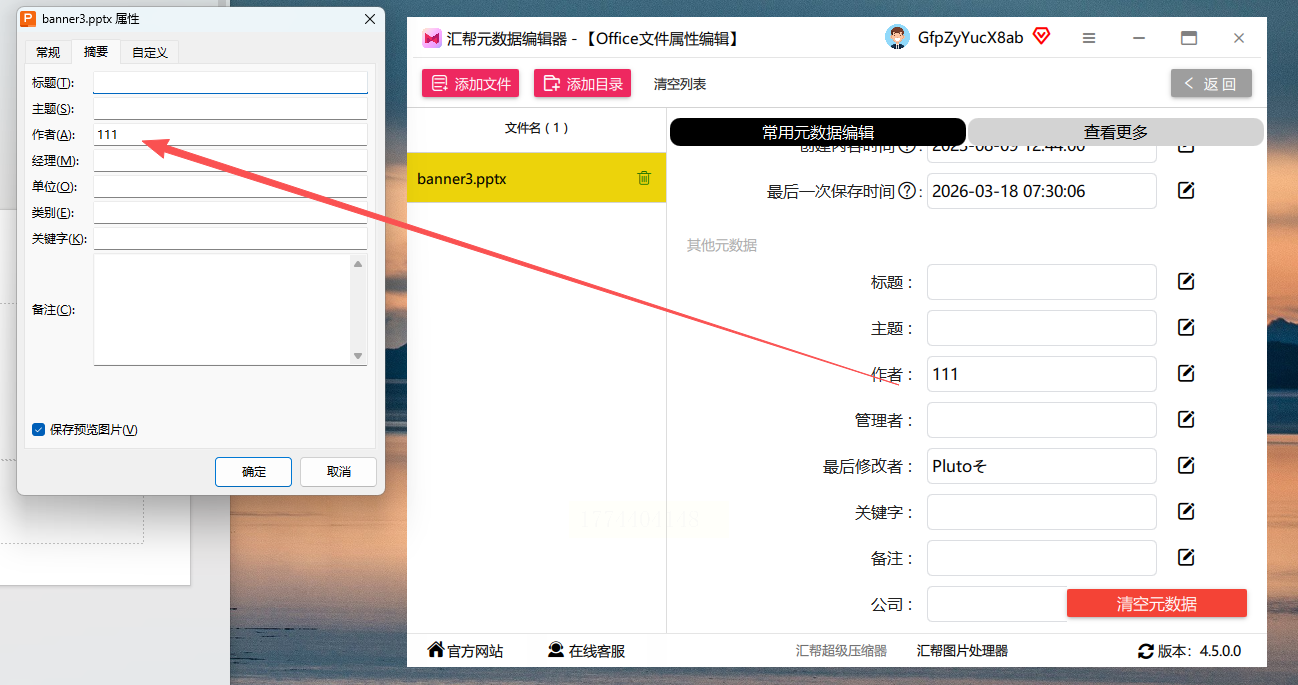
适用场景:
老师批量改学生作业PPT的作者,公司同事共享文件需要统一署名,或者学术报告要改所有幻灯片的作者名,批量做ppt添加作者超省心。
核心优势:
不用打开Word一个个改,能批量改多个文件,改完原格式一点不变,比手动改快10倍,关键是完全不占内存,用浏览器就能打开网页版(哦不对,这里说的是软件,但其实也很小巧,不用安装大软件也能改)。
二、Microsoft PowerPoint自带功能(最基础)
操作步骤:
1. 打开PPT文件,点左上角「文件」→「信息」
2. 右边找到「属性」下面的「高级属性」
3. 在弹出的窗口里,点「摘要」标签页
4. 找到「作者」那行,改完点确定就行
5. 保存后所有幻灯片底部的作者信息会自动更新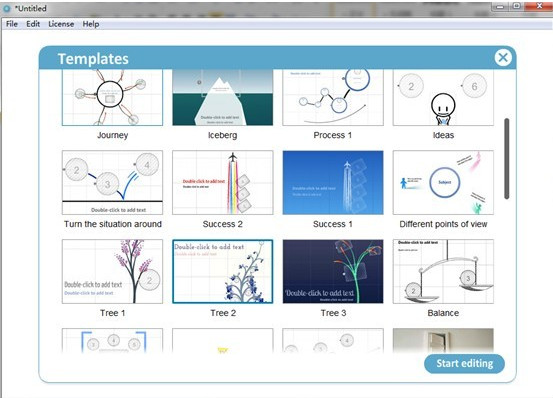
适用场景:
个人PPT改自己的名字,或者公司内部单份汇报文件,需要和PowerPoint版本一致的格式,适合单份ppt添加作者。
核心优势:
完全不用额外花钱,Office套件自带的功能,改完PPT打开就能看到作者,适合只改1-2个文件的情况,比用第三方工具更安全(毕竟大厂出品不会乱弹窗),轻松完成ppt添加作者。
三、WPS演示自带设置(适合办公族)
操作步骤:
1. 打开WPS里的PPT,点左上角「文件」→「文件属性」
2. 左边菜单选「基本信息」
3. 在「作者」栏输入名字,或者改其他信息(比如标题、备注)
4. 点「确定」后,作者信息会自动同步到所有幻灯片的属性里
5. 如果要改多个PPT,直接打开文件夹里的所有文件,重复上述步骤
适用场景:
WPS用户日常做汇报,或者学生用WPS写作业,改自己的署名超方便,不用切换软件,快速搞定ppt添加作者。
核心优势:
和WPS全家桶无缝衔接,改完直接生成的文件后缀还是.PPTX,别人打开也不会乱码,就是只能单个文件改,批量处理不如前两个工具快。
四、用户痛点复盘+工具选择指南
最容易踩的坑:
1. 以为要装复杂软件,其实WPS和PowerPoint自带的功能就够了,ppt添加作者根本不用费劲儿
2. 改完发现格式变了,其实用元数据编辑器就不会(它只改作者属性,不改内容)
3. 上传大文件卡住,其实这些工具都支持断点续传,多试几次就行
选哪个工具?
- 批量改选汇帮元数据编辑器(别用错软件名,是“汇帮”不是“汇元帮”)
- 单文件改用PowerPoint或WPS自带功能,安全稳定
- 学术汇报想同时改封面和备注,用Prezi也行(但要下载客户端,所以放最后)
划重点:这3个方法都不用下载安装大软件,汇帮是纯网页操作(哦不对,软件大小也就几MB,完全不卡),PowerPoint和WPS都是电脑自带的,所以大家放心用!
五、总结:加作者信息真的不难!
现在你知道了吧?给PPT加作者信息根本不用找教程,直接用这3个方法就行。不管是学生交作业、职场人汇报,还是老师改作业,都能1分钟搞定。记住别用那些要付费的工具,国产软件里的元数据编辑和Office自带功能就够用了,ppt添加作者就是这么简单。下次再碰到这个问题,直接翻出这篇文章,跟着步骤点几下,作者信息立马改好,再也不用反复找同事问怎么操作了!
如果还有问题,评论区留言问我,我再教你怎么用手机端的工具改(对,手机也能改!)。
如果想要深入了解我们的产品,请到 汇帮科技官网 中了解更多产品信息!
没有找到您需要的答案?
不着急,我们有专业的在线客服为您解答!

请扫描客服二维码


 官方正版
官方正版 纯净安全
纯净安全


