登录
- 微信登录
- 手机号登录
微信扫码关注“汇帮科技”快速登录
Loading...
点击刷新
请在微信【汇帮科技】内点击授权
300秒后二维码将过期
二维码已过期,点击刷新获取新二维码
登录
登录
其他登录方式
来源:汇帮科技 修改日期:2025-12-27 09:00
在日常工作和数字内容管理中,我们经常会接触到各种格式的图片文件。TIFF格式以其高质量的图像和无损压缩的特性,在专业印刷、摄影存档等领域被广泛使用。然而,这种格式也存在着明显的局限性,例如文件体积通常较大,以及在许多常见的网络平台、即时通讯软件或普通图片查看器中,可能无法直接预览或兼容性不佳。相比之下,JPG格式凭借其高效的压缩算法、较小的文件体积和几乎无处不在的兼容性,成为了网页发布、社交媒体分享、日常存储和传输的首选格式。因此,将TIFF格式转换为JPG格式,就成了一项非常实际且频繁的需求。这个过程的核心目的,是在尽可能保持可接受图像质量的前提下,显著减小文件大小,从而提升图片的传播效率和打开速度。本文将系统地介绍几种完成这一转换任务的具体方法,从简单易用的图形界面软件到适合技术人员的命令行工具,旨在为不同需求和技能水平的用户提供清晰、直接的解决方案。你可以根据自己的操作习惯和设备环境,选择最适合你的那一种。
软件名称:汇帮图片处理器
下载地址:https://www.huibang168.com/download/XwByxR1noPx3
这是一款功能集中的桌面软件,你需要在它的官方网站找到下载链接,获取安装包并完成安装。它的界面设计比较直观,对于批量处理尤其方便。
步骤一:打开软件后,你会看到左侧有一列功能菜单。在其中找到并点击“格式转换”这个选项。接着,在右侧的主区域,你可以通过点击“添加文件”按钮来导入需要转换的TIFF图片,或者更直接一点,把电脑里的图片文件直接拖拽到这个区域里。它支持一次性添加多个文件进行批量操作。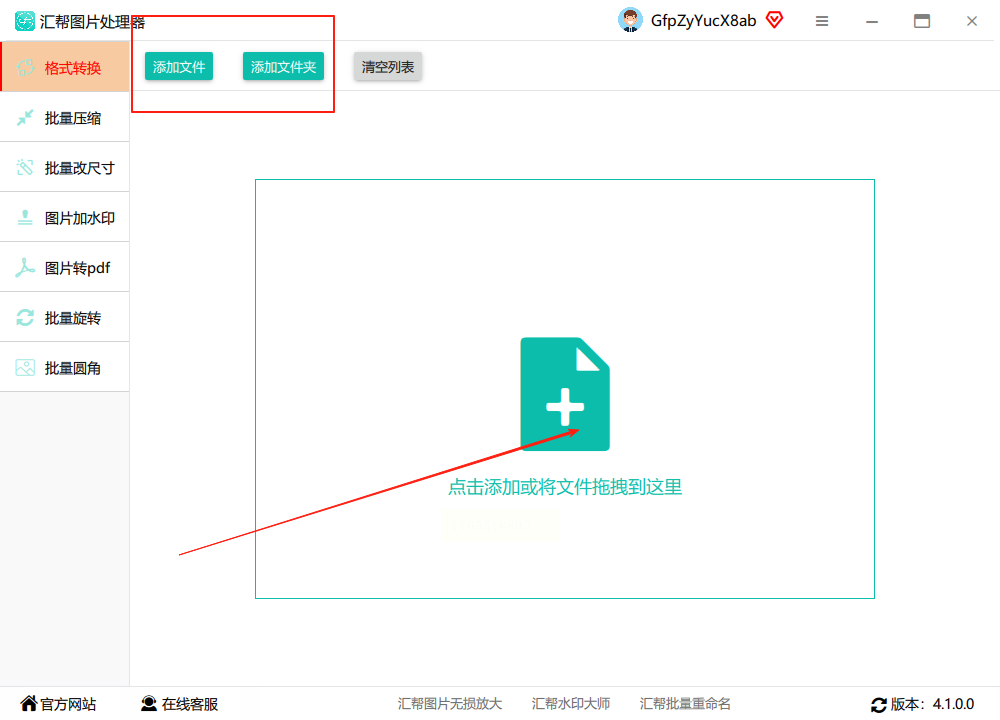
步骤二:成功上传图片后,软件界面下方会显示这些图片的列表,并预览一些基本信息。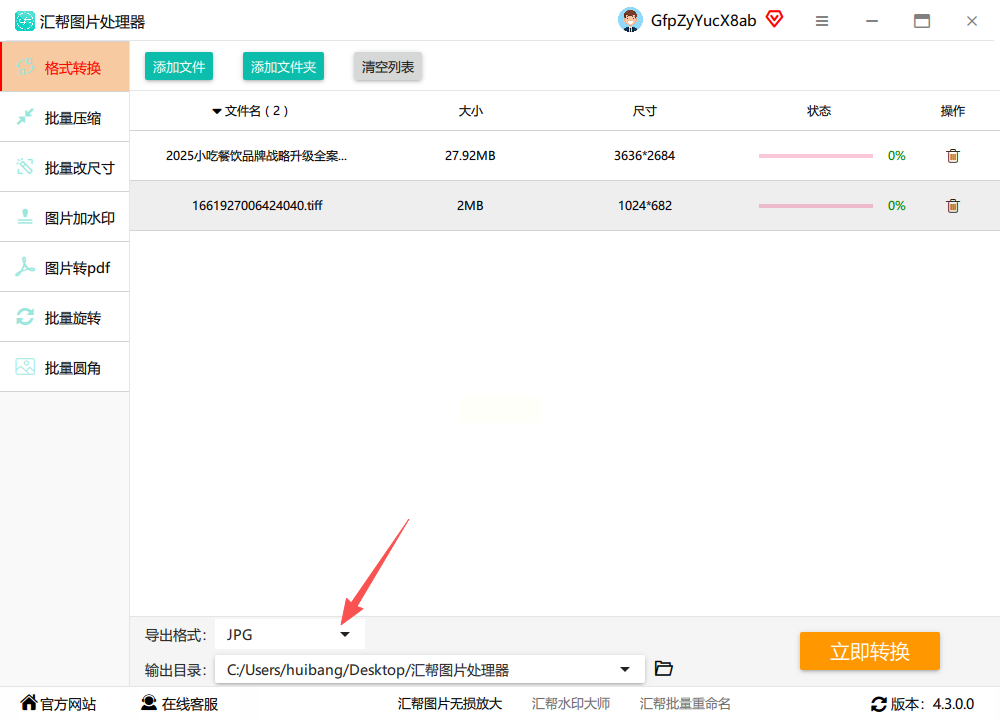
步骤三:在输出设置区域,你需要选择目标格式。软件提供了很多格式选项,你从中找到并选择“JPG”即可。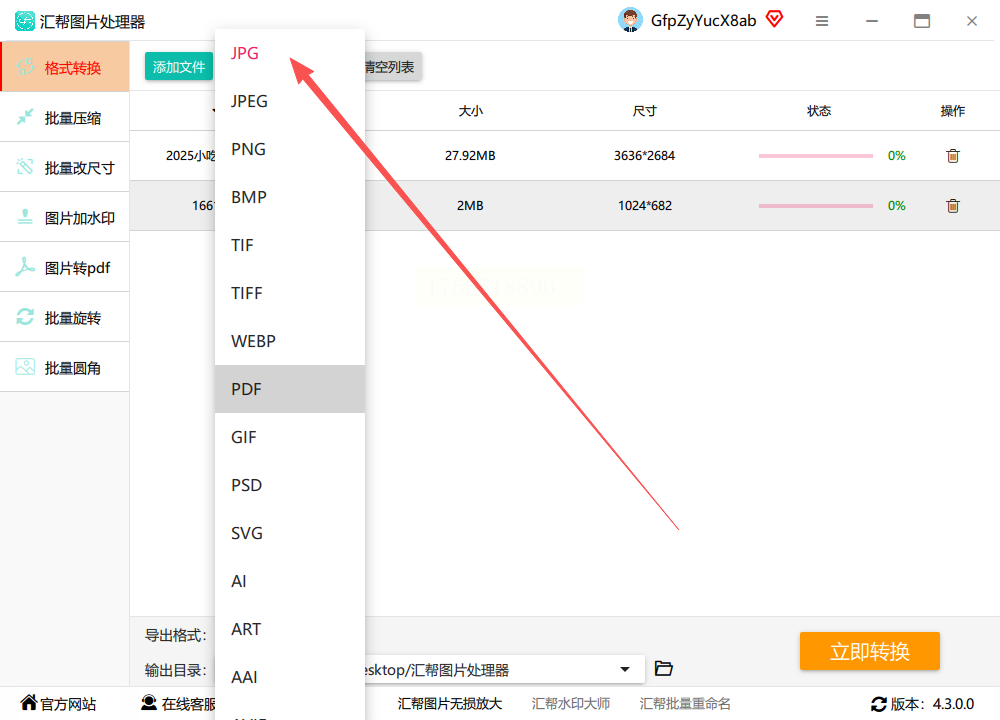
步骤四:接下来,你需要决定转换后的图片保存在电脑的哪个位置。点击“输出目录”或类似的按钮,选择一个文件夹。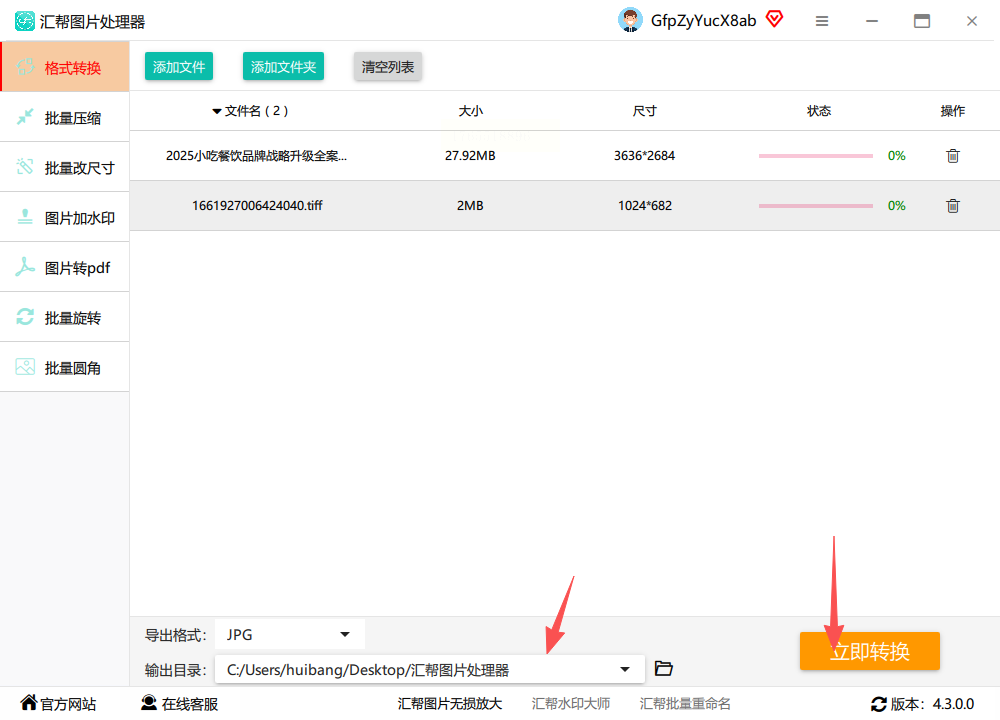
步骤五:完成以上设置后,直接点击“立即转换”或“开始转换”按钮。软件便会执行转换任务,处理完成后,它通常会在你指定的文件夹里生成新的JPG文件,而原始的TIFF文件会保持不变。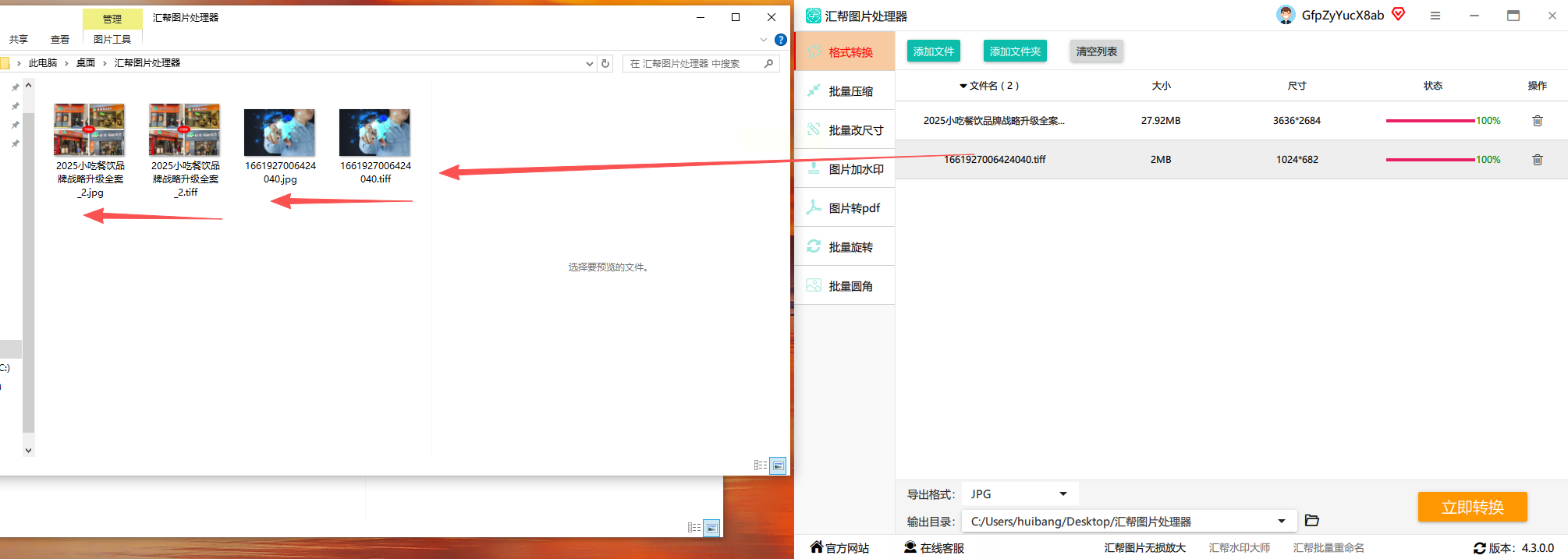
如果你的电脑是Windows系统,并且不需要处理大量图片,那么利用系统内置的“照片”查看器是一个零成本、免安装的快捷选择。
步骤一:找到你需要转换的TIFF图片,用鼠标右键点击它,在弹出菜单里选择“打开方式”,然后选中“照片”应用。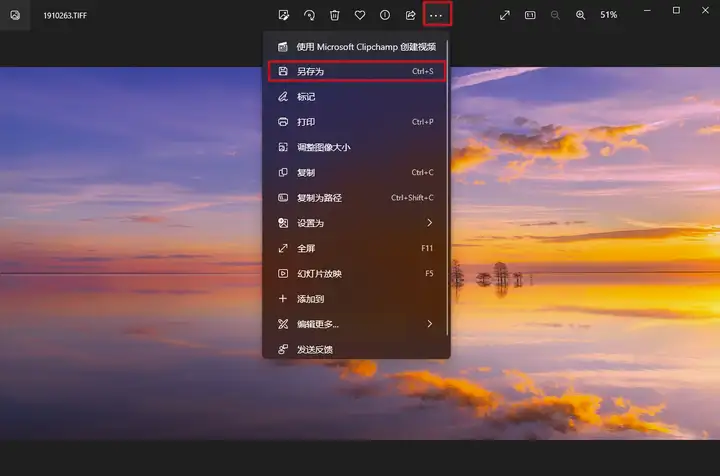
步骤二:图片在“照片”应用中打开后,注意看窗口的右上角,那里有一个由三个点组成的“更多”按钮,点击它。
步骤三:在弹出的菜单中,选择“另存为”选项。你也可以直接使用键盘快捷键Ctrl+S来达到同样效果。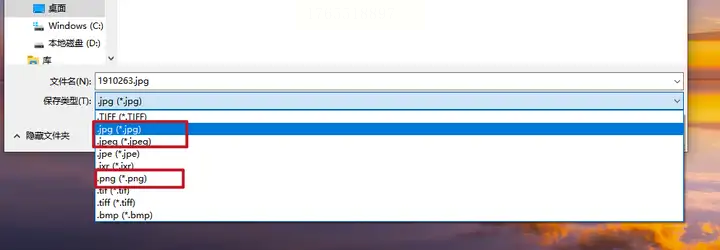
步骤四:这时会弹出一个文件保存对话框。你首先需要为转换后的图片选择一个存放位置。然后,最关键的一步是找到“保存类型”或“格式”这个下拉选项框。
步骤五:点击下拉框,从列表中选择“JPEG图片(*.jpg)”。最后,点击对话框右下角的“保存”按钮,转换就完成了。新图片会以JPG格式保存在你选定的位置。
对于已经安装了这款专业图像编辑软件的用户来说,用它来转换格式既可靠又能进行更深度的质量控制。
步骤一:启动Photoshop,点击顶部菜单栏的“文件”,选择“打开”,然后导入你的TIFF图片。
步骤二:图片在PS中打开后,再次点击顶部菜单栏的“文件”。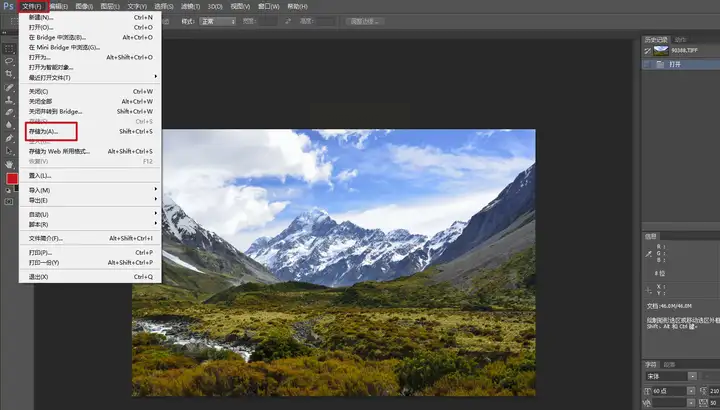
步骤三:从“文件”菜单中选择“存储为”或者“导出”下的“快速导出为JPEG”。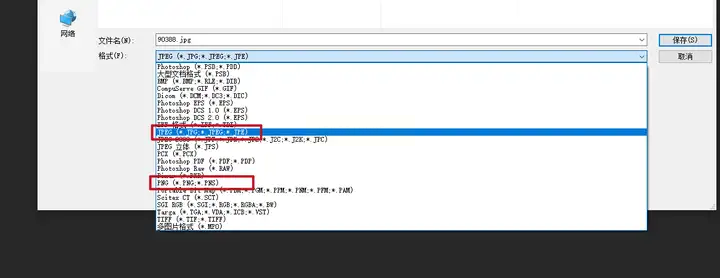
步骤四:如果选择“存储为”,会弹出一个保存对话框。在这里选择保存路径,然后在“格式”的下拉菜单中,选择“JPEG(*.JPG, *.JPEG, *.JPE)”。
步骤五:点击“保存”后,通常会弹出一个“JPEG选项”对话框,你可以在这里调整图像品质(这会影响文件大小和画质),设置完成后点击“确定”,图片便转换并保存好了。
这类软件的名称可能略有不同,但核心功能相似,它们专攻多种图片格式间的互转,并强调批量处理能力。
步骤一:打开软件,通常在主界面就能看到“格式转换”或类似的核心功能入口,点击进入。
步骤二:在转换功能界面,通过“添加文件”或“添加文件夹”按钮来导入你的TIFF图片。批量导入整个文件夹里的图片是其一大优势。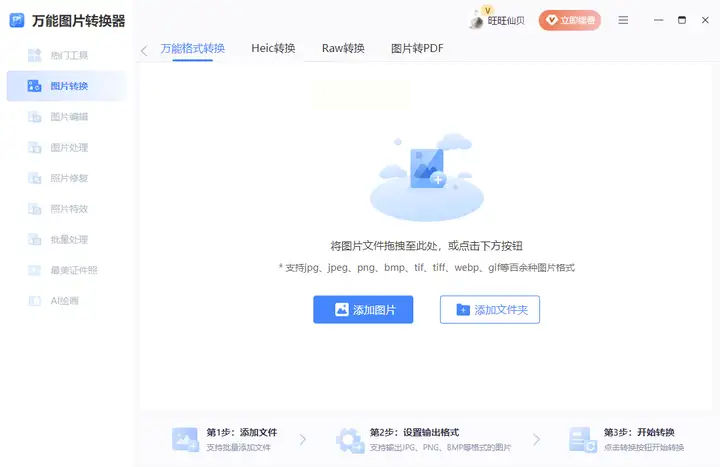
步骤三:所有待转换的图片会以列表形式呈现。在列表的上方,一般会有一个全局的“输出格式”设置,将其设置为“JPG”。有些软件还允许你对列表中的单张图片进行独立的格式设置。
步骤四:同样地,设置一个你希望存放JPG图片的输出文件夹。
步骤五:确认设置无误后,点击“开始转换”或“一键转换”等按钮,等待软件处理完毕即可。
这个方法更适合开发者、技术人员或者喜欢自动化脚本的用户。它是一个免费、开源且功能强大的跨平台工具包。
步骤一:首先,你需要访问ImageMagick的官方网站,根据你的操作系统(Windows、Mac或Linux)下载并安装它。
步骤二:安装完成后,打开你系统里的命令行工具(例如Windows的命令提示符或PowerShell,Mac/Linux的终端)。
步骤三:使用基本的转换命令。你需要先通过命令行导航到图片所在的目录,或者直接使用图片的完整路径。一个典型的转换命令格式是这样的:`magick convert 输入图片.tiff 输出图片.jpg`。你可以通过添加参数来调整质量,例如 `-quality 85`(设定JPEG质量为85%)。
步骤四:在命令行中键入正确的命令后,按下回车键执行。如果命令正确,不会有太多提示,转换会静默完成。
步骤五:转换后的JPG文件会生成在你命令中指定的路径下,你可以直接去那个位置查看。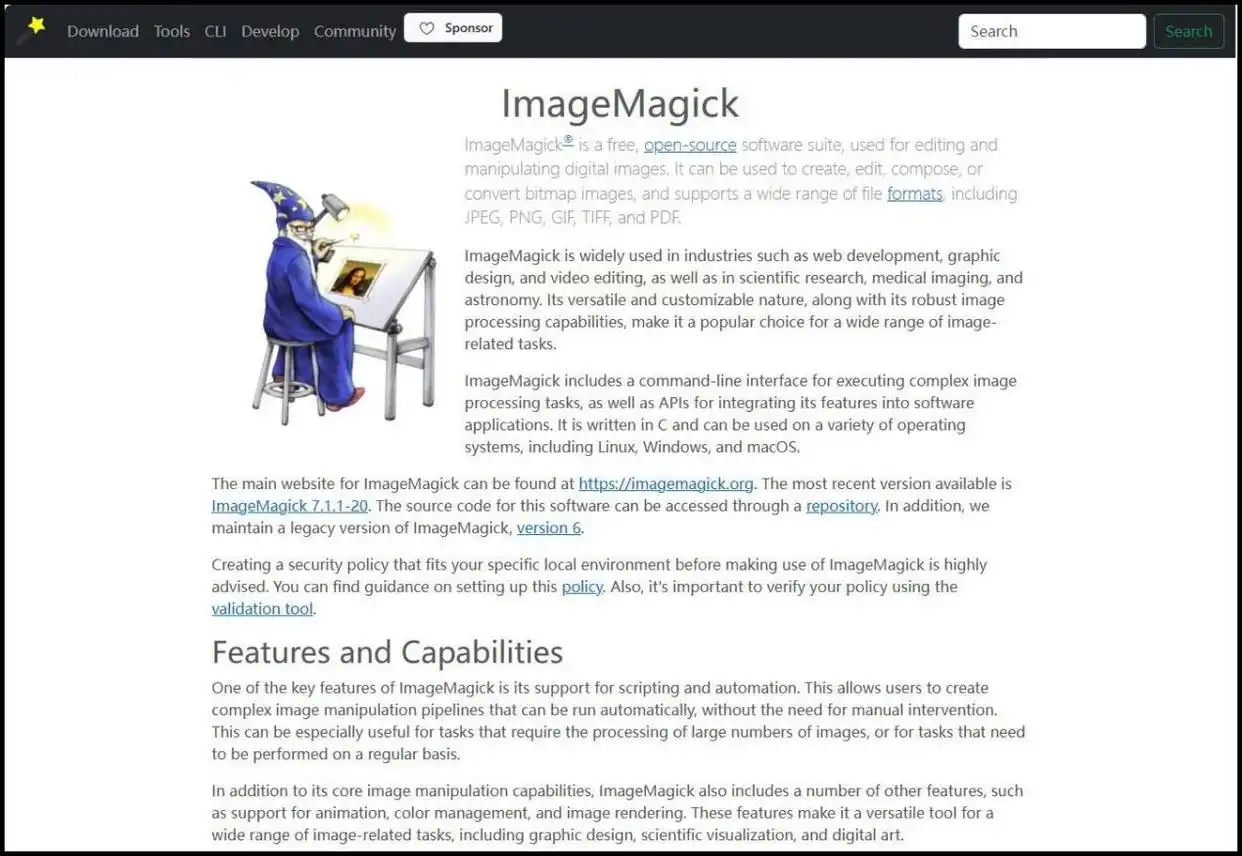
好了,以上就是将TIFF图片转换为JPG格式的五种主流方法。从最简单直接的系统自带工具,到功能全面的专业软件,再到灵活高效的命令行,它们覆盖了不同场景下的用户需求。你会发现,图片格式转换这件事,其实并没有想象中那么复杂或神秘。关键是根据你自己的实际情况来挑选工具——如果只是偶尔转换一两张,系统“照片”应用就够用了;如果经常需要处理大量图片,那么一款专门的批量转换软件会为你节省大量时间;如果你是技术爱好者,命令行工具则能给你带来更大的操控自由和自动化可能。希望这份梳理能帮你彻底理清思路,下次再遇到TIFF文件需要分享或上传时,你就能从容不迫地选择最适合自己的方法,快速搞定它。
如果想要深入了解我们的产品,请到 汇帮科技官网 中了解更多产品信息!
没有找到您需要的答案?
不着急,我们有专业的在线客服为您解答!

请扫描客服二维码


 官方正版
官方正版 纯净安全
纯净安全


