

在工作中,我们经常会遇到这样的场景:设计师同时修改同一份海报设计稿,程序员迭代开发不同版本的代码,或者多个部门共享同一份项目文档。如果文件名没有版本标识,比如“方案.docx”和“方案_v2.docx”,团队成员很容易误将旧版本当作最新版使用,导致工作返工甚至出现数据丢失。
具体场景举例:
- 设计师A和B同时修改同一套UI设计稿,未标注版本号,测试时发现两份文件同时存在,无法确定哪个适配新需求;
- 程序员提交代码时,版本号混乱导致测试环境部署错误版本,影响项目进度。
通过批量给文件加版本号,可以让文件版本的修改轨迹可视化,团队协作时能快速定位所需版本,避免时间浪费和失误。
本文将详细介绍3种批量给文件加版本号的方法,帮助你高效解决文件版本管理难题。无论你是职场新人还是资深办公族,都能找到适合自己的操作方案,让文件版本一目了然,协作效率翻倍。

方法一:使用“汇帮批量重命名”软件,一键批量给文件加版本号
打开软件:双击桌面图标,点击主界面的「文件重命名」模块。
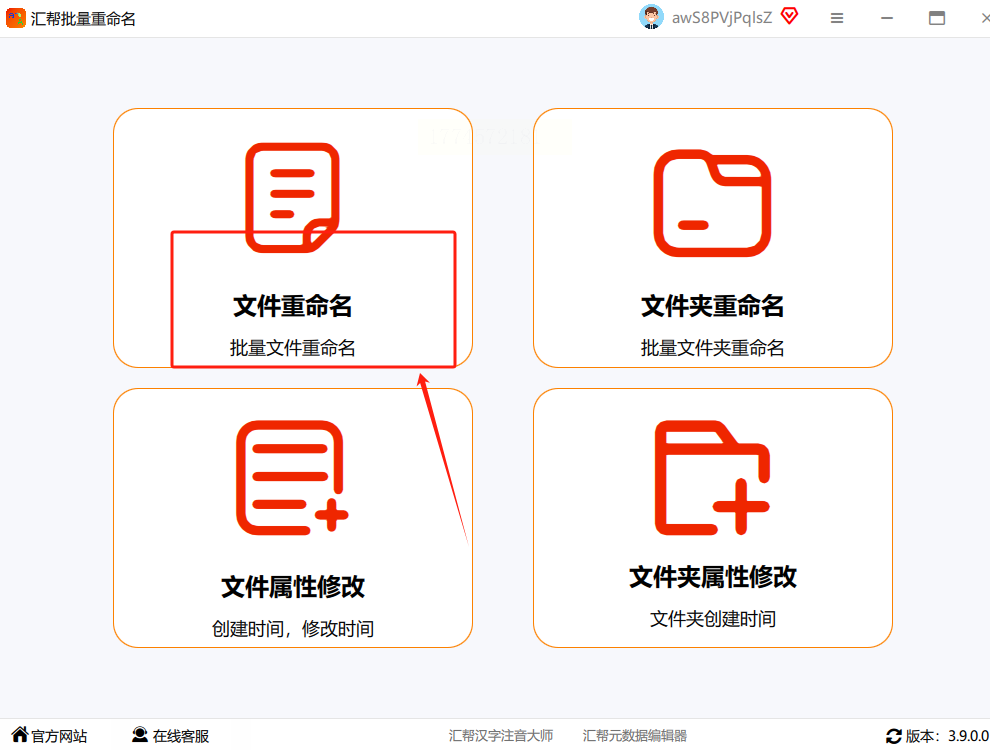
操作步骤:
1. 添加文件/文件夹:
- 点击「添加文件」按钮,逐个选择文件;或点击「添加文件夹」,直接导入整个文件夹
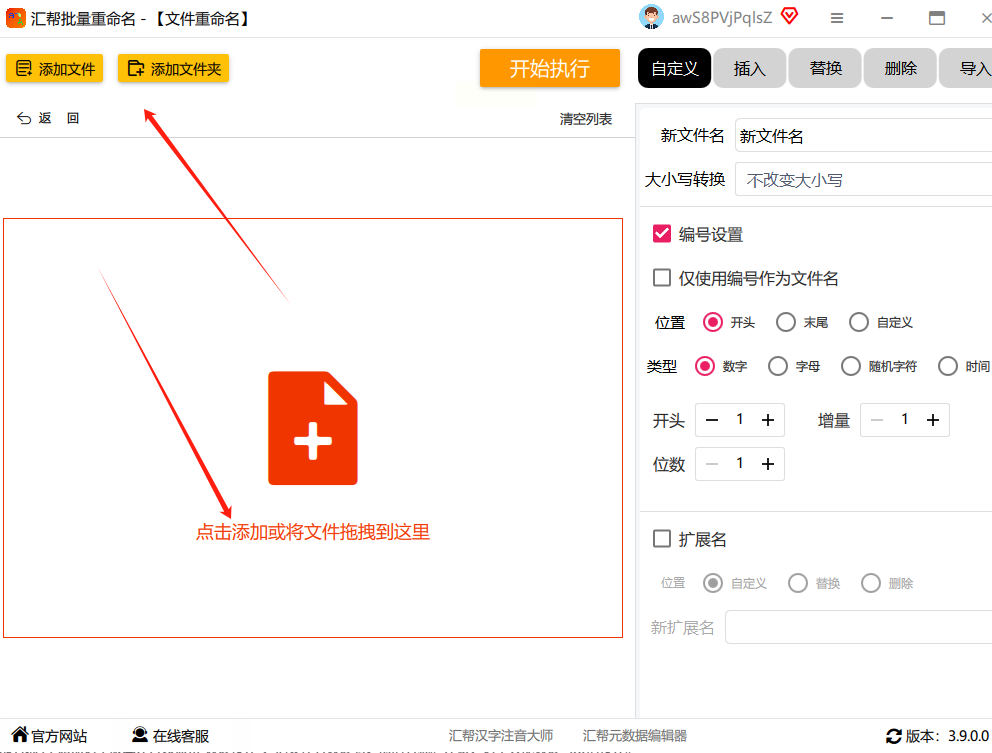
- 小技巧:若文件分散在多个文件夹,可先按类别移动到同一目录再操作。
2. 设置版本号位置:
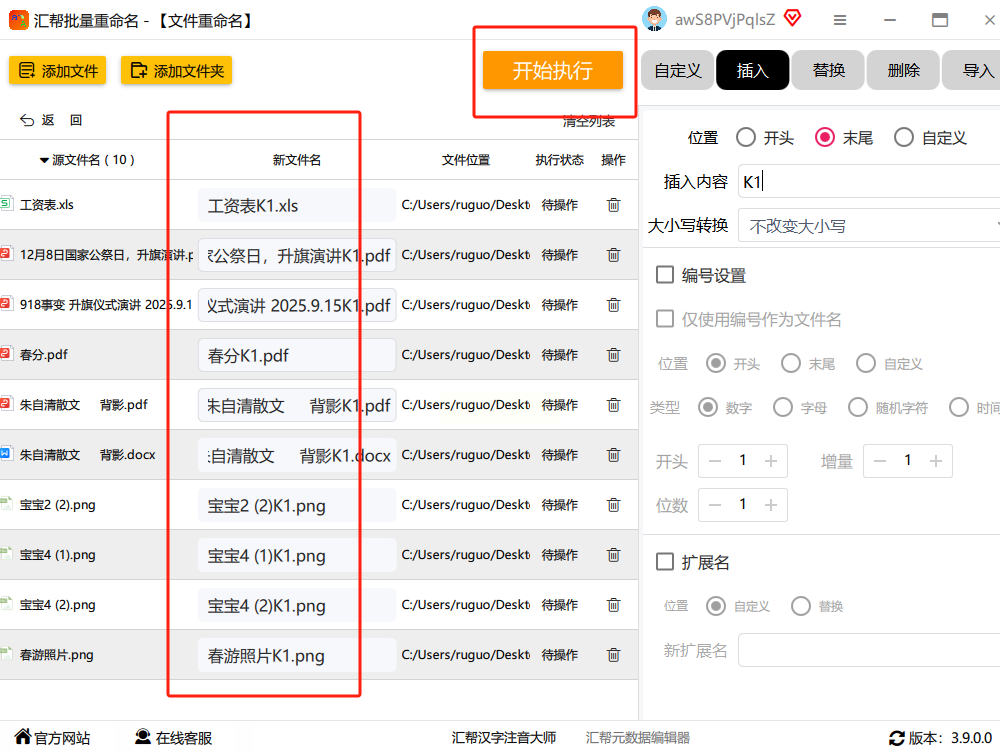
- 在右侧面板选择「插入」选项卡,可选择版本号插入位置:开头或自定义。
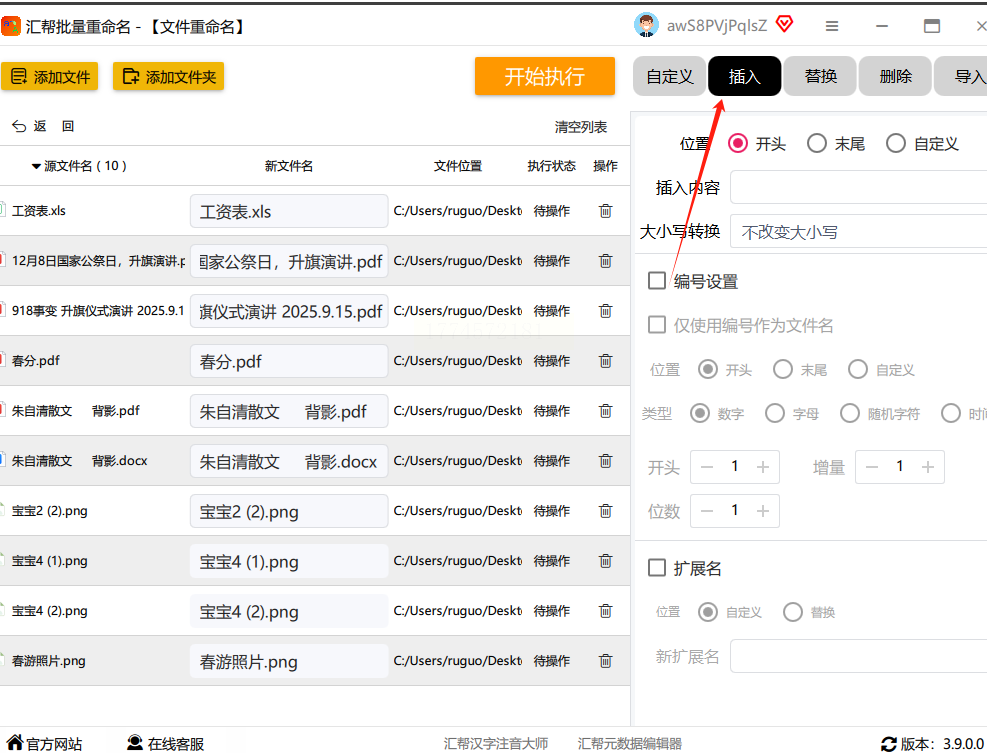
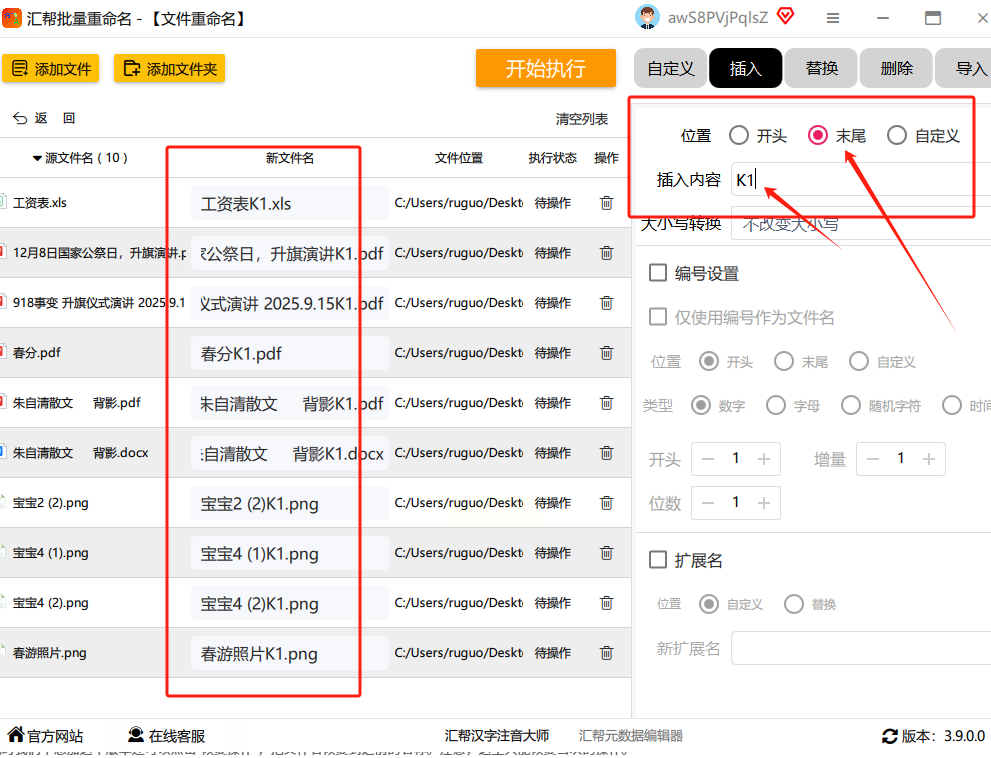
- 建议选择「末尾」,避免版本号影响文件名核心内容。
3. 输入版本号内容:
- 在「插入内容」文本框中输入前缀,设置起始数字和递增步长
- 可预览效果:软件会实时显示修改后的文件名,若需调整起始数字,直接在“起始值”处修改。
4. 执行重命名:
- 确认预览无误后,点击「开始执行」,等待进度条完成。
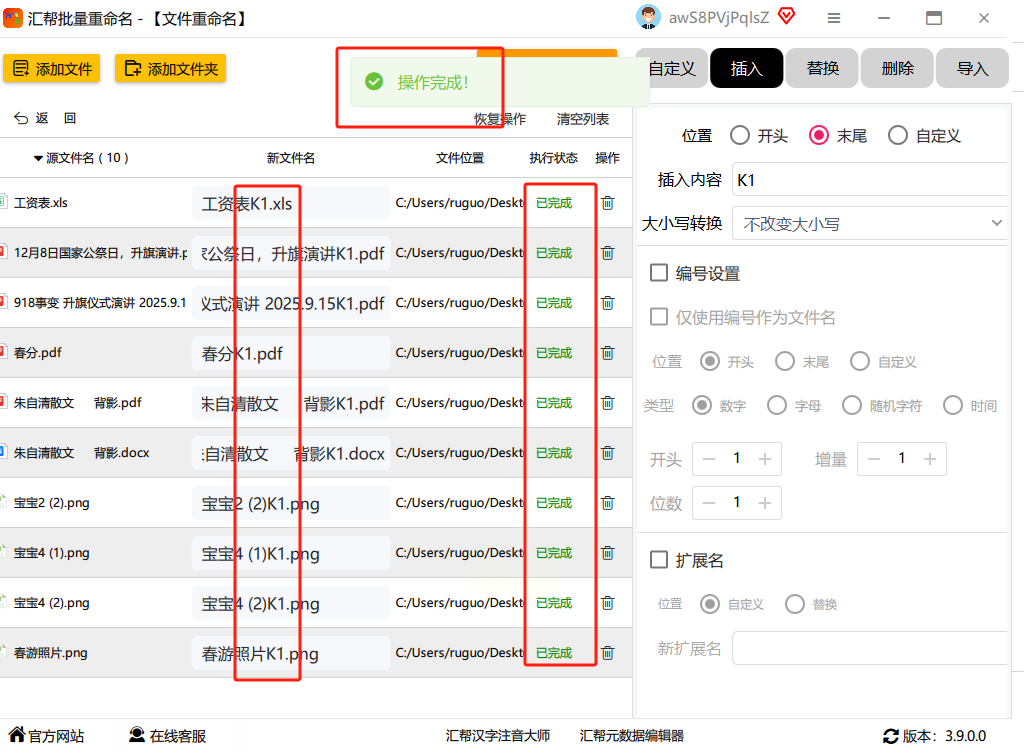
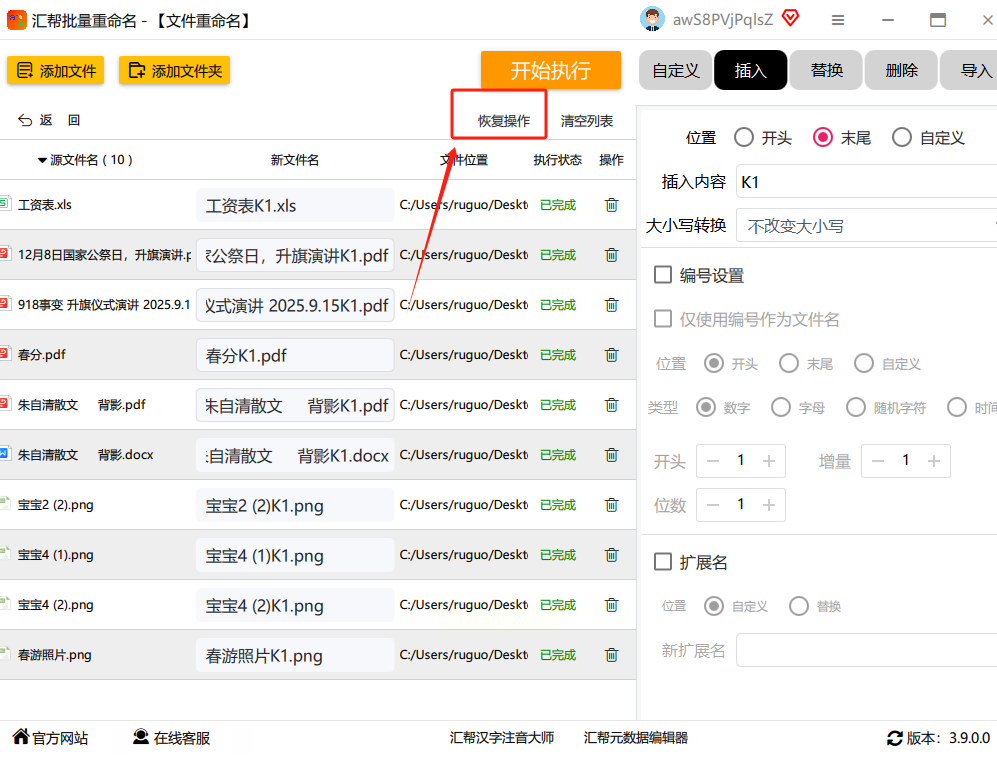
- 若需撤销操作,点击「恢复操作」(仅保留当前会话的修改记录)。
方法二:使用“智能文件命名大师”,批量给文件加版本号
操作步骤:
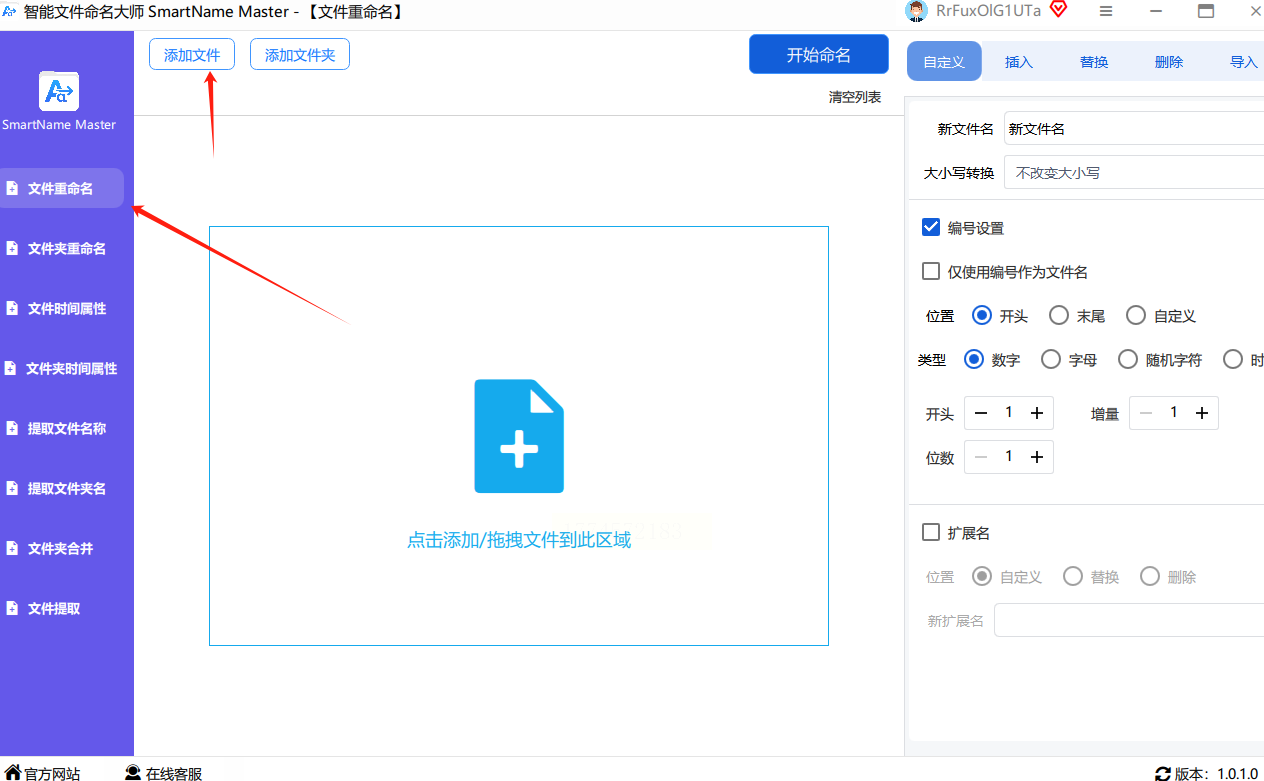
1. 选择“文件重命名”:打开软件后,左侧菜单选择「文件重命名」,点击「添加文件」导入目标文件。
2. 配置插入规则:
- 在右侧「插入」标签中,选择「自定义插入」,输入版本号格式,例如“{文件名}_v{序号}.{扩展名}”(若需固定前缀,可写为“{前缀}_v{序号}”)。
- 勾选「数字递增」,设置起始数字为“1”,步长“1”,序号位数为“2”(如v01、v02,避免版本号过短)。
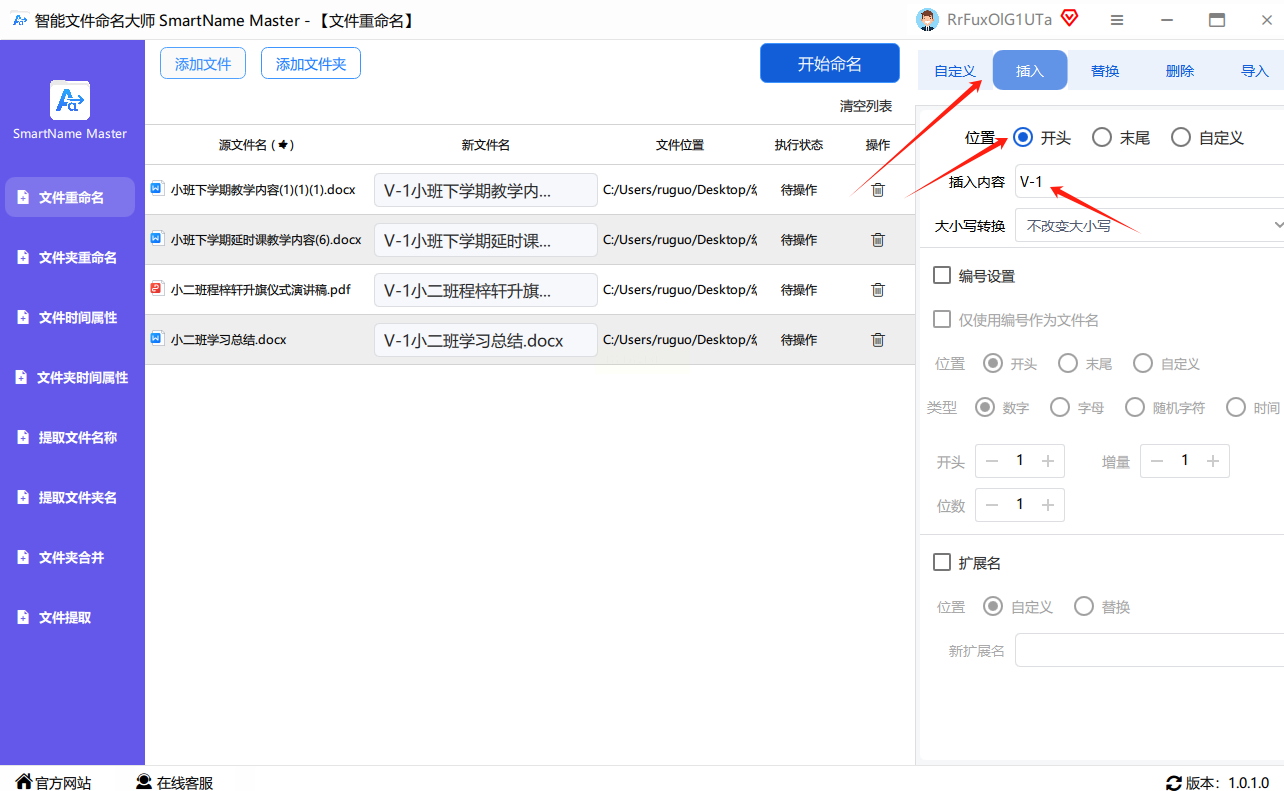
3. 预览与执行:
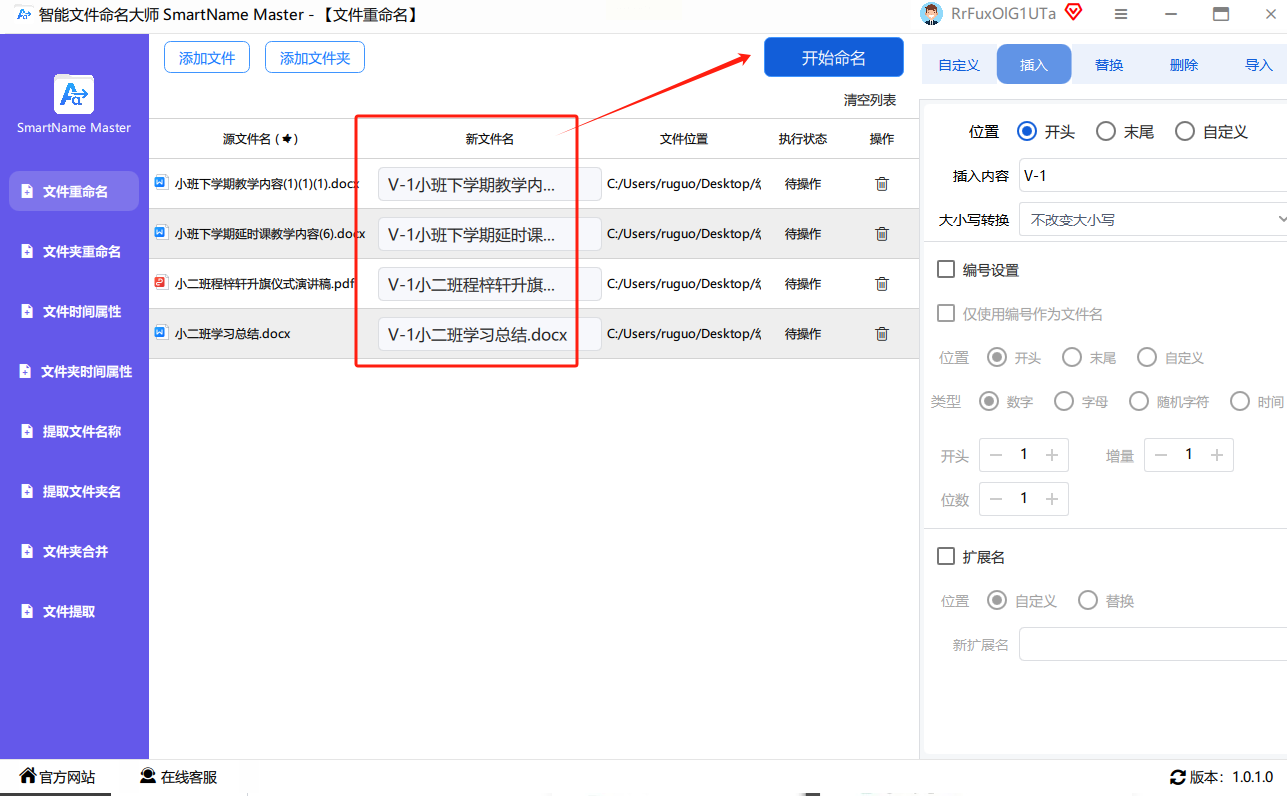
- 软件会生成“预览列表”,可手动检查每个文件名是否符合规则(如“方案_v01”“设计稿_v02”)。
- 点击「开始重命名」,文件会自动按规则更新。
方法三:PowerShell也可实现批量给文件加版本号
操作步骤:
1. 打开PowerShell:按`Win+X`选择「Windows PowerShell」(管理员身份更佳)。
2. 切换目录:
- 输入`cd C:\目标文件夹路径`(如`cd C:\项目文件\设计稿`),按回车进入文件所在目录。
3. 执行批量重命名脚本:
- 输入以下代码(以添加“_v1.0”到“_v5.0”为例):
```powershell
Get-ChildItem -File | Rename-Item -NewName { $_.Name -replace '(\.\w+)$', '_v$1' }
```
- 解释:`Get-ChildItem`获取所有文件,`-replace`正则替换,将扩展名前的部分添加版本号。
- 自定义逻辑:若需从v3开始,可修改为:
```powershell
$files = Get-ChildItem -File | Sort-Object Name
for ($i=3; $i -le 7; $i++) {
Rename-Item -Path $files[$i-1].FullName -NewName ("{0}_v{1}" -f $files[$i-1].BaseName, $i)
}
```
通过以上方法,批量给文件加版本号能带来以下改变:
1. 协作效率提升:团队成员无需反复沟通确认版本,直接根据文件名快速定位;
2. 减少错误成本:避免因版本混淆导致的返工、数据丢失或客户投诉;
3. 长期管理价值:形成标准化的文件命名习惯,新人快速上手,工作交接更清晰。
办公技巧延伸:除了版本号,还可结合“时间戳+版本号”实现版本溯源,或使用「Excel批量生成文件名」功能(通过公式+下拉菜单快速生成编号)。掌握这些技巧,你将从繁琐的文件管理中解放,专注于更有价值的工作内容。
最后提醒:工具是辅助,核心是建立版本管理意识——无论用哪种方法,清晰的规则和团队共识才是高效协作的关键。
