

前阵子公司做产品手册,设计那边哐叽甩过来四十多张产品图,让我合成一个PDF发客户。我当时就有点懵——这玩意一张张右键导出再排顺序,折腾到下班也搞不完啊。
试了不少法子,踩了不少坑。有的在线网站传上去等半天,结果下载还要开会员;有的小软件装完发现全是弹窗广告,气得我当场卸载。
今天就把这7种方法分享出来,按推荐程度排的,你根据自己情况挑。
 ---
---
方法一:汇帮图片处理器(推荐,批量处理很省心)
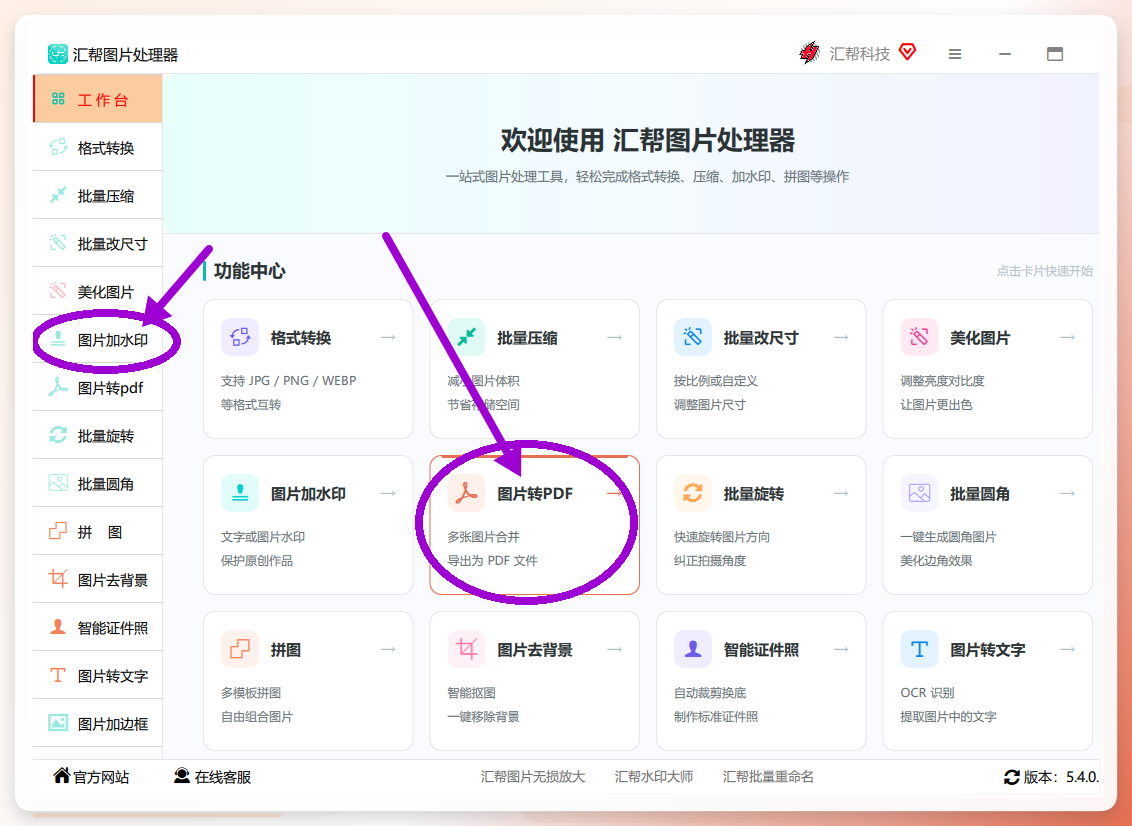
第一步,下载安装后打开,左侧菜单栏直接能看到“图片转PDF”的入口。点进去,右边就是上传区域,支持批量拖拽,把图片全选拉进去就行。
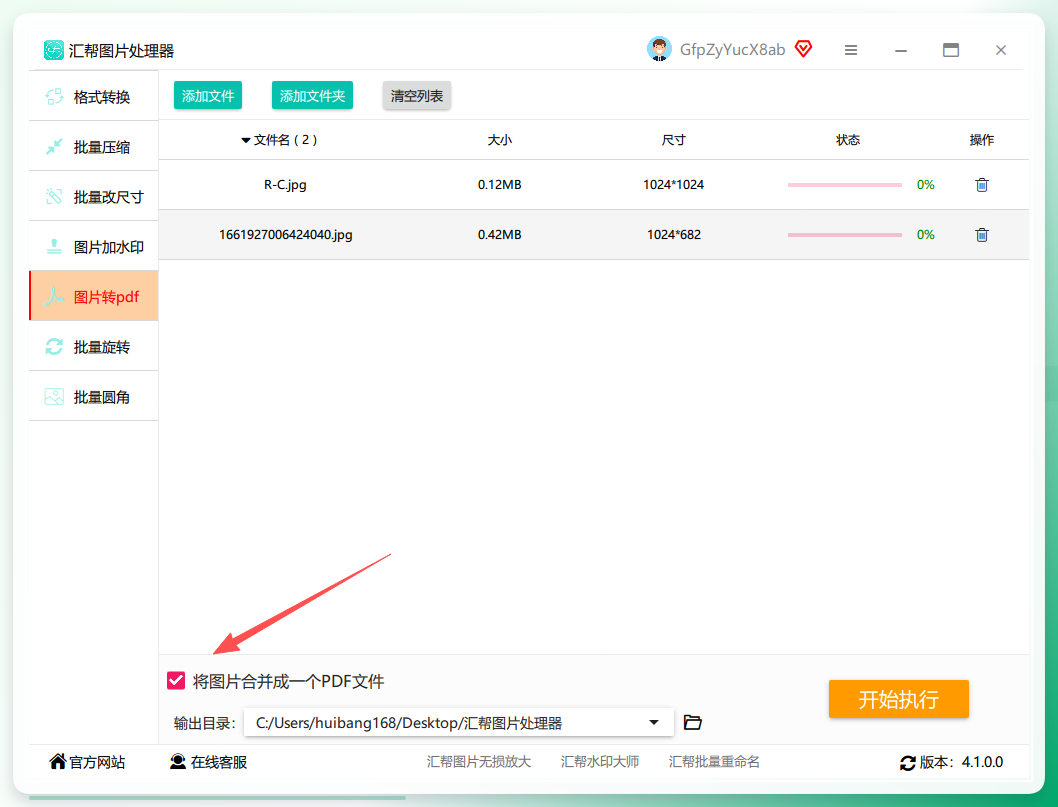
 第二步,图片导入后,注意看有个选项叫“将图片合并成一个PDF文件”。勾选上,所有图片会合成一个PDF;不勾的话,每张图单独出一个PDF文件,这个看你自己需求。列表里的图片顺序是可以直接拖拽调整的,这点挺方便。
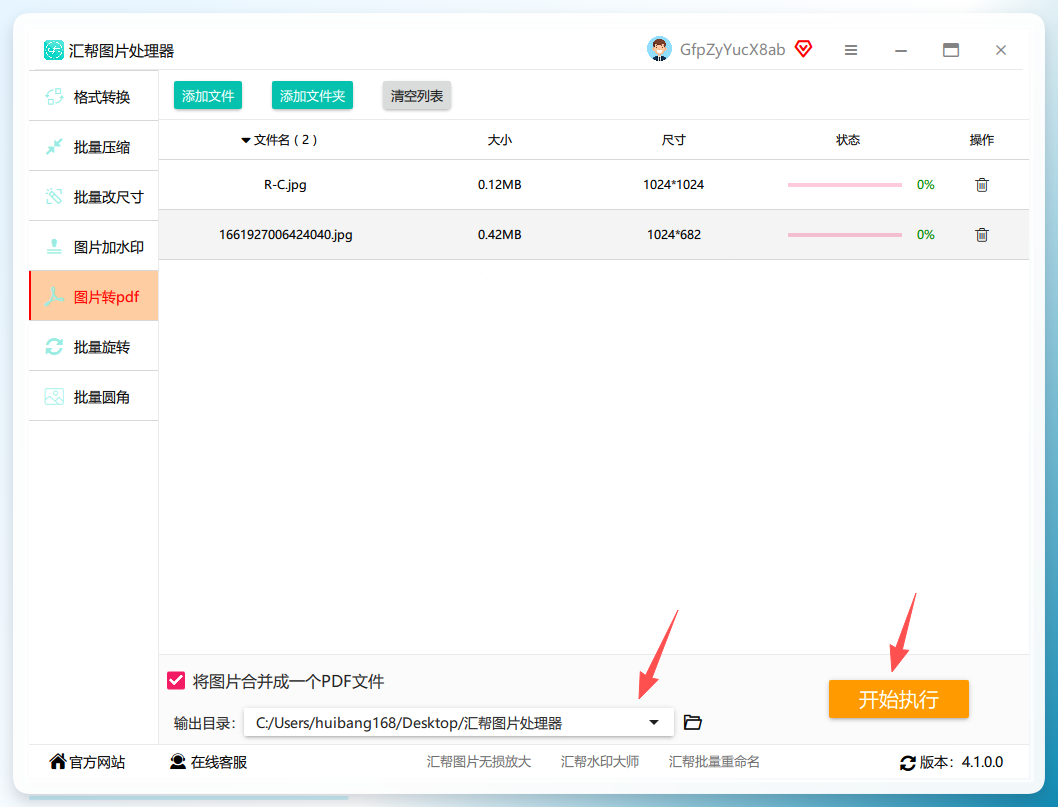
 第三步,设置输出目录。默认是保存到桌面,你也可以自己指定个文件夹,免得回头到处找文件。都弄好后,点“开始执行”按钮。
 第四步,等进度条跑完,去输出目录看一眼,PDF已经躺在那里了。
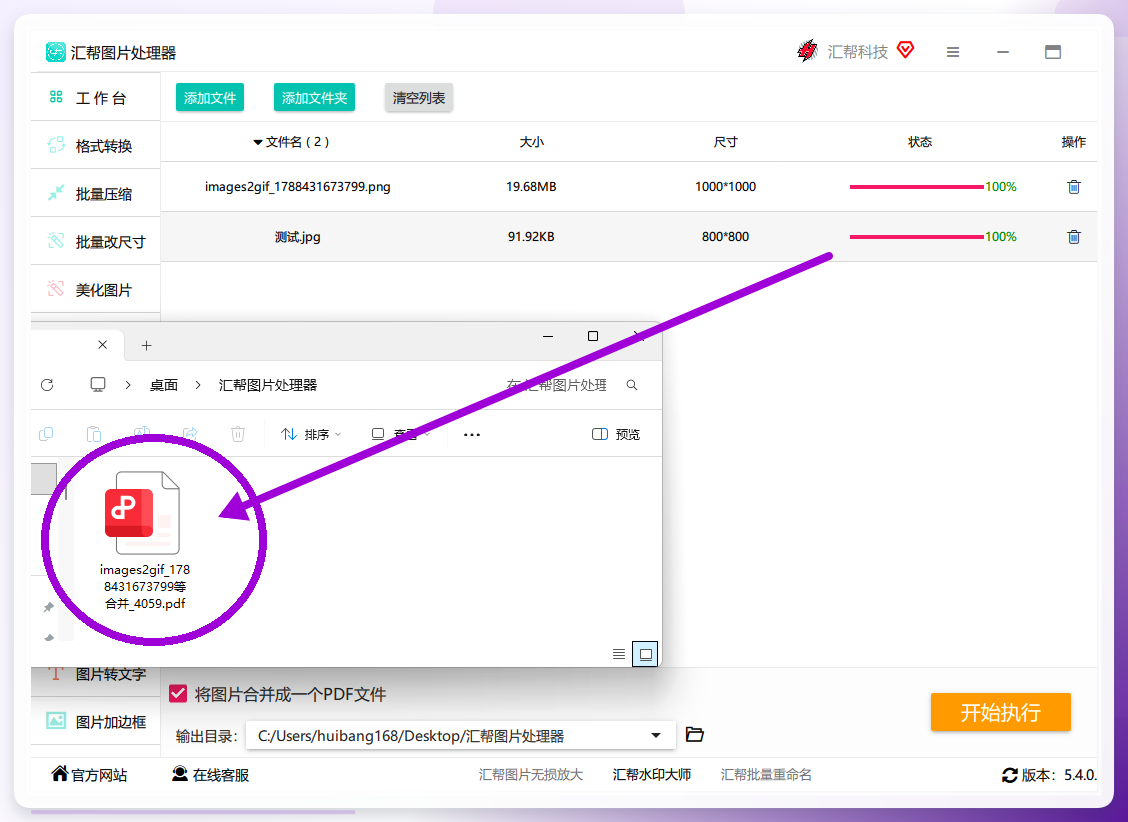 整个过程用不了一分钟。批量处理几十张图毫无压力,图片顺序可控,输出位置也明确,对我这种经常要处理大量图片的人来说确实省了不少事。
方法二:Microsoft Print to PDF(Windows自带,零安装)
如果你的电脑是Win10或Win11系统,这方法一分钱不用花。
把图片全选,右键选择“打印”。在弹出的打印窗口里,打印机选“Microsoft Print to PDF”,然后调整一下纸张大小和方向。图片多的话可以设置每张纸放几张图,点击打印,选个保存位置就完事了。
这法子适合偶尔用一两次的情况。不过要是图特别多,或者对顺序有要求,操作起来就有点费劲了。而且系统自带的打印驱动,偶尔会出现图片被裁切的问题,得反复调整边距,挺磨人的。
方法三:Smallpdf(在线免费,浏览器就能用)
不想装软件的话可以试试这个网站。打开Smallpdf官网,找到“JPG转PDF”功能,把图片拖进去,系统会自动排好顺序,你可以拖动调整,然后点转换。
免费版一天能处理两次,对偶尔用用的人来说基本够。但要注意,涉及商业机密或私密图片的文件传上去,总归有点不放心。结果你猜怎么着?我有个朋友传了份合同扫描件上去,没过几天就接到推销电话了。巧不巧咱不敢说,但敏感资料还是别传在线工具了。
方法四:WPS Office(装机率高的办公套件)
很多人电脑上都有WPS。打开WPS,新建一个文档,把图片按顺序拖进去排好,然后点“输出为PDF”就行。操作门槛确实低,基本有手就会。
但图片多了以后,文档会变得特别大,打开和保存都慢吞吞的。我有次处理三十多张高清图,WPS直接卡了快两分钟没响应,当时就无语了。图片少的话无所谓,多了还是建议用专业工具。
方法五:极速PDF阅读器(轻量级选择)
这个软件主打的是PDF阅读,但也带了个图片转PDF的小功能。界面比较干净,没什么乱七八糟的广告。操作和汇帮差不多,选图片、调整顺序、开始转换。
不过功能相对基础,不太支持细化的参数设置,比如图片压缩比例、页面边距这些都没法调。适合要求不高、图也不多的场景。
方法六:Python脚本(程序员路子)
懂点代码的话,用Python写个脚本也是一条路。核心逻辑就是用Pillow库把图片打开,再通过img2pdf库合并输出。代码量不大,也就十几行的事。
但这方案对普通用户不太友好,光装Python环境就能劝退一大部分人。而且报错了也不会排查,查了半天资料还是搞不定,真不如直接用现成的软件。
方法七:手机端操作(安卓/iOS通用)
有时候图片就在手机里,懒得开电脑。安卓手机可以打开相册,多选图片后点“分享”或“更多”,找找有没有“打印”或“导出为PDF”的选项。iPhone的话,用“文件”App里的“打印”功能,双指缩放预览图然后点分享,也能保存成PDF。
手机端胜在应急方便,但排序和批量处理能力弱很多。图片要是超过十几张,操作起来能点到手酸。
说到这我想起另一件事……算了,说回正题。
哦对,还有个小提醒。不管你用哪种方法,处理前尽量把图片文件名改成有规律的编号,比如001、002这样排。很多工具默认按文件名排序,命名规范了能省掉你手动调顺序的功夫。
至于选哪个,我的建议是——偶尔用一两次,在线工具或系统自带打印功能就够用了。经常要处理大量图片,或者对效率和顺序有要求,直接上汇帮图片处理器这类本地软件,隐私安全也有保障。
大概就是这么个情况。可能有些细节没说到位,凑合看吧。有更好用的法子也欢迎评论区交流,互相学习嘛。
