登录
- 微信登录
- 手机号登录
微信扫码关注“汇帮科技”快速登录
Loading...
点击刷新
请在微信【汇帮科技】内点击授权
300秒后二维码将过期
二维码已过期,点击刷新获取新二维码
登录
登录
其他登录方式
来源:汇帮科技 修改日期:2025-12-12 19:00

 官方正版
官方正版 纯净安全
纯净安全
还在为PDF文件里的重要页面找不到而烦恼吗?无论是工作汇报里的关键数据页,还是论文里的核心章节,每次都要翻找整个文档太浪费时间!本文手把手教你用5款工具,从单个文件里精准提取指定页面,甚至批量处理多个文件。不管你是电脑小白还是追求高效的办公达人,这些简单又实用的方法都能帮你节省80%的时间,让文件管理变得超轻松!

软件名称:汇帮PDF转换器
下载地址:https://www.huibang168.com/download/Lfk5KXGSo9wC
步骤拆解:
1. 打开软件:找到桌面上的图标双击,或者在开始菜单里点开。软件界面很清爽,一眼就能看到各种功能按钮。
2. 选“操作PDF文件”:在首页找到那个带文件图标的“操作PDF文件”按钮,点击它就对了。这个功能专门处理PDF文件的各种操作,超贴心。
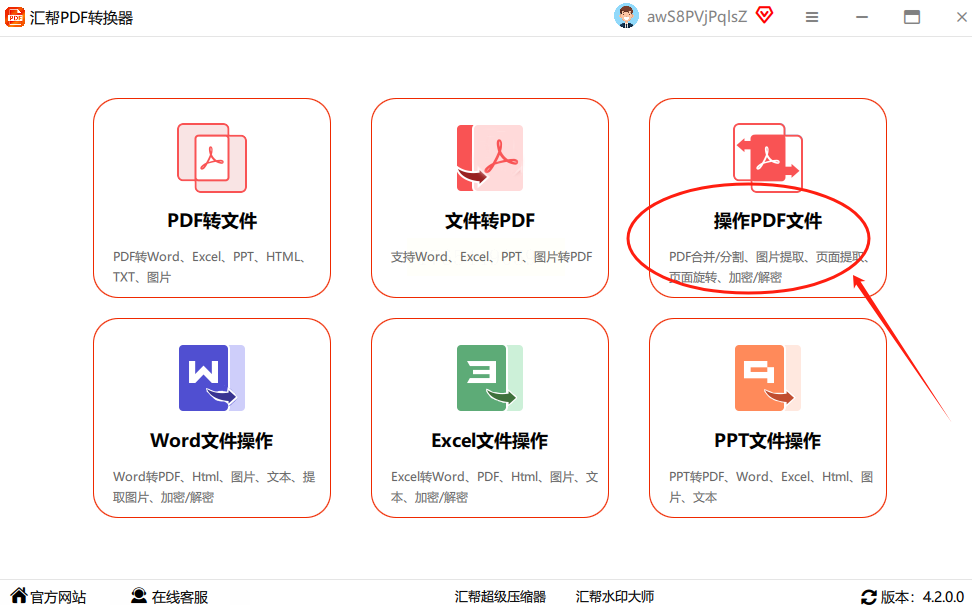
3. 点“PDF提取页面”:左边菜单栏里有个“PDF提取页面”,点一下就能进入提取界面。
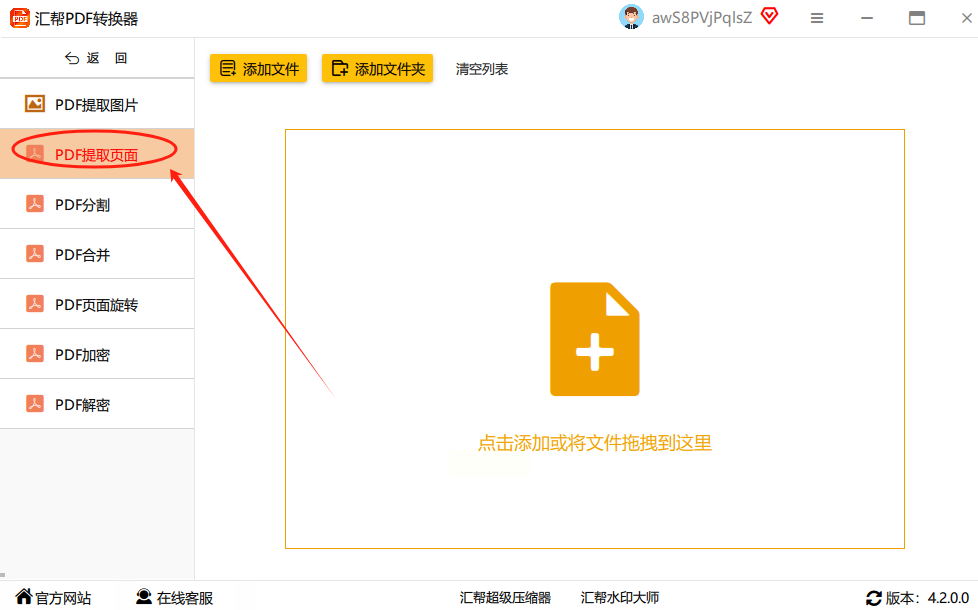
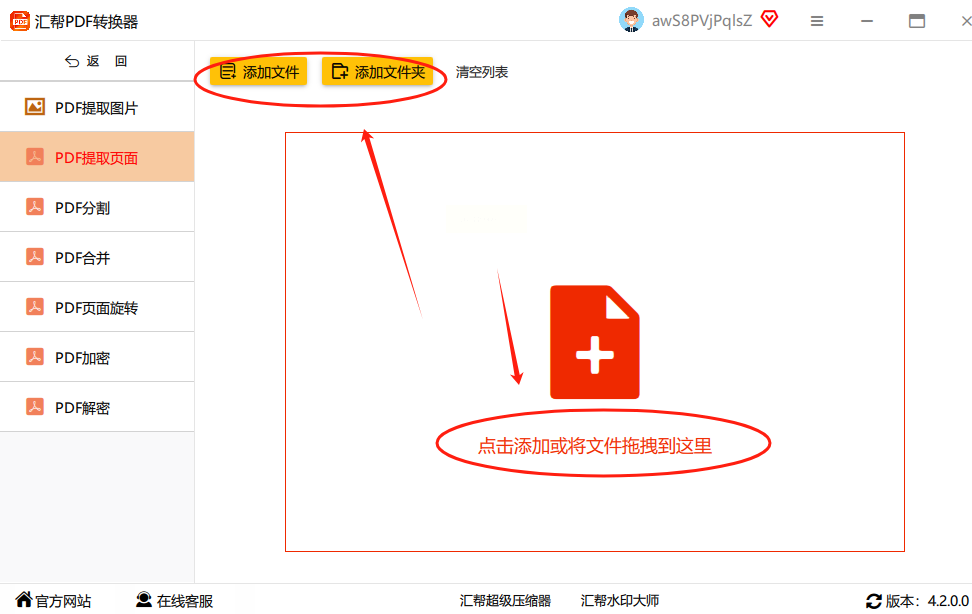
4. 导入PDF文件:这里有两个方法,要么点“添加文件”逐个选,要么直接把PDF拖到软件里。如果要处理多个文件,点“添加文件夹”更方便,一次性搞定!
5. 选页码范围:导入后,你会看到文件信息和所有页码列表。这时候要仔细看了——如果只要第1-5页,就选“范围”;如果要全部页面,直接点“全部”。对了,这里还能多选不连续的页面,比如第3、7、9页。
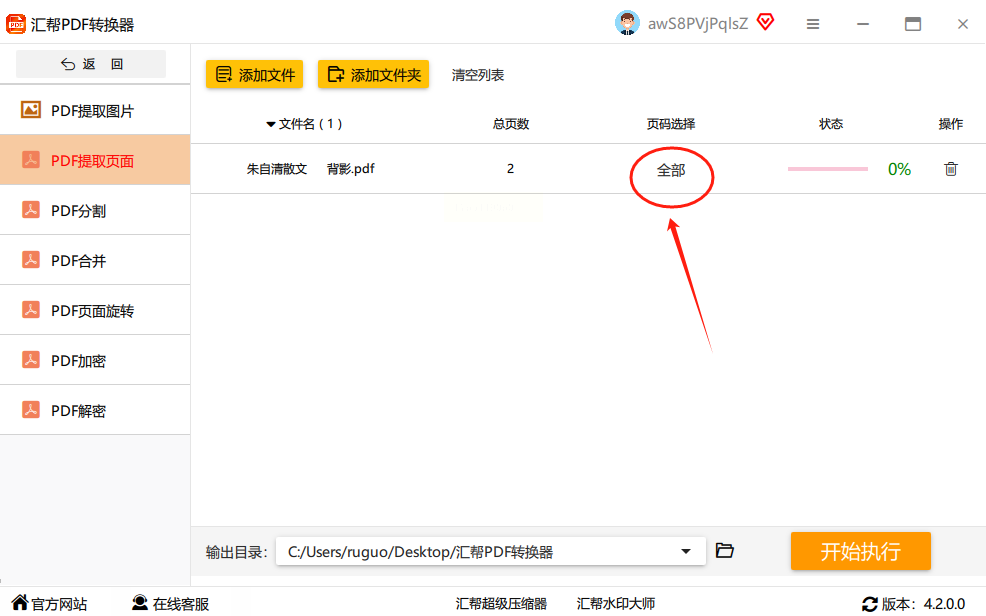
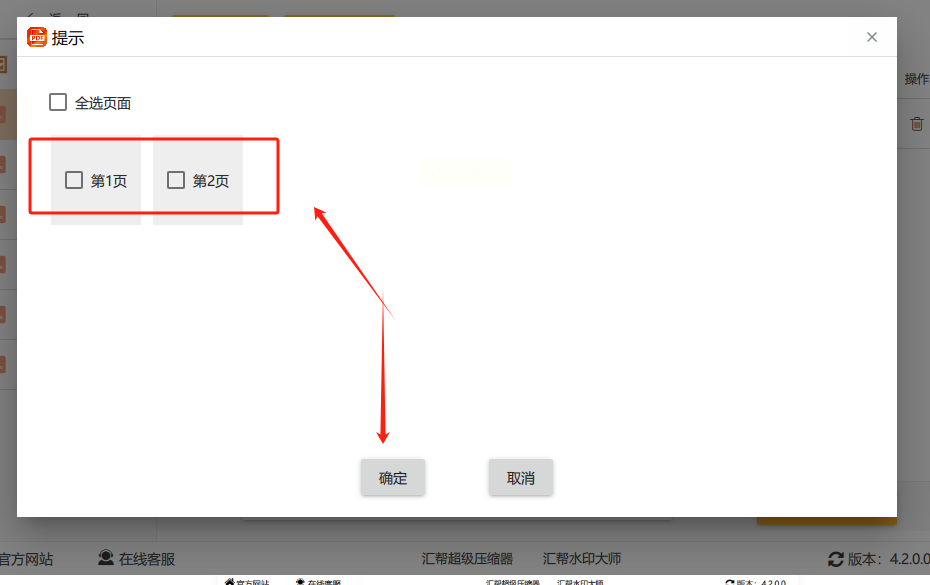
6. 确认提取:选好页码后点“确定”,然后点右下角的“开始执行”。软件会瞬间完成提取,进度条走完就能看到新文件了。
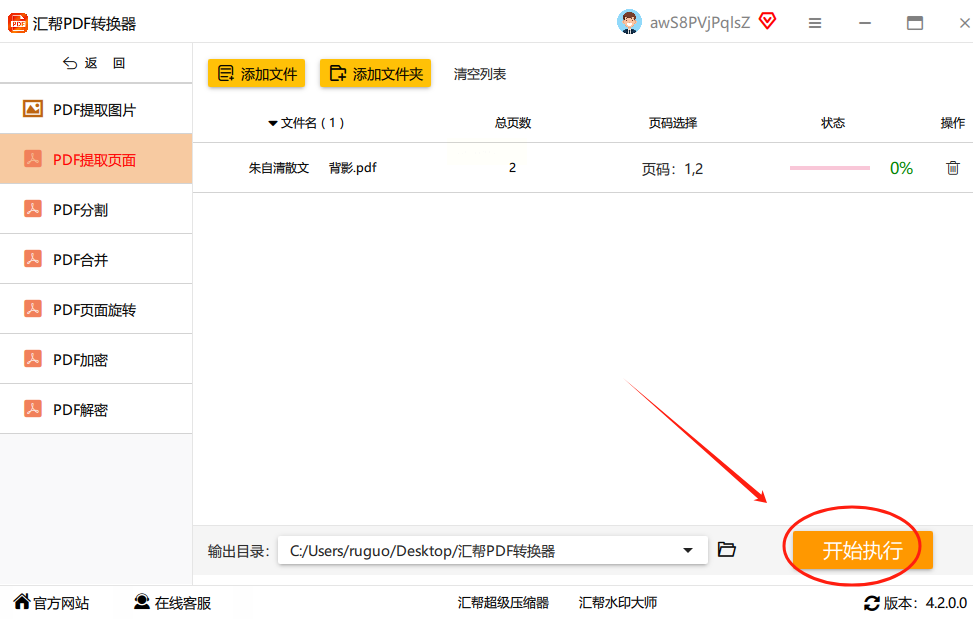
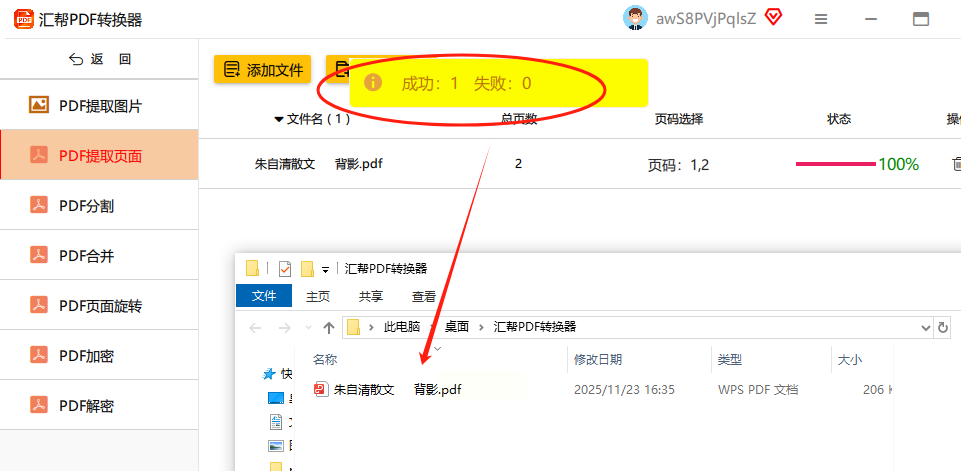
7. 导出到指定位置:提取完成后,新文件会自动保存在软件默认的文件夹里。要是想换个位置,记得提前设置输出目录哦!
步骤拆解:
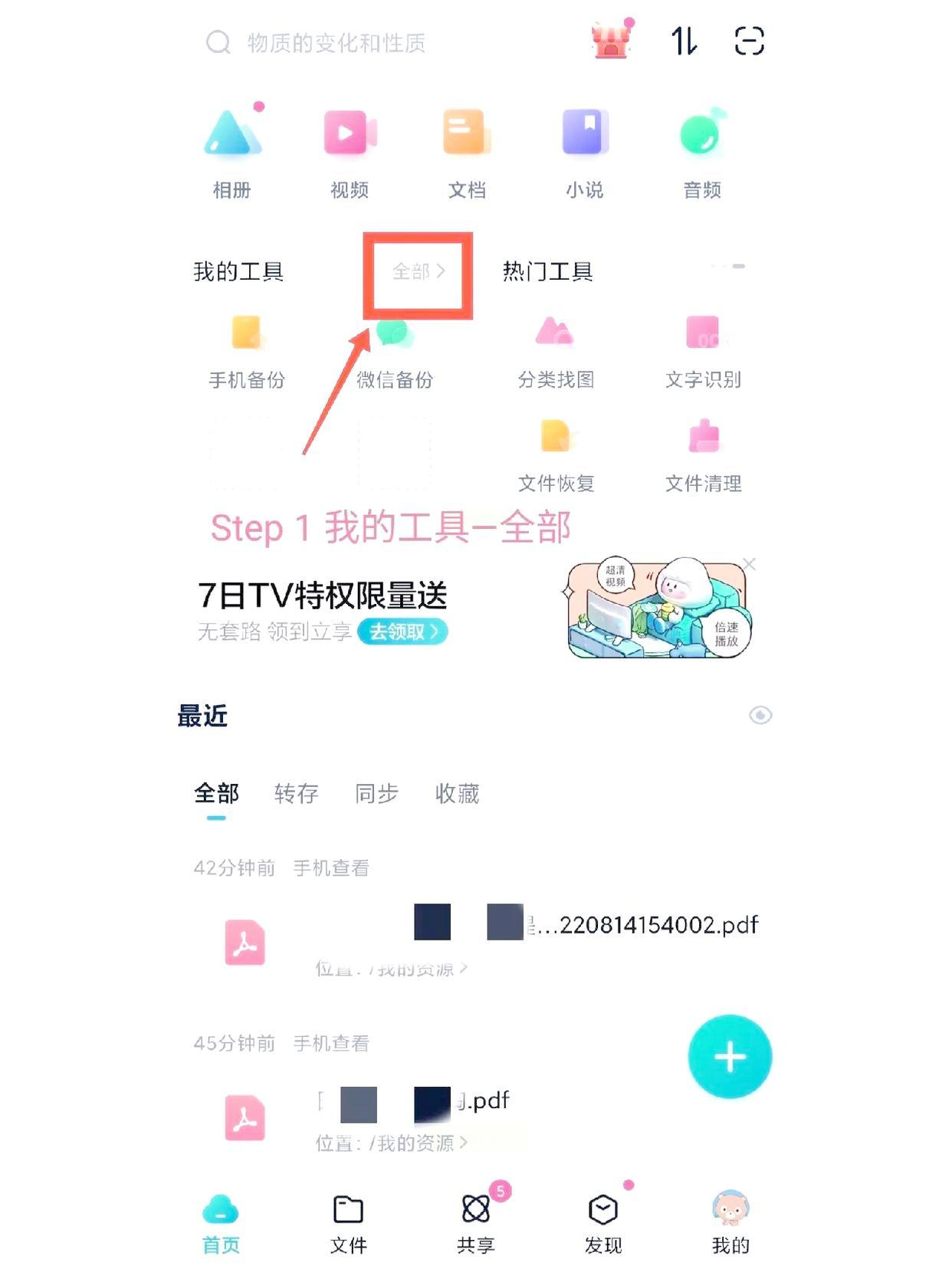
1. 打开手机工具:找到“我的工具”(不同软件位置可能不同),然后点“PDF工具”。
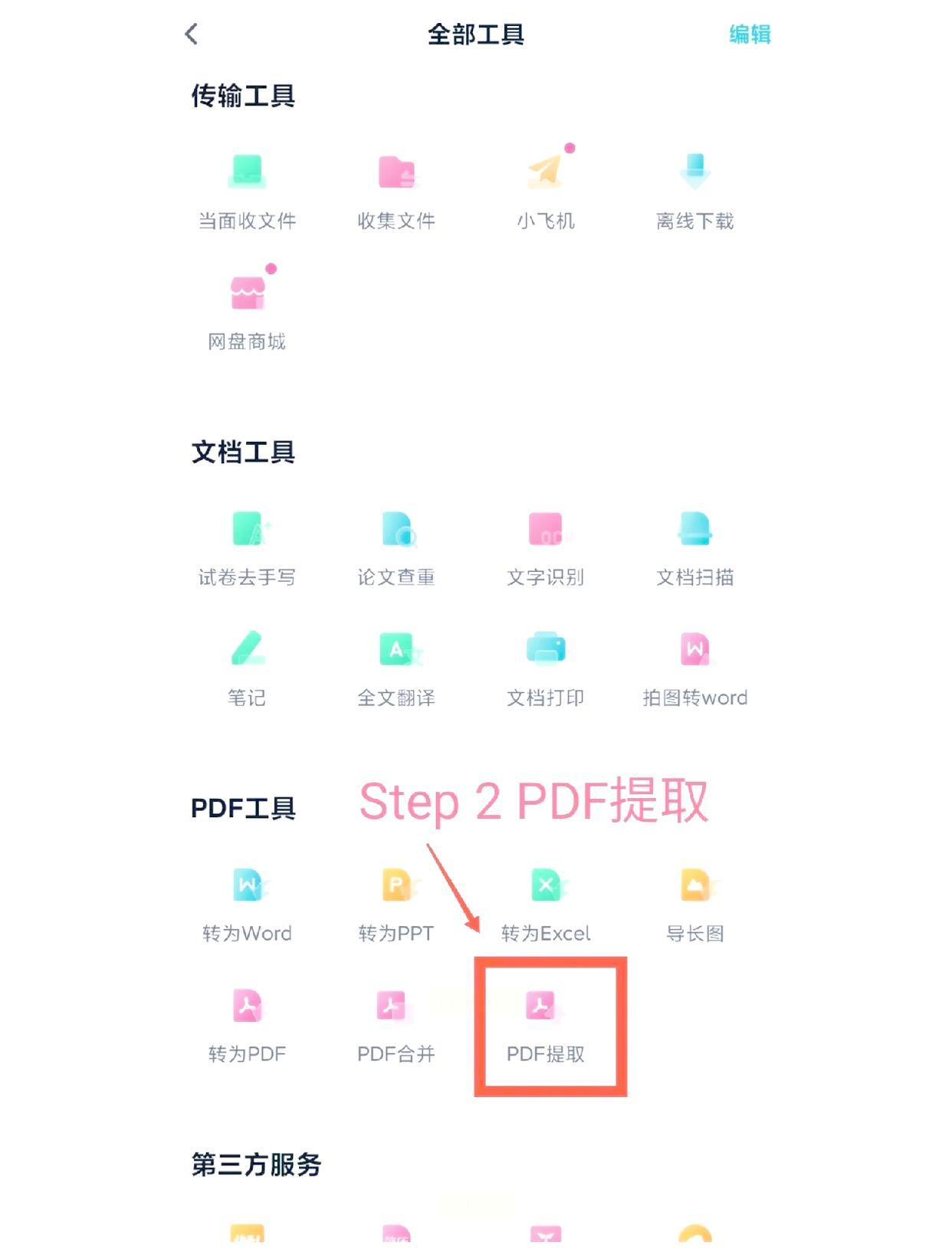
2. 选文件:点击“选择本地文件”,从手机相册或文件管理器里找到要处理的PDF。
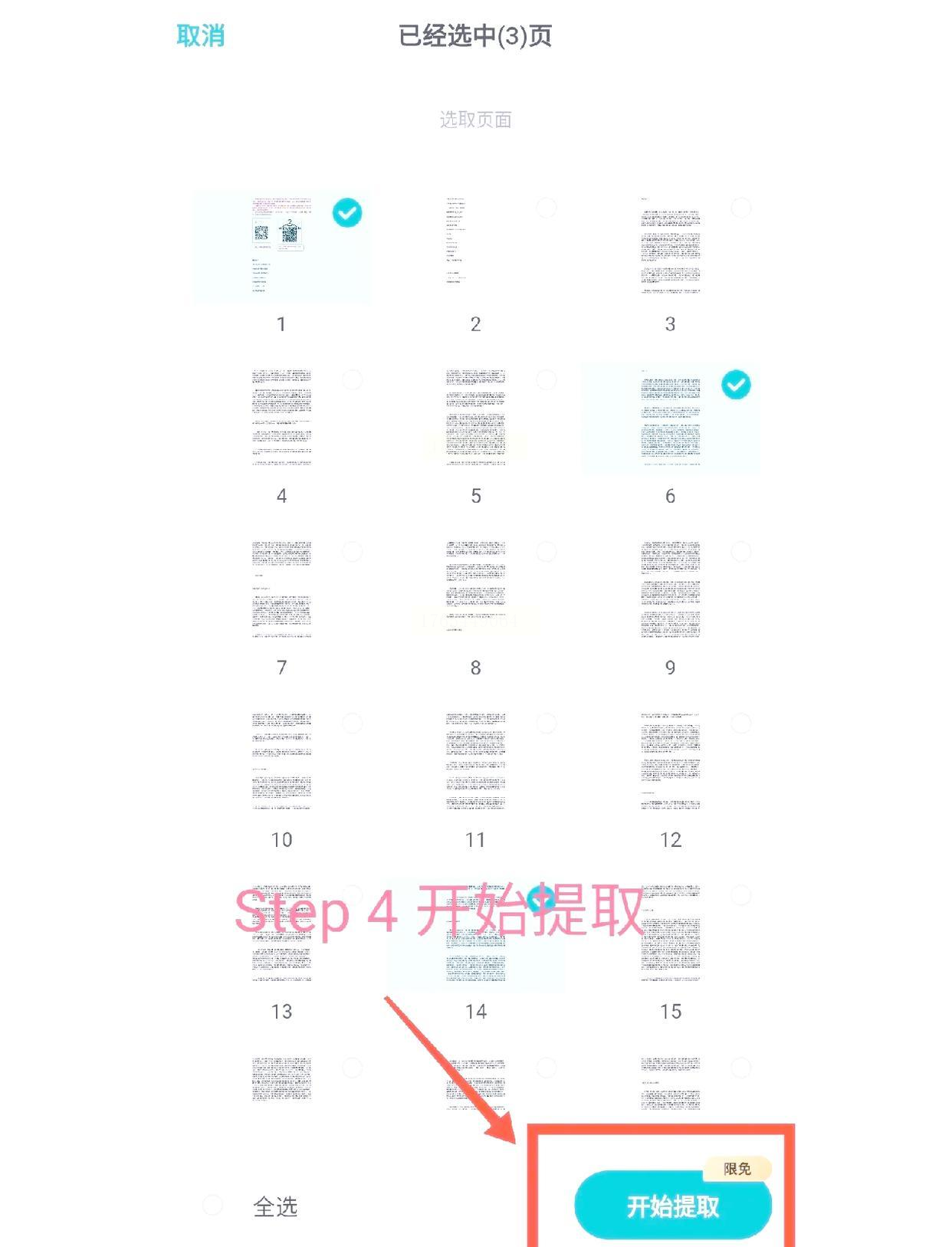
3. 勾选页面:文件上传后会显示所有页面的缩略图,你可以直接用手指勾选需要的页面,比如第5-8页,或者单独选某几页。
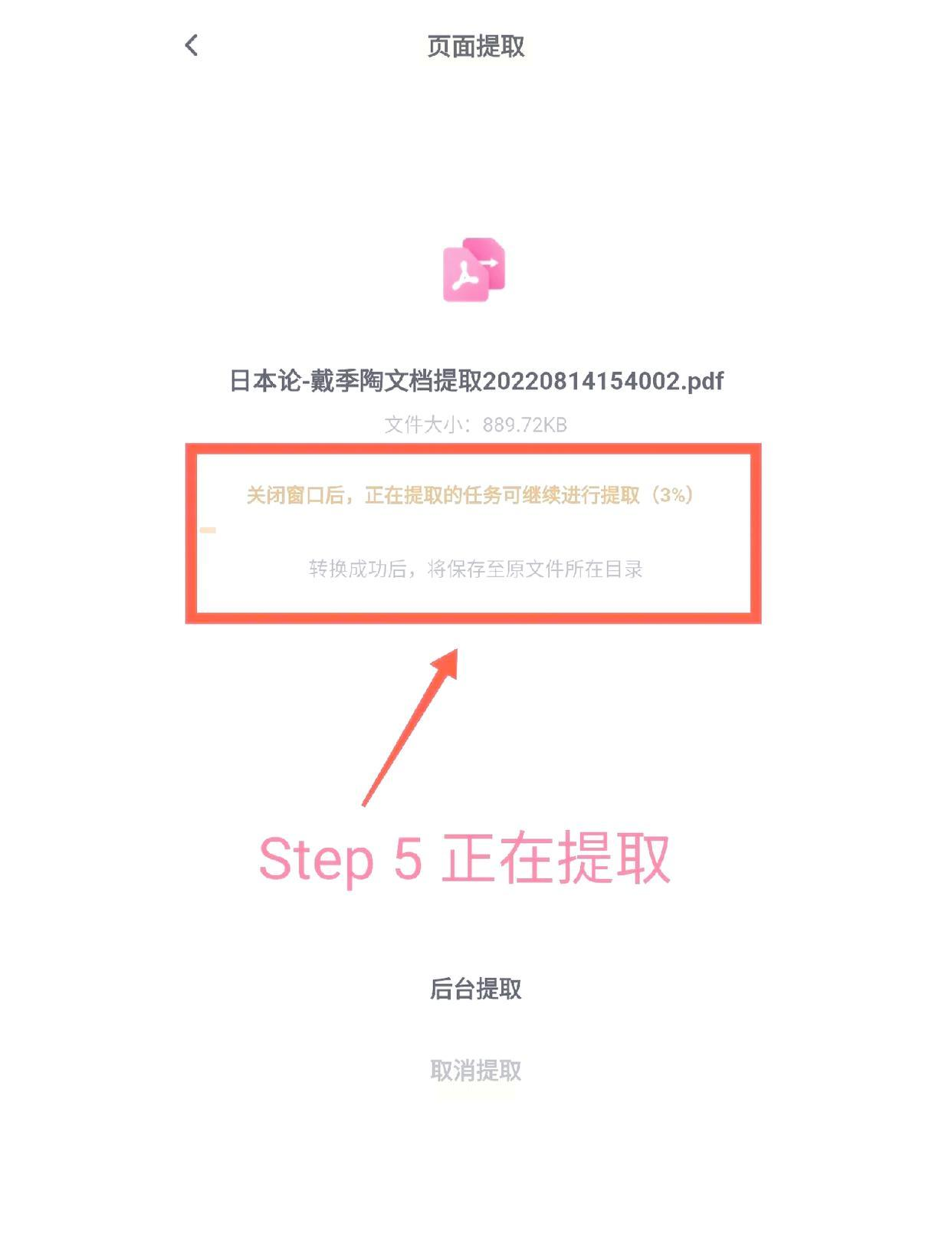
4. 开始提取:点“提取PDF”按钮,等几秒钟软件就会生成新文件。
5. 导出到手机:完成后会弹出保存位置,你可以直接查看,或者分享给微信好友、存到云盘里。
步骤拆解:
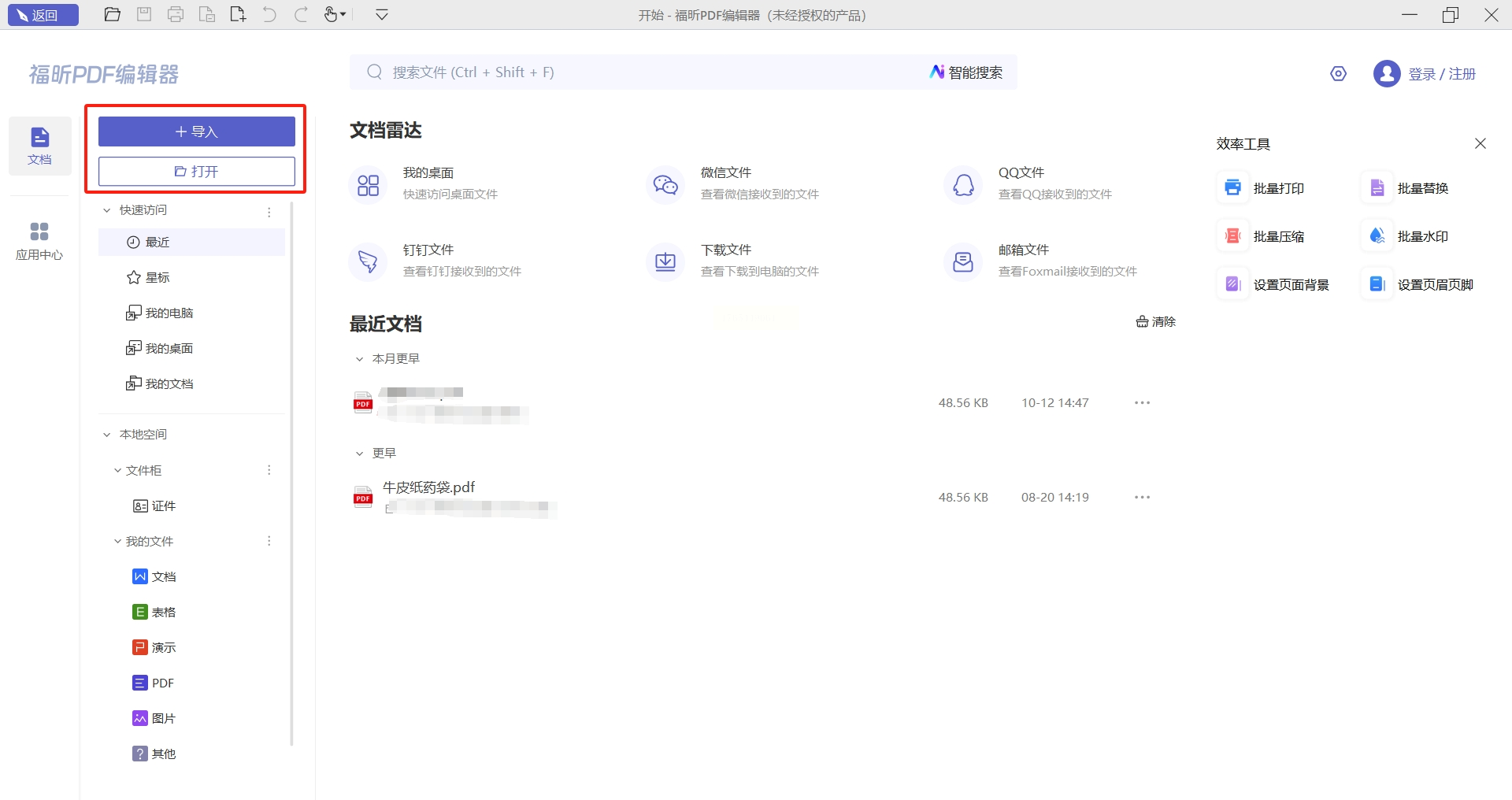
1. 安装软件:先去福昕官网下载安装包,安装过程跟着提示走就行,很简单。
2. 打开PDF:点击软件里的“打开文件”,找到需要处理的PDF。
3. 进入页面管理:在顶部菜单栏找到“页面”,里面有个“提取”选项。
4. 设置提取范围:这里可以手动输入页码,比如“1-5,7,9-12”,也能直接拖动缩略图来选择。
5. 导出文件:选好后点击“确定”,选择保存位置,新的PDF文件就生成了。
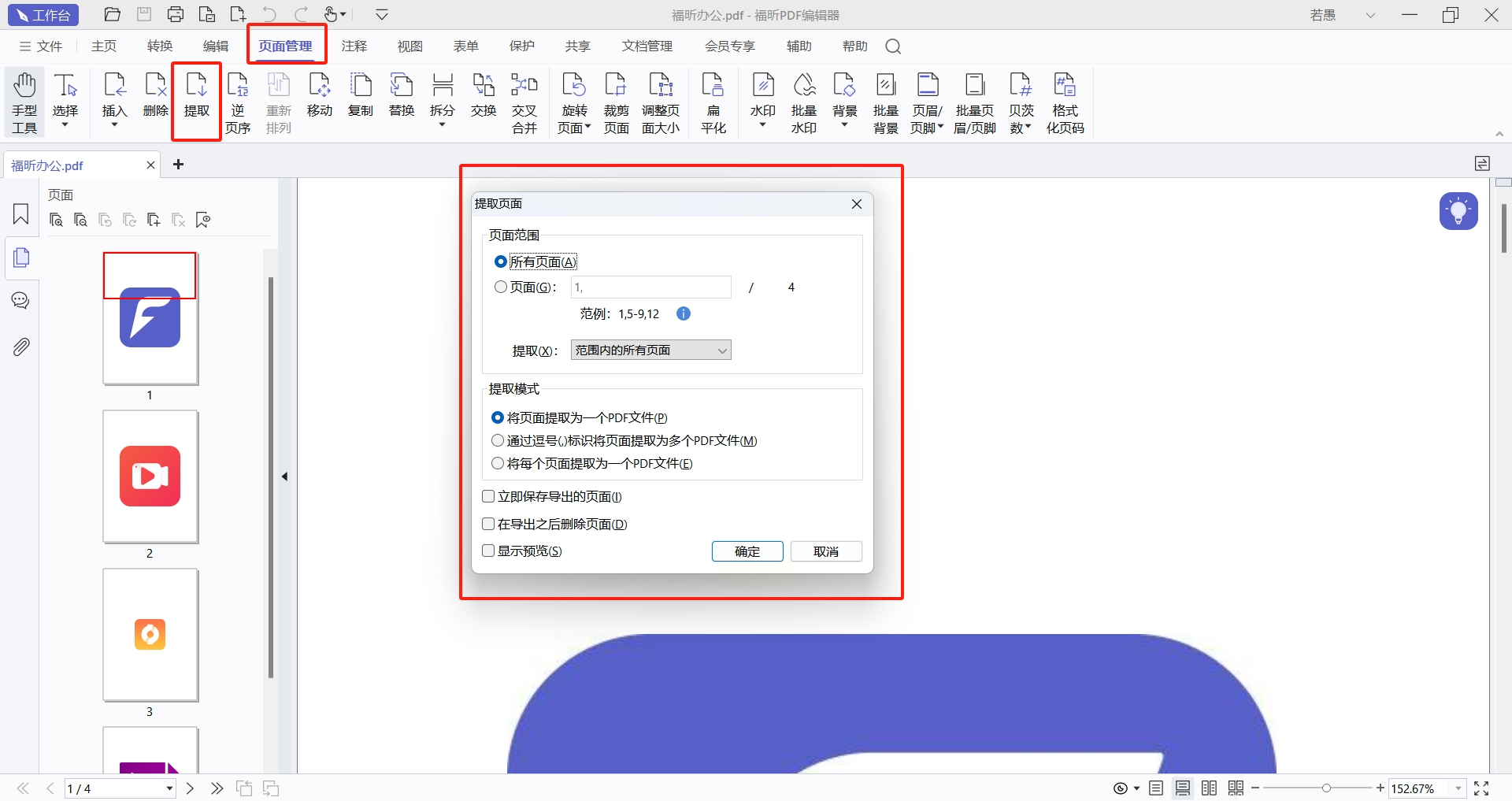
优势:福昕支持PDF格式的转换和编辑,提取页面后还能直接在软件里编辑,适合需要二次处理的文件。
如果你是设计师或经常处理专业文档,Adobe Acrobat DC绝对是你的不二之选。
步骤拆解:
1. 打开PDF:用Adobe打开目标文件,左边会显示所有页面的缩略图。
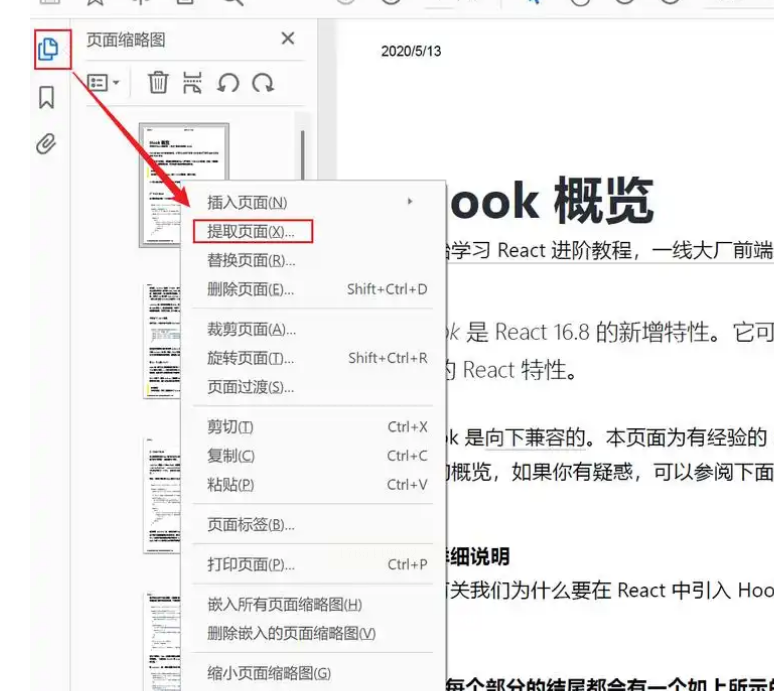
2. 右键提取页面:在左侧缩略图里找到要提取的页面,右键点击,选择“提取页面”。
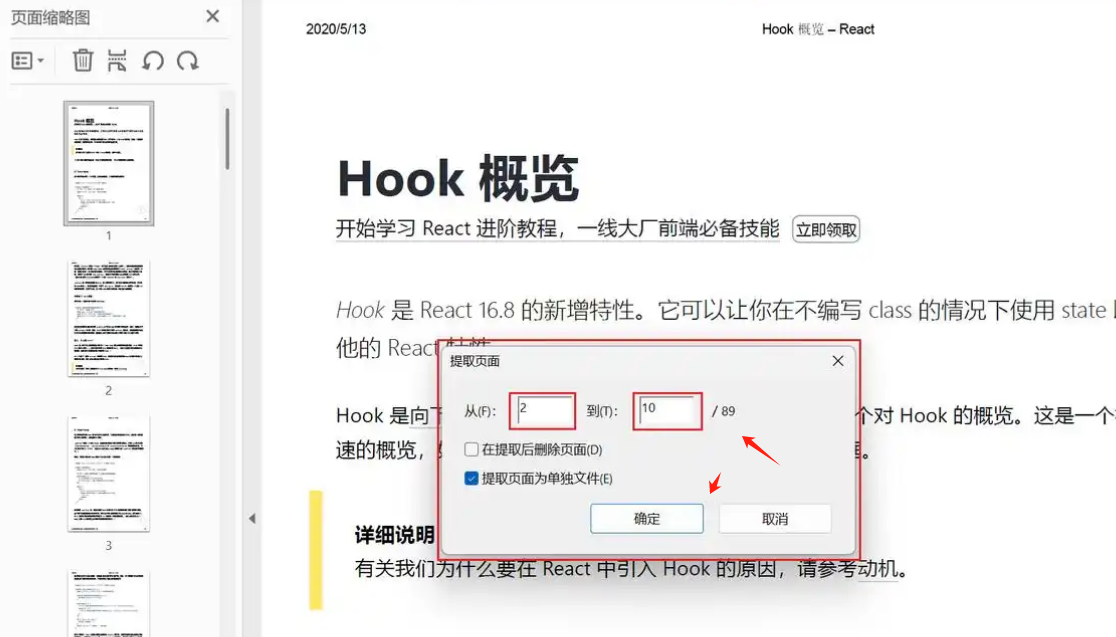
3. 设置参数:弹出的窗口里,你可以选择提取的页码范围,还能设置导出格式(比如PDF/A格式)。
4. 确认导出:点击“确定”,稍等片刻,新文件就会自动生成。
步骤拆解:
1. 打开网站:用浏览器搜索“轻云PDF处理”,找到官网(注意认准官方域名,别进错钓鱼网站)。
2. 上传文件:点击“上传PDF”,从电脑里选文件,或者直接拖到网页上。

3. 选择提取方式:可以选择“按页码范围拆分”或者“每页单独拆分”,根据需要选就好。
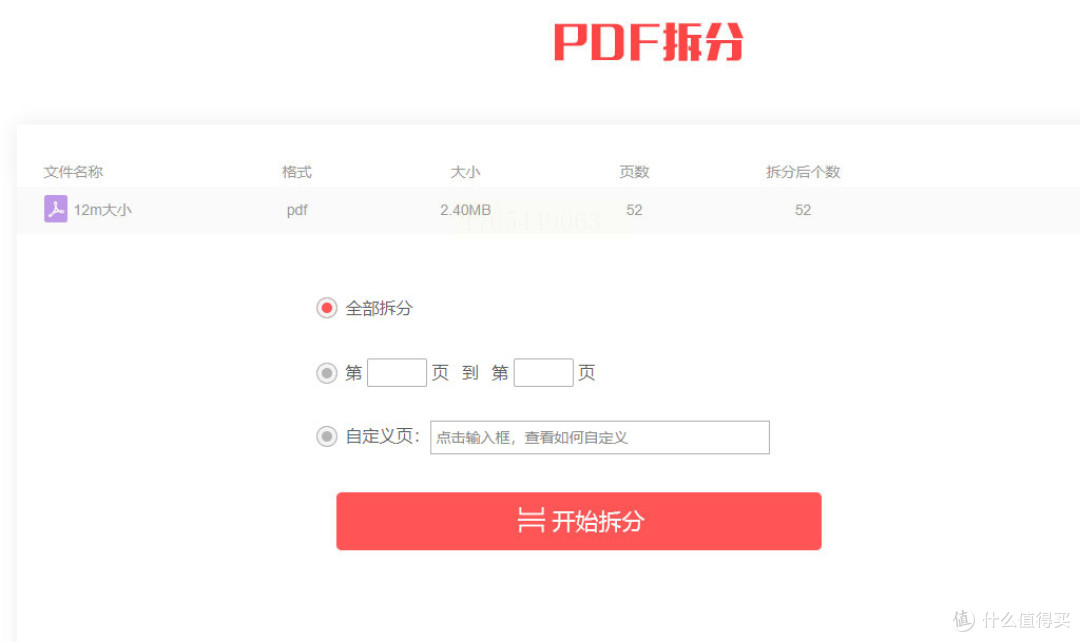
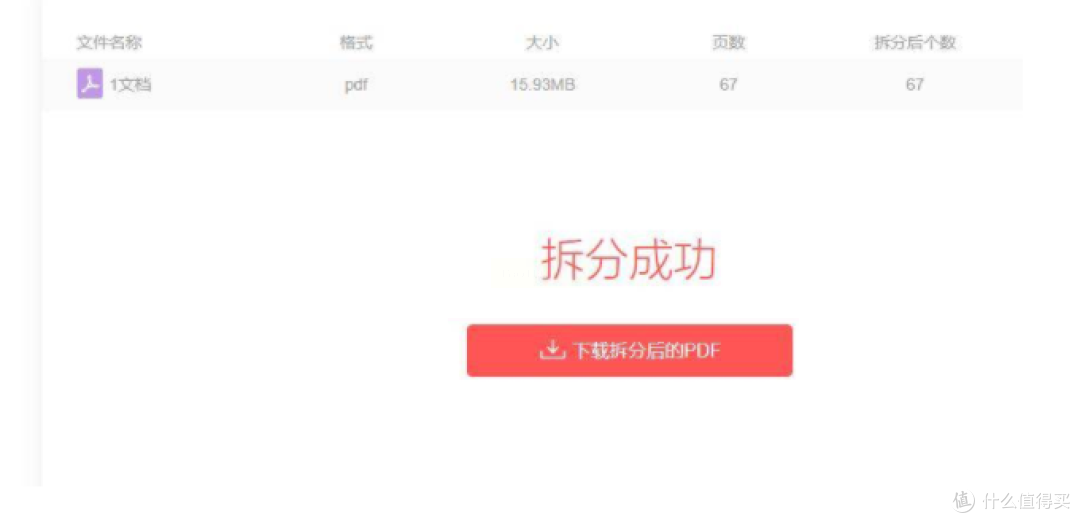
4. 开始处理:点“开始拆分”,等进度条走完,就可以下载处理好的文件了。
好了,现在你已经掌握了5种PDF页面提取的方法,从专业软件到手机工具,总有一款适合你。总结一下:
- 最推荐:《汇帮PDF转换器》(操作简单、功能全面、支持批量处理)
- 专业需求:Adobe Acrobat DC(适合格式要求高的场景)
- 应急处理:在线工具(轻云PDF处理)
- 手机办公:WPS或PDFelement(随时随地处理小文件)
最后提醒几个注意事项:
1. 提取前记得备份原文件,万一操作失误还能重来。
2. 选择工具时优先考虑自己熟悉的软件,比如经常用WPS的就用它的PDF工具。
3. 在线工具处理大文件时注意网络,避免突然断网导致文件丢失。
4. 汇帮软件的“输出目录”可以自定义,建议每次处理前设置好保存位置,方便查找。
如果想要深入了解我们的产品,请到 汇帮科技官网 中了解更多产品信息!
没有找到您需要的答案?
不着急,我们有专业的在线客服为您解答!

请扫描客服二维码


