

在工作学习中,TXT文本转Word格式是常遇到的需求,比如整理会议记录、整理电子书、处理数据报告等。但很多人不知道用什么工具高效转换,更担心格式错乱。别慌!这篇文章手把手教你用6种方法,从单个文件到批量处理,让你轻松搞定TXT转Word,步骤简单到小白也能秒会,还附赠避坑指南哦!每个方法都配详细步骤,看完就能上手!

方法一:汇帮PDF转换器(最推荐!支持批量处理)
软件名称:汇帮PDF转换器
下载地址:https://www.huibang168.com/download/Lfk5KXGSo9wC
操作步骤:
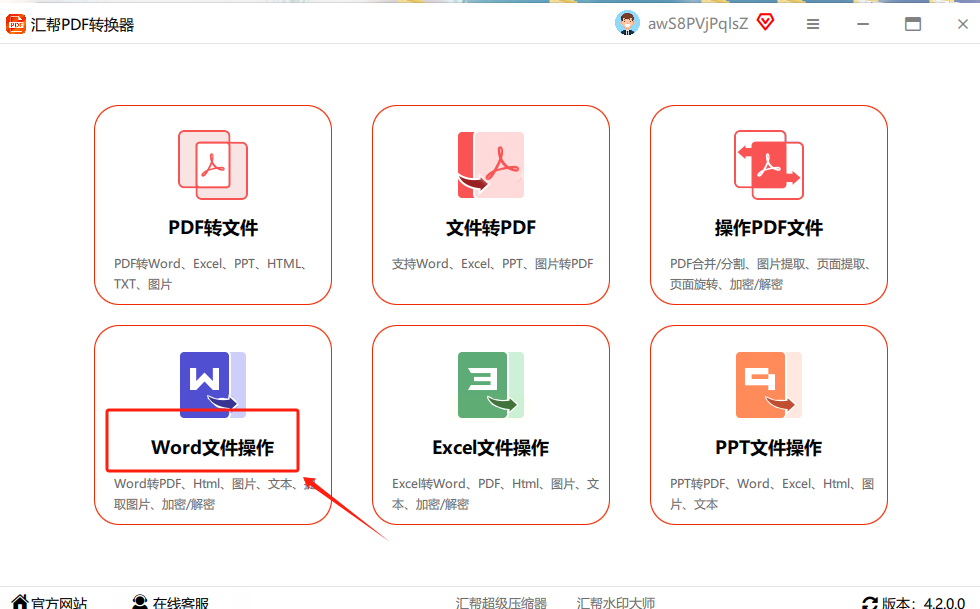
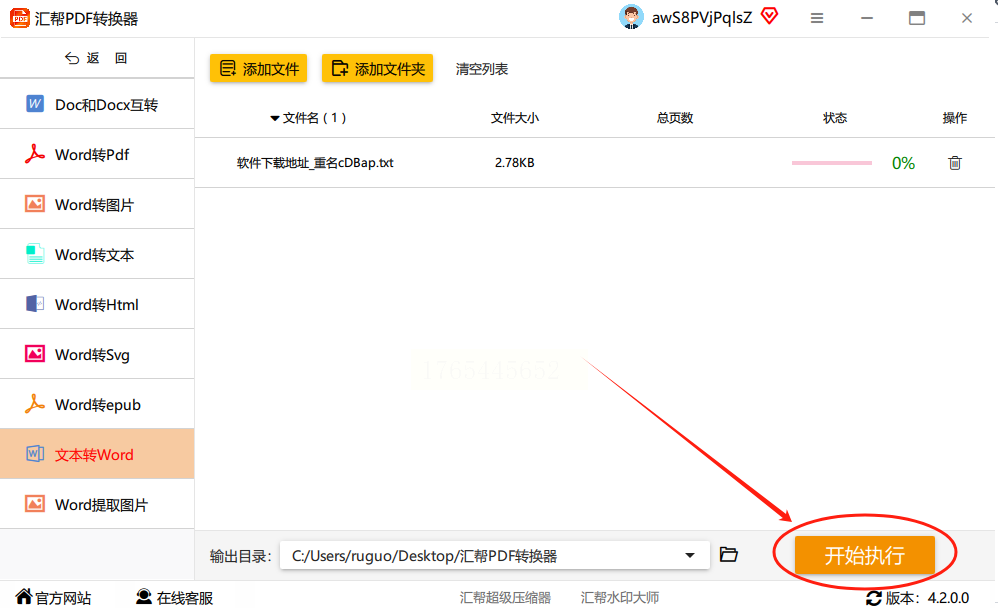
1. 先打开《汇帮PDF转换器》,主界面左边有个“Word文件操作”模块,点进去就能看到【文本转word】功能,直接选这个就对了。
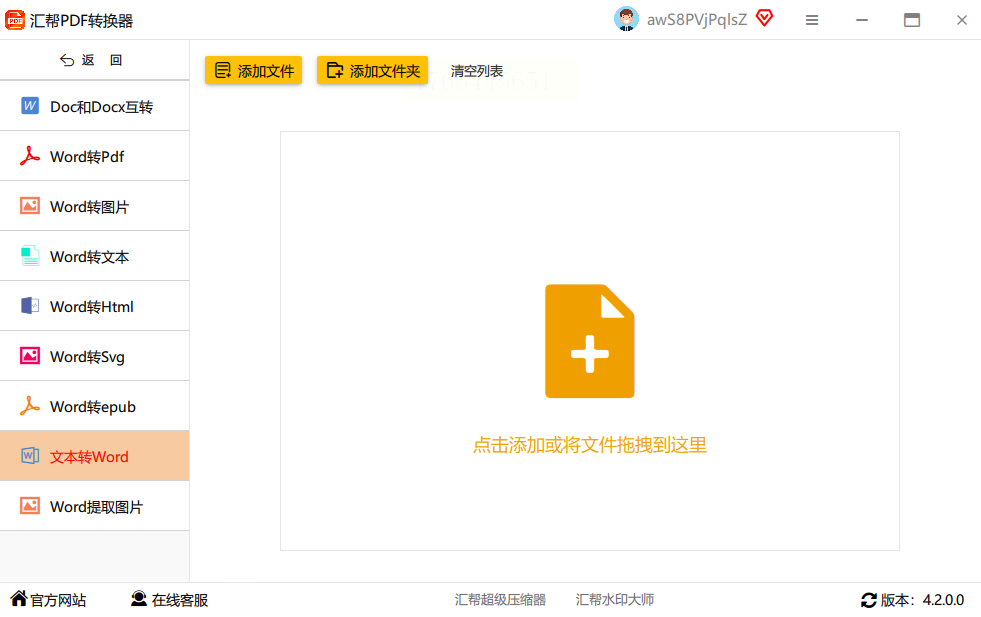
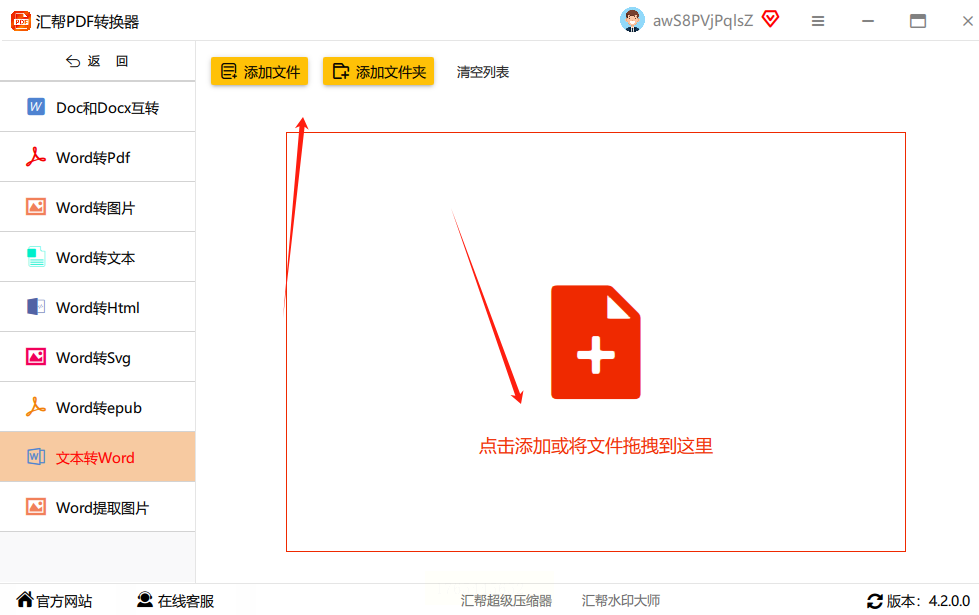
2. 然后点“添加文件”按钮,这里可以Ctrl多选,也能直接把TXT文件拖到软件里,支持批量添加,比如你有10个TXT文件,一次就能全选进来。
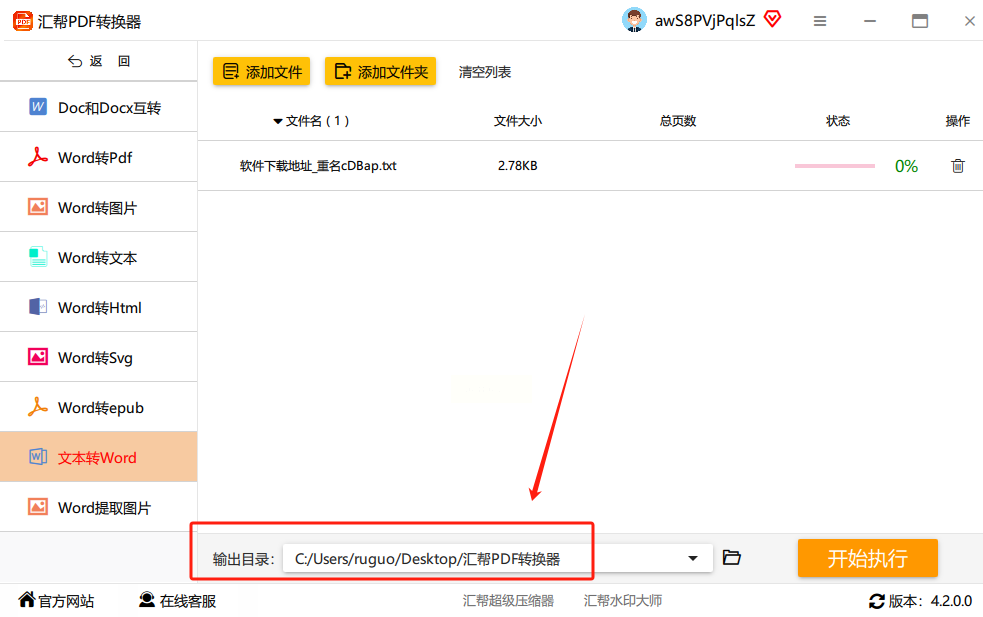
3. 接着设置输出位置,默认是软件自带的文件夹,你也可以自己选个方便找的地方,比如桌面或者专门的文件夹。
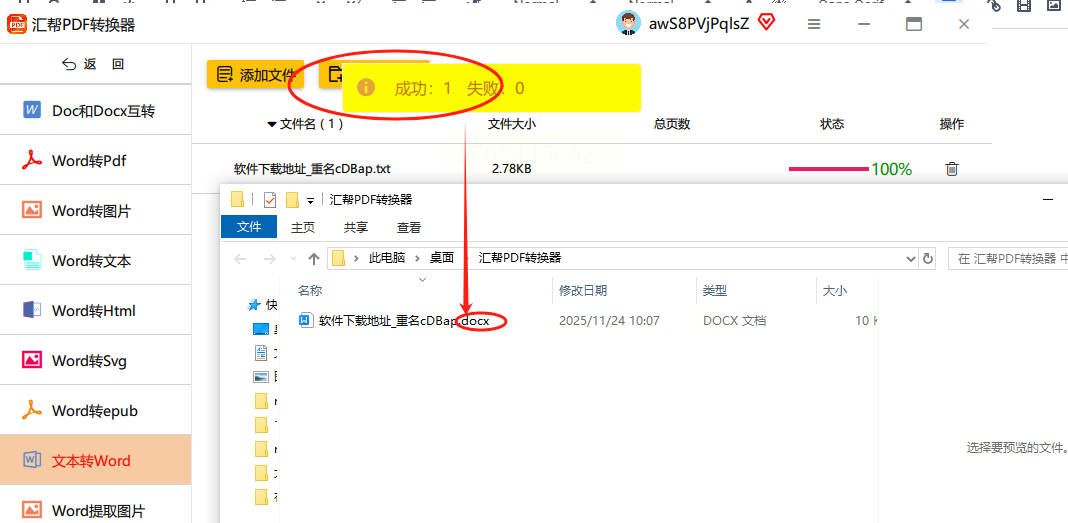
4. 最后点“开始转换”,进度条会显示转换到哪一步,等所有文件都转完,会弹出“转换成功”的提示。
5. 转换完直接点“打开文件”就能看结果,或者去你设置的文件夹里找生成的Word文档,格式基本都能保留,标题、段落什么的都很整齐。
方法二:用WPS Office打开TXT(适合单个文件)
操作步骤:
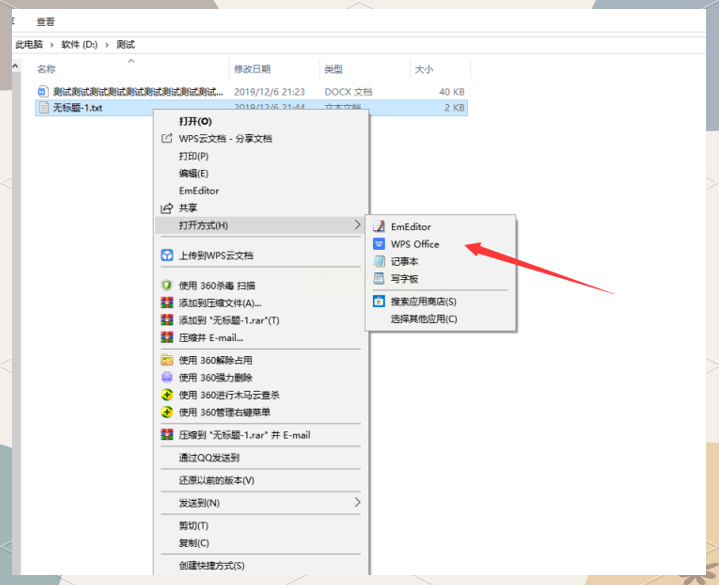
1. 先在TXT文件上右键,点“打开方式”,然后选“WPS文字”(如果没显示,就点“更多应用”找WPS)。
2. WPS打开TXT后,界面会显示纯文本内容,这时候别着急保存,先检查一下格式对不对,比如换行、段落有没有问题。
3. 确认没问题后,点左上角“文件”菜单,选“另存为”,在弹出的窗口里,格式一定要选“Word文档(.docx)”,然后选个保存位置,点“保存”就搞定了。
方法三:在线转换工具(适合临时用,别存敏感文件)
操作步骤:
1. 打开在线转换网站,找到“TXT转Word”功能,点进去。
2. 点“选择文件”,从电脑里选TXT文件,也能拖放文件到上传框。
3. 选好后,网站会自动开始转换,等进度条走完,点“下载”就能得到Word文件了。
方法四:核烁文档批量处理工具(适合大量文件)
操作步骤:
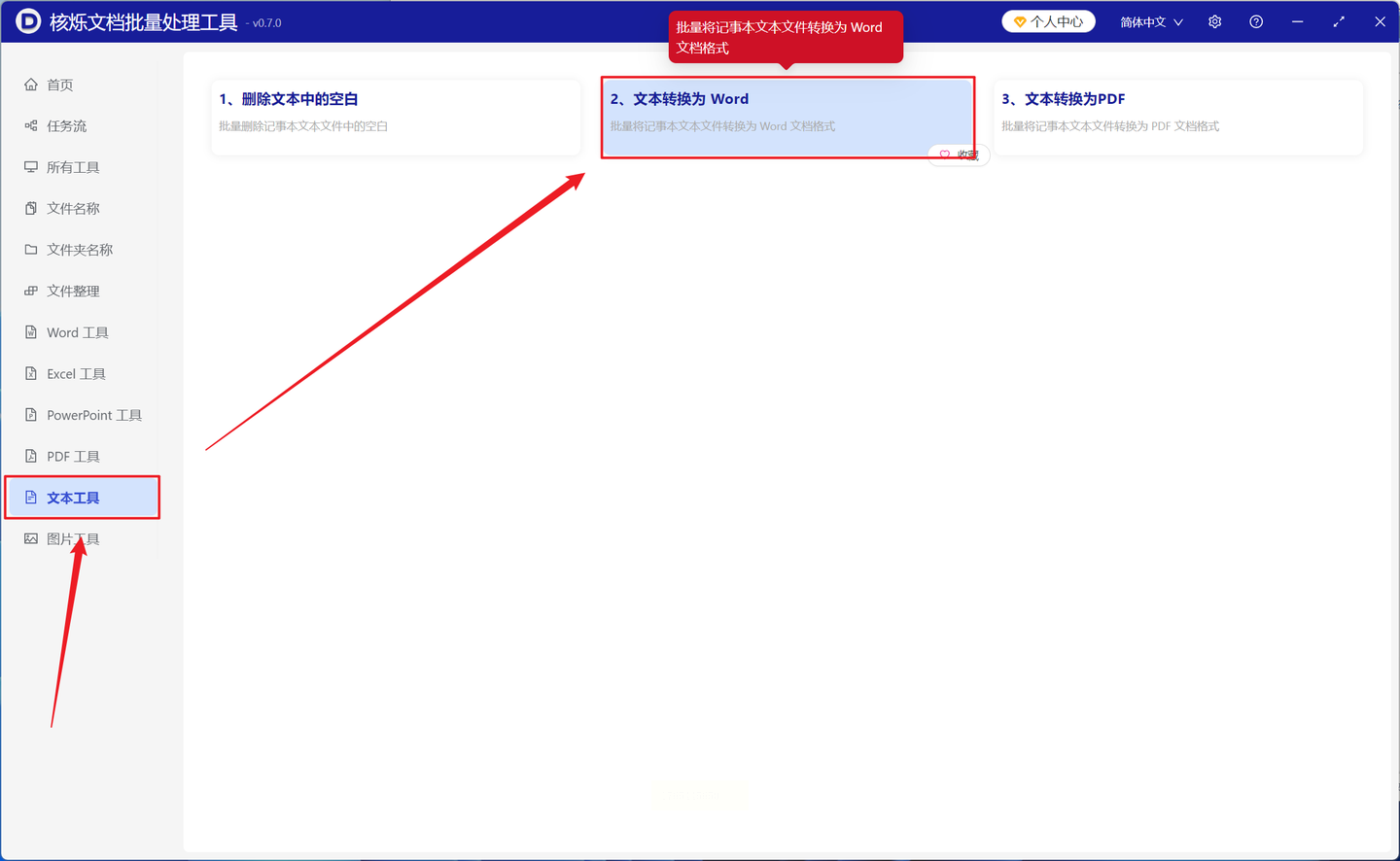
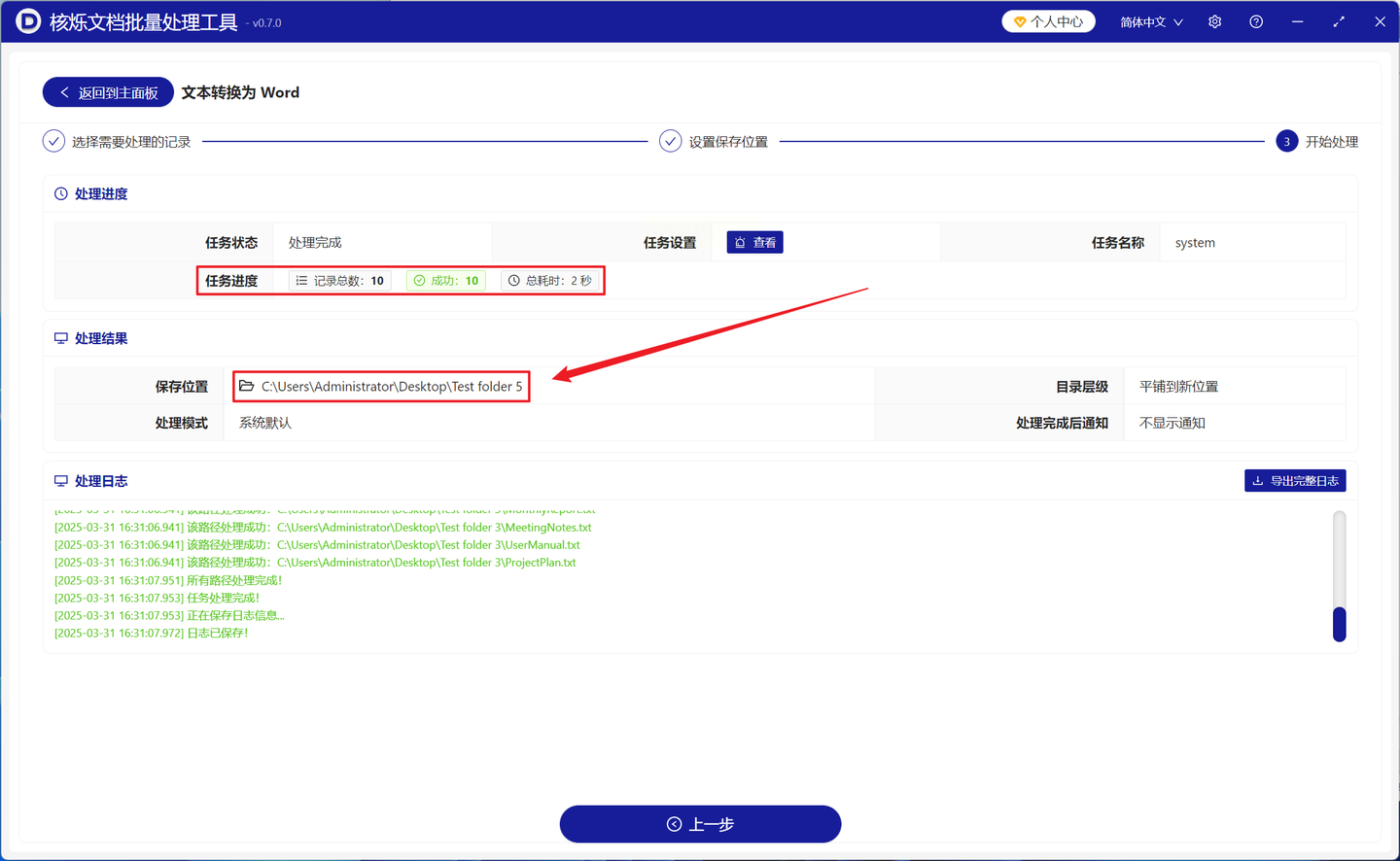
1. 打开【核烁文档批量处理工具】,左边菜单选“文本工具”,然后点“文本转换为 Word”。
2. 这里有两种添加文件的方式:
- 【添加文件】:一个一个选TXT文件,适合少量但需要精确选择的情况。
- 【从文件夹中导入文件】:直接选文件夹,软件会自动把里面所有TXT文件都导入进来,超方便!
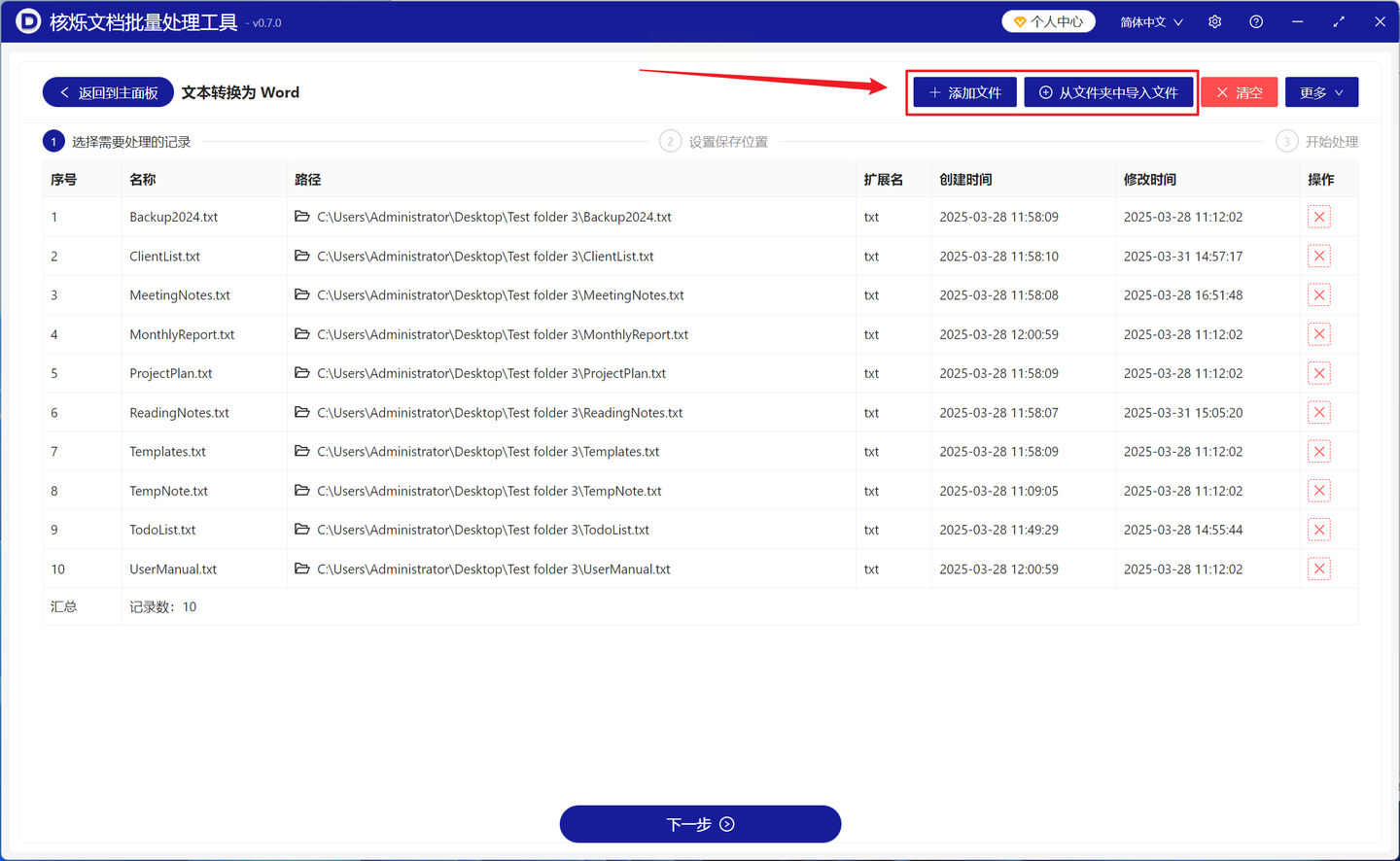
3. 选好文件后,下方会显示已导入的列表,确认一下有没有选错。
4. 然后点“开始转换”,转换完后,点软件里的“打开文件”就能看到转换后的Word文档了。
方法五:Microsoft Word自带转换(兼容性好但慢)
操作步骤:
1. 打开Word,点左上角“文件”,选“打开”,找到TXT文件打开。
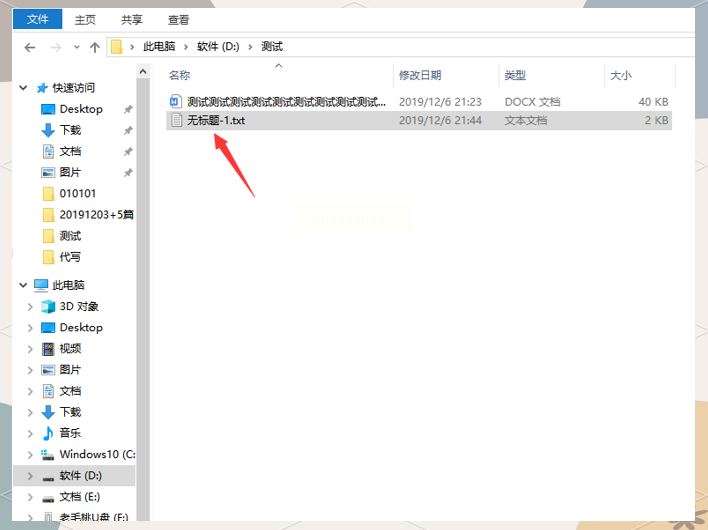
2. Word会自动识别TXT文件,然后点“另存为”,格式选“Word文档(.docx)”,起个文件名,保存就行。
方法六:Python代码转换(适合技术党,自己写脚本)
如果你懂点Python,用代码转换更自由,适合程序员或者想自动化处理的人。
操作步骤:
1. 先安装Python和python-docx库,然后写个简单的脚本:
```python
from docx import Document
with open('test.txt', 'r', encoding='utf-8') as f:
text = f.read()
doc = Document()
doc.add_paragraph(text)
doc.save('test.docx')
```
2. 把TXT文件路径和输出路径改一下,运行脚本就能生成Word文档。
现在你知道了,TXT转Word有很多方法了吧。每个方法都有适用场景,根据自己的需求选就行。好了,以上就是所有TXT转Word的实用方法,从单个文件到批量处理,从免费工具到专业软件,总有一款适合你。记
不过还是要提醒大家:用任何工具转换后,都要检查一遍格式,比如标题是否加粗、表格是否完整、特殊符号有没有显示正常。如果是重要的文档,最好多换几个工具对比一下,确保转换准确。另外,敏感文件一定要用本地软件处理,别上传到在线平台,保护好自己的数据安全。
现在你已经掌握了这些方法,以后遇到TXT转Word的问题,就再也不用愁了。赶紧打开软件试试吧,相信你会和我一样爱上这种高效处理文档的感觉!
