登录
- 微信登录
- 手机号登录
微信扫码关注“汇帮科技”快速登录
Loading...
点击刷新
请在微信【汇帮科技】内点击授权
300秒后二维码将过期
二维码已过期,点击刷新获取新二维码
登录
登录
其他登录方式
来源:汇帮科技 修改日期:2026-03-03 17:00
现在咱们不管是发朋友圈、做PPT,还是存工作文件,图片都成了少不了的东西。但图片多了之后,手机和电脑的存储空间就像被吹气球一样越撑越大,传文件也变得慢吞吞。今天我就掏心窝子分享6个超接地气的批量压缩图片方法,都是我自己平时摸索出来的小技巧,保证一看就会,赶紧码住!
为什么要批量压缩图片?
你有没有过这种情况:手机相册存满几百张会议照片,想发个朋友圈结果提示内存不足;或者给客户发资料,几百兆的图片传半天传不过去?这时候批量压缩图片就派上用场了!不光能省空间,发文件也更快,尤其是做PPT、做简历的时候,小图片加载速度快,别人看着也舒服。接下来这6个方法,从电脑软件到在线工具,总有一个适合你~
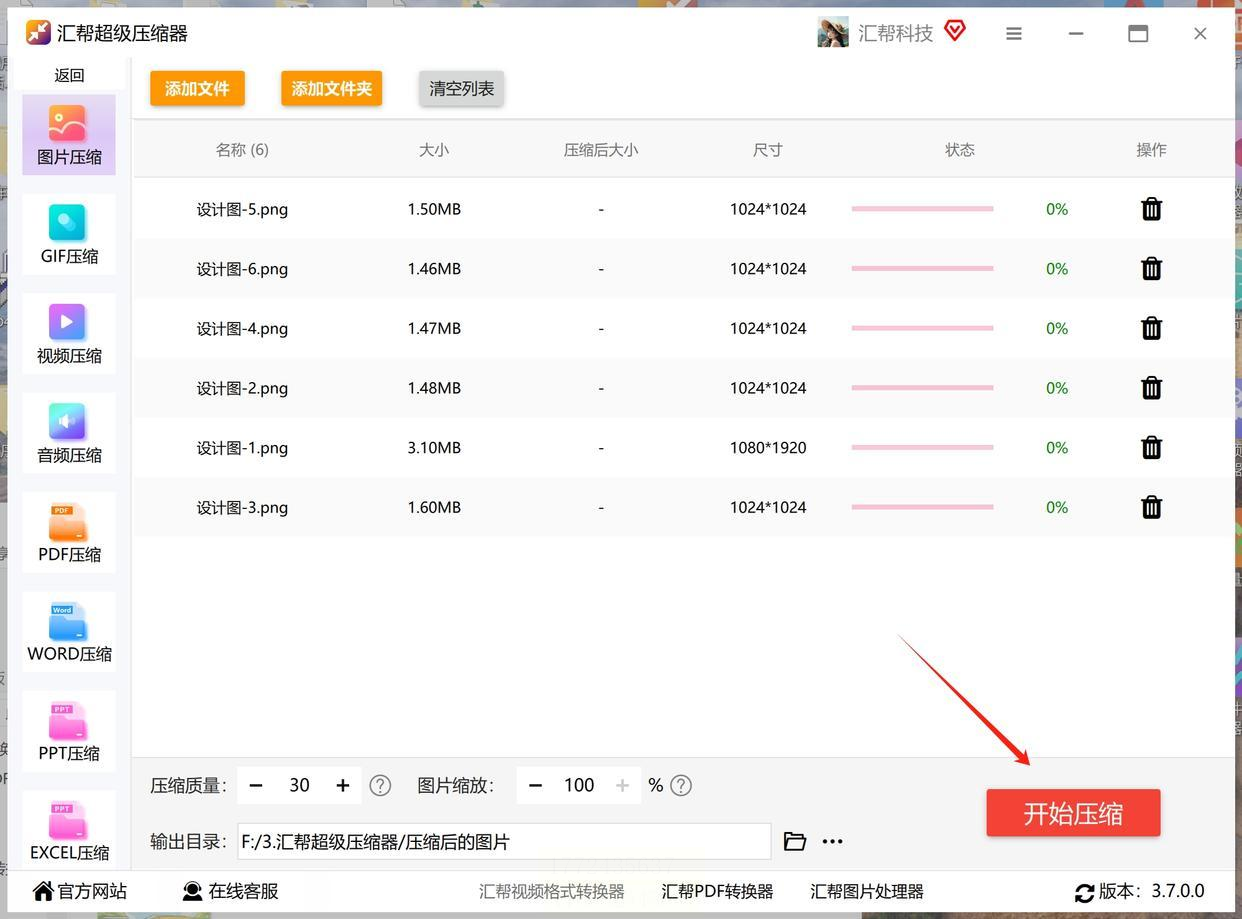
软件名称:汇帮超级压缩器
下载地址:https://www.huibang168.com/download/2NRKUn0jsI9J
我自己最常用的就是这个软件,界面简单,功能又全,适合不太会折腾的小伙伴。
步骤超简单:
1. 打开软件,直奔主题
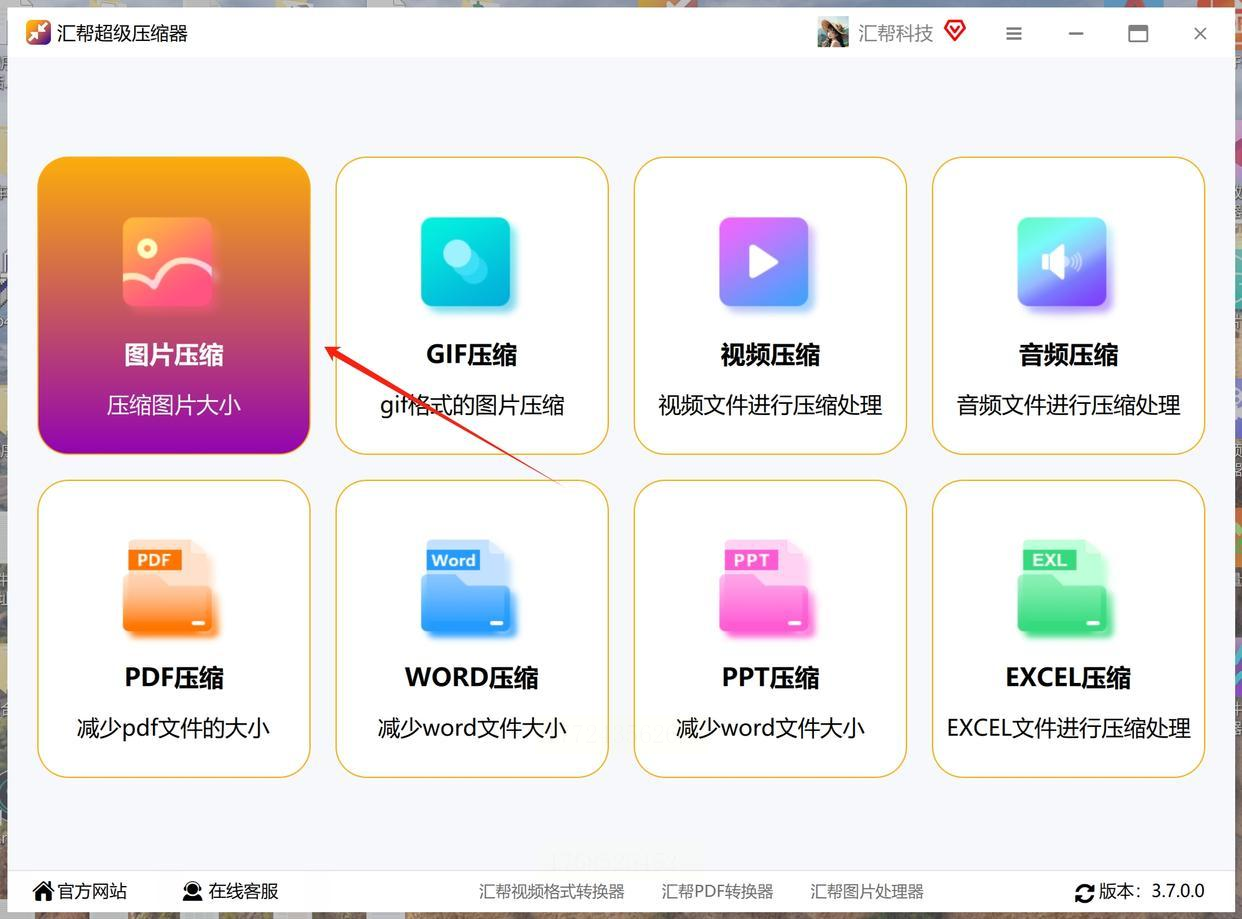
双击图标打开软件,首页就一个大按钮“图片压缩”,点它就对了!(偷偷说:它还能压缩GIF动图和小视频,下次视频太大传不上就用它试试)
2. 添加图片,两种超方便的方式
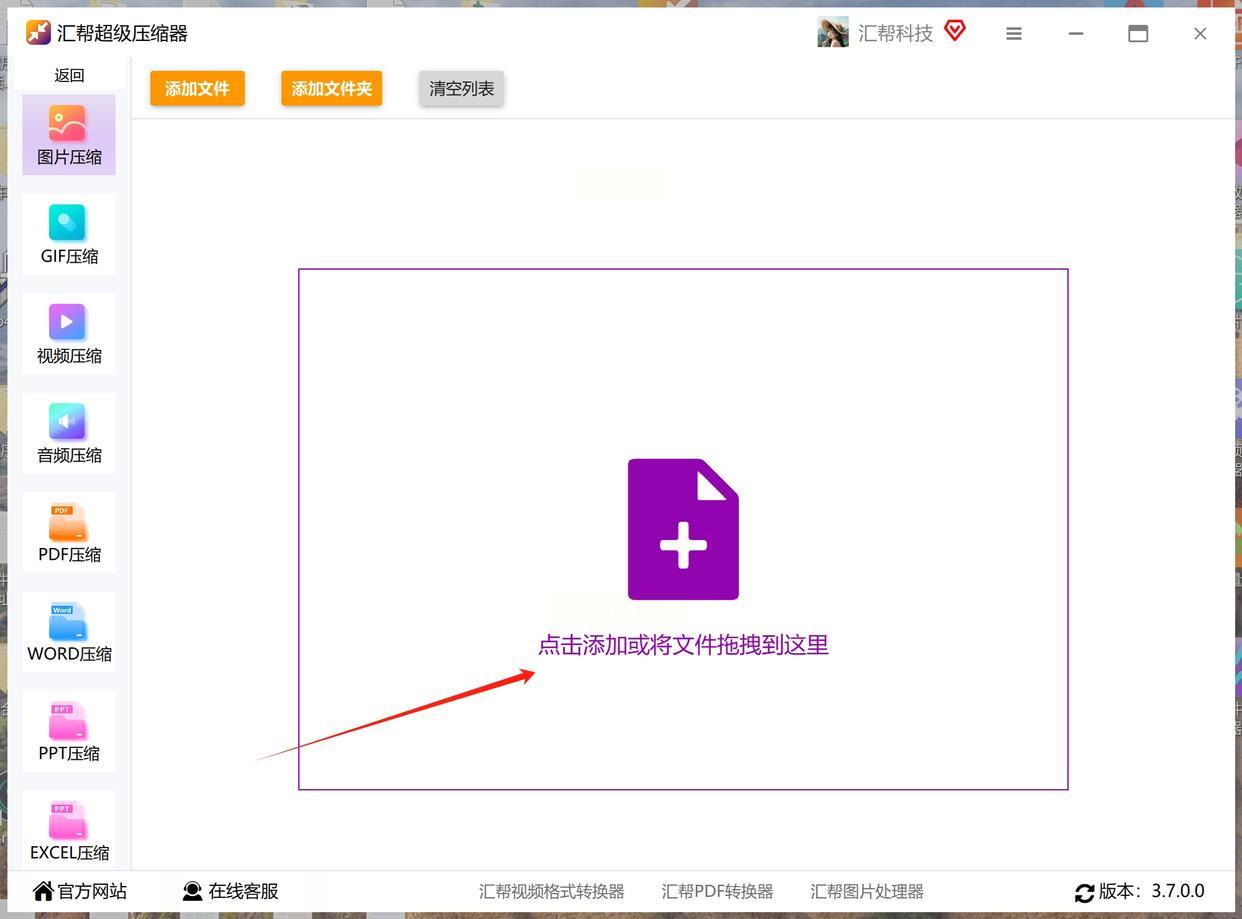
- 点界面中间的“+”号,从文件夹里选图片;
- 或者直接从文件夹里把图片拖到软件窗口,咻的一下就进去了!支持批量拖,我上次传20张图,直接用鼠标框选拖进去,比一张张点快多了。
3. 调压缩质量,别一开始就猛压
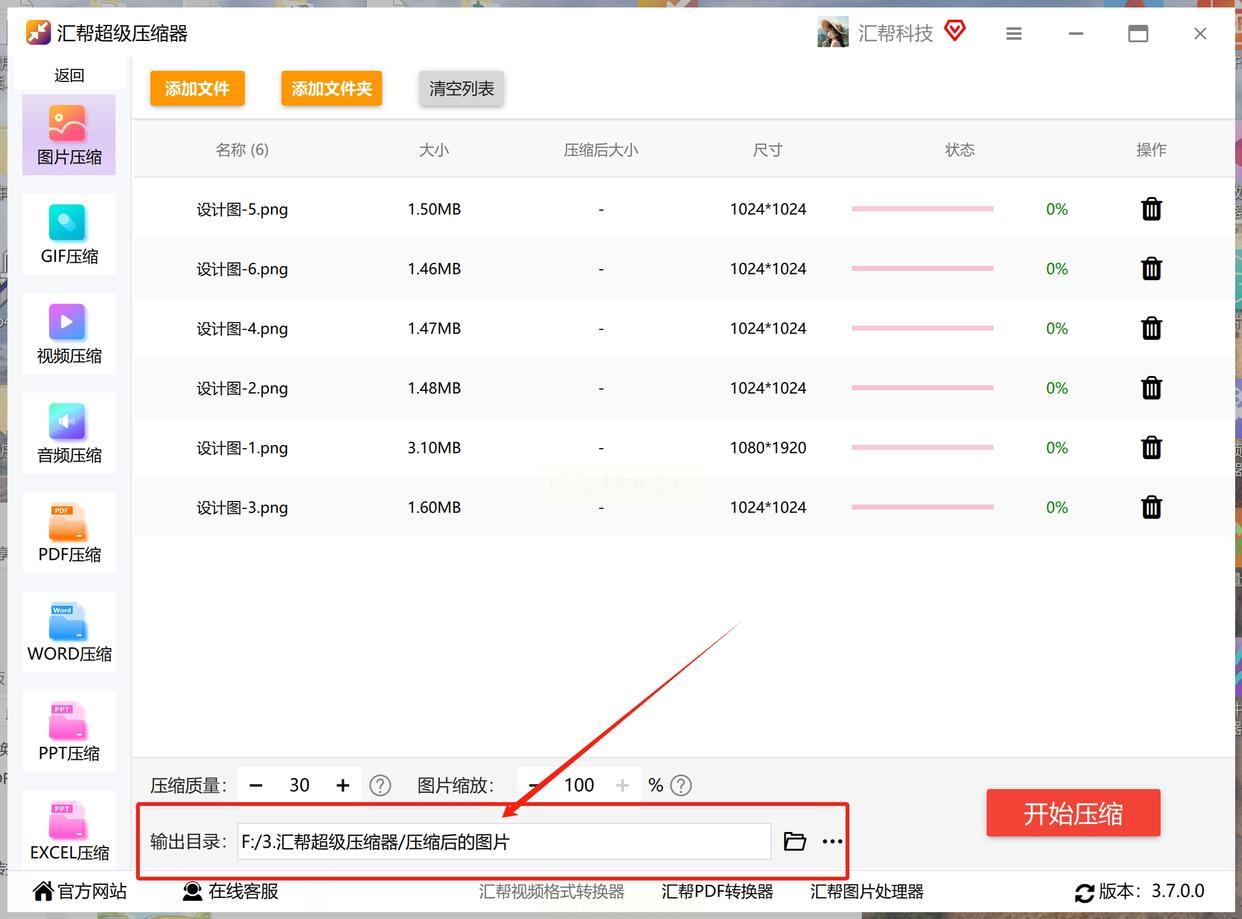
界面中间有个滑块,就是压缩质量。我一般先调个75%试试效果,压缩完看看图片清不清晰。要是觉得有点糊,就往65%调,太高清的图可能会模糊,但太小了又没质感。重点:先试一张!
4. 尺寸千万别乱改,不然图片会变形
这里有“保持原尺寸”和“缩放”选项。除非你想统一改尺寸(比如改成1000×800),否则一定要选“保持原尺寸”!我上次脑子一热改了缩放,结果图片被拉成了长方形,客户差点以为是我P图P错了,尴尬死了!

5. 选个好点的保存位置,别堆一起
点“输出路径”选个文件夹,最好新建个文件夹,比如叫“压缩后图片”,这样找起来方便。要是还在原文件夹里,压缩完原图和新图混在一起,删的时候容易搞错。
6. 开始压缩,等进度条走完就搞定
点“开始压缩”,等下面的进度条跑完,去刚才选的文件夹里看新图片,文件大小是不是小了一大半?我上次一张3MB的图,压缩后才800KB,简直神奇!
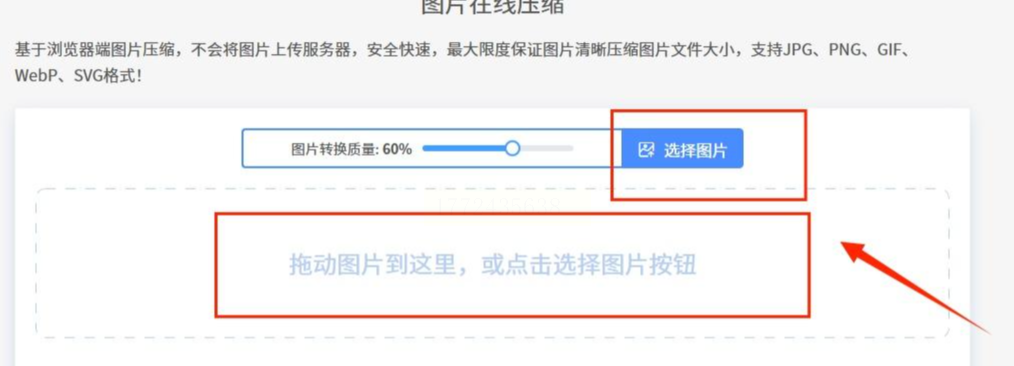
如果电脑里没装软件,或者只想临时压缩几张图,用在线工具最方便,我手机和电脑都试过,超简单。
操作步骤:
1. 上传图片,拖进去就行
打开网站后,页面中间有个虚线框,直接把图片拖进去,或者点“选择图片”从文件夹里选。支持批量拖,一次最多传20张,比微信传文件还快。
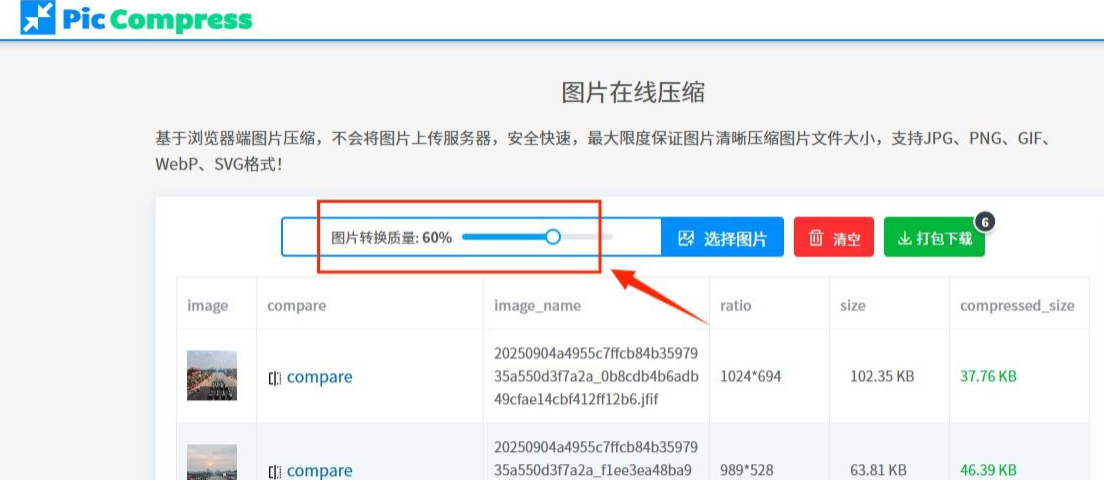
2. 调质量,看实时压缩体积
每张图片上方有个滑块,拉一下就能看到压缩后的大小。比如我有张2MB的图片,拉到“平衡”档,体积变成了600KB,右边还能看到具体数字,超直观。
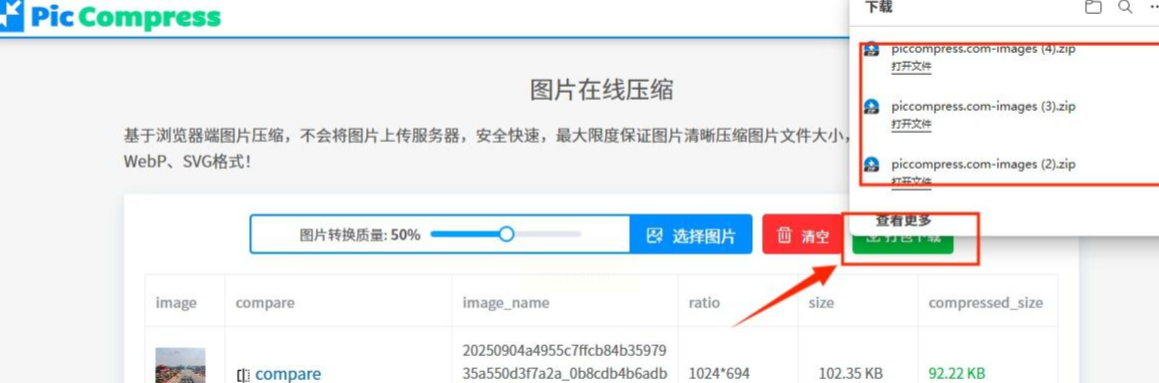
3. 一键打包下载,不用单个点
全部调完后,点右下角“打包下载”,所有压缩好的图片会自动打包成ZIP文件,直接下载到手机或电脑,再也不用一张张点保存了!我上次帮同事传资料,用这个工具省了20分钟,他直夸我会找工具。
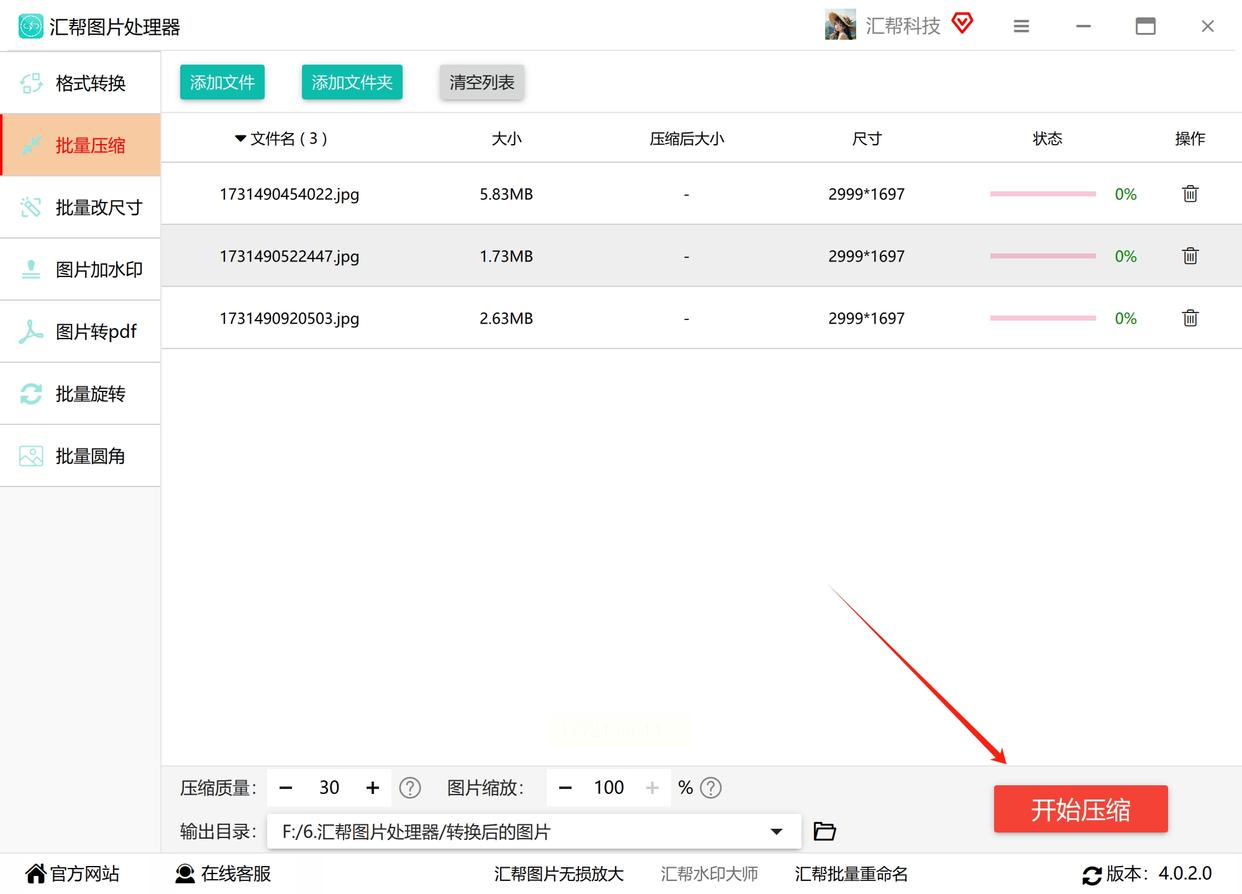
这个和第一个有点像,但多了些高级功能,比如可以批量改格式,适合需要转换格式的小伙伴。
详细步骤:
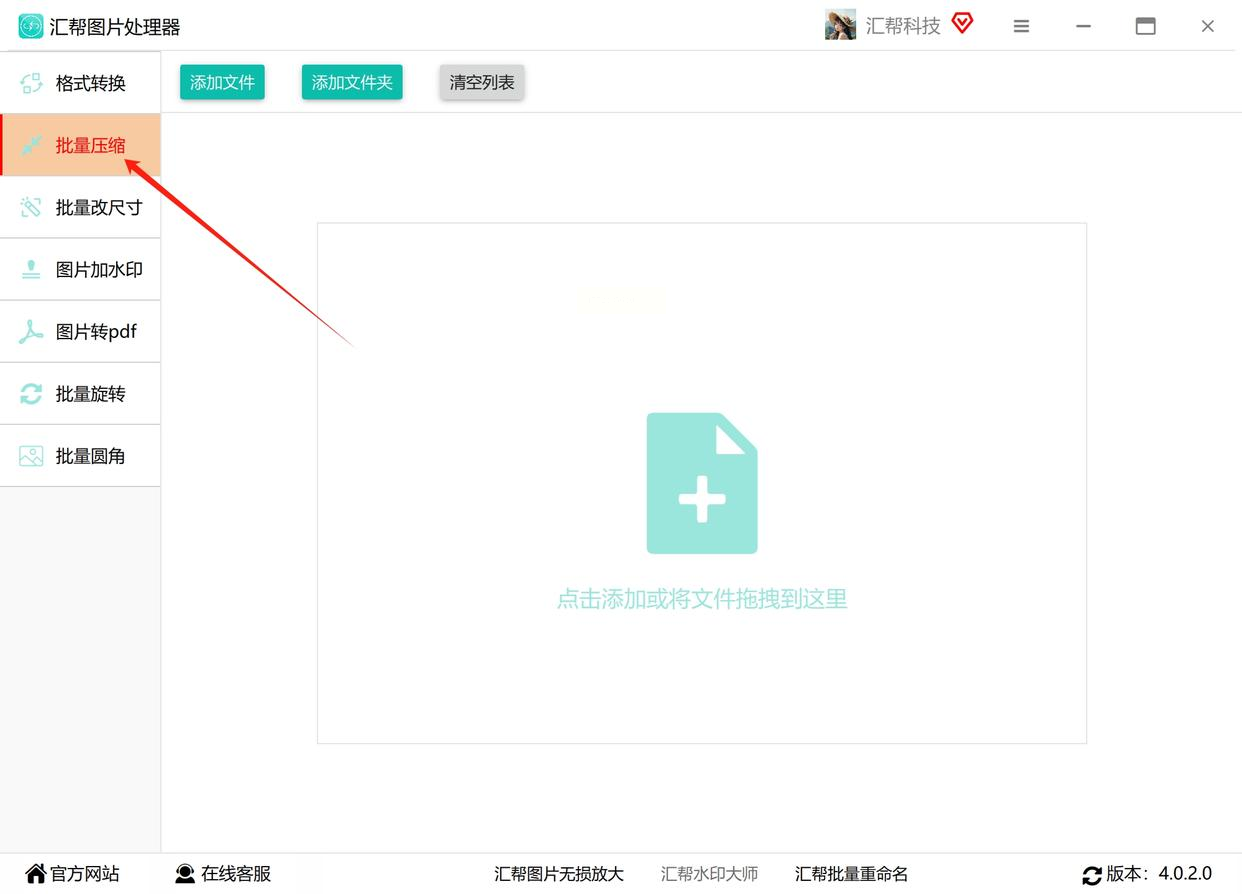
1. 打开软件,选“批量压缩”
打开软件后,在左边功能栏找到“批量压缩”,点一下就进入压缩界面。
2. 添加文件,支持各种格式
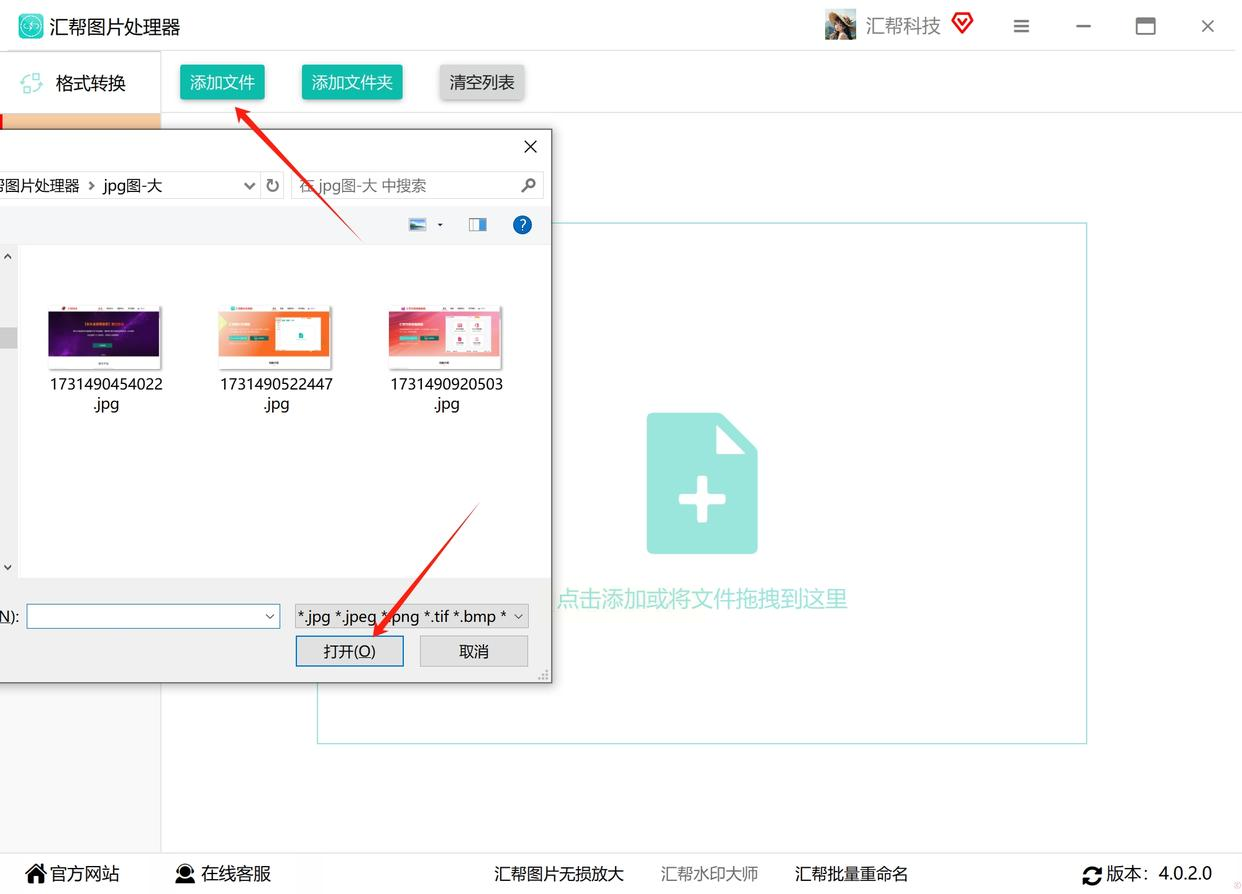
点左上角“添加文件”,选好图片文件夹,一次性加进去(最多支持多少张?我没试过上限,估计几千张都能行)。支持JPG、PNG、WEBP这些格式,我上次压缩了一堆截图,格式全是PNG,处理完也没出错。
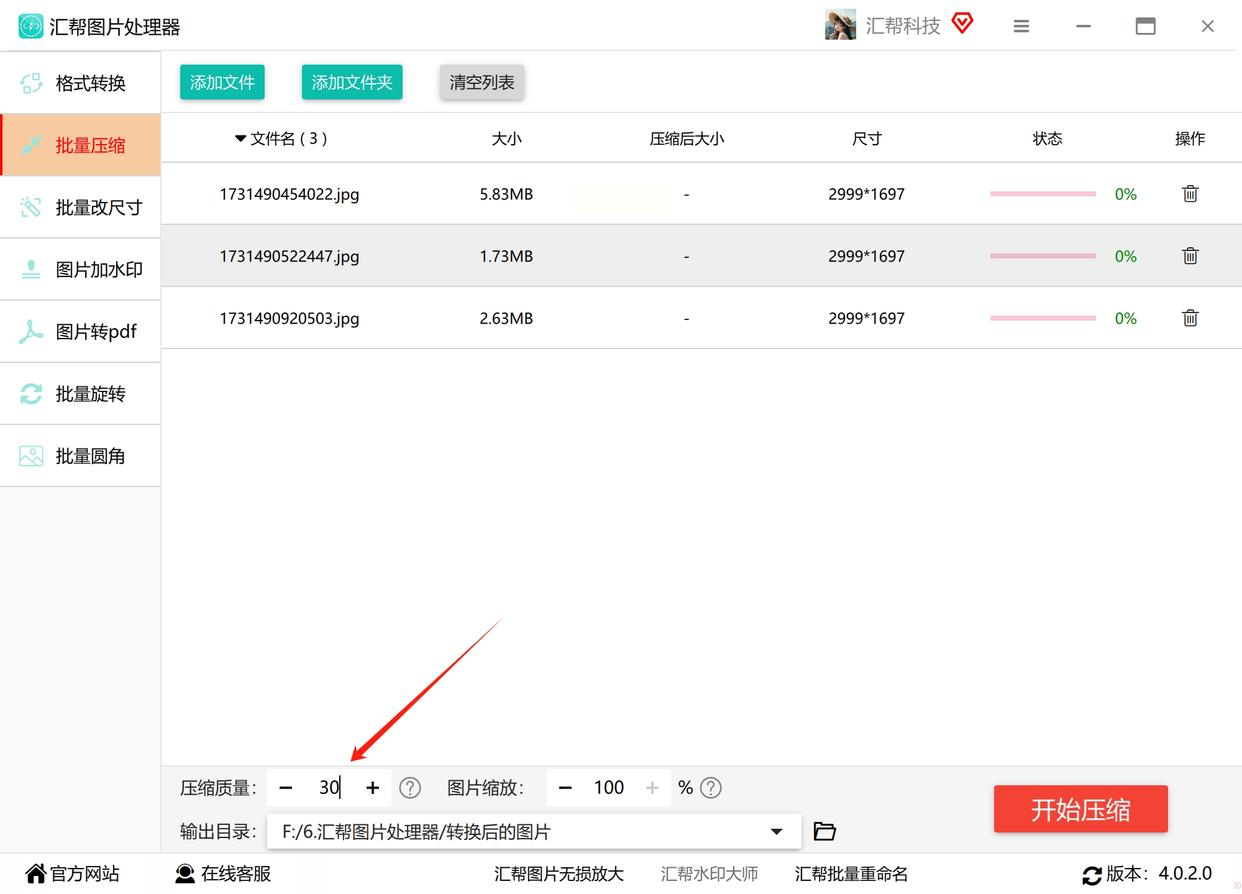
3. 压缩质量和尺寸,按需调整
- 压缩质量:底部有个数字,比如填50就是小压缩,填80就是高清压缩,自己看图片清晰度选。
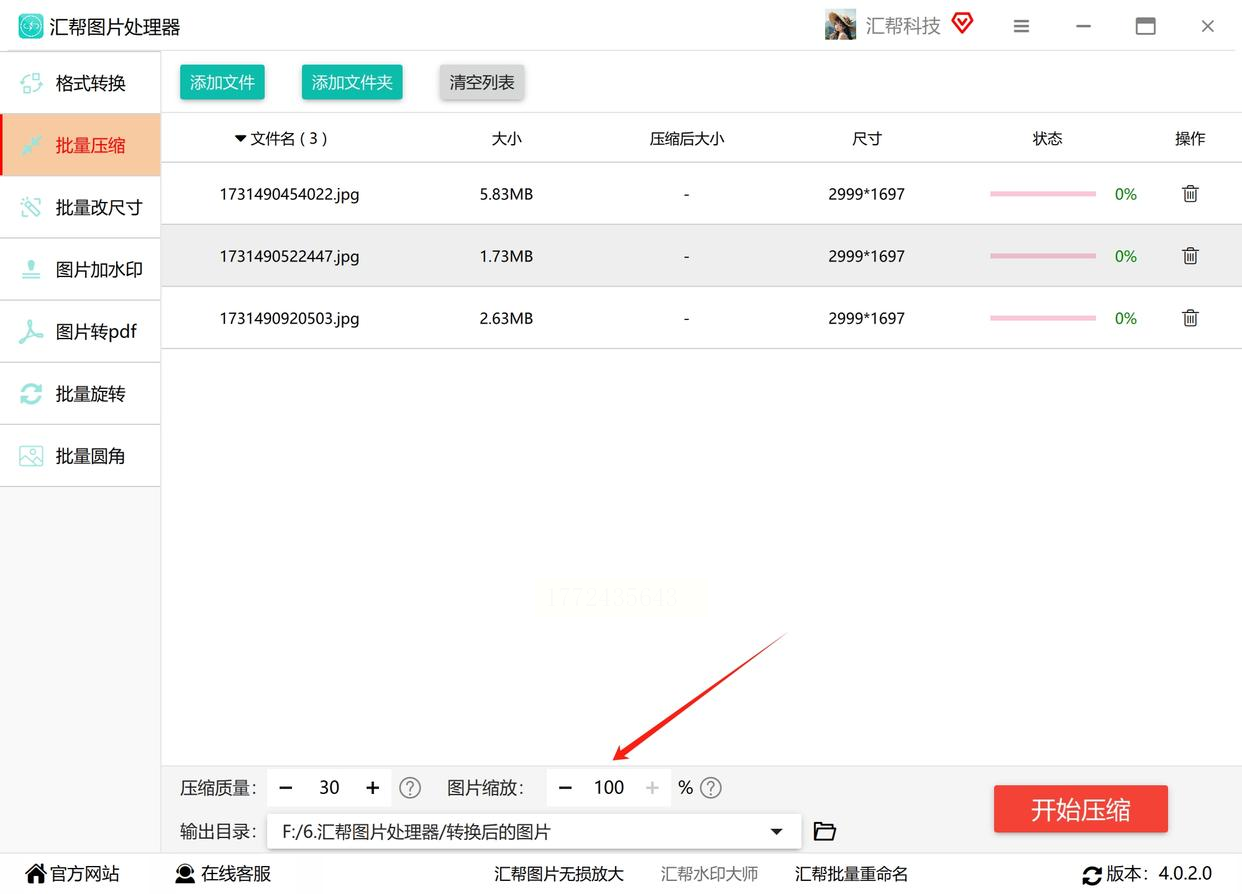
- 尺寸设置:如果要统一改大小,比如改成2000像素长,这里可以调“宽度”,高度会自动按比例调整(记得别乱填!)
4. 选输出文件夹,开始压缩
填好输出路径,点“开始压缩”,软件会自动处理。等进度条走完,去文件夹里看,每个图片都被压缩了,而且文件名没变,就是体积小了。

手机党别着急,这个APP我用过,能直接在手机上批量压缩,出差路上传照片超方便。
步骤(以安卓为例):
1. 打开APP,点“批量压缩”
打开后首页有“批量压缩”和“单张压缩”,选“批量压缩”,然后选要压缩的图片。可以多选,我上次一次选了30张,完全没卡顿。
2. 调压缩强度,选保留格式
界面下方有“压缩强度”滑块,选“高”“中”“低”。我一般选“中”,压缩完照片还能看清字。还能选“保留原图格式”,比如PNG转成JPG可能会模糊,选原图格式更保险。
3. 直接保存到相册,不用存到APP里
压缩完点“保存到相册”,手机相册里就能看到新图片,文件大小明显变小了。我上次出差,手机存满了会议照片,用它压缩完,相册空出了2G空间!
注意事项(血泪教训!):
1. 先备份原图! 压缩后的图片可能会模糊,尤其是改尺寸的时候,我之前把原图删了,结果压缩后发现太糊,只能重新找源文件,差点被老板骂。
2. 别过度压缩! 质量调太低会变“马赛克”,比如一张10MB的图压到100KB,可能就看不清上面的字了,会议照片尤其要注意。
3. 敏感图片别用在线工具! 有些在线工具会偷偷存你的图片,要是有客户资料或合同,还是用本地软件更安全。
4. 格式别乱改! PNG格式压缩效果比JPG好,但文件大;JPG小但可能损失画质。重要图片建议保留PNG,普通配图用JPG就行。
如果你也经常被图片大小困扰,不妨试试上面的方法,选一个顺手的工具固定下来,慢慢就会发现:工作效率真的能悄悄提升一大截~
如果觉得这篇文章有用,记得转发给经常发朋友圈、做图的朋友,授人以鱼不如授人以渔嘛!下次再分享更多办公小技巧,咱们一起变“懒”变高效~
如果想要深入了解我们的产品,请到 汇帮科技官网 中了解更多产品信息!
没有找到您需要的答案?
不着急,我们有专业的在线客服为您解答!

请扫描客服二维码


 官方正版
官方正版 纯净安全
纯净安全


