登录
- 微信登录
- 手机号登录
微信扫码关注“汇帮科技”快速登录
Loading...
点击刷新
请在微信【汇帮科技】内点击授权
300秒后二维码将过期
二维码已过期,点击刷新获取新二维码
登录
登录
其他登录方式
来源:汇帮科技 修改日期:2026-03-16 20:00

 官方正版
官方正版 纯净安全
纯净安全
一、为什么需要批量删除文件名中的指定文字?
在实际工作中,文件名的规范直接影响文件管理效率。比如:
- 项目文件:团队协作时,文件名可能统一添加了“【版本X】”“【讨论稿】”等标记,项目结束后需统一删除;
- 客户资料:收集客户信息时,文件名可能包含重复的“客户姓名-”前缀,后续整理时需去除冗余信息;
- 媒体文件:摄影师拍摄的照片可能带有“DSC_XXX”“IMG_XXX”等相机默认编号,需要删除数字部分使其更简洁。
如果手动处理,100个文件就要重复100次删除操作,而使用批量处理工具,只需1次设置即可完成,既节省时间又避免手误。接下来,我们将详细介绍3种批量删除文件名的解决方案。
批量删除文件名特定文字的4种方法,工作效率秒提升
步骤说明
1. 确定目标文件位置
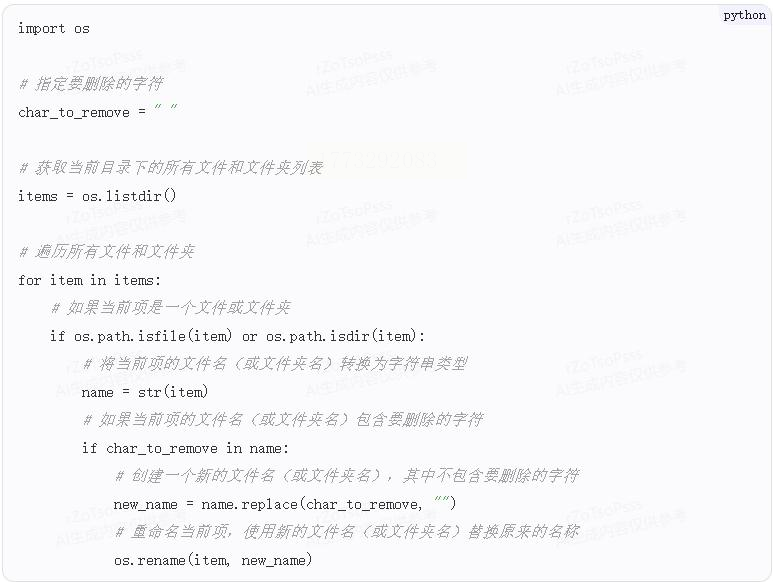
打开PowerShell(Windows)或终端(Mac/Linux),使用`cd`命令进入文件所在文件夹。例如:
```bash
cd C:\Users\YourName\Documents\FilesToRename
```
2. 编写删除指定文字的脚本
以删除文件名中“【参考】”为例,在PowerShell中输入以下命令(将脚本保存为`RemoveText.ps1`):
```powershell
Get-ChildItem -File | Rename-Item -NewName { $_.Name -replace '\【参考\】', '' }
```
- `Get-ChildItem -File`:获取当前文件夹下所有文件;
- `-replace '\【参考\】', ''`:将文件名中的“【参考】”替换为空(`-replace`支持正则表达式,需注意特殊字符需转义)。
3. 执行脚本
在PowerShell中运行:
```powershell
.\RemoveText.ps1
```
若文件名包含空格或特殊符号,可在脚本中加入路径参数:
```powershell
Get-ChildItem -Path "C:\目标文件夹" -File | Rename-Item -NewName { $_.Name -replace '前缀', '' }
```
步骤详解
1. 下载并安装工具
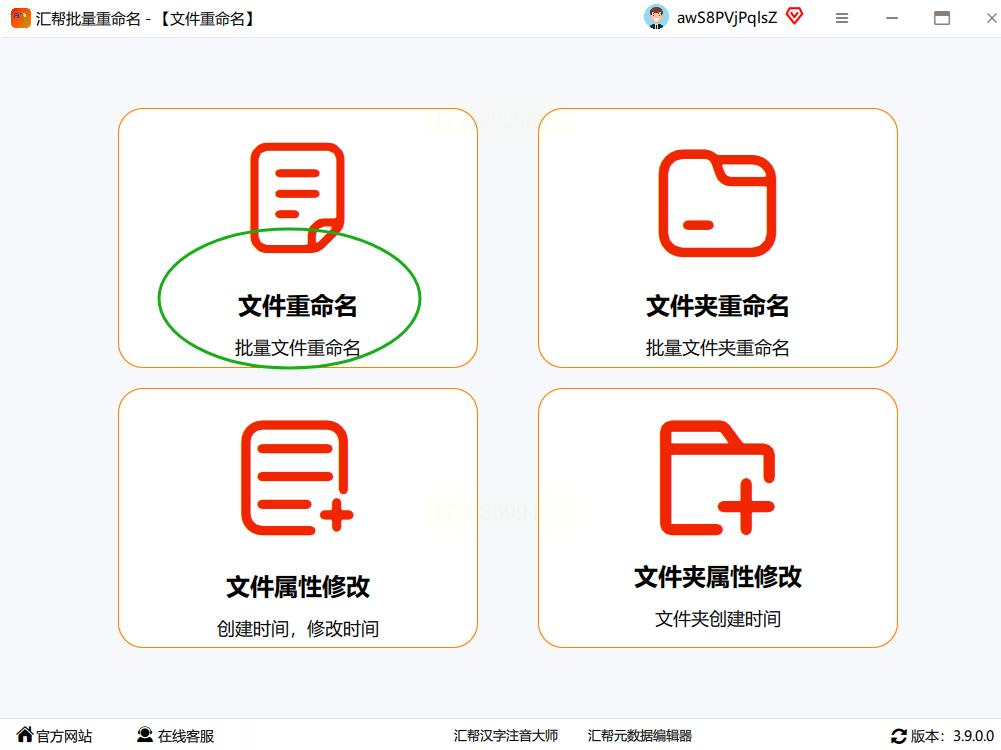
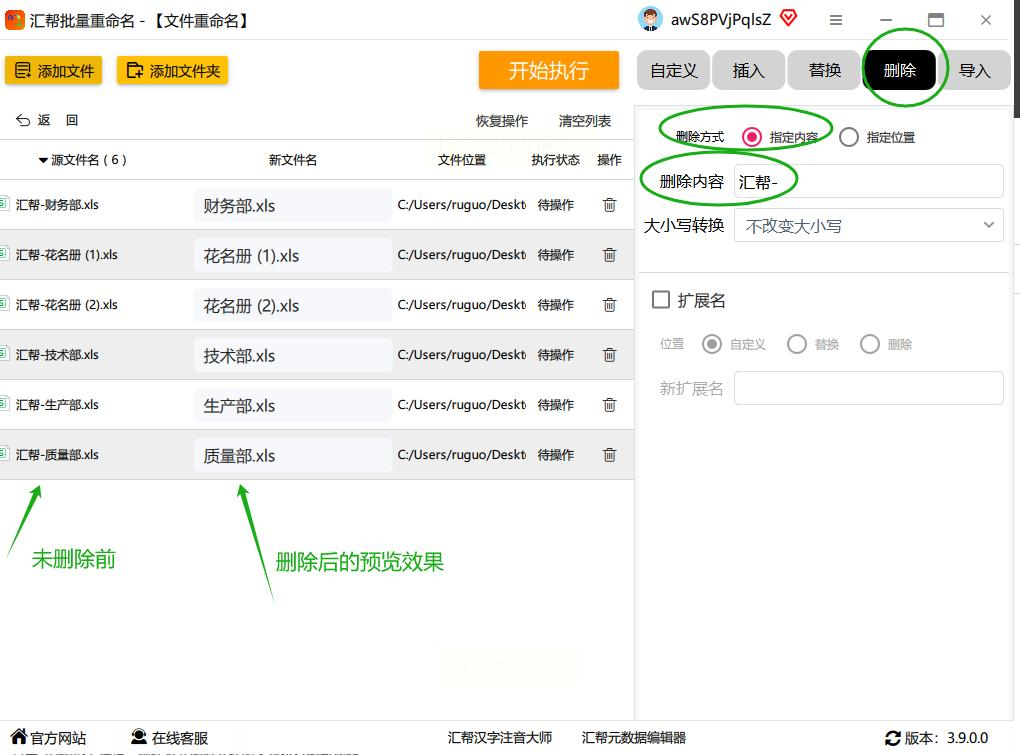
在官网或软件管家搜索“汇帮批量重命名”,安装后打开界面,选择“文件重命名”功能(界面通常为简洁的中文菜单)。
2. 添加文件
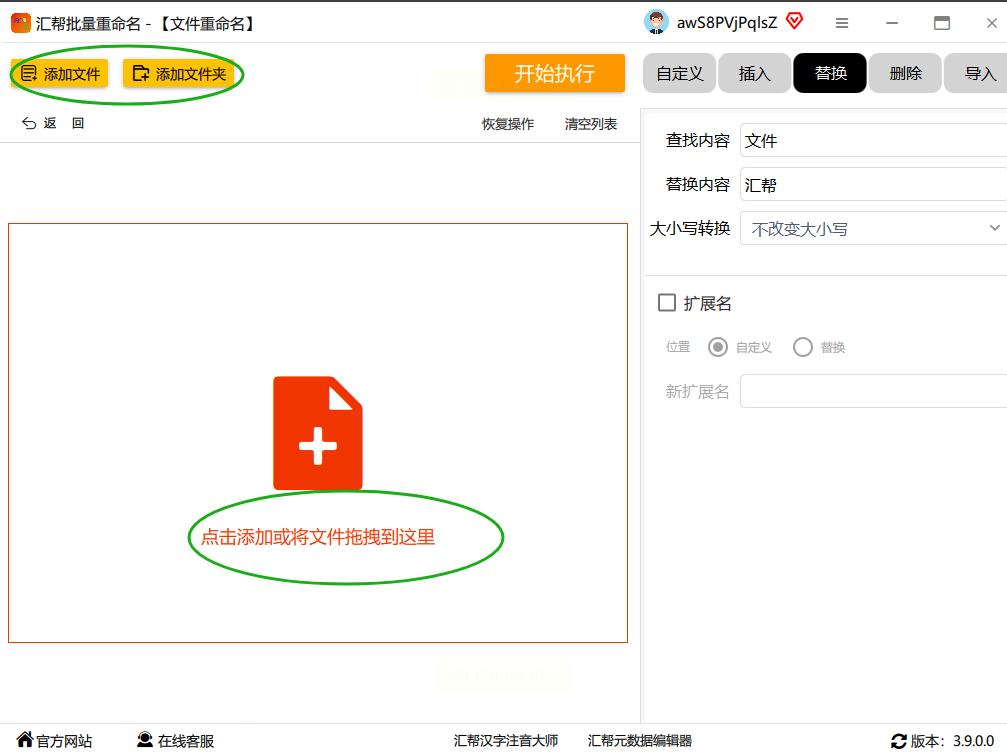
点击界面中央的“添加文件”按钮,选择需要处理的文件(可按住Ctrl多选,或直接拖拽整个文件夹)。工具会自动扫描并列出所有文件名,方便预览。
3. 设置删除规则
右侧“编辑规则”栏中,选择“删除指定内容”:
- 指定内容删除:在文本框输入要删除的文字(如“【参考】”“_2023”),工具会实时显示新文件名预览,避免重复修改;
- 指定位置删除:若需删除开头/结尾的字符,可选择“删除前X个字符”或“删除后X个字符”(如文件名前3个字符是“ABC”,直接删除)。
4. 预览并执行
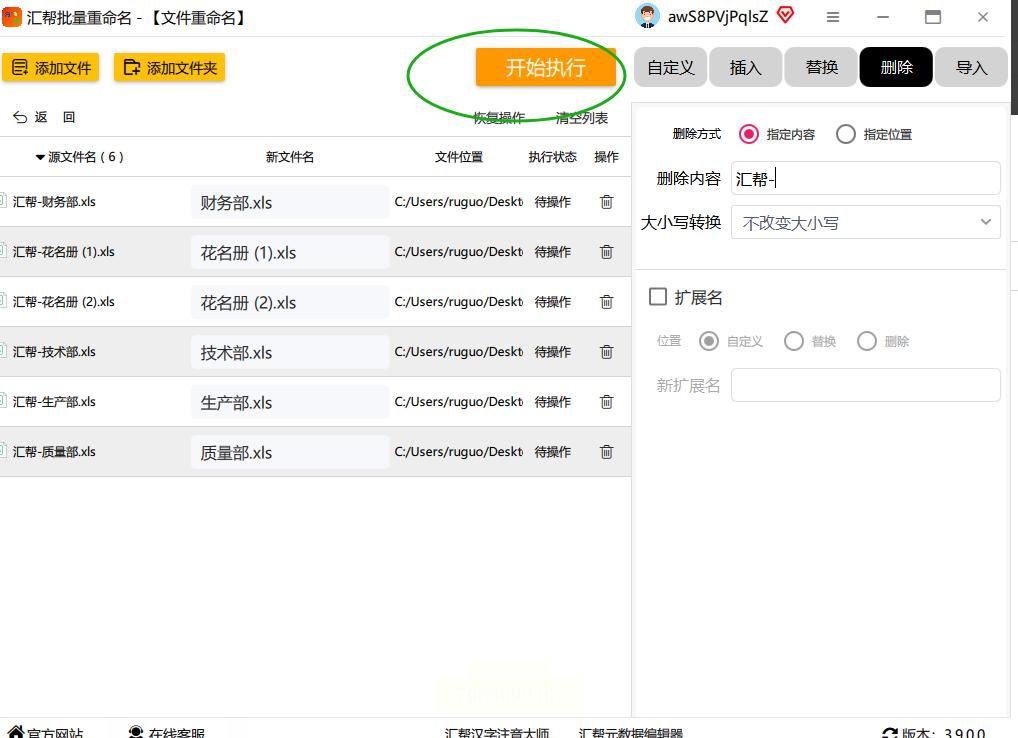
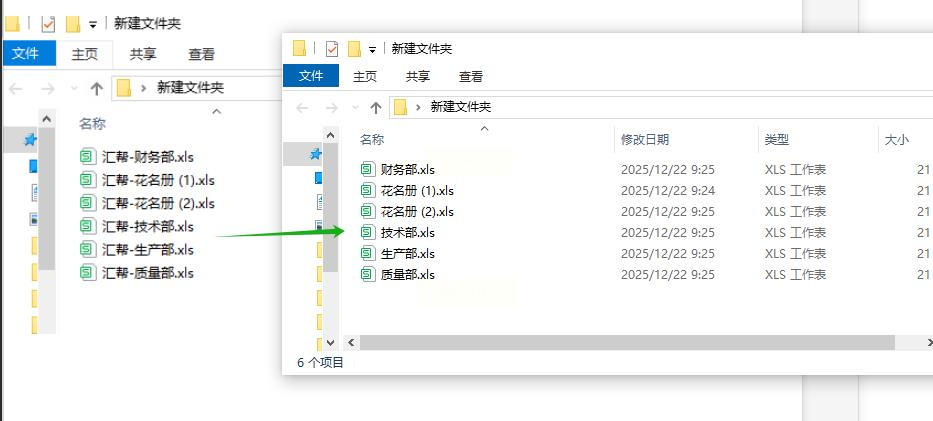
点击“预览”按钮,确认文件名修改无误后,点击“开始执行”。工具会在后台批量处理文件,完成后弹出成功提示,直接到文件夹验证即可。
步骤解析
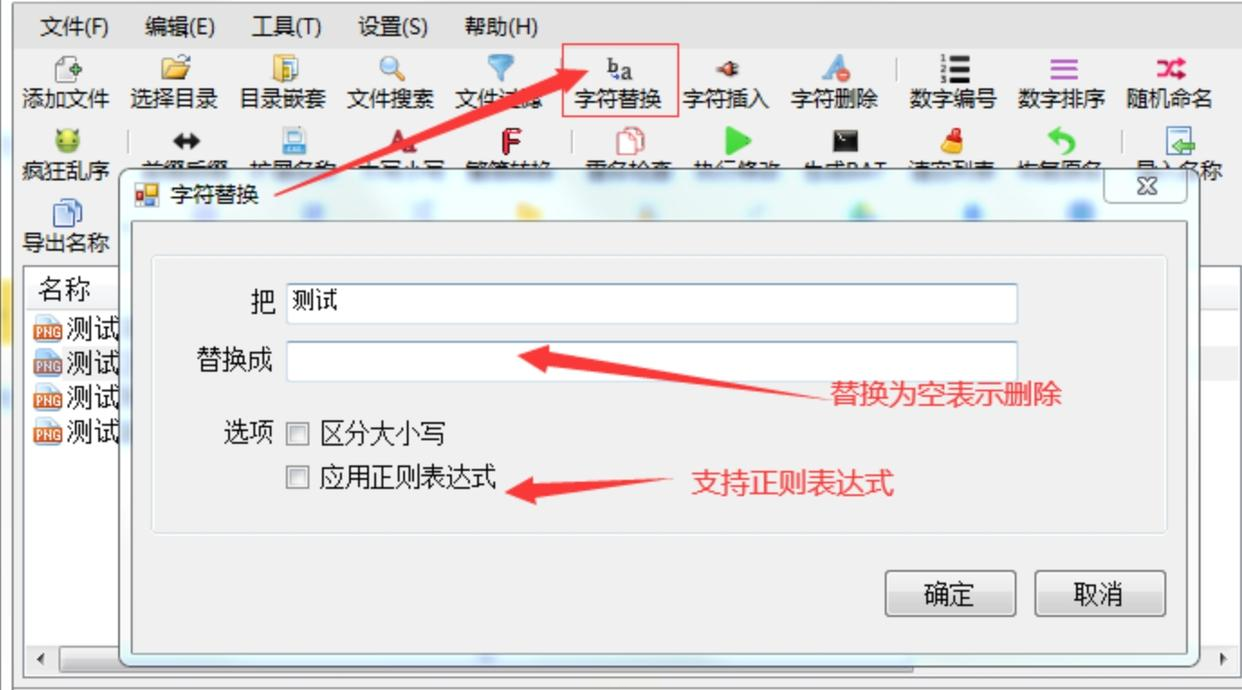
1. 启动软件并导入文件
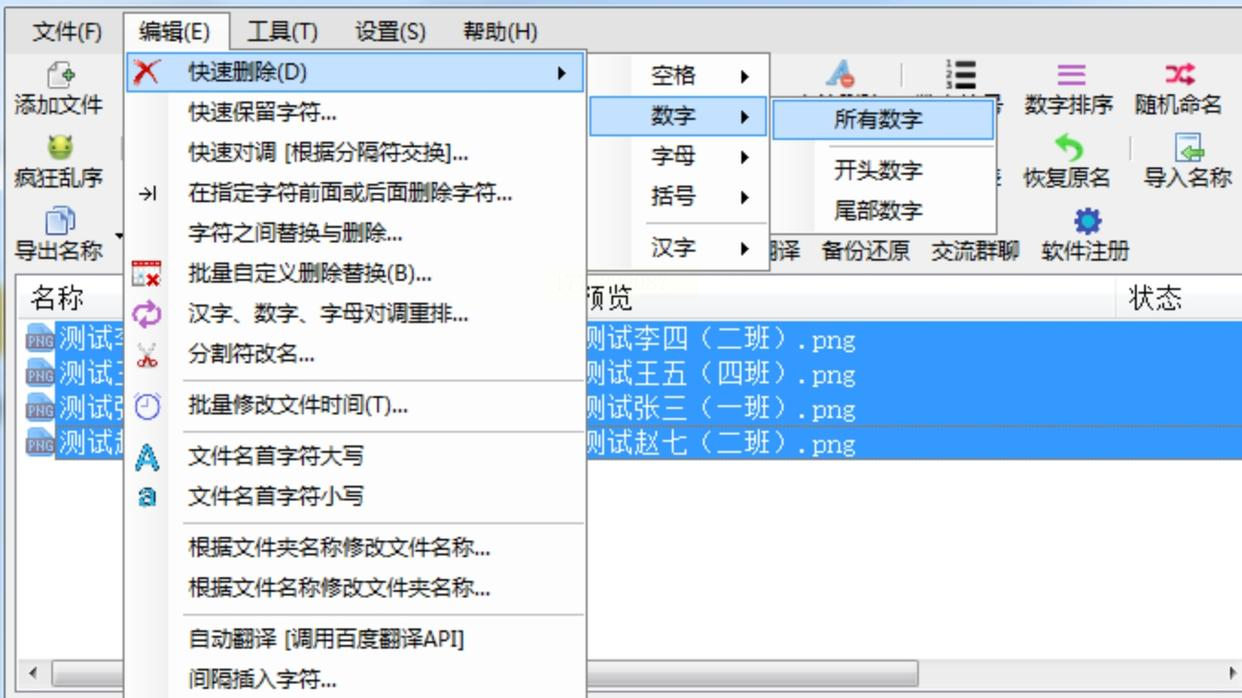
打开“文件名精灵”,点击“添加文件”或“添加文件夹”,导入需要处理的文件。软件支持筛选文件类型(如仅处理图片、仅处理Word文档),方便针对性操作。
2. 配置正则表达式规则
在“高级编辑”模块中,选择“正则表达式替换”:
- 示例1:删除所有数字
输入正则表达式`\d+`(`\d`表示数字,`+`表示匹配1次以上),工具会自动删除文件名中的连续数字,如“2023报告.doc”→“报告.doc”;
- 示例2:删除括号内内容
输入`\(.*?\)`(匹配括号及内部所有字符,`.*?`为非贪婪匹配),如“项目(初稿).docx”→“项目.docx”。
3. 批量执行多次替换
点击“添加操作”可重复设置规则(如先删除数字,再删除“_备份”),工具会按顺序执行。例如:
- 第一步:删除开头的“【版本】”(指定内容);
- 第二步:删除文件名中“_”后的内容(正则表达式`_\w+`)。
4. 导出结果
设置完成后点击“开始执行”,工具会生成详细的修改日志(如“共处理12个文件,删除‘【版本】’3处”),方便核对。
五、实操注意事项
1. 备份文件:无论使用哪种工具,操作前建议复制文件到新文件夹,避免原文件丢失;
2. 区分中英文标点:如半角“_”和全角“_”需分别处理,工具可能无法识别全角符号,需先统一替换为半角;
3. 批量验证:处理完成后,先随机抽查3-5个文件,确认规则生效(如删除“参考”后是否遗漏其他前缀);
4. 避免保留空字符:若删除后文件名出现“报告..doc”(两个点),需在工具中设置“替换空字符”规则。
六、掌握批量处理的额外好处
1. 节省时间成本:100个文件的手动修改约需30分钟,用工具仅需5分钟,效率提升6倍;
2. 降低错误率:机器处理的重复度远高于人工,避免因手误导致文件名错误(如多删或少删字符);
3. 规范文件格式:统一后的文件名便于分类、搜索和归档,尤其适合团队协作或跨部门交接;
4. 培养办公思维:通过工具学习批量处理逻辑,未来可举一反三处理其他格式问题(如批量修改图片尺寸、重命名PDF文件)。
批量删除文件名中的指定文字,本质是“标准化文件管理”的基础技能。无论是通过脚本实现专业级处理,还是借助工具完成简单操作,核心都是通过规则化、自动化减少重复劳动。
如果想要深入了解我们的产品,请到 汇帮科技官网 中了解更多产品信息!
没有找到您需要的答案?
不着急,我们有专业的在线客服为您解答!

请扫描客服二维码


