

一、为什么需要批量给图片重命名?
随着智能手机和相机的普及,我们每天都会拍摄大量照片。但这些照片默认的命名格式通常是"IMG_20230901.jpg"、"PIC_001"这类系统生成的名称,时间久了就会变得难以区分。想象一下,当你想找去年生日派对的照片时,在几百张照片里逐个查看显然效率低下。
常见使用场景包括:
- 旅行记录整理:拍摄的景点、美食照片需要统一命名以便分类
- 工作文件归档:会议截图、设计稿需要规范命名便于团队协作
- 家庭相册整理:春节聚会、孩子成长记录需要个性化命名
- 社交平台分享:朋友圈、小红书等平台需要统一风格的图片命名
批量给图片重命名不仅能让照片名称更有逻辑,还能避免重复命名导致的文件覆盖问题,同时在上传云盘、制作电子相册时更加美观专业。接下来,我们将介绍4种不同的实现方法。

新手必看:批量给图片重命名的5种简单方法分享
二、方法一:想要批量给图片重命名,可以使用汇帮批量重命名软件(适合电脑新手)
操作步骤:
1. 下载安装软件
从官网下载"汇帮批量重命名",安装过程非常简单,按照提示点击"下一步"即可完成安装(注意选择自定义安装路径避免捆绑软件)。
2. 打开软件并选择功能
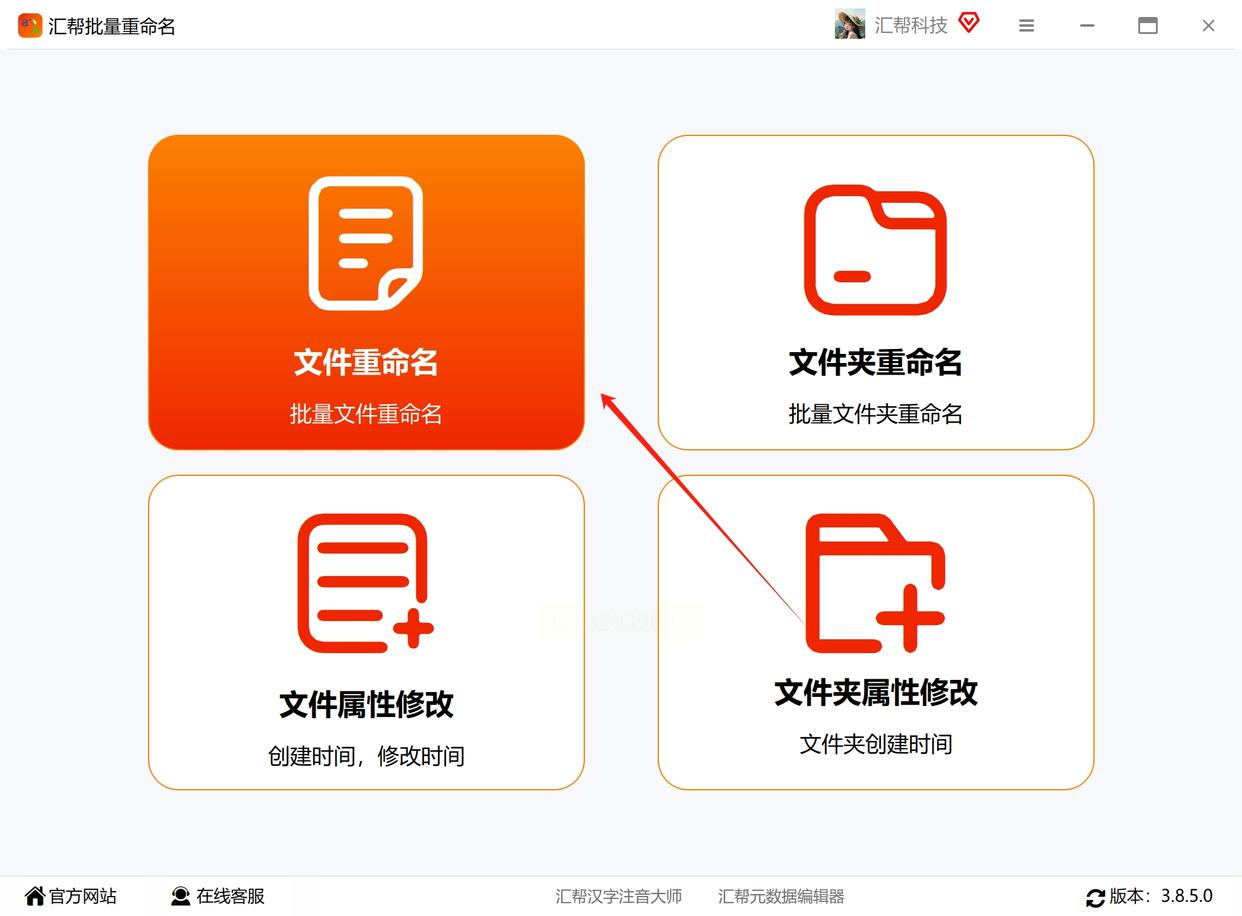
安装完成后打开软件,在主界面左侧找到"文件重命名"选项并点击进入。这里你会看到多种重命名模式,包括文件重命名、文件夹重命名等,选择"文件重命名"。
3. 添加需要重命名的图片
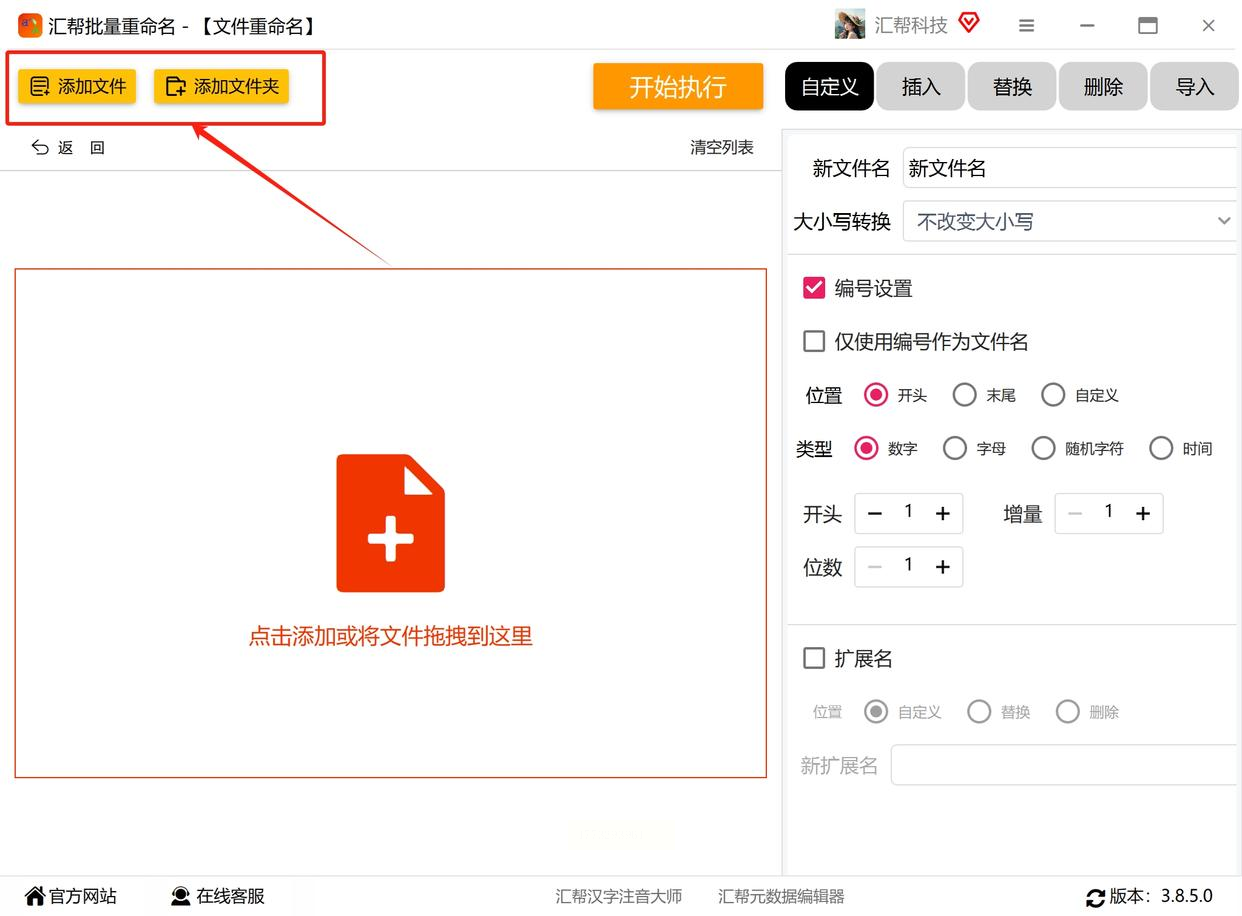
点击界面中间的"添加文件"按钮,浏览到存放图片的文件夹,选中所有图片(或点击"添加文件夹"一次性导入整个文件夹的内容)。软件支持JPG、PNG、RAW等常见格式,也能处理不同尺寸的图片文件。
4. 设置重命名规则
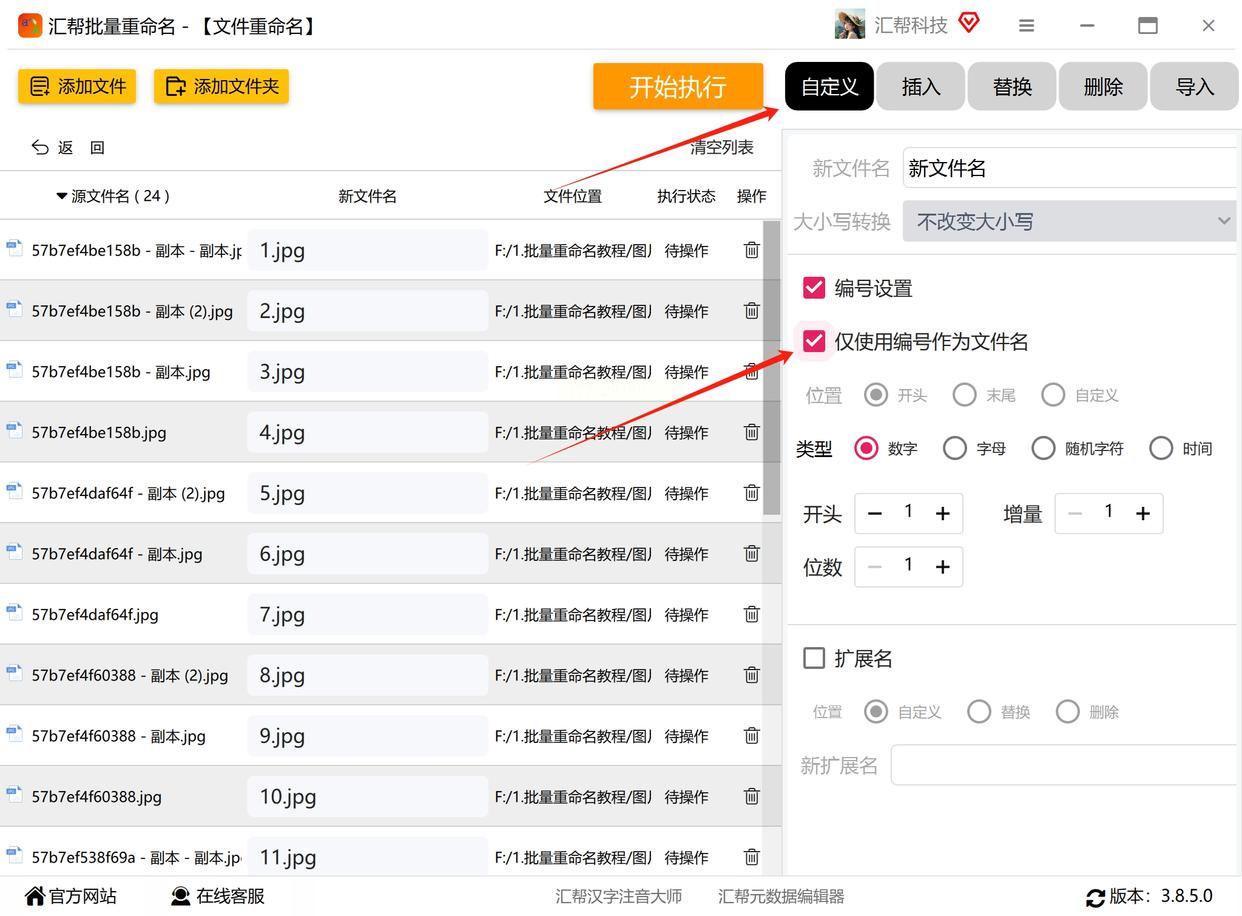
- 在右侧面板选择"自定义"选项,勾选"使用编号作为文件名"
- 在"文件名类型"中选择"随机字符",这里可以根据需求选择:
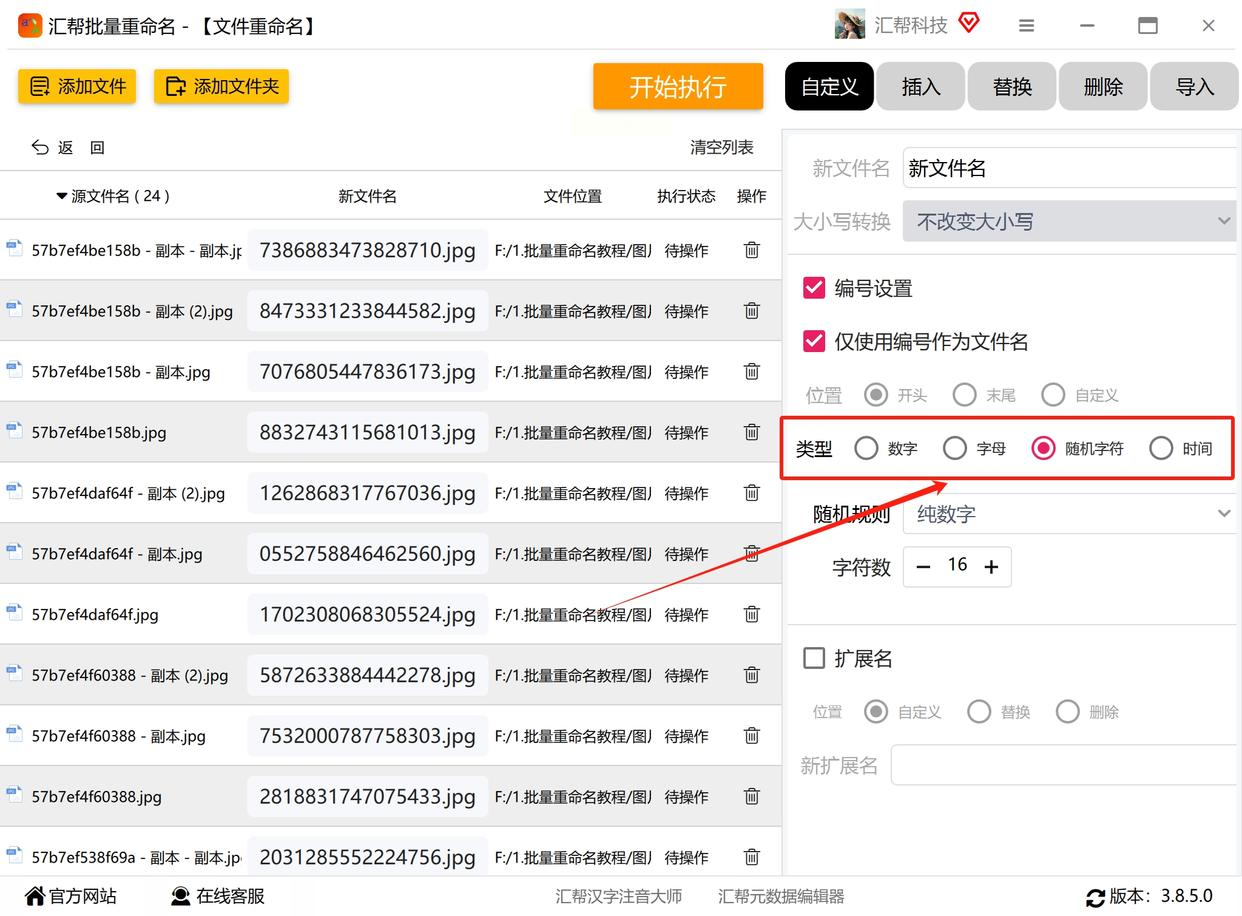
- 纯数字(如001、002...):适合需要隐藏原始信息的场景
- 纯字母(如ABC001、DEF002...):用于需要简短命名的文件
- 字母+数字(如PIC001、IMG002...):兼顾可读性和唯一性
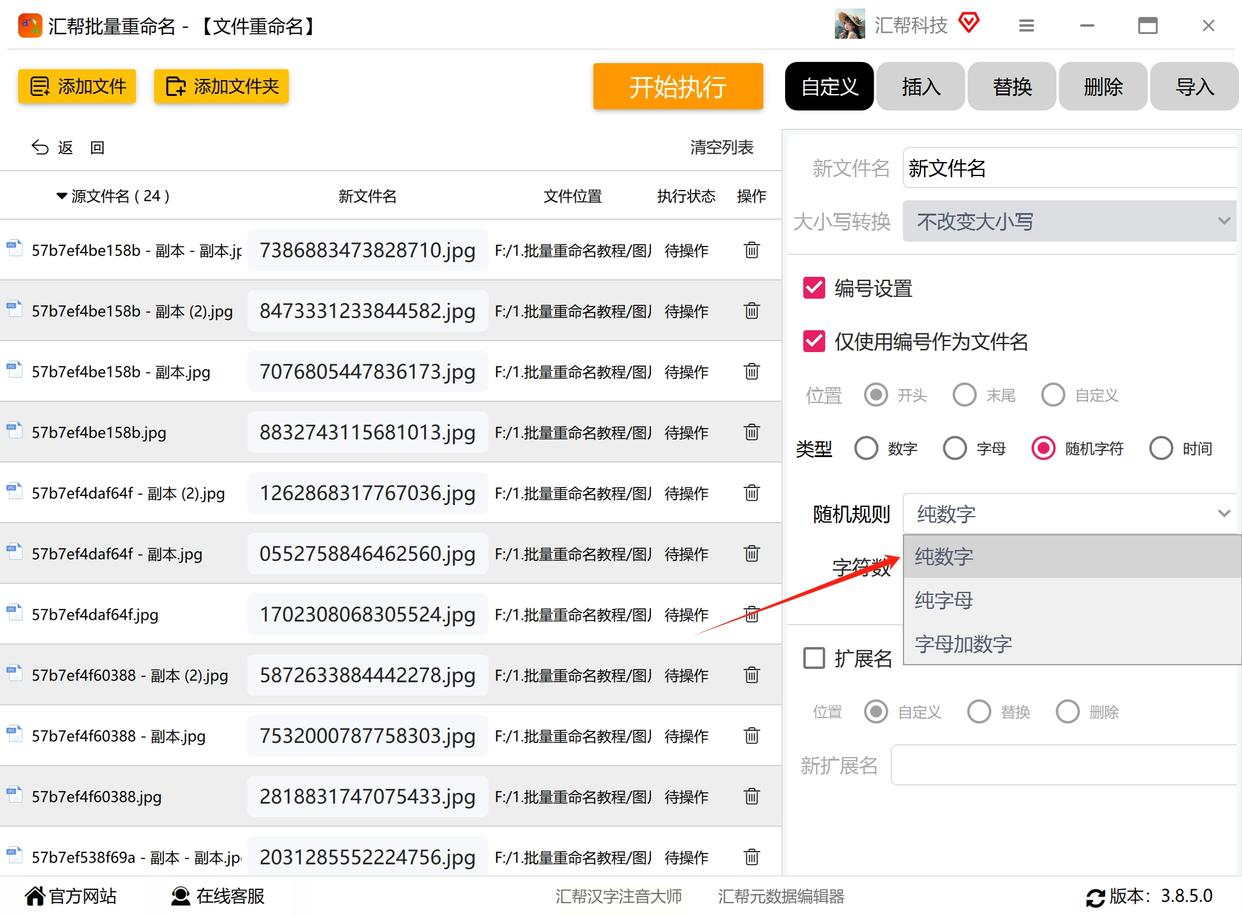
调整"字符数"(如设置为4位数字则生成0001-9999),界面会实时预览效果。
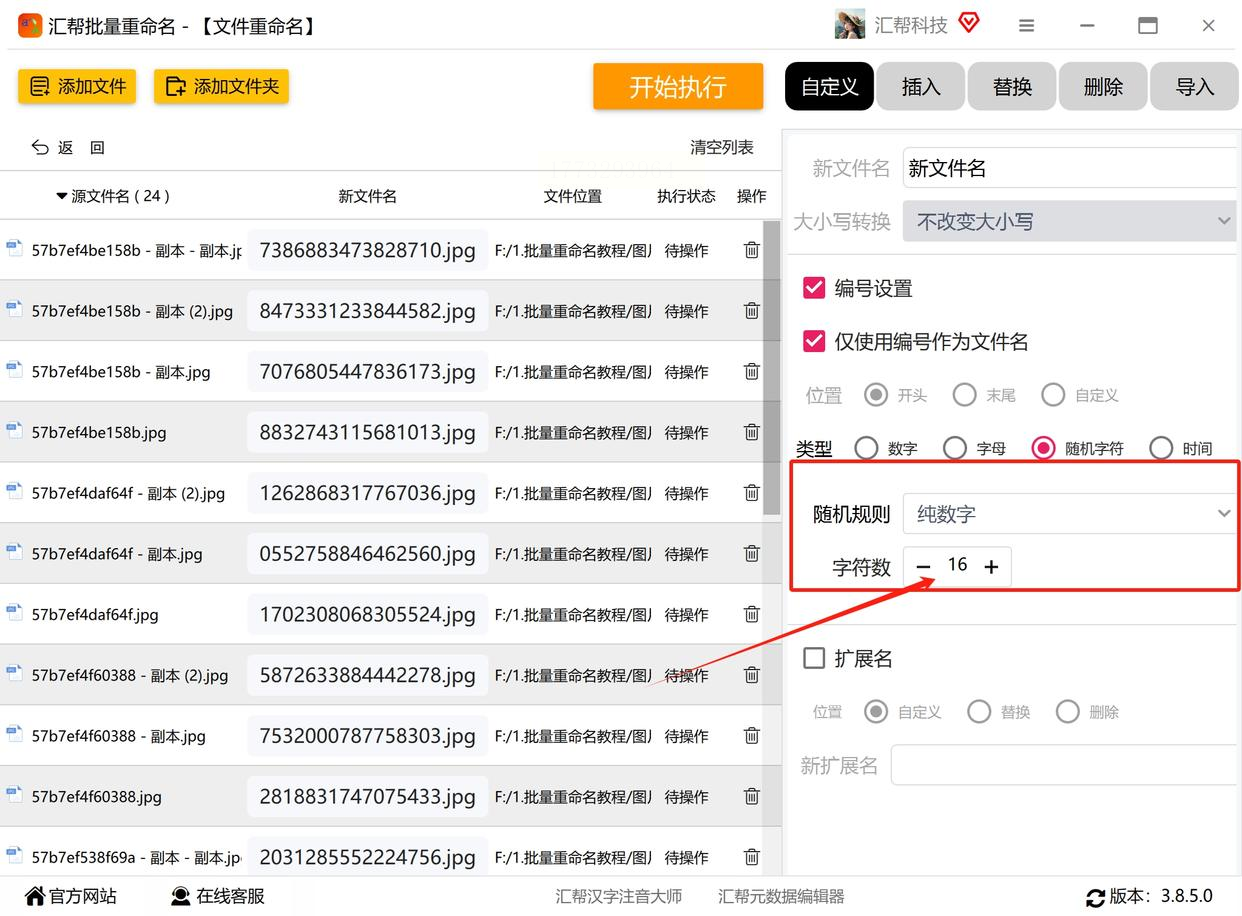
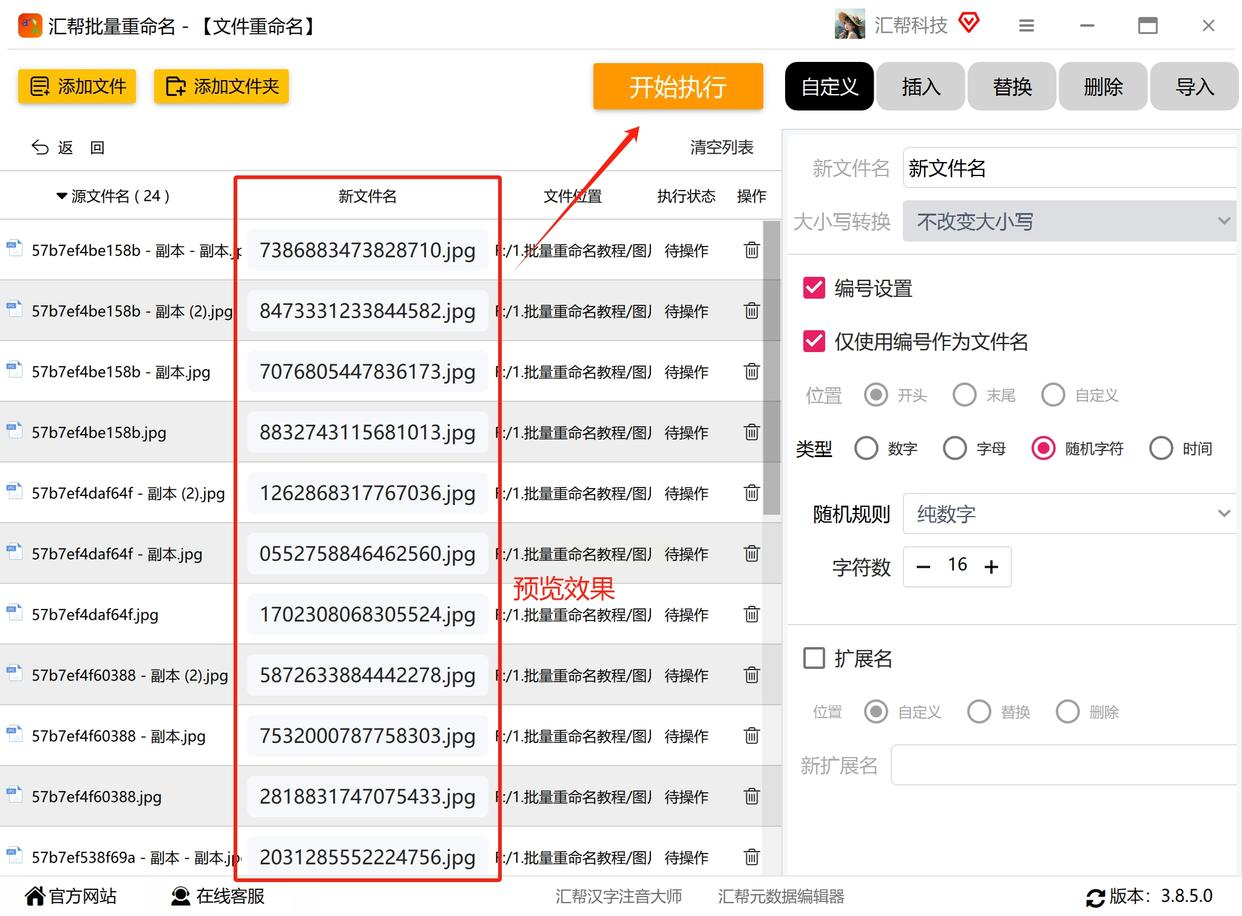
5. 执行重命名并预览
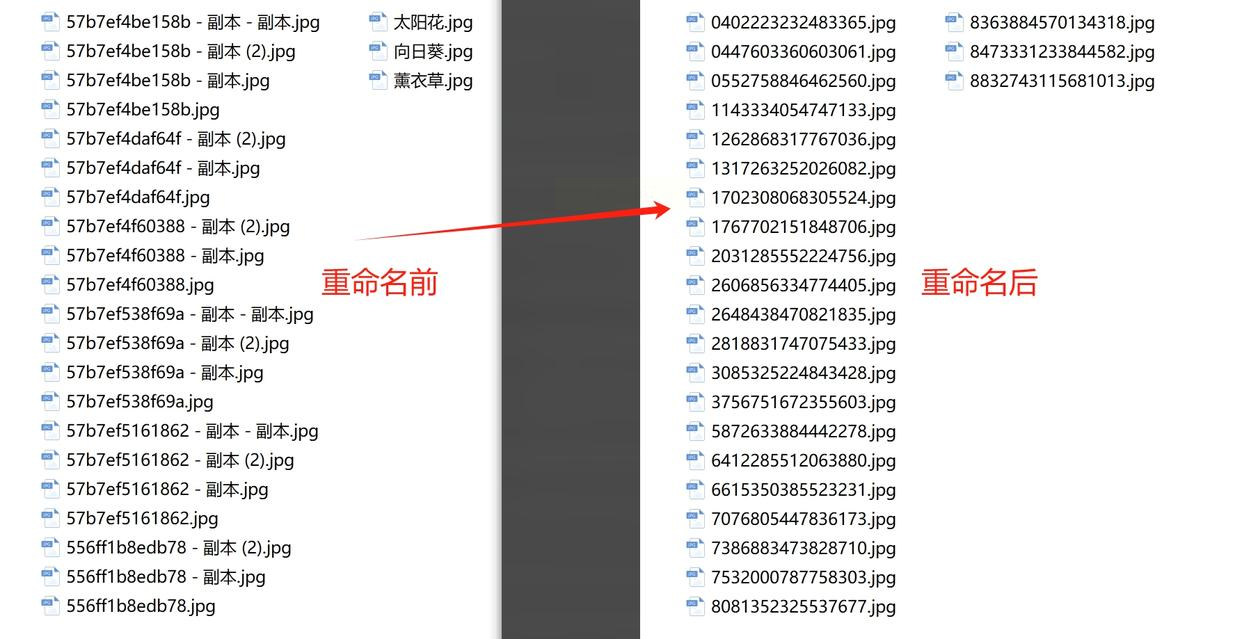
确认预览效果无误后,点击"开始执行"按钮。软件会快速完成重命名,过程中会显示进度条。完成后会提示"操作成功",此时你可以点击"打开文件夹"直接查看结果。
6. 撤销操作的小技巧
如果对命名不满意,在软件界面左侧有"恢复操作"按钮,点击即可撤销本次重命名,恢复到原始文件状态(注意:仅支持当次操作的恢复,无法撤销历史操作)。
三、方法二:Windows资源管理器重命名(适合系统自带工具),助你批量给图片重命名
操作步骤:
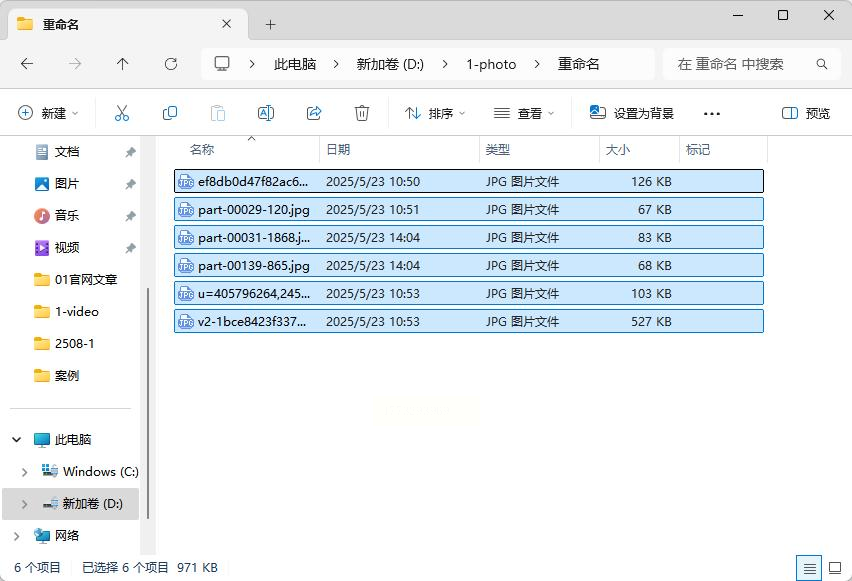
1. 打开文件资源管理器
按Win+E快捷键打开文件资源管理器,导航到存放图片的文件夹。
2. 选中所有图片
- 方法1:按Ctrl+A全选当前文件夹所有文件(注意:可能会选中不需要的文件,需谨慎)
- 方法2:按住Ctrl键逐个点击需要的图片(适合混合格式文件)
- 方法3:按住Shift键选择连续排列的图片(最快捷的方式)
3. 启动批量重命名
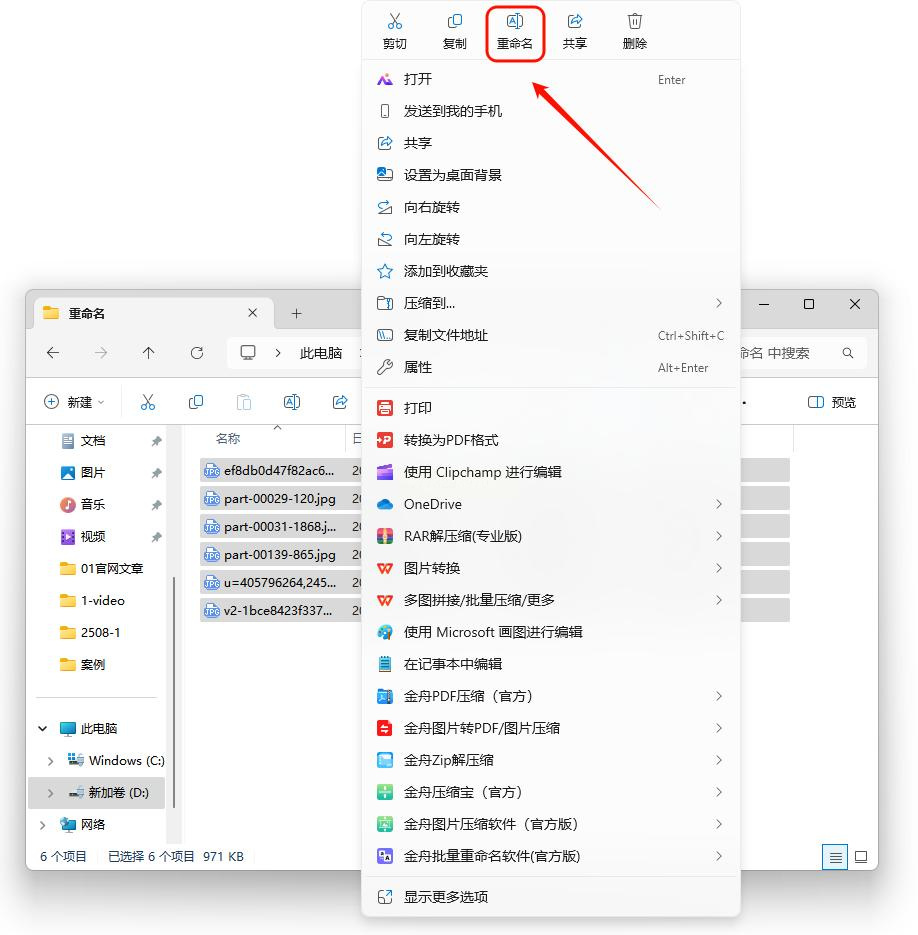
右键点击选中的图片,选择"重命名";或者直接按F2键激活重命名功能。
4. 输入基础名称并按回车
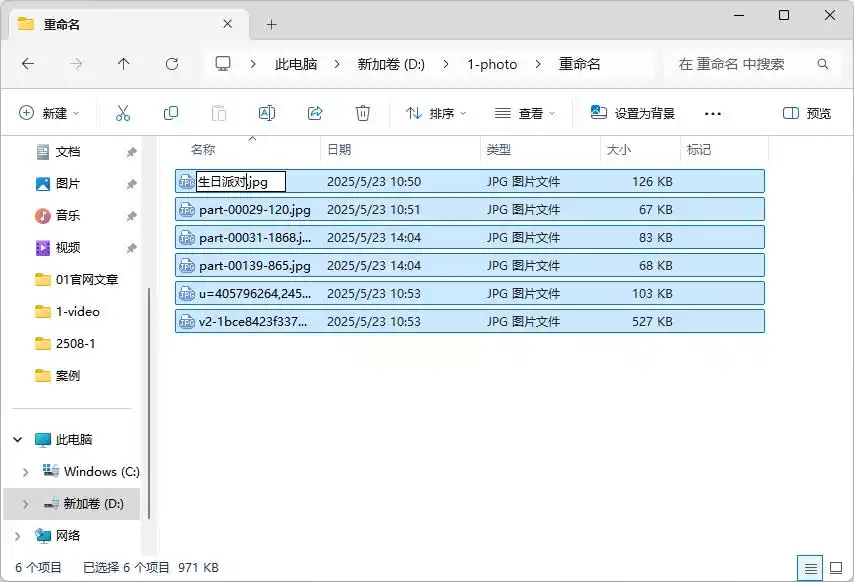
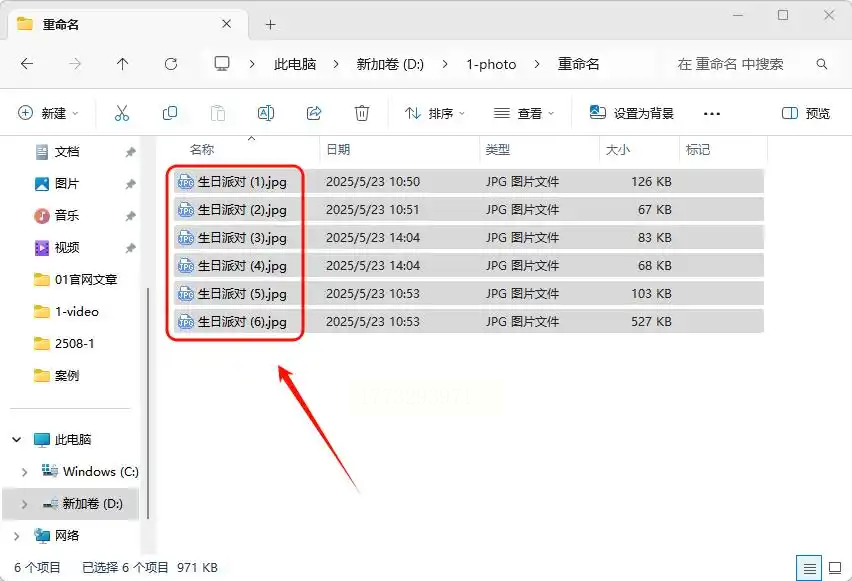
输入你想要的基础名称(例如"家庭聚会_20230915"),然后按下回车键。系统会自动为每个图片添加递增序号,格式为"基础名称(序号).扩展名",例如:
- 家庭聚会_20230915(1).jpg
- 家庭聚会_20230915(2).jpg
- 以此类推
5. 查看结果
按下回车后,所有选中的图片会立即重命名。如果需要修改序号起始值或格式,可以再次选中文件按F2重新编辑。
四、方法三:Total Commander(适合电脑进阶用户),支持批量给图片重命名
操作步骤:
1. 安装并打开Total Commander
从官网下载安装包(注意选择64位版本),安装完成后打开软件,左侧显示当前路径,右侧是目标文件夹。
2. 选中目标文件
- 按Ctrl+M键标记多个文件(最快捷的批量选择方式)
- 或用鼠标拖动选择连续文件,按住Ctrl键点击多选
- 推荐:先按Ctrl+A全选,再取消勾选不需要的文件
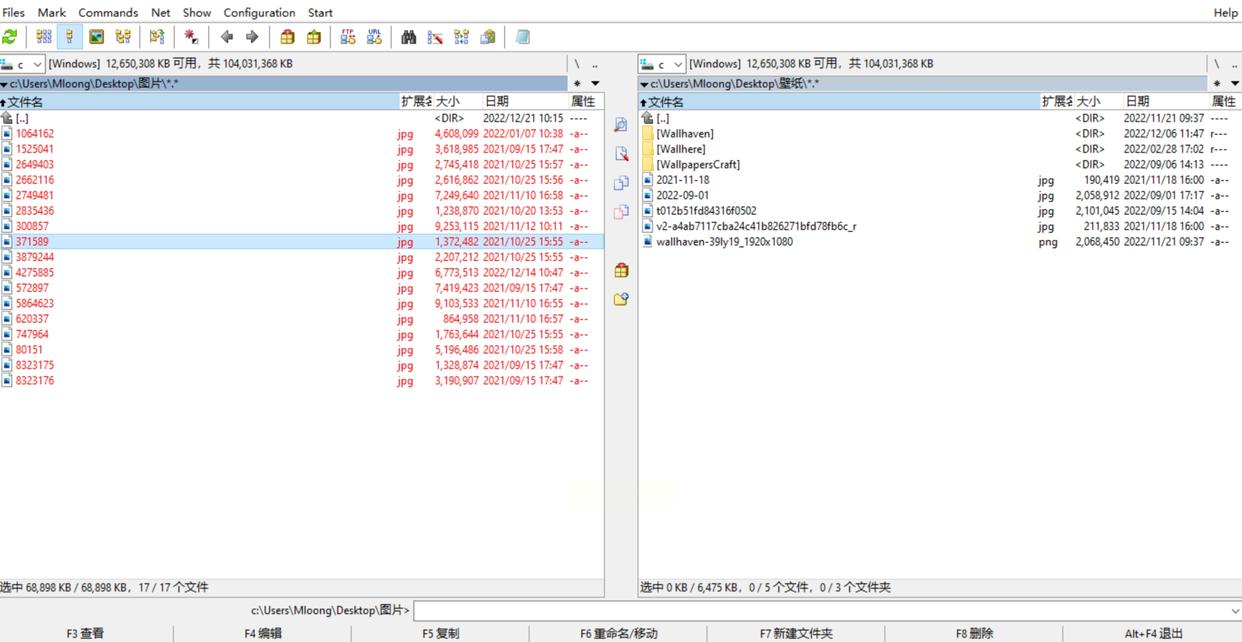
3. 打开批量重命名窗口
选中文件后,按F6键(或右键菜单中选择"批量重命名"),打开重命名设置窗口。
4. 设置命名规则
在窗口中,你可以选择以下元素组合命名:
- 基础名称:输入固定前缀(如"项目截图_202310")
- 日期变量:选择"创建日期"、"修改日期"等自动填充时间信息
- 计数器:设置起始数字和增量步长(如从1开始,每次加1)
- 扩展名:保留或修改文件后缀
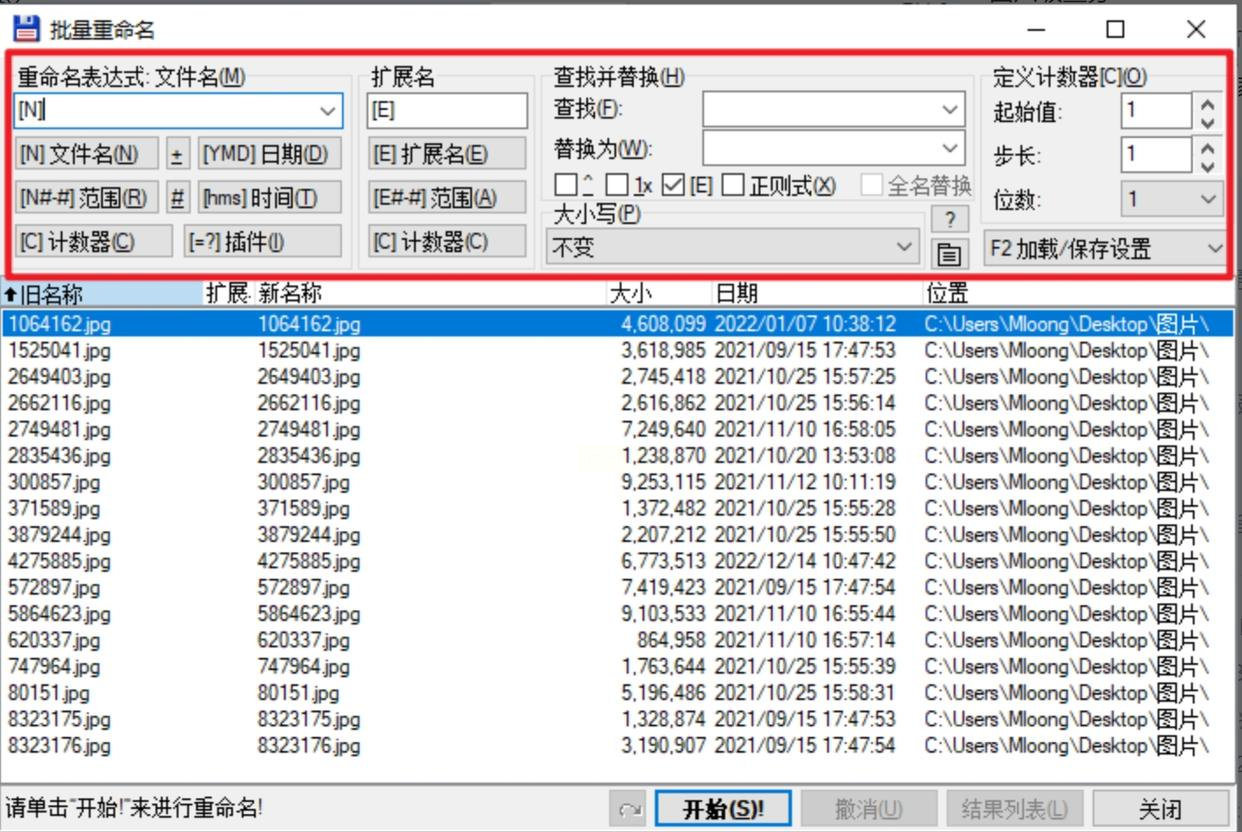
示例:若要命名为"会议记录_20231015_001.jpg",可组合"基础名称"+"日期"+"计数器"。
5. 预览并执行
每设置一个变量,下方预览窗口会实时显示效果。确认无误后点击"开始",软件会立即完成重命名。
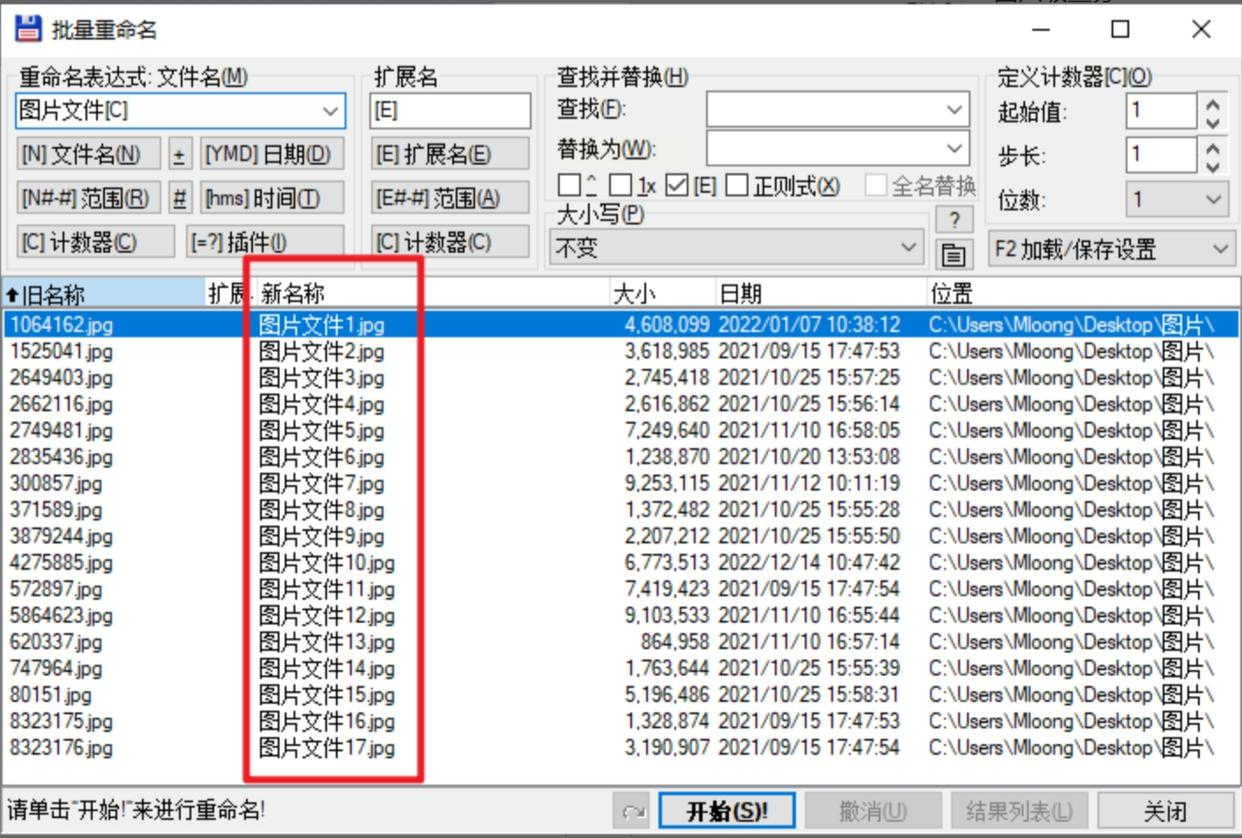
6. 高级技巧
Total Commander支持正则表达式替换,适合需要格式转换的场景,例如将"IMG_"替换为"旅行_"。若操作错误,可按Ctrl+Z撤销。
五、方法四:手机端批量重命名也有批量给图片重命名的功能
相册管家(安卓系统)
1. 打开APP,长按需要重命名的图片,勾选多个文件
2. 点击右下角"更多"按钮,选择"重命名"
3. 输入前缀名称(如"旅行_202310")
4. 系统自动添加序号,完成后点击"确定"
相册重命名工具(iOS系统)
1. 打开相册,按住图片选择多张
2. 点击左下角"更多",选择"重命名"
3. 输入基础名称,系统自动生成递增序号
4. 完成后点击"完成",图片名称会自动更新
六、方法五:Excel辅助重命名(适合复杂命名规则),也是你批量给图片重命名的不错选择
操作步骤:
1. 创建Excel表格
在Excel中创建三列:原文件名、新文件名、备注
- A列:输入原始图片名称(如"IMG_001.jpg")
- B列:用公式生成新名称,如`="生日派对_"&TEXT(TODAY(),"yyyyMMdd")&"_"&ROW(A1)`
2. 生成新命名列表
输入公式后下拉填充,生成所有新文件名。可按Ctrl+C复制这些名称。
3. 配合系统批量重命名
打开文件资源管理器,选中图片后按F2重命名第一个文件,输入生成的名称,然后按Enter键,系统会自动按顺序生成后续名称。
七、批量给图片重命名的实用技巧与注意事项
关键技巧:
1. 保留备份:重命名前建议复制一份文件,防止意外发生
2. 分批次处理:超过100张图片时,建议分批次处理(避免内存占用过高)
3. 命名规范:固定格式建议用下划线分隔(如"活动名称_日期_序号"),避免空格和特殊字符
4. 撤销操作:重命名后立即查看结果,发现问题可使用软件自带的撤销功能
常见问题解决:
- 重命名后文件打不开? 检查扩展名是否被意外修改(如将.jpg改为.txt)
- 批量操作中断? 若软件卡顿,可关闭后台程序释放内存
- 图片显示重复? 确认是否勾选了"保留扩展名"选项
八,如何选择适合自己的方法
通过以上介绍,你应该已经掌握了不同场景下的图片重命名技巧。对于大多数用户,推荐优先使用Windows资源管理器和汇帮批量重命名软件,它们简单易用且效果可靠。而专业用户或需要复杂命名规则的场景,则可以选择Total Commander或Excel辅助方法。
批量给图片重命名的好处:
1. 节省时间:原本需要几分钟的手动重命名,现在只需几分钟完成
2. 提升效率:结构化的命名让查找、分类和分享变得轻松
3. 专业美观:统一的命名格式让照片库更具专业性,适合制作电子相册
4. 数据安全:规范命名减少文件混乱,降低误删、误传风险
掌握批量给图片重命名办公技能,不仅能提升日常工作效率,还能在家庭生活、社交分享中发挥重要作用。从照片管理到文档整理,这些看似简单的操作背后,是数字化时代必备的信息管理能力。随着练习增多,你会发现自己处理文件的速度越来越快,也能更从容地应对各类数据整理需求。
最后提醒:定期整理电子文件是保持高效的关键,建议每季度对照片库进行一次重命名和分类,让数字生活更加有序。现在就选择一种方法,动手整理你的照片吧!
