登录
- 微信登录
- 手机号登录
微信扫码关注“汇帮科技”快速登录
Loading...
点击刷新
请在微信【汇帮科技】内点击授权
300秒后二维码将过期
二维码已过期,点击刷新获取新二维码
登录
登录
其他登录方式
来源:汇帮科技 修改日期:2026-01-28 10:00
在数字时代,我们的手机相册里存储着无数珍贵瞬间。但当你把iPhone里的照片传到电脑,却发现后缀名是.heic,系统提示"无法打开"时,是不是瞬间有点慌?这种情况其实很常见——从iOS 11开始,iPhone默认用HEIC格式保存照片。这种格式虽然压缩率高、画质保留好,但兼容性却成了大问题,Windows系统、普通社交软件、甚至部分旧版电脑都无法直接识别。别担心,今天就给大家分享6种实用的HEIC转JPG方法,让你的照片在各种设备上都能畅通无阻。
一、最推荐:汇帮HEIC图片转换器(安全高效)
软件名称:汇帮HEIC图片转换器
下载地址:https://www.huibang168.com/download/wGnPm8JNWOlq
汇帮HEIC图片转换器是专门针对HEIC格式设计的转换工具,无需复杂操作,新手也能轻松上手。最关键的是,它能保证转换过程中图片内容安全,不会上传到云端,适合处理包含隐私的照片。
操作步骤:
步骤一:下载安装后打开软件
首先,去官网下载汇帮HEIC图片转换器(注意认准正规渠道)。安装完成后双击打开,界面简洁直观,左侧是功能区,右侧是操作区。
步骤二:导入HEIC图片
点击界面上的"添加文件"按钮,或者直接把手机里的HEIC照片拖到软件窗口里。支持批量导入,一次可以处理几十张照片,不用一张一张重复操作,非常方便。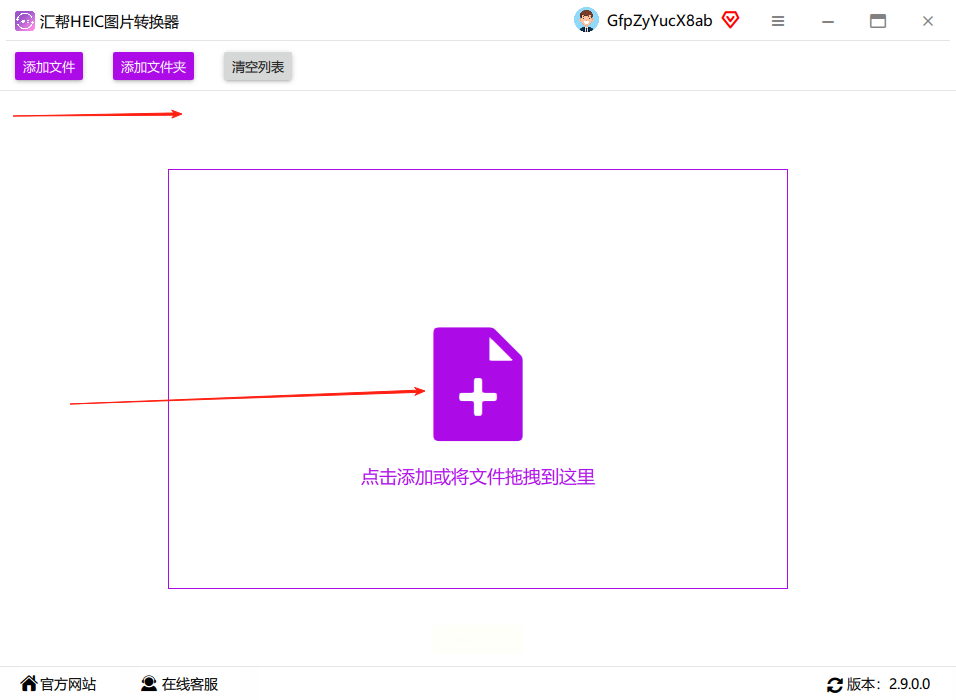
步骤三:设置导出参数
导入后,下方会自动显示图片列表。你可以在"输出格式"里选择JPG,还能设置图片质量(比如80%或100%)。输出路径默认是桌面,也可以自己点击"浏览"选择其他文件夹保存。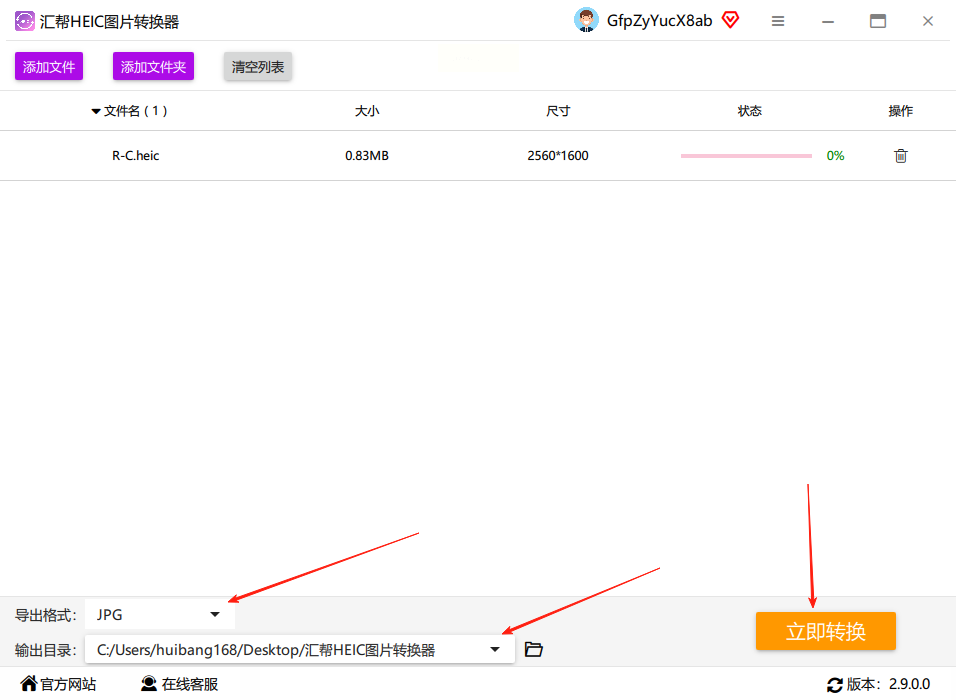
步骤四:一键转换
确认设置无误后,点击右下角的"立即转换"按钮。转换速度很快,几分钟就能完成批量处理。完成后软件会自动弹出文件所在文件夹,或者你能在预览窗口看到转换后的JPG效果。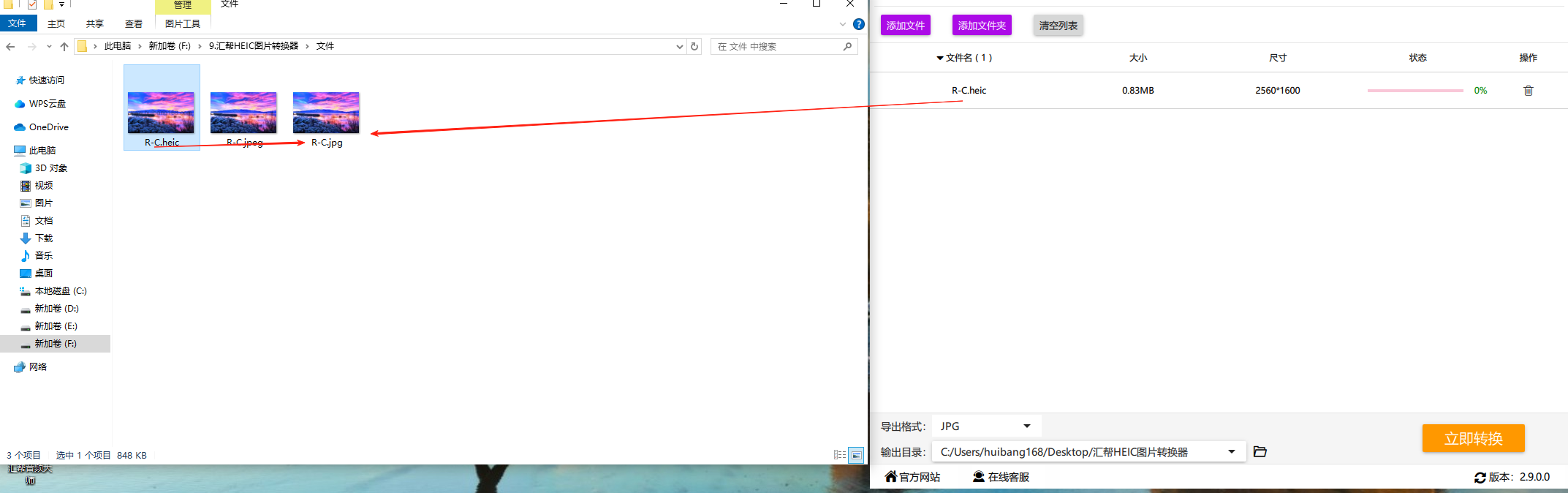
小技巧:转换过程中软件会自动备份原图,防止误操作后找不到原始照片,这点很贴心。
二、在线转换:HEIC to JPG(无需安装软件)
如果你不想下载软件,也可以用在线转换工具。这类工具操作更简单,适合偶尔转换几张照片的情况。
使用方法:
1. 打开HEIC to JPG在线网站(注意选择正规平台,避免钓鱼网站)。
2. 点击"选择文件"按钮,从电脑中上传需要转换的HEIC图片。
3. 网站会自动开始转换,稍等几秒后点击"下载"按钮,就能得到JPG格式的照片。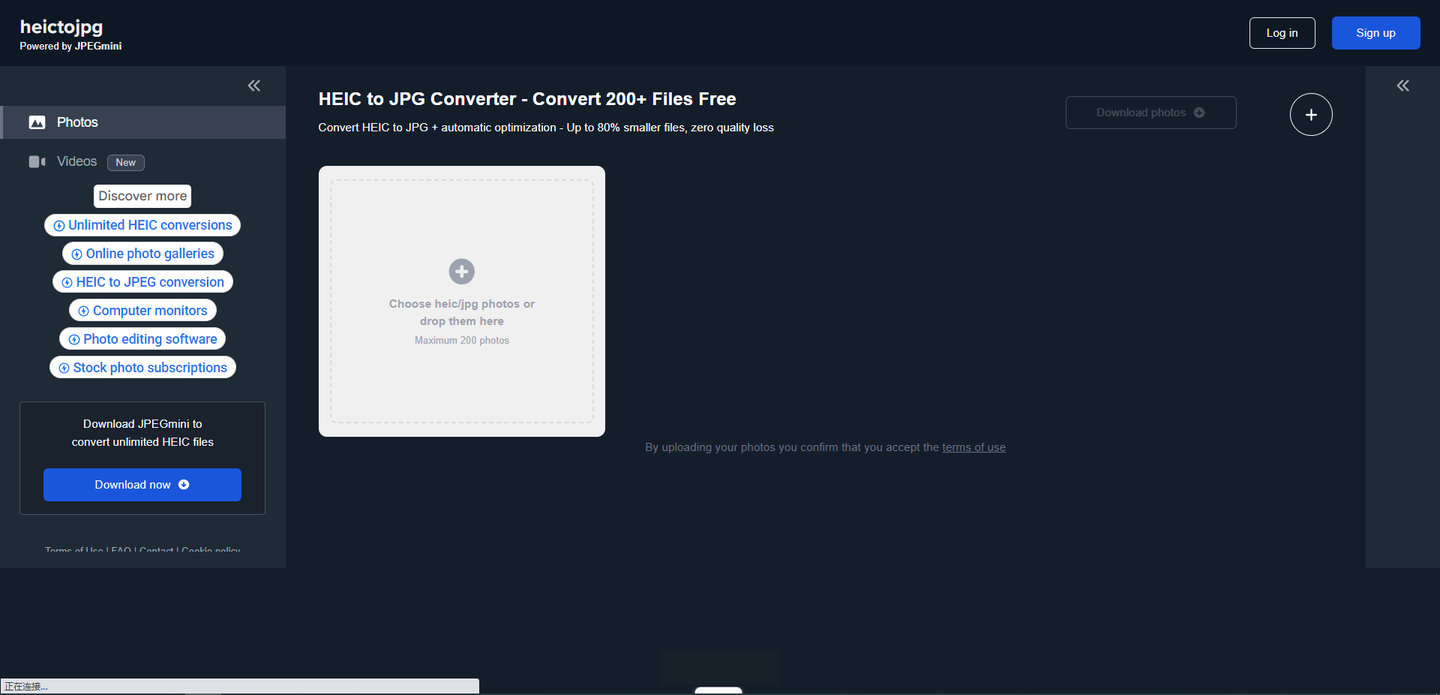
*优点*:不用安装软件,手机和电脑都能用;*缺点*:需要联网,单次上传图片大小有限制,不适合大量或敏感照片。
三、专业工具:极速HEIC转换器(适合电脑端)
极速HEIC转换器是Windows系统上的专业工具,界面类似汇帮,操作逻辑一致,适合经常处理照片的用户。
操作步骤:
1. 打开软件后,点击"添加文件"按钮导入HEIC图片(支持拖拽批量导入)。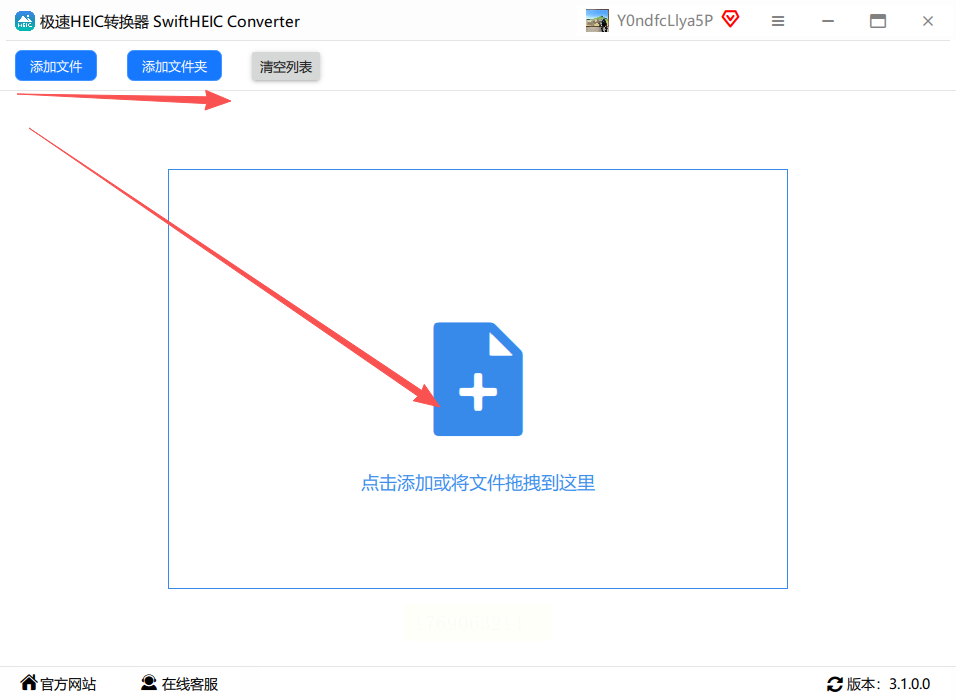
2. 在格式设置里选择"JPG",还能调整图片分辨率(比如手机照片一般选1080P或720P足够)。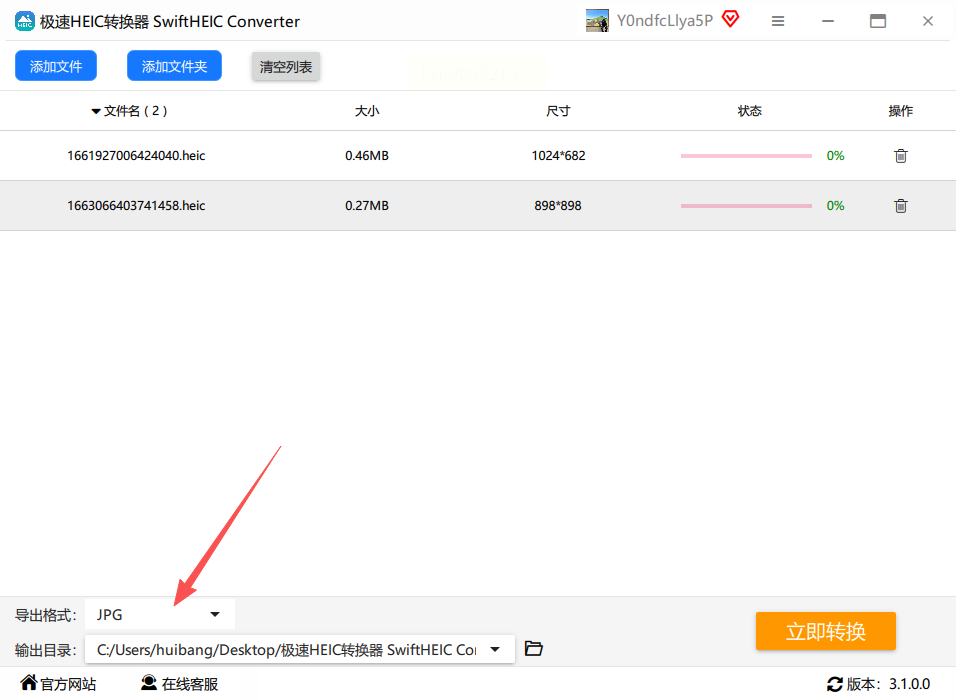
3. 设置好输出路径后,点击"开始转换",等待进度条走完就能看到转换后的文件。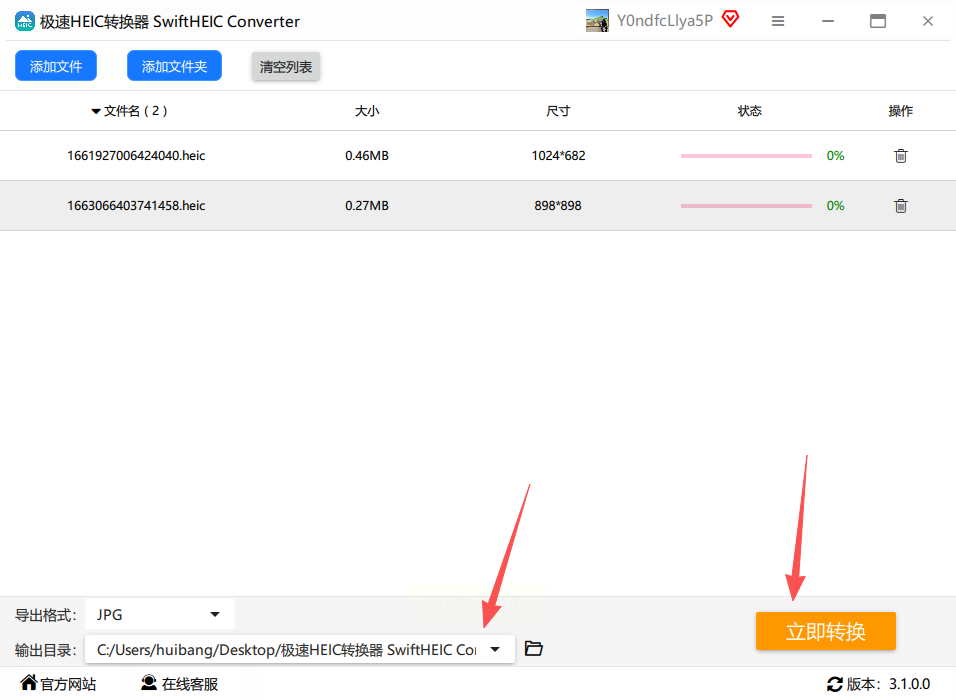
*注意*:软件会自动备份原图,转换后原图和新图会分开保存,方便对比检查。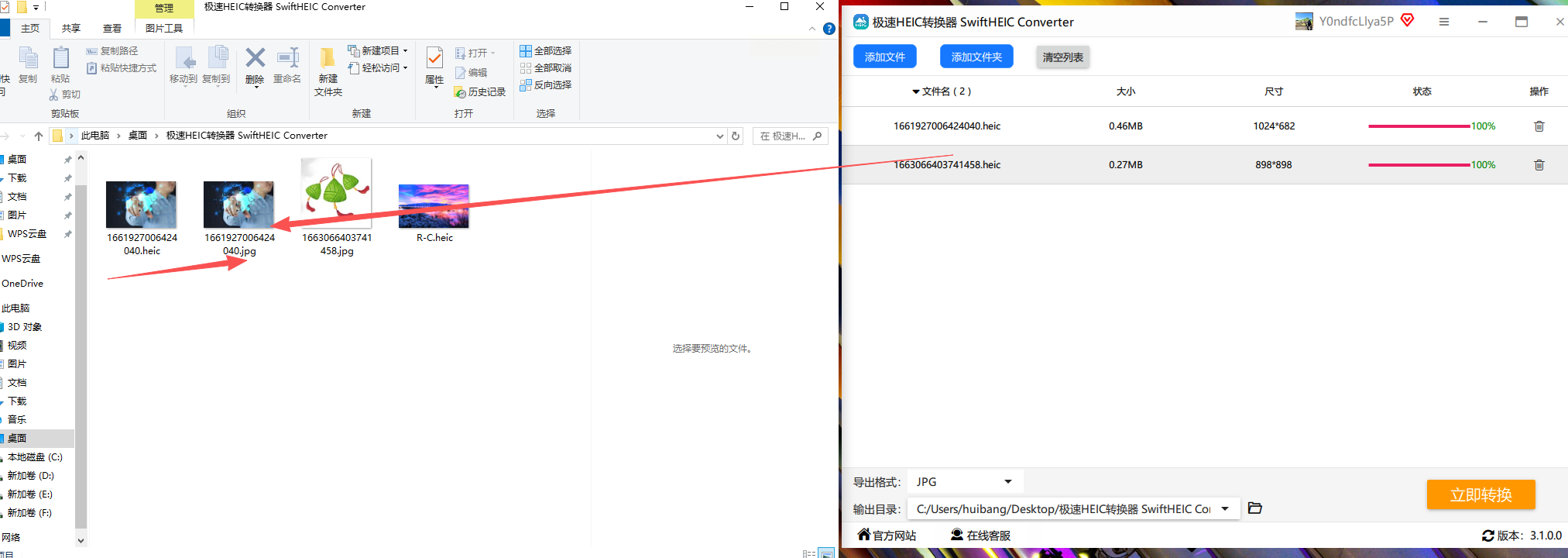
四、手动修改:后缀名法(简单但有风险)
如果你懂一点电脑操作,还可以通过修改文件后缀名实现格式转换。但这个方法有风险,可能导致图片损坏,适合临时救急。
操作步骤:
1. 找到需要转换的HEIC图片,右键点击它,选择"属性"。
2. 在属性窗口里,把文件扩展名的显示开关打开(Windows系统默认隐藏后缀名,需要先在"查看"选项里勾选)。
3. 把文件名称里的".heic"直接改成".jpg",点击确定。这时系统可能会提示"修改扩展名可能导致文件无法打开",点击"是"即可。
*注意*:这种方法只是改了后缀名,实际图片内容还是HEIC格式,可能导致部分软件识别错误,不建议长期使用。
五、专业软件:Photoshop(适合图片编辑需求)
如果你平时用Photoshop处理图片,直接用它转换最方便,还能同时调整图片参数。
操作步骤:
1. 打开Photoshop,导入HEIC图片(软件会自动识别格式)。
2. 点击顶部菜单栏的"文件",选择"存储为"。
3. 在弹出的对话框里,格式选择"JPEG",设置好保存路径和图片质量,点击"保存"。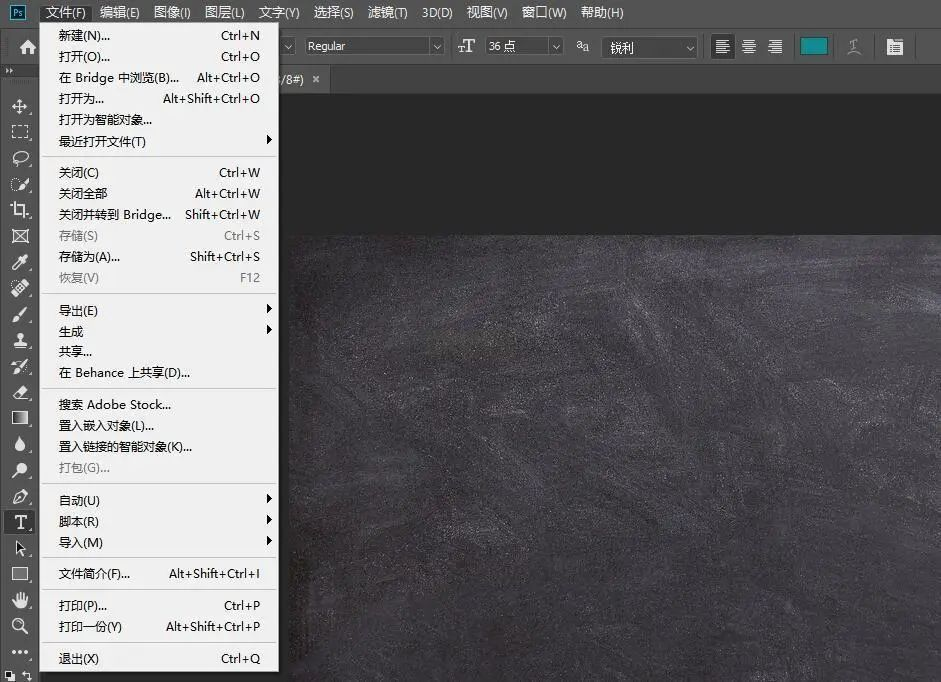
*优点*:转换后还能继续编辑图片(比如裁剪、调色);*缺点*:软件体积大,操作相对复杂,适合有PS基础的用户。
六、手机端工具:图片编辑助手(适合移动端转换)
图片编辑助手是手机端的综合工具,除了转换格式,还能修图、拼图。如果需要在手机上快速转换几张照片,用它很合适。
操作步骤:
1. 打开软件后,在首页找到"特色功能"区域,点击"格式转换"(一般在中间位置)。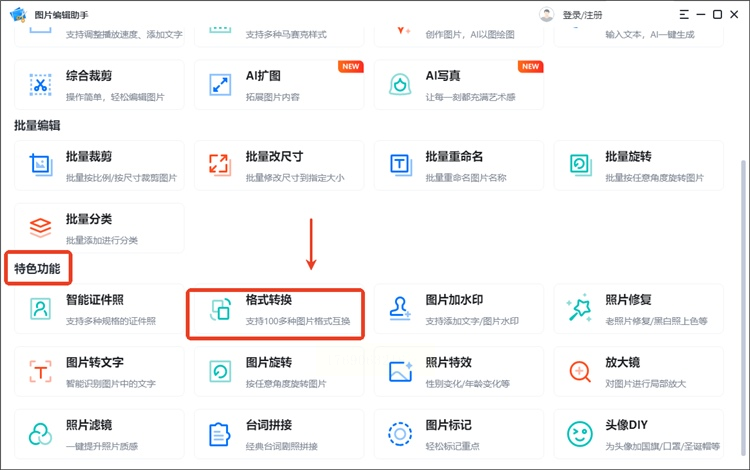
2. 点击"添加图片",从手机相册里选择HEIC格式的照片(支持同时选多张)。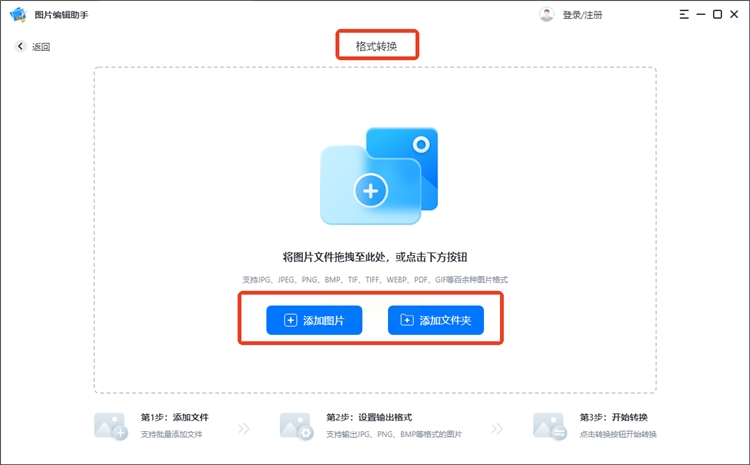
3. 在格式选项里选择"JPG",然后点击右下角的"开始转换",稍等几秒就能看到转换结果。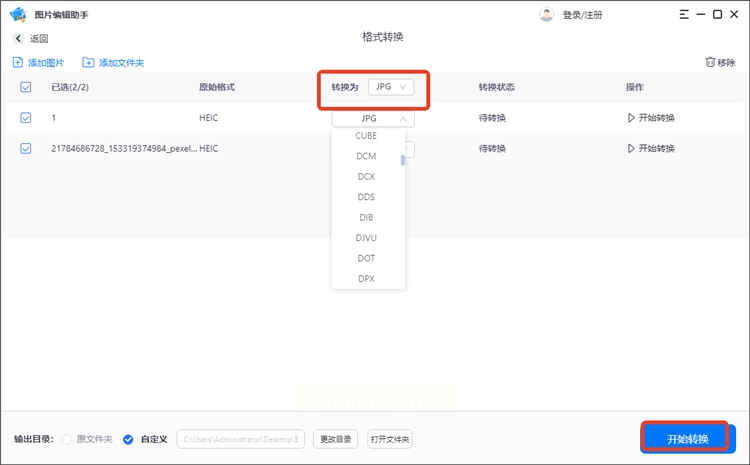
*优点*:手机直接操作,无需连接电脑;*缺点*:转换速度较慢,适合少量或临时转换需求。
常见问题解答
Q1:为什么转换后的图片和原图不一样?
A:可能是转换时压缩比例设置过高。汇帮等工具可以在设置里调整图片质量,建议选80%-100%,这样既能保证画质又不会太大。
Q2:在线转换会泄露隐私吗?
A:非正规网站可能存在隐私风险。推荐使用汇帮等本地软件,或者选择大厂的在线工具(比如微软官方工具),避免上传敏感照片。
Q3:转换后图片变大或变小?
A:HEIC转JPG后体积通常会变大,因为JPG是有损压缩(但画质更兼容)。如果需要小体积,可在设置里降低图片分辨率(比如从4000×3000改到1080×800)。
Q4:Photoshop转换时提示"无法识别HEIC格式"?
A:旧版本PS需要安装HEIC插件。可以去Adobe官网下载最新版,或者安装第三方HEIC解码插件(如HEIC Image Viewer)。
HEIC格式虽然是苹果为节省空间设计的,但转换格式后,你的照片就能在任何设备、任何软件里正常使用了。记住,处理敏感照片时优先选择本地软件,避免隐私泄露。现在就挑一款适合自己的工具试试吧,让你的iPhone照片真正实现全平台兼容!
如果想要深入了解我们的产品,请到 汇帮科技官网 中了解更多产品信息!
没有找到您需要的答案?
不着急,我们有专业的在线客服为您解答!

请扫描客服二维码


 官方正版
官方正版 纯净安全
纯净安全


