

如何批量替换文件名称的一部分?逐个按F2修改,文件少尚可接受,数量一多,时间成本成倍上升。更常见的问题在于,批量改名并非复杂技术,关键在于选择可靠工具,并看清替换效果。本文先介绍一款高效工具的操作流程,再补充几个值得尝试的方案。
以实际项目为例,上百份合同扫描件统一命名为“合同-初审版-张三-2024”,需要将“初审版”替换为“终审版”。若逐个重命名,每个文件至少耗费10秒,100个文件就是近20分钟,且极易因遗漏造成后续检索混乱。

汇帮批量重命名:替换文件名字段的核心操作
汇帮批量重命名的逻辑直观,核心思路是“选中文件-配置替换规则-预览-执行”。具体步骤如下。
步骤1. 打开汇帮批量重命名,进入“文件重命名”模块
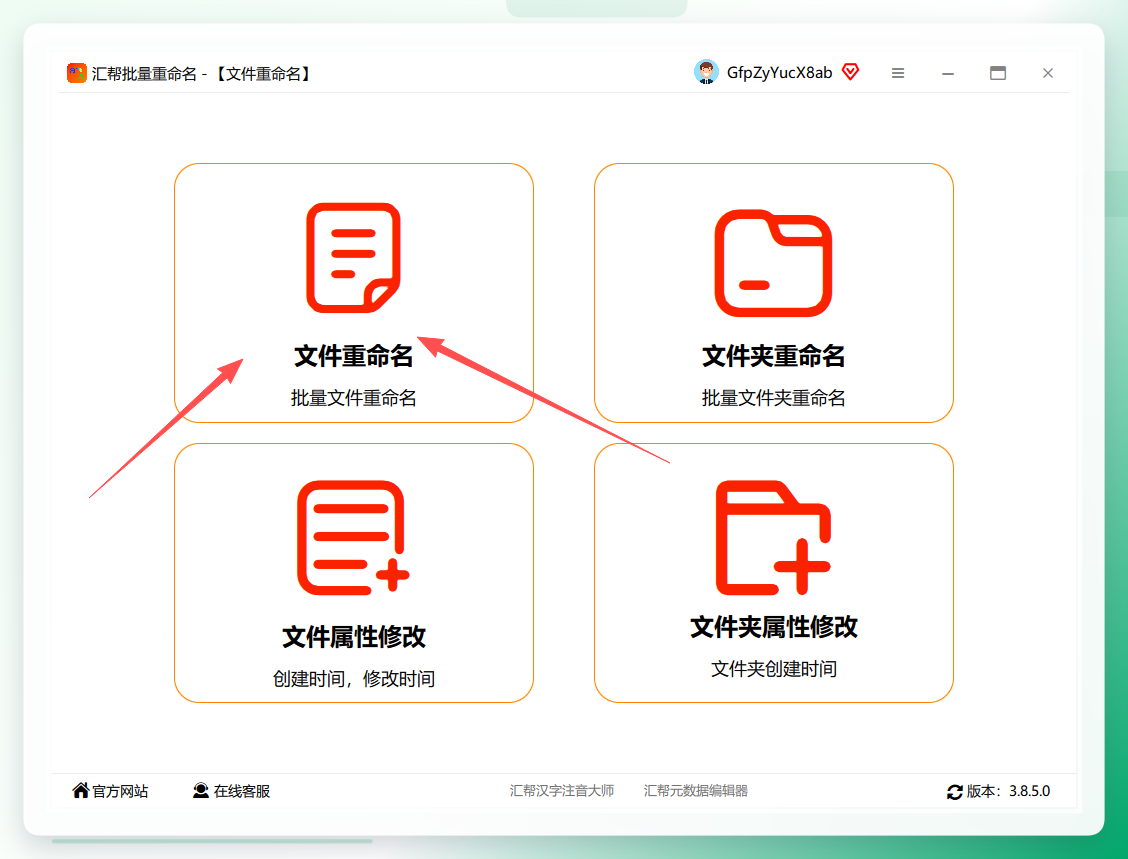 步骤2. 导入待处理的文件
支持点击上传,也支持将文件直接拖拽到窗口内批量添加,多级目录文件同样可以整体载入。
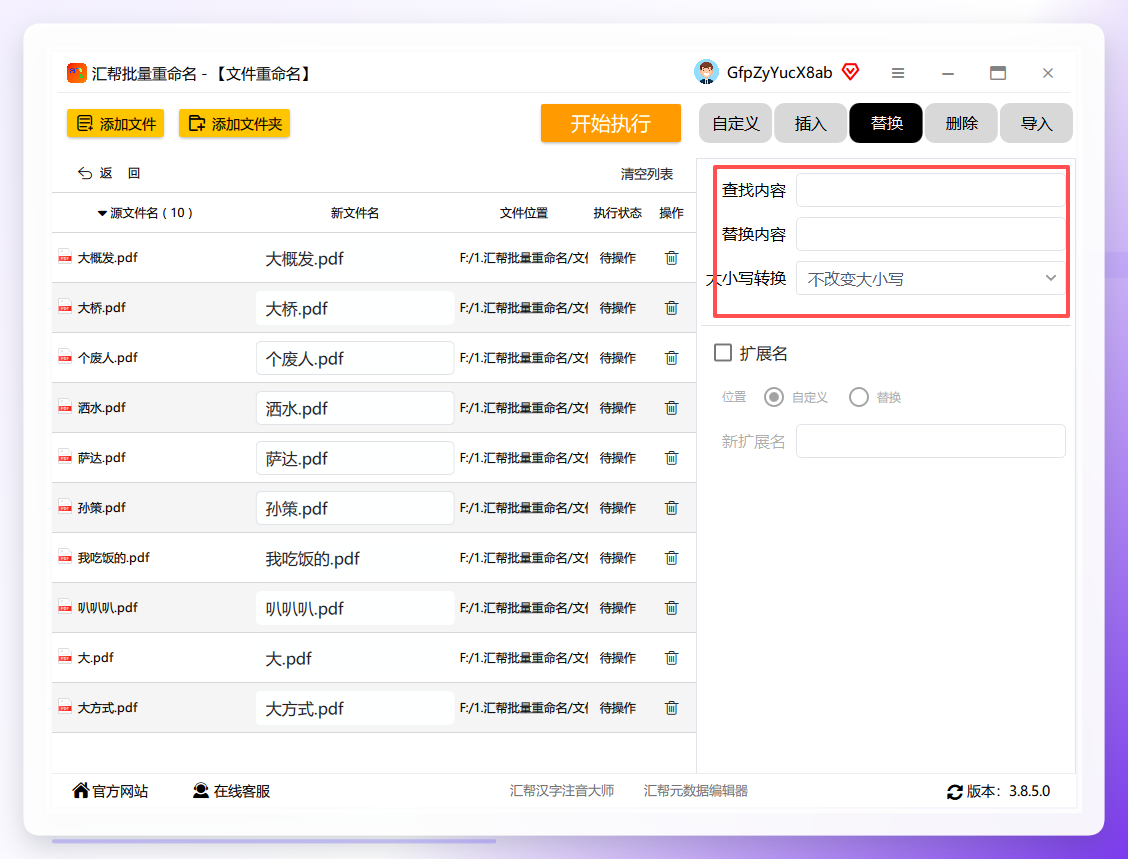
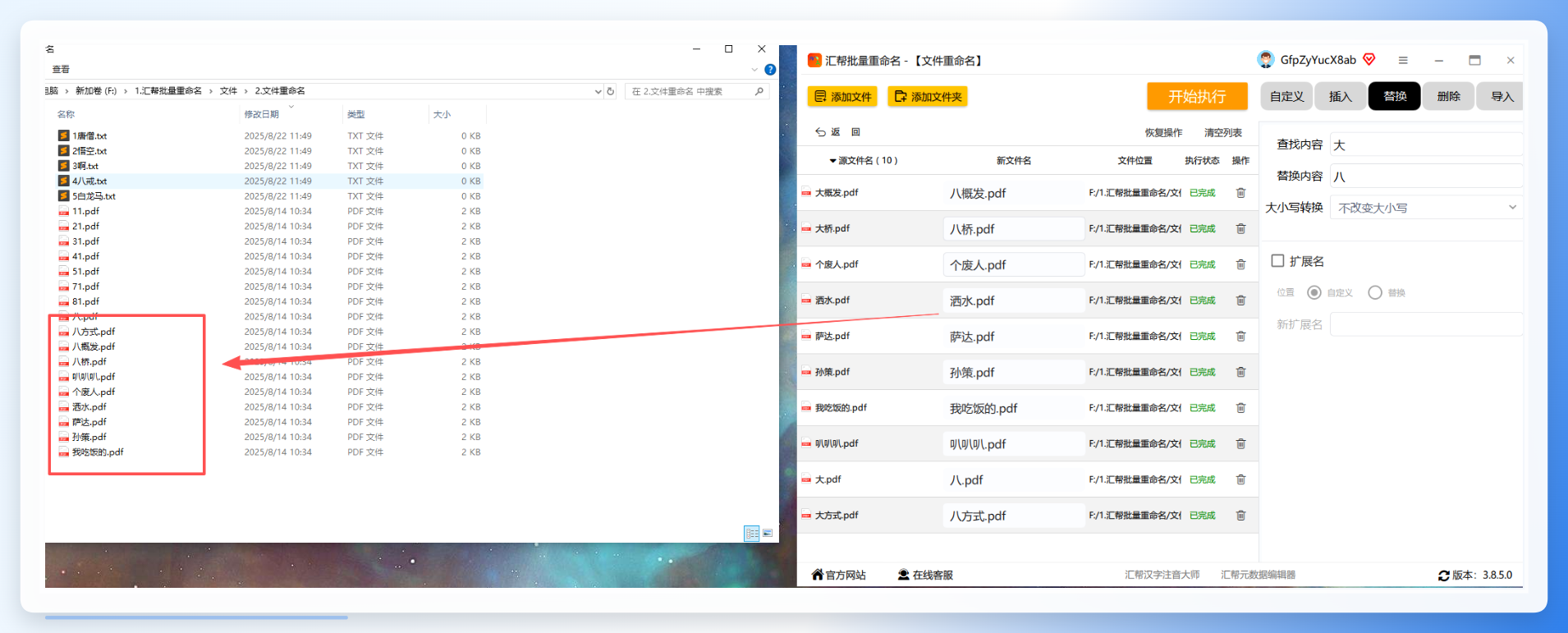
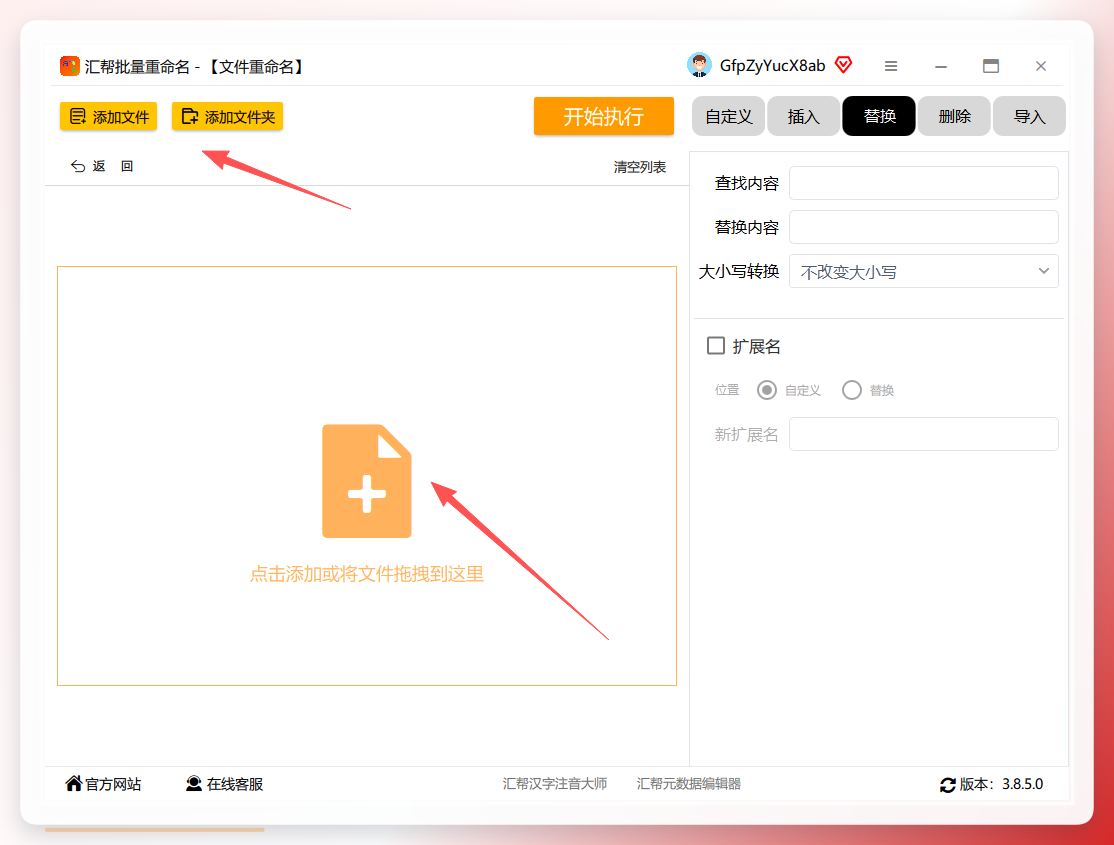 步骤3. 在右侧选择“替换”功能,填入查找内容和替换内容
例如“查找内容”输入“初审版”,“替换为”输入“终审版”,软件会自动识别所有文件名中的对应字段。
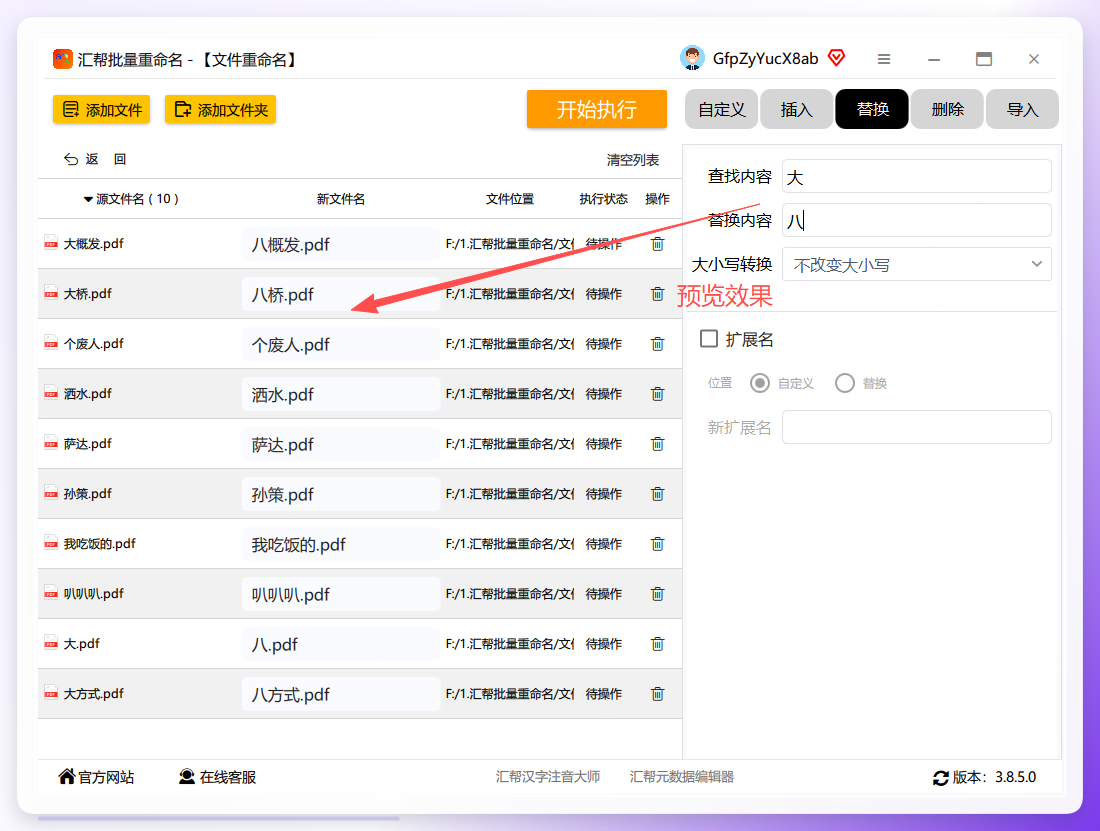
 步骤4. 实时预览替换结果
右侧编辑的同时,左侧文件列表会同步显示新文件名,每个文件的修改情况一目了然,方便核对。
 步骤5. 点击“开始执行”
确认无误后执行,软件会应用全部规则,一次性完成所有文件名的批量替换。
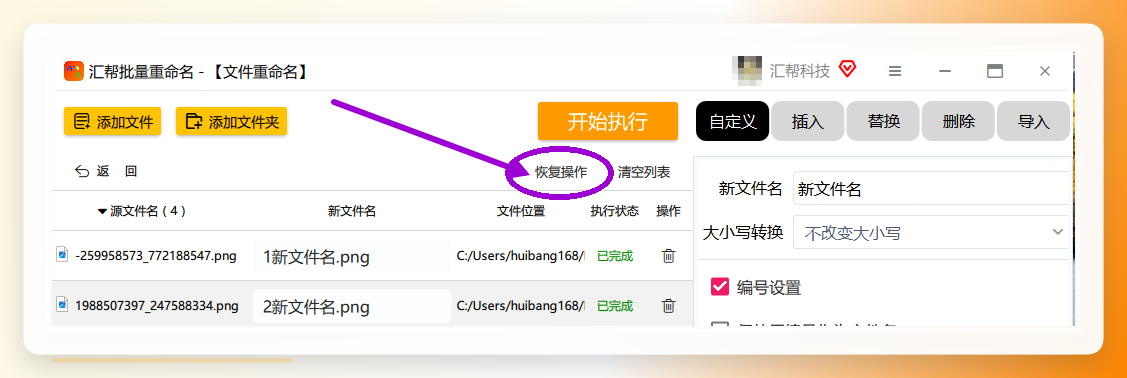
 步骤6. 如需撤销,使用“恢复操作”
如果替换后想回到上一状态,点击“恢复操作”按钮,即可还原为原始文件名。
 这套流程对新手非常友好,不需要接触正则表达式或脚本语言。无论是替换文件中的“-”为“_”,还是统一修改项目编号前缀,均可在几十秒内完成。
其他值得尝试的批量替换文件名称的工具
除汇帮外,以下四款工具覆盖了不同使用场景,按需选择即可。
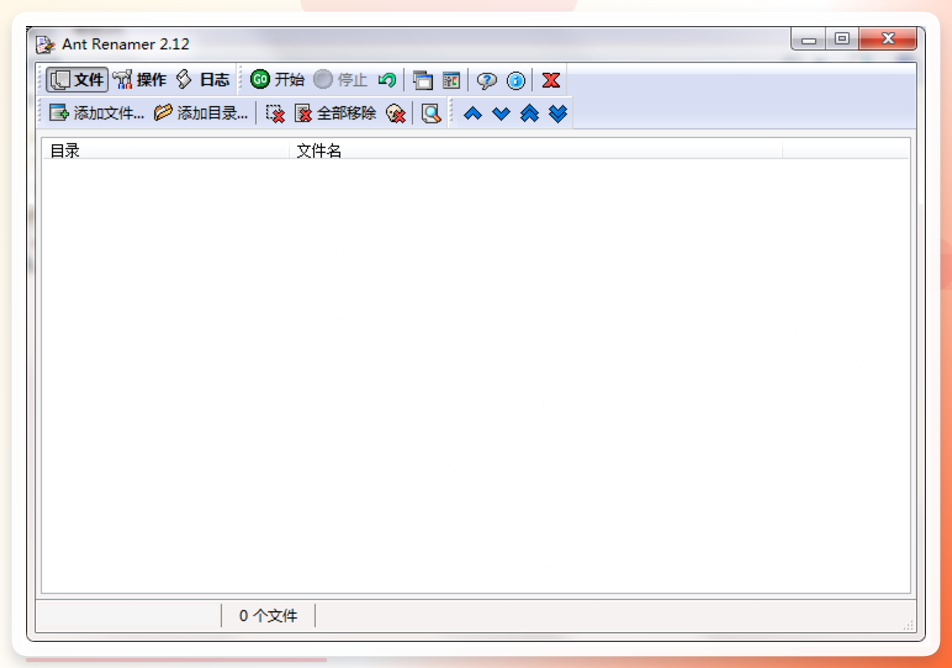
Ant Renamer:轻量开源,支持批量添加文件,通过“操作-替换”完成查找替换,并提供撤销功能。
- 点击“添加”或拖拽文件到列表;
- 顶部菜单选择“操作”-“替换”;
- 在弹窗中输入查找和替换内容;
- 实时预览新名称;
- 点击“开始”执行。
 PowerToys PowerRename:微软官方免费工具,安全无广告,集成在右键菜单中,适合不习惯打开独立软件的用户。
- 开启PowerRename后,选中文件并右键;
- 选择“PowerRename”;
- 输入查找和替换文本,可设置区分大小写;
- 下方预览区即时反馈新文件名;
- 点击“重命名”完成。
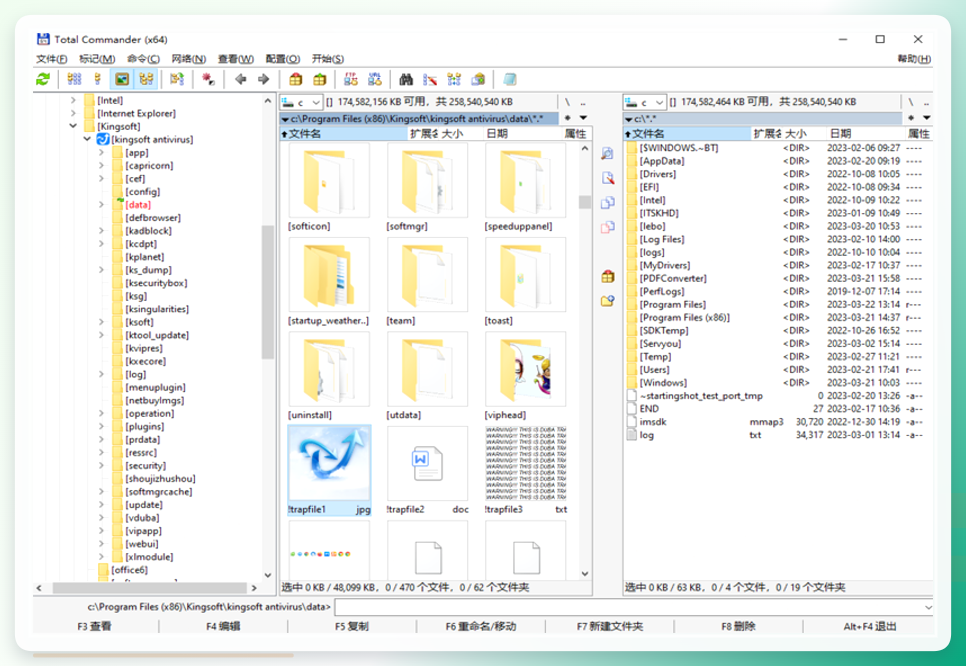
 Total Commander:老牌文件管理器,内置批量重命名工具,适合习惯双栏操作效率至上的用户。
- 选中待改文件;
- 按下Ctrl+M打开批量重命名窗口;
- 选择“替换”并输入查找替换内容;
- 预览确认;
- 点击“开始”。
 Advanced Renamer:进阶选手的选择,支持正则表达式、批量规则组合,可对海量文件做复杂命名策略。操作上只需将文件拖入列表,在“替换”标签页配置规则,执行即可。
ReNamer:体量极小但功能扎实,支持多种命名规则,包括替换、删除、插入字段,适合老机器或追求极简启动速度的场景。
手动改名与批量替换的效率对比
以50个文件为例,手动逐个重命名约需8至10分钟,且容易因视觉疲劳产生错改。使用批量替换工具,从启动、导入到执行完成,通常在2分钟内搞定,效率提升75%以上。更重要的是,替换结果可控,所有修改都经过预览确认,避免了“漏网之鱼”。
进阶建议:善用命名规则
如果批量替换文件名称时,不仅需要替换字段,还希望统一编号,可以将替换功能与编号规则配合使用。例如,在替换“初审版”为“终审版”的同时,保留原有日期字段,甚至加上序号前缀。汇帮批量重命名支持自定义命名规则,可灵活组合固定文本、变量和序号,一次性生成规范整齐的文件名结构。
回到核心问题:如何批量替换文件名称的一部分,无论是选择汇帮这类功能明确的工具,还是微软官方PowerToys,关键都在于操作前想清楚规则、操作中确认预览、操作后及时核对。如果需要了解如何批量替换文件名称的一部分的更多扩展用法,比如组合编号、时间戳或者正则表达式,可以继续关注后续的实战讲解。
