登录
- 微信登录
- 手机号登录
微信扫码关注“汇帮科技”快速登录
Loading...
点击刷新
请在微信【汇帮科技】内点击授权
300秒后二维码将过期
二维码已过期,点击刷新获取新二维码
登录
登录
其他登录方式
来源:汇帮科技 修改日期:2026-03-06 14:00
你是否有过这样的困扰:整理文档时,发现PDF文件的作者标错、创建时间混乱,甚至标题与内容不符;批量处理项目文档时,手动修改每一个文件的属性,耗费大量时间还容易出错。其实,怎么修改pdf文件属性,从来都不需要“硬熬”,掌握正确的方法,无论是单个修正还是批量更新,都能高效搞定,让PDF的“数字身份证”精准无误。
PDF文件的元数据就像它的“数字身份证”,包含作者、创建日期、主题、关键词等关键信息。准确的元数据能:
提升文件检索效率:便于团队成员快速定位所需文档
维护版权归属:明确文件创作者与修改记录
优化归档管理:符合企业文档管理规范
提升专业形象:统一的标题和主题信息增强文档可信度
当你发现PDF标题与内容不符、作者信息错误,或需要批量更新项目文档时,就需要高效的元数据修改方案,而掌握怎么修改pdf文件属性,能帮你省去大量无效工作。
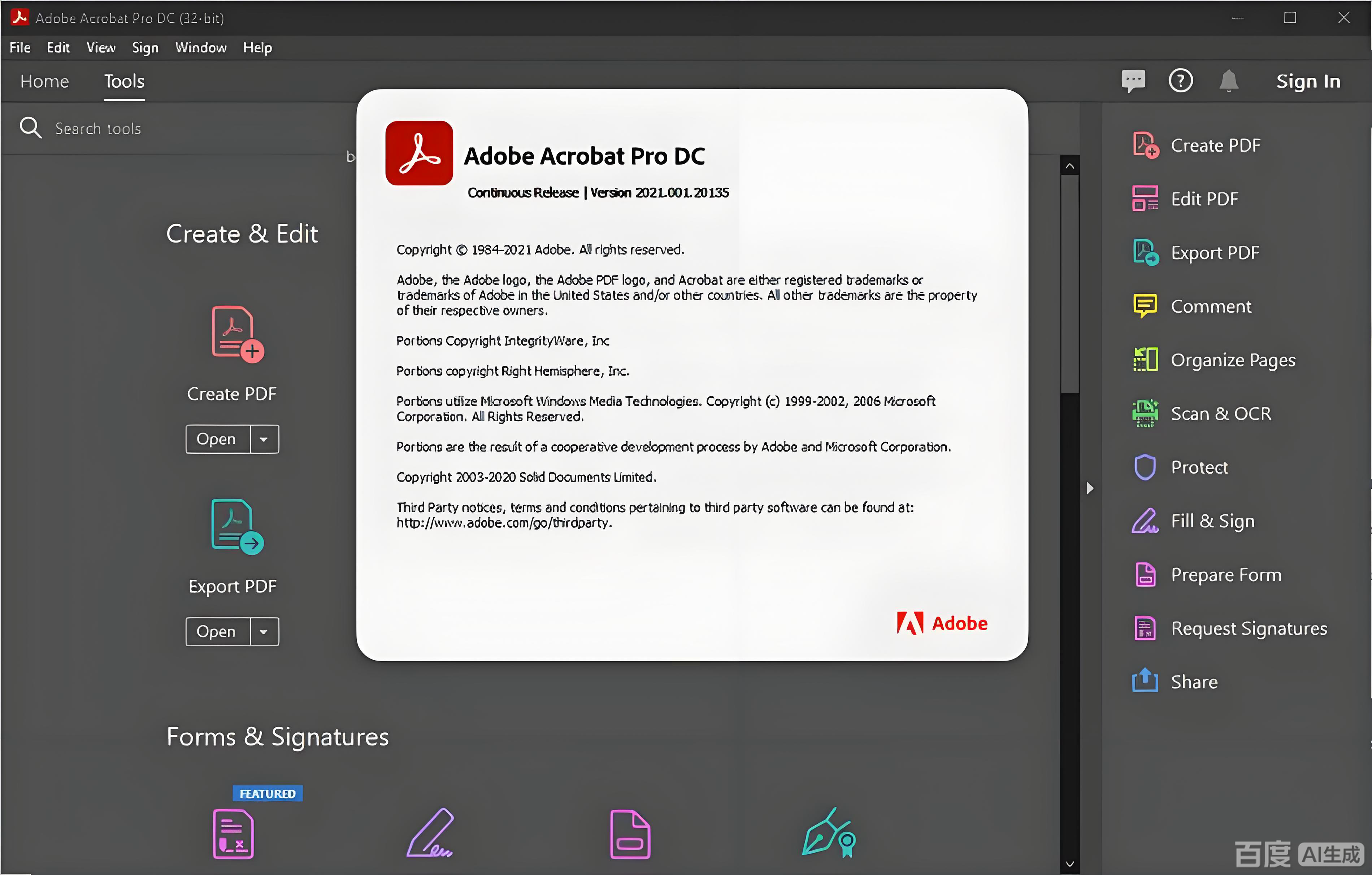
1、Adobe Acrobat DC:专业级PDF属性编辑工具
作为Adobe官方出品的PDF处理软件,Acrobat DC功能全面,适合专业用户处理复杂PDF任务。
操作步骤:
1. 打开文件:启动软件后,通过"文件>打开"选择目标PDF文件
2. 进入属性编辑:点击顶部菜单栏"文件",选择"属性"
3. 编辑元数据:在弹出的对话框中,可修改以下信息:
- 描述标签页:标题、作者、主题、关键词(支持中文输入)
- 自定义标签页:添加项目编号、版本号等自定义字段
- 安全性标签页:设置打开密码和权限(注意:修改安全设置会触发文件重签)
4. 保存修改:完成编辑后点击"确定",再通过"文件>保存"更新文件
优势与局限:
- 优点:支持批量修改、保留原始格式、可处理加密PDF
- 缺点:需订阅付费(约238元/月),软件体积较大(安装包约800MB)
适用场景:企业级文档管理、专业设计团队的PDF内容与属性同步修改
2、汇帮元数据编辑器:轻量高效的批量修改工具
软件名称:汇帮元数据编辑器
下载地址:https://www.huibang168.com/download/ybpPhybrHzJu
汇帮元数据编辑器是一款专注于PDF元数据处理的轻量化软件,特别适合需要批量修改多个文件属性的场景。
操作步骤:
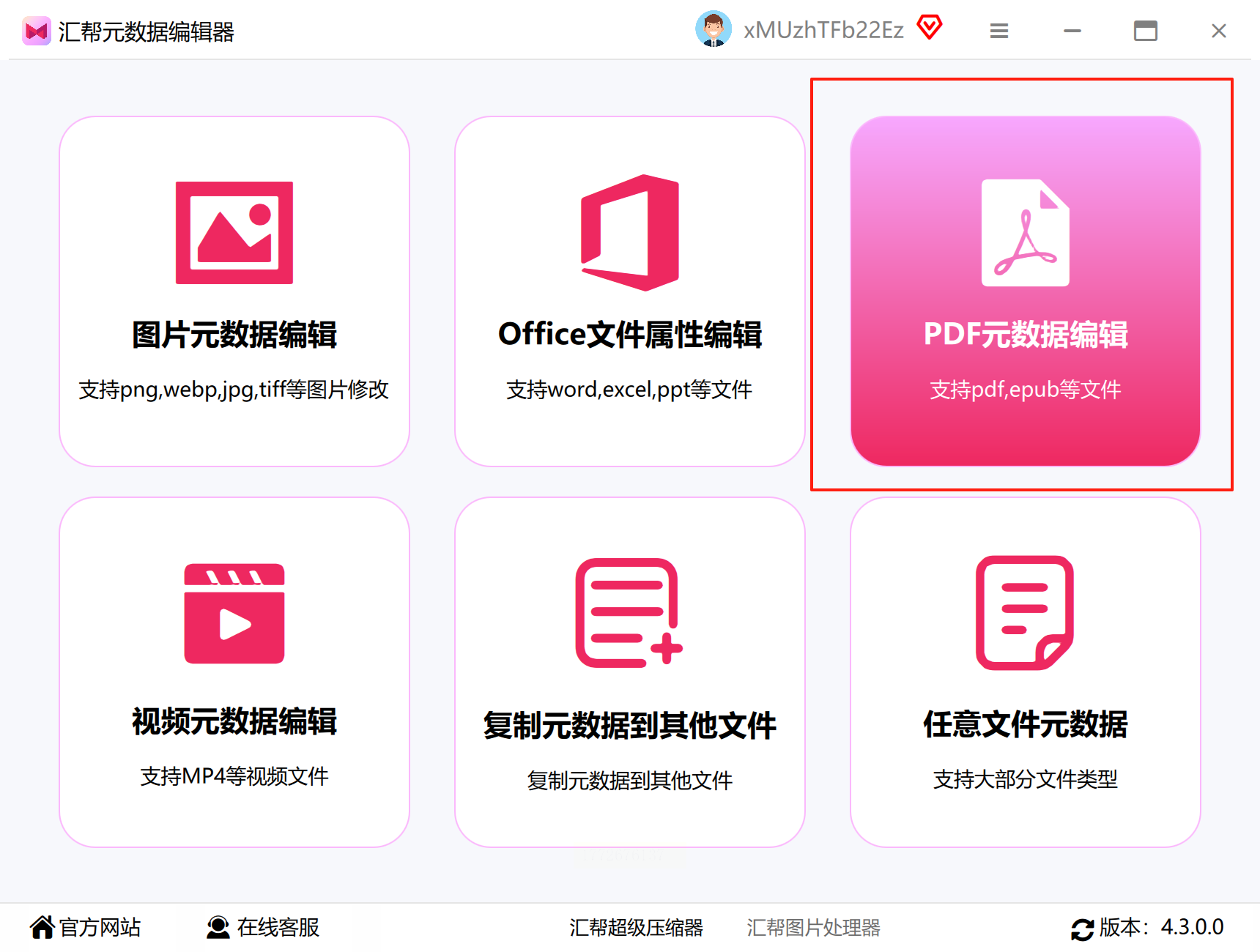
1. 选择编辑模式:打开软件后,在主界面点击"PDF元数据编辑"模块
2. 添加文件:点击界面中央"添加文件"按钮,支持单个或批量导入PDF

3. 编辑元数据:
- 在文件列表中选中目标文件,点击右侧"编辑"按钮

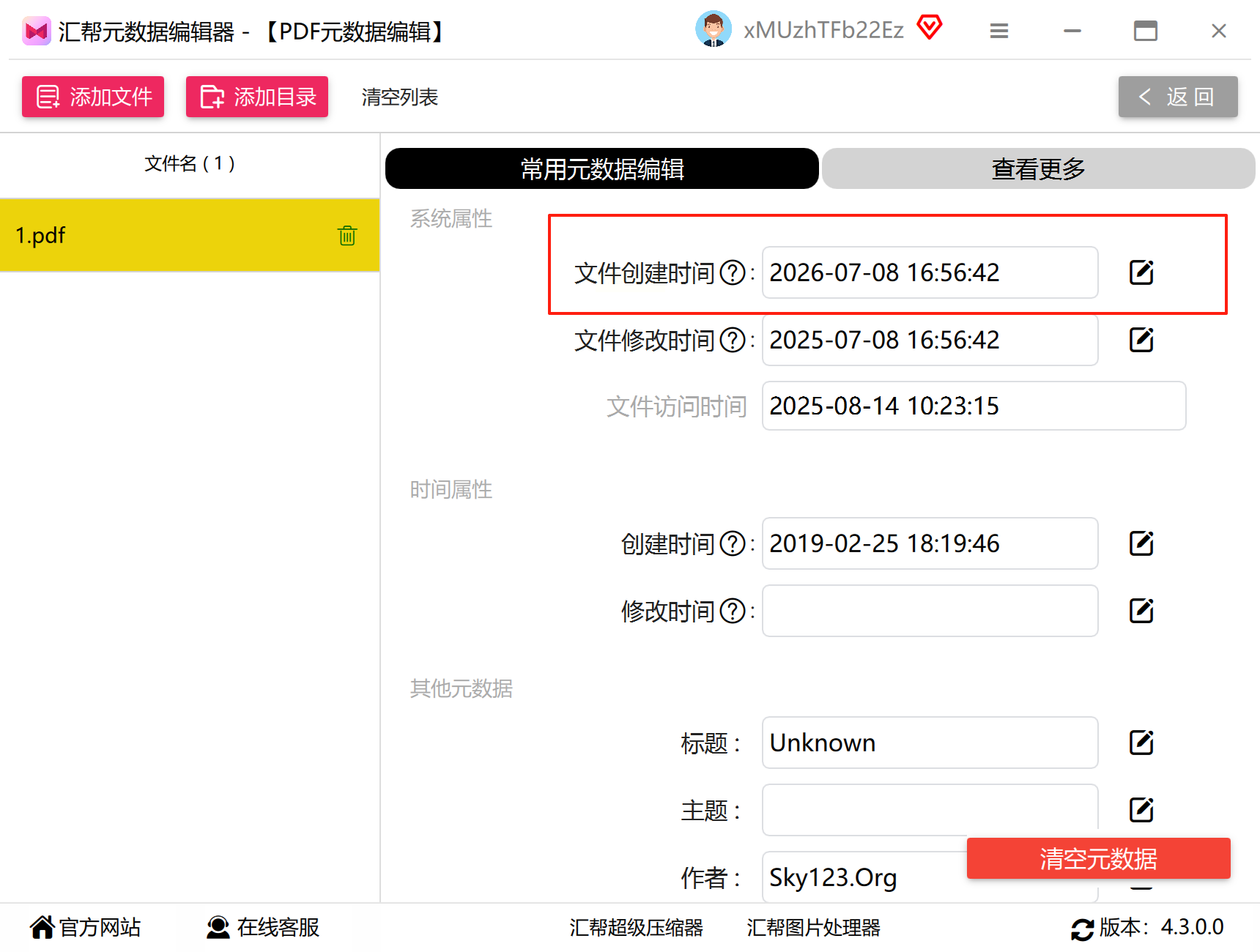
- 可修改内容包括:作者、创建日期、修改日期、主题、关键
- 批量操作:点击"全选"后统一修改,避免重复操作
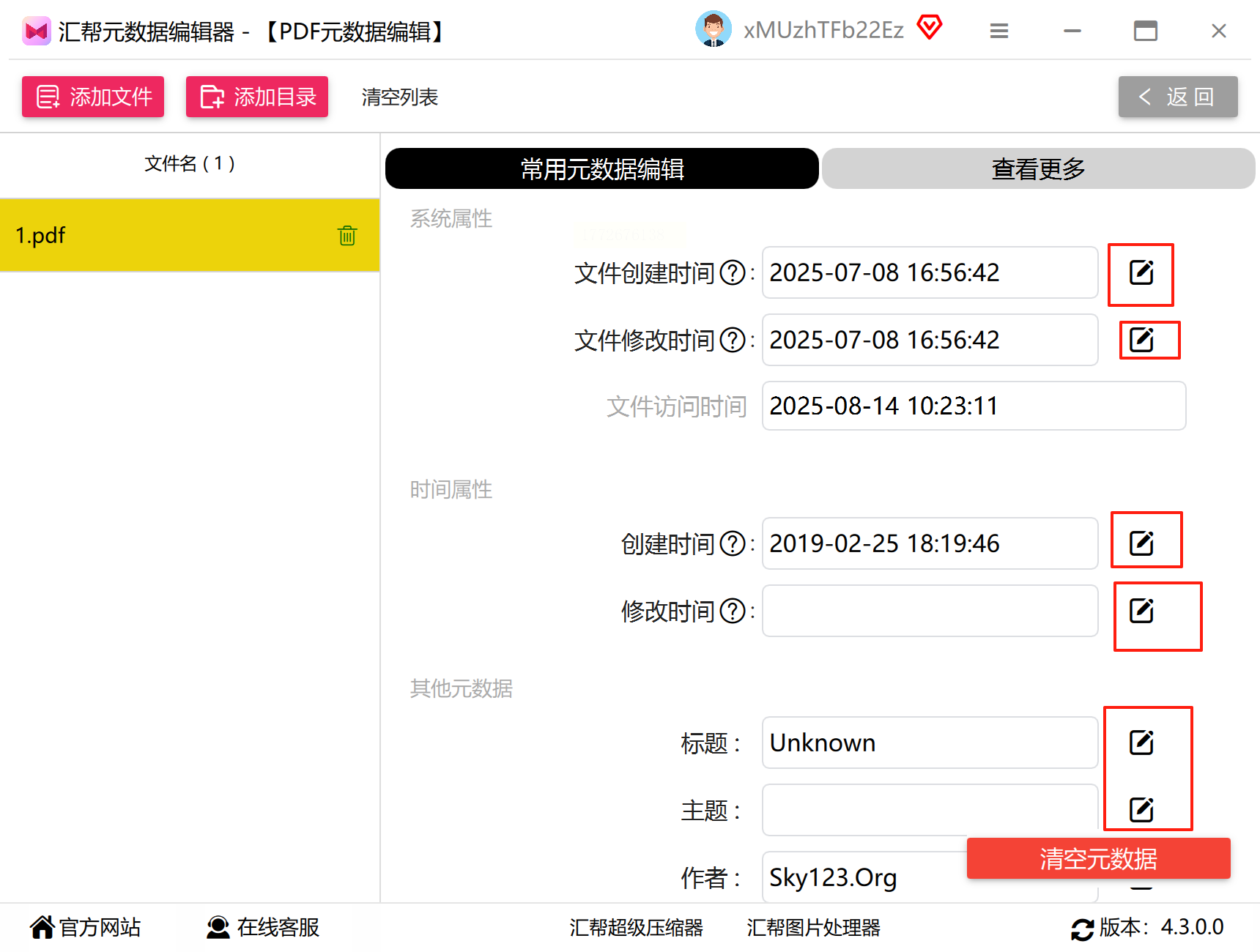
4. 设置时间参数:以修改创建时间为例:
- 点击"时间设置"选项,选择日期格式(如YYYY-MM-DD)
- 手动输入或通过日历控件选择目标时间
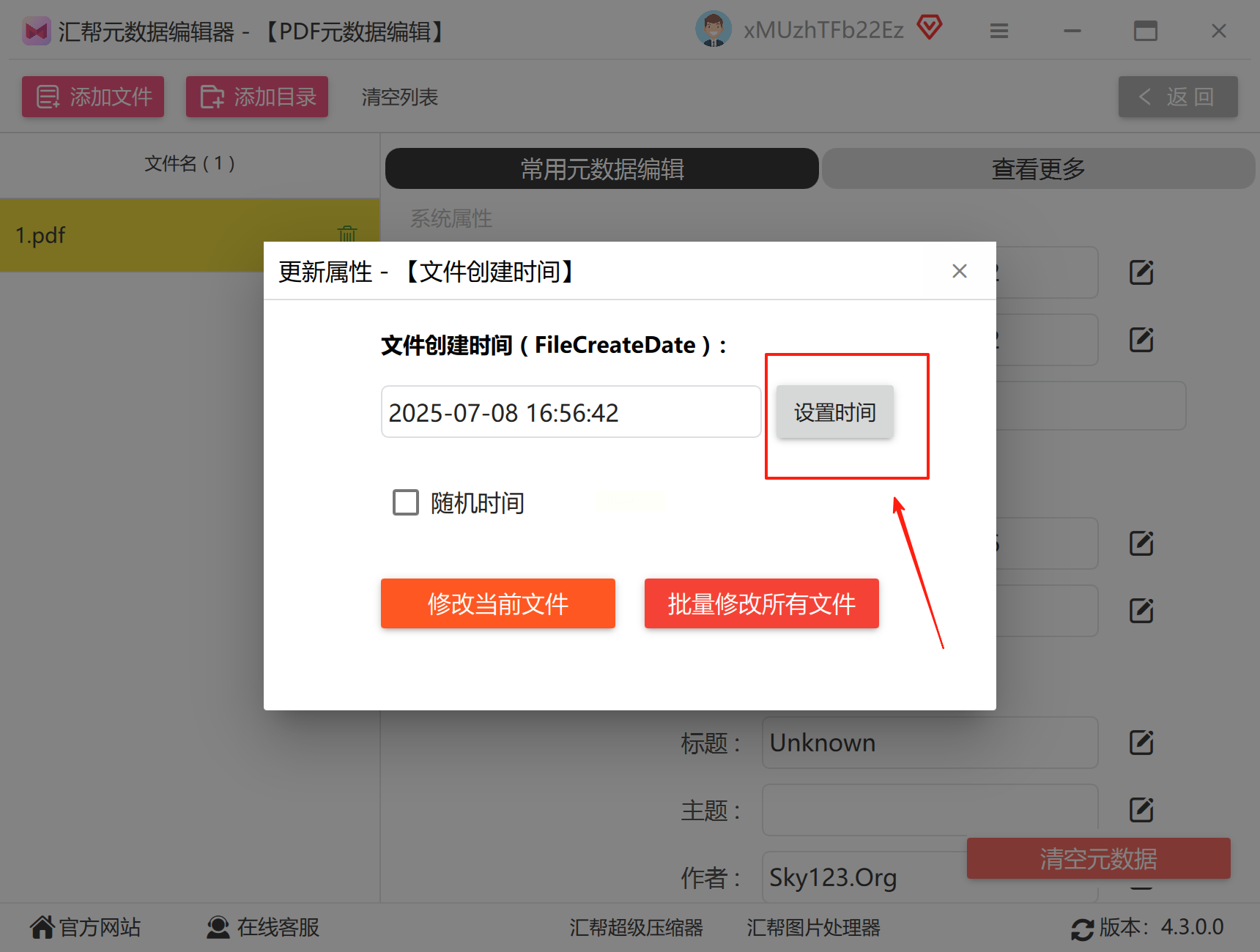
5. 确认修改:点击"保存修改",系统实时更新文件元数据
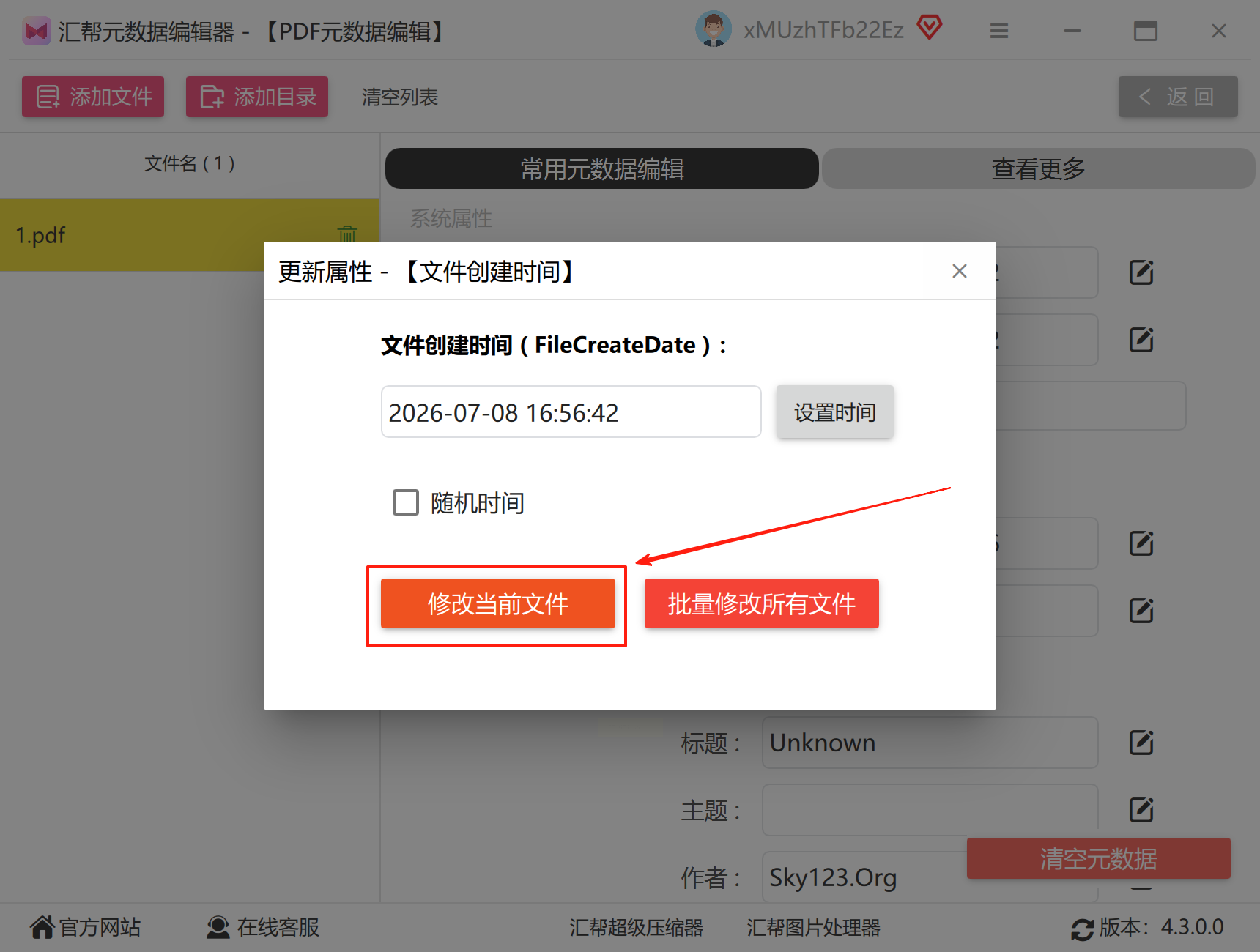
6. 验证效果:修改后右键文件查看属性,确认时间、作者等信息已更新
优势与特点:
- 批量处理:支持50+文件同时编辑,效率提升80%
- 轻量无广告:安装包仅15MB,启动速度快
- 时间自定义:可精确设置到秒级的创建/修改时间
- 格式兼容:支持PDF、EPUB等常见格式的元数据编辑
适用场景:学生论文集整理、企业项目文档统一更新、批量电子档案属性修正
3、福昕PDF编辑器:国产高性价比替代方案
福昕作为国内领先的PDF处理厂商,提供与Acrobat相似的功能体验,价格仅为国际版的1/3。
操作步骤:
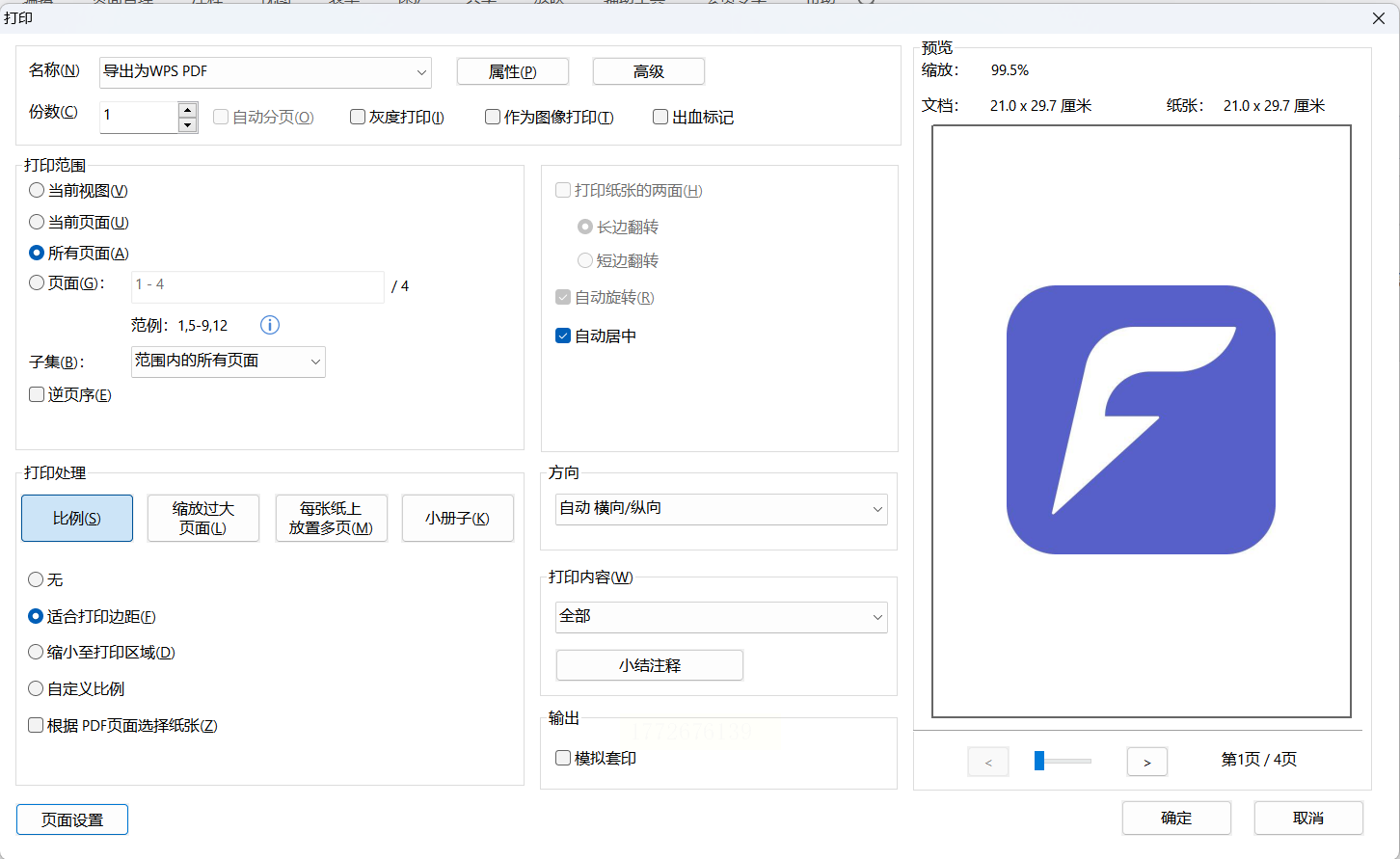
1. 打开文件:启动软件后,直接拖放PDF文件到主界面
2. 属性设置入口:点击顶部菜单栏"文件"→"属性"
3. 编辑元数据:
- 在"描述"标签页修改基础信息(标题、作者等)
- "高级"标签页可添加/删除自定义属性字段
4. 批量修改技巧:
- 点击"批量处理"→"元数据编辑"
- 选择多个文件,设置统一的作者信息
- 点击"开始处理"完成批量更新
优势与特点:
- 本地化服务:提供中文界面和技术支持
- 价格亲民:单用户版约200元终身授权
- 轻量安装:仅需100MB存储空间
- 格式兼容性:支持扫描件PDF的属性提取与修改
适用场景:中小企业文档管理、个人日常PDF属性维护
4、在线元数据修改工具:临时需求的便捷选择
对于仅需偶尔修改PDF属性的用户,在线工具提供零安装的解决方案。
操作步骤(以某在线平台为例):
1. 打开在线工具网站(推荐使用支持HTTPS的平台)
2. 点击"上传文件",选择本地PDF
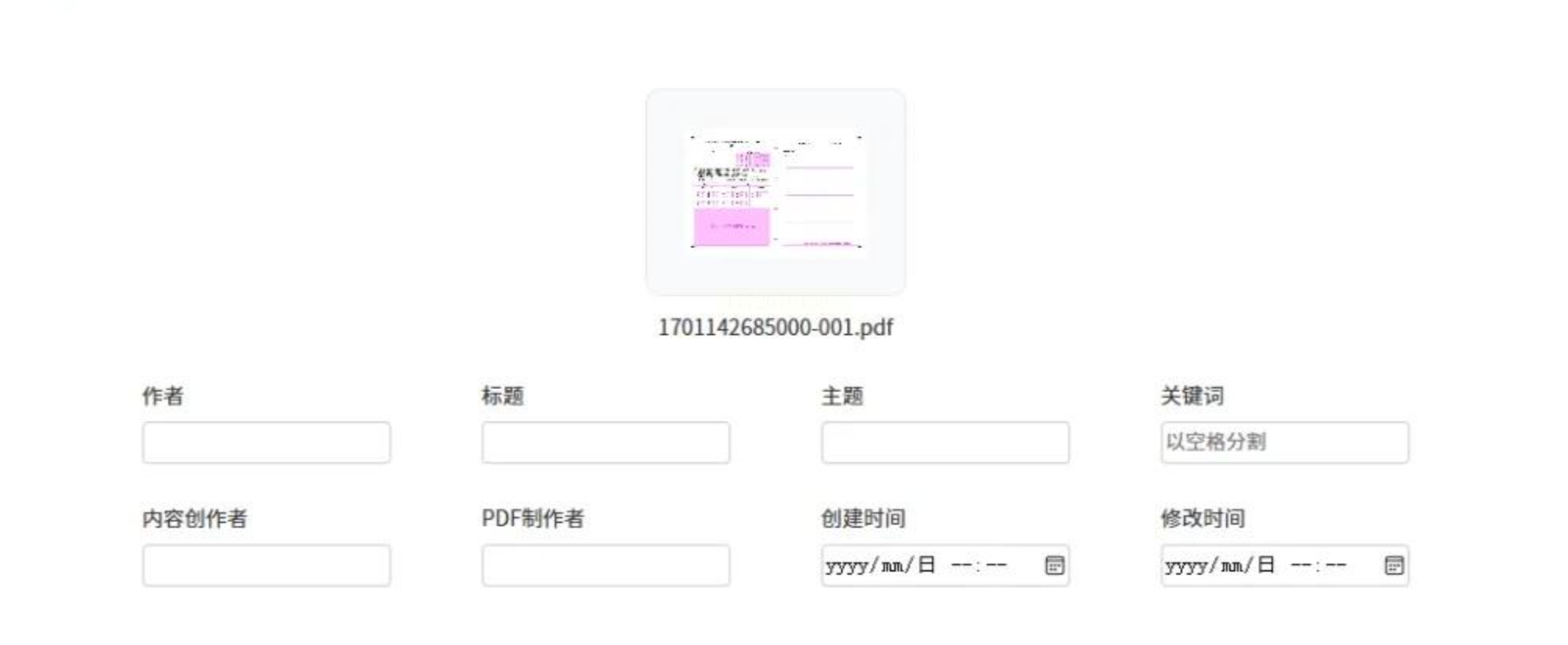
3. 在表单中填写元数据信息(作者、日期等)
4. 点击"生成新文件",系统自动处理后下载
5. 验证修改效果:通过右键→属性确认信息更新
注意事项:
- 安全性考量:敏感文档建议使用本地软件处理
- 格式限制:大型PDF(超过100页)可能处理缓慢
- 隐私问题:避免在公共网络上传公司内部文档
适用场景:临时处理非敏感文档、个人偶尔使用的PDF属性调整
5、Microsoft Word:利用办公套件的隐藏功能
如果你已安装Office 2013及以上版本,可直接通过Word修改PDF属性:
操作步骤:
1. 打开PDF:右键文件→"打开方式"→选择Word(需Office 2013+版本)
2. 触发格式转换:首次打开时Word会提示"将PDF转换为可编辑格式"
3. 更新属性:通过"文件>信息>属性"进入元数据编辑界面
4. 重新导出:完成修改后点击"文件>另存为",选择"PDF"格式
5. 格式检查:转换后需核对PDF格式是否与原图一致

注意事项:
- 格式兼容性:复杂排版可能出现细微变化(如表格边框、图片位置)
- 性能损耗:大型PDF(500页以上)转换时间较长
适用场景:Windows系统下快速修改简单PDF属性
数字化办公的核心是高效,而PDF作为高频使用的文档格式,其属性的准确性直接影响工作效率。以上5种方法,覆盖了不同场景、不同需求,无论你是需要批量更新文档,还是临时修正单个PDF的元数据,都能轻松找到适合自己的方式,彻底解决“怎么修改pdf文件属性”的难题。无需花费大量时间手动操作,让每一份PDF的“数字身份证”都精准合规,助力办公更高效、更专业。
如果想要深入了解我们的产品,请到 汇帮科技官网 中了解更多产品信息!
没有找到您需要的答案?
不着急,我们有专业的在线客服为您解答!

请扫描客服二维码


 官方正版
官方正版 纯净安全
纯净安全


