登录
- 微信登录
- 手机号登录
微信扫码关注“汇帮科技”快速登录
Loading...
点击刷新
请在微信【汇帮科技】内点击授权
300秒后二维码将过期
二维码已过期,点击刷新获取新二维码
登录
登录
其他登录方式
来源:汇帮科技 修改日期:2026-01-31 18:00
在数字生活中,照片已成为记录美好瞬间的重要载体。但当我们面对相机时间设置错误、设备跨平台导入照片导致时间混乱,或是出于隐私保护需要调整照片时间时,精确修改拍摄创建时间就显得尤为重要。合理调整照片时间不仅能让相册按真实拍摄顺序整齐排列,更能帮助我们在回忆往事时精准定位每一段时光轨迹,比如整理年度旅行相册时,准确的时间戳能清晰回溯每一天的行程脉络。本文将详细介绍三种实用方法,帮助你轻松解决图片时间修改问题。
修改照片拍摄时间的小技巧,轻松搞定的三个方法

软件名称:汇帮元数据编辑器
下载地址:https://www.huibang168.com/download/ybpPhybrHzJu
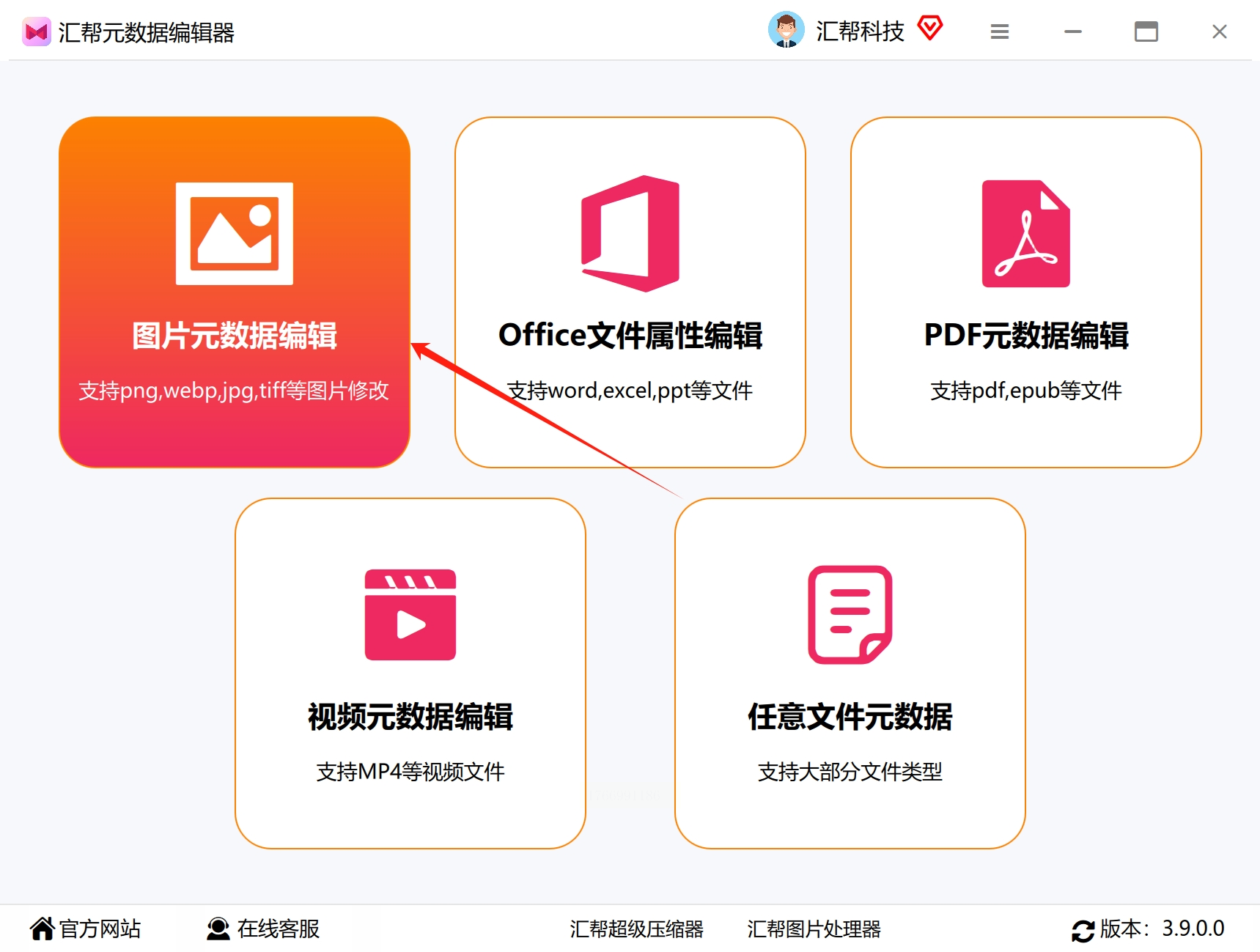
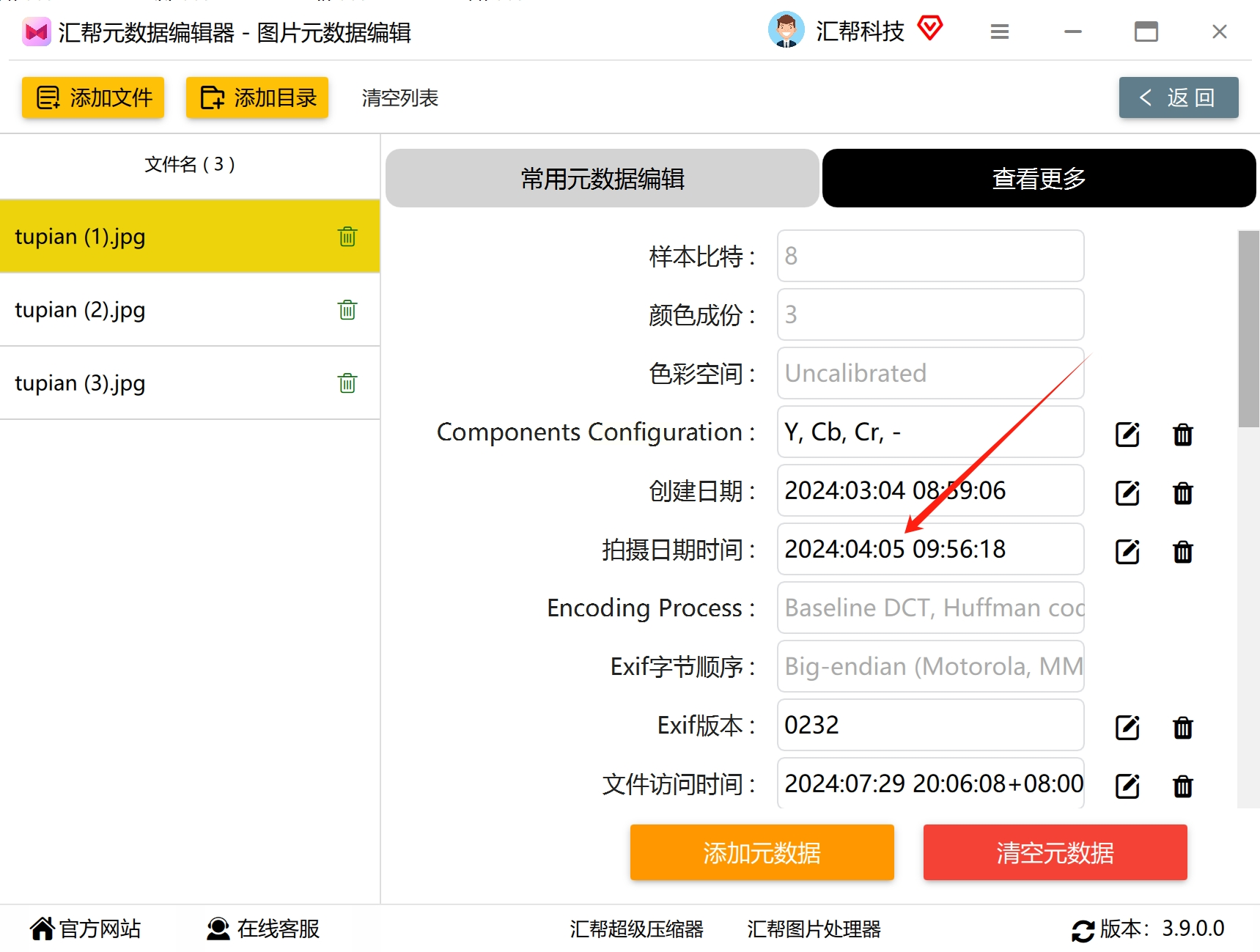
下载软件后再界面上找到“图片属性编辑”点击进去。
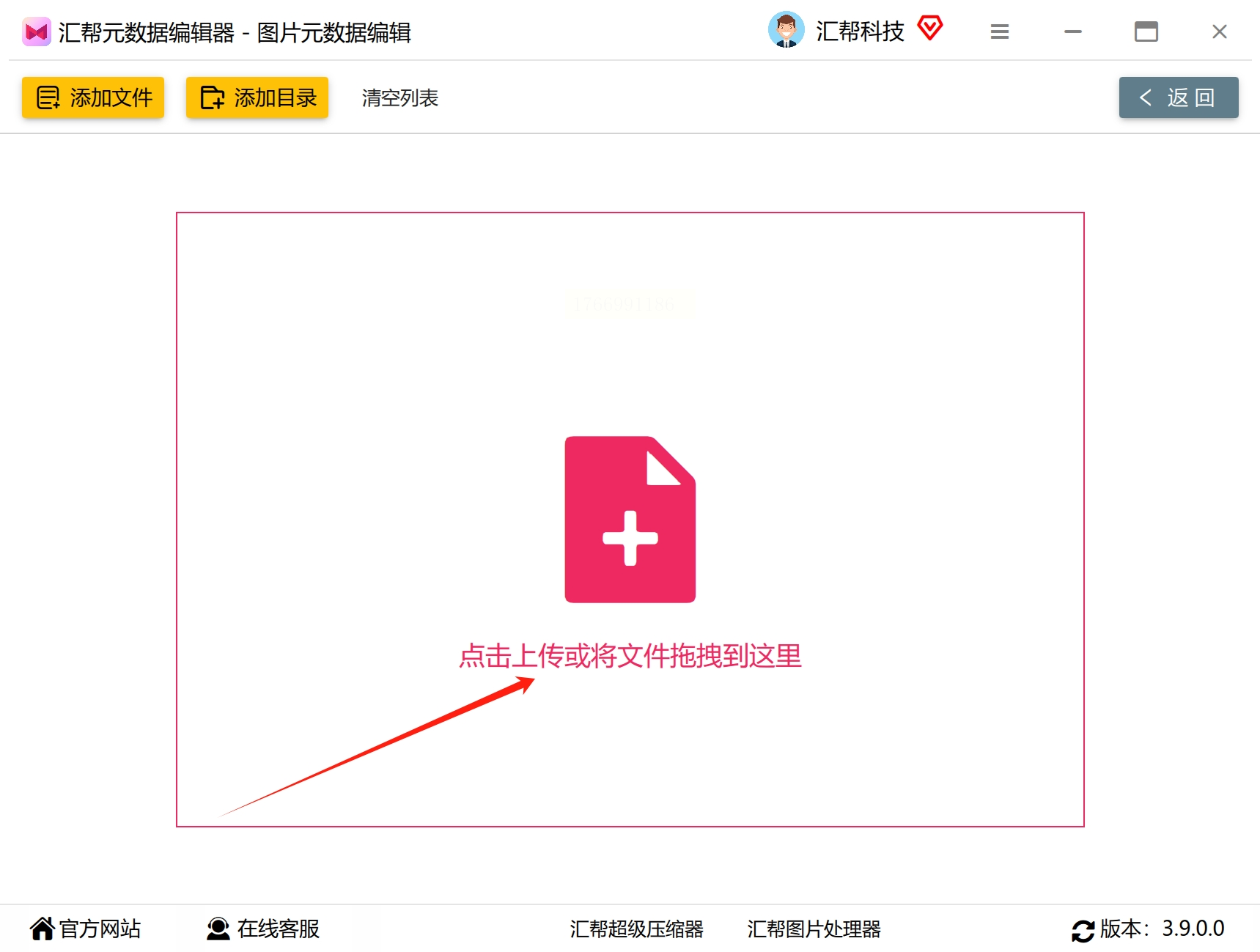
1. 添加图片
打开软件后,点击中央"添加文件"按钮,或直接拖拽图片到主界面。支持一次导入多张图片。
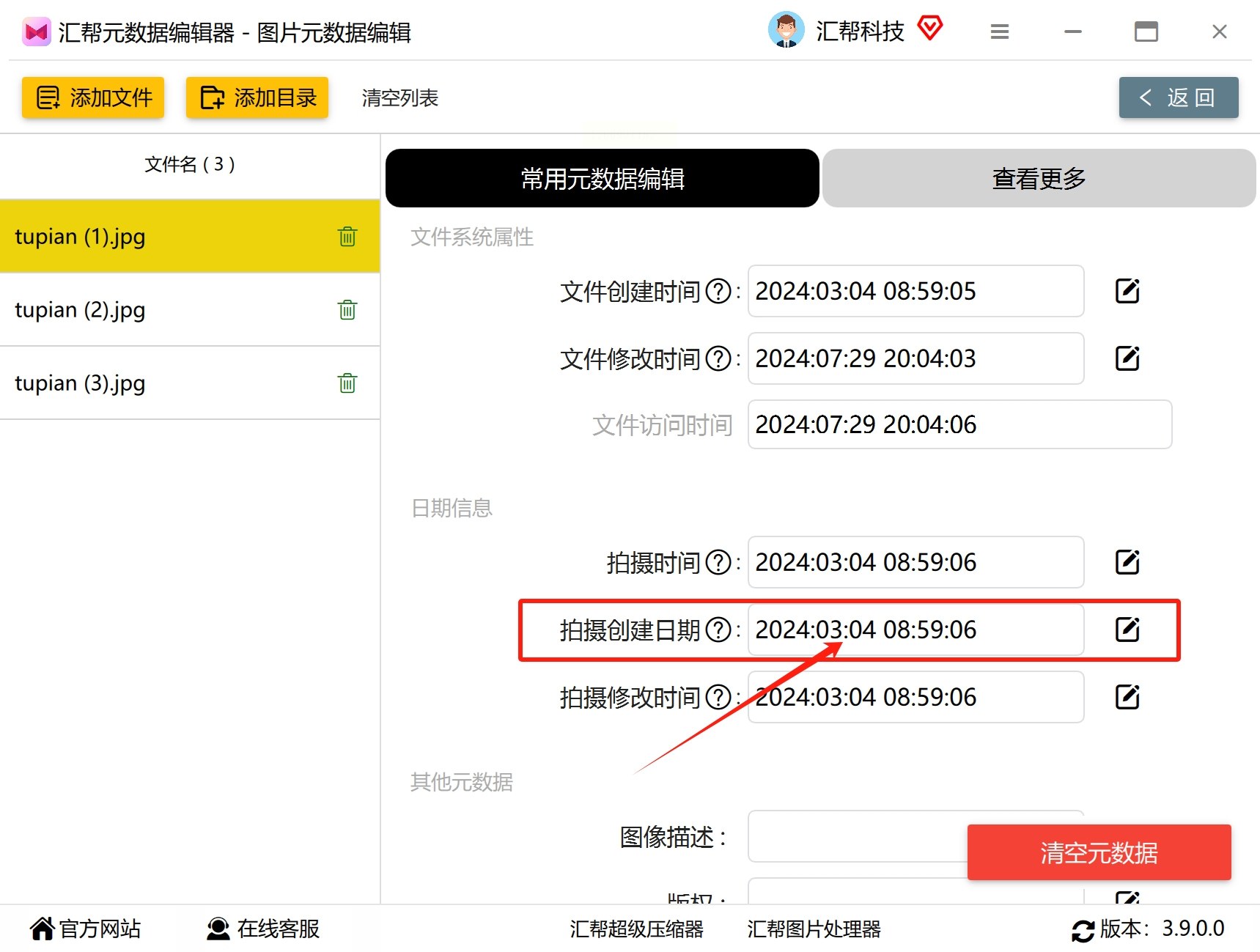
2. 定位时间字段
在左侧文件列表选择目标图片,右侧元数据面板中找到"拍摄创建日期"选项。
3. 设置时间参数
点击编辑框旁的日历图标,设置精确的年/月/日/时/分/秒。软件会自动生成符合EXIF标准的时间格式。
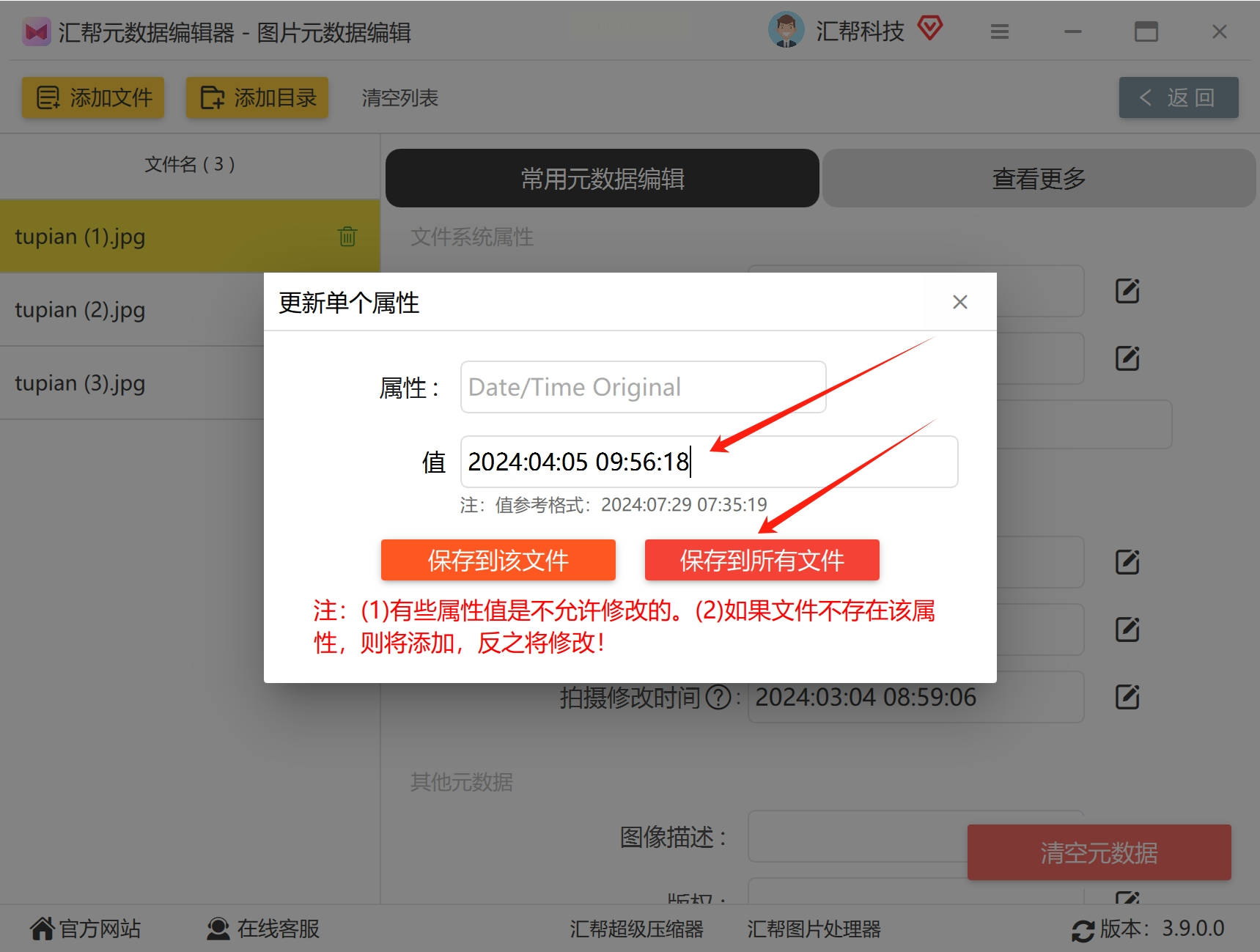
4. 批量处理
勾选多张图片后,在时间设置完成后点击"应用到所有选中项",即可实现批量修改。
5. 验证修改结果
修改完成后,右键图片查看属性→详细信息,确认时间已更新。
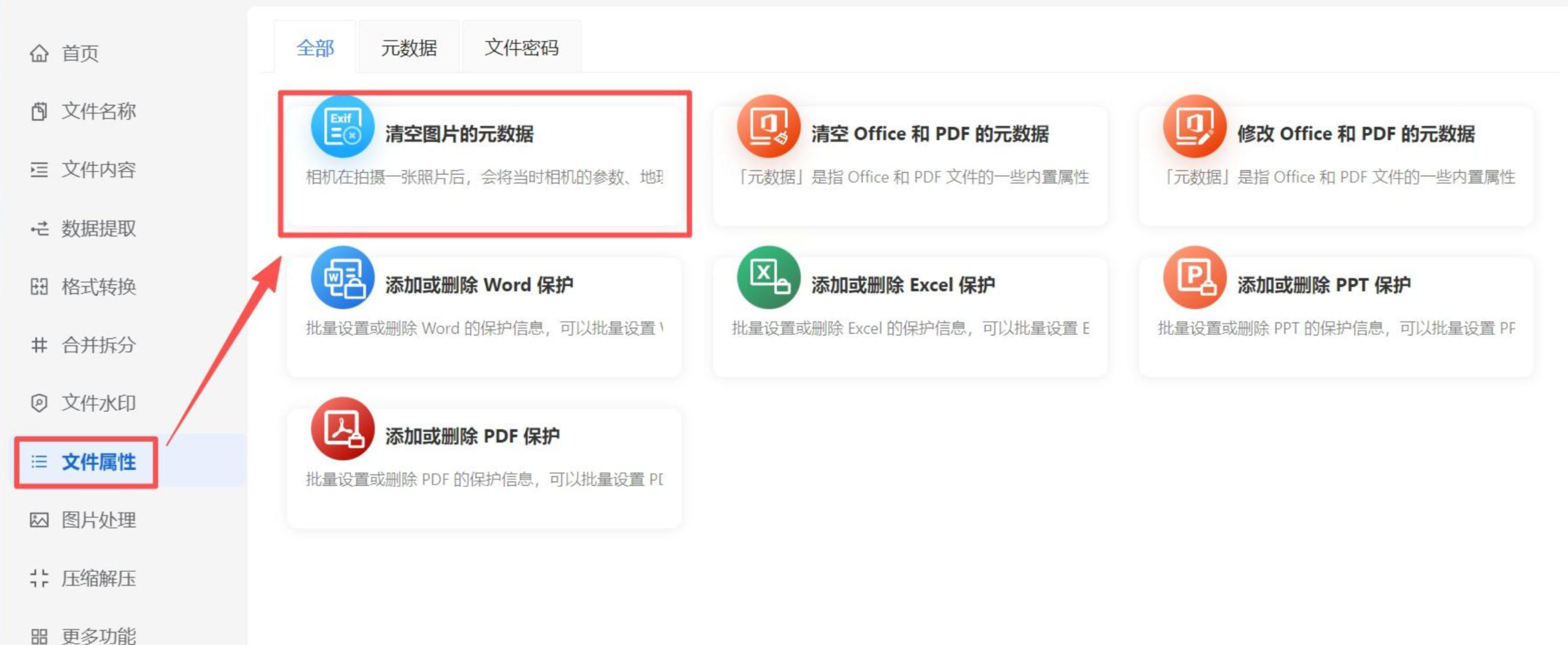
1. 打开元数据工具
在工具箱中选择"图片处理"→"元数据编辑"模块。
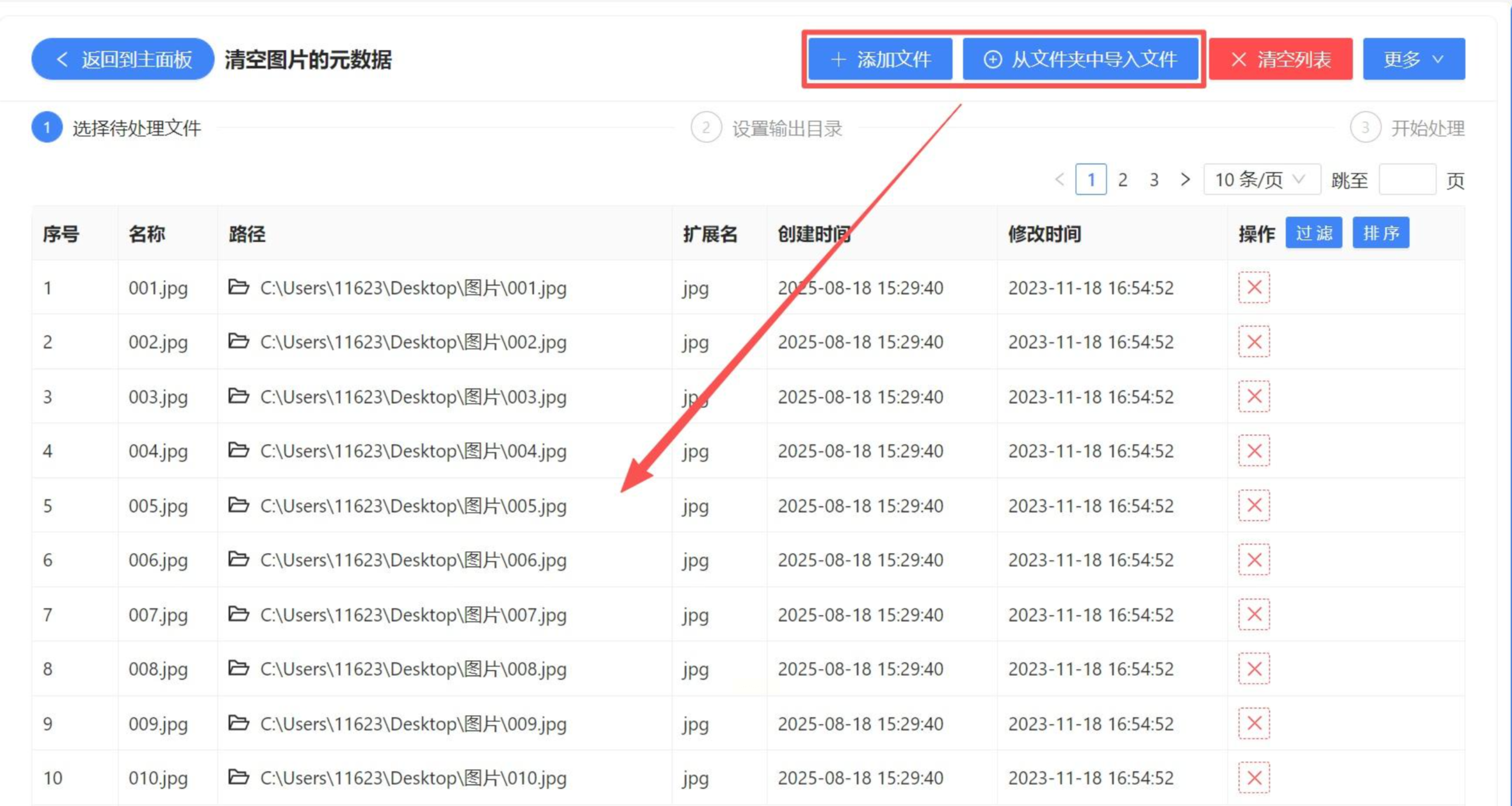
2. 导入需要修改的图片
点击"添加文件"按钮,或直接拖放文件夹,支持一次性处理多张图片。
3. 执行时间修改
选择"修改拍摄时间"选项,在弹出窗口设置起始时间,软件会自动按顺序递增时间戳,完成批量修改。
4. 导出结果
设置输出路径后点击"开始处理",完成后在目标文件夹查看修改后的图片。
1. 安装依赖库
打开命令提示符(Windows)或终端(Mac/Linux),输入:
```bash
pip install piexif
```
2. 编写修改脚本
创建文本文件,粘贴以下代码:
```python
import piexif
from datetime import datetime
import os
def modify_image_time(image_path, new_time):
# 加载图片EXIF数据
exif_dict = piexif.load(image_path)
# 格式化时间为EXIF标准格式
new_time_str = new_time.strftime("%Y:%m:%d %H:%M:%S")
# 更新EXIF时间字段
exif_dict['0th'][piexif.ImageIFD.DateTime] = new_time_str
exif_dict['Exif'][piexif.ExifIFD.DateTimeOriginal] = new_time_str
exif_dict['Exif'][piexif.ExifIFD.DateTimeDigitized] = new_time_str
# 保存修改后的EXIF数据
exif_bytes = piexif.dump(exif_dict)
piexif.insert(exif_bytes, image_path)
if __name__ == "__main__":
# 单张图片修改示例
single_image = "D:/vacation/photo.jpg" # 替换为目标图片路径
target_time = datetime(2023, 10, 15, 14, 30, 0) # 设置新时间
modify_image_time(single_image, target_time)
# 批量修改文件夹示例
folder_path = "D:/vacation" # 替换为图片文件夹路径
for filename in os.listdir(folder_path):
if filename.lower().endswith(('.jpg', '.jpeg', '.png')):
image_path = os.path.join(folder_path, filename)
modify_image_time(image_path, target_time)
```
3. 执行脚本
将代码保存为`modify_time.py`,打开命令行导航到文件目录,执行:
```bash
python modify_time.py
```
通过上述三种方法,无论你是技术爱好者还是普通用户,都能根据自身需求选择合适的工具。建议优先尝试图形化工具,在熟悉基础操作后再考虑Python脚本实现自动化处理。掌握图片时间修改技巧,不仅能让你的数字生活更有条理,更能在关键时刻让回忆变得触手可及。
如果想要深入了解我们的产品,请到 汇帮科技官网 中了解更多产品信息!
没有找到您需要的答案?
不着急,我们有专业的在线客服为您解答!

请扫描客服二维码


 官方正版
官方正版 纯净安全
纯净安全


